


Hur man delar plats på Messenger: Live och statisk plats

Redigerad av Caroline Ryan | 15 oktober 2026 | Virtuell plats
Messenger, en populär gratis meddelandeplattform från Meta, låter användare få kontakt med vänner och familj över hela världen via chatt, samtal och delning av mediefiler, vilket främjar relationer och kontakter mellan användare. Som plattform för omedelbar kommunikation har den nu alla möjliga funktioner som tar konversationen mellan användare till en ny nivå. Ett exempel är Messengers funktion som låter användare dela sin plats, och det kan göras via delning av live-plats eller en statisk plats, vilket gör det smidigare och enklare att uppdatera andra användare om var de befinner sig. dela en plats på Messenger kan användas för navigering, vägbeskrivningar eller för att uppdatera andra användare. Att veta hur man gör och lära sig skillnaden mellan live-plats och statisk plats genom den här guiden hjälper dig att maximera dina funktioner för att dela plats i Messenger.
Innehåll:
Del 1. Hur man delar live-plats på Messenger
Live Location on Messenger är en funktion som låter användare dela sin aktuella plats med den andra parten. Den här funktionen har en timertid på 1 timme, eftersom den delar och uppdaterar platsen varje gång användaren som delar sin live-plats förflyttar sig från en plats till en annan. Liknande funktioner för platsdelning i realtid finns också tillgängliga på andra meddelandeplattformar, t.ex. dela live-plats på Telegram, vilket gör det möjligt för användare att skicka sin uppdaterade position till kontakter. Den kan således stoppas när som helst användaren väljer att sluta dela sin plats som en form av säkerhetsåtgärd för sina platsdata.
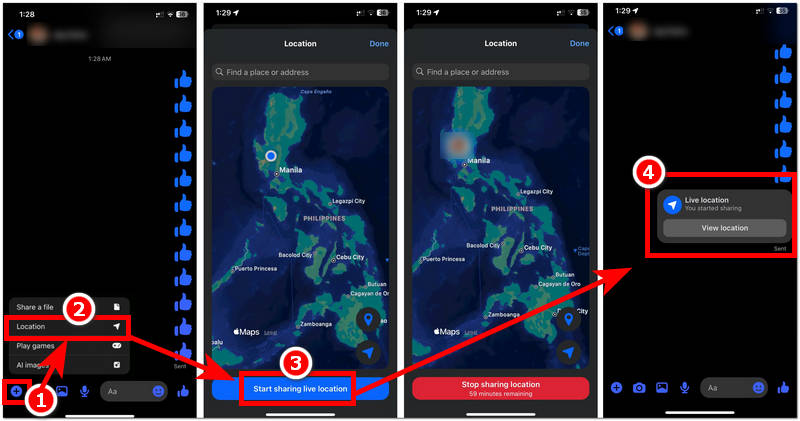
Steg 1. Användning Budbärare Öppna appen på din Android- eller iOS-enhet och gå sedan till konversationen som du vill dela din live-plats med.
Steg 2. På konversationsfliken trycker du på + knappen som sitter i det nedre vänstra hörnet av din chattruta, och därifrån fortsätter du till Plats för att komma åt alternativet Dela live-plats.
Steg 3. Därifrån trycker du på Börja dela live-position knappen, så börjar tidsperioden på 1 timme, vilket indikerar att du nu delar din liveplats med den andra personen i konversationen.
Steg 4. När du har delat din Messenger-position i realtid kan du se statusen för din positionsdelning i din konversationsruta. Därifrån kan du också avsluta delningen av din position utan att vänta på att timern ska ta slut.
Del 2. Hur man delar en statisk plats på Messenger
Statisk platsdelning i Messenger är termen som används för att skilja mellan att dela plats i realtid och att bara skicka en fäst plats till den andra användaren. På samma sätt som användare kan dela plats på iPhone via sms, skickar den här metoden bara en vald plats istället för att kontinuerligt uppdatera användarens rörelser i realtid. Vad den gör är att den inte uppdaterar eller visar din realtidsplats för den andra användaren, utan bara ett fäst område av den plats som avsändaren fäste. Detta är perfekt som ett alternativ till att inte vilja avslöja din verkliga plats på en timme, eftersom användaren bara kan fästa en plats och flytta till en annan plats utan att den andra användaren märker det.
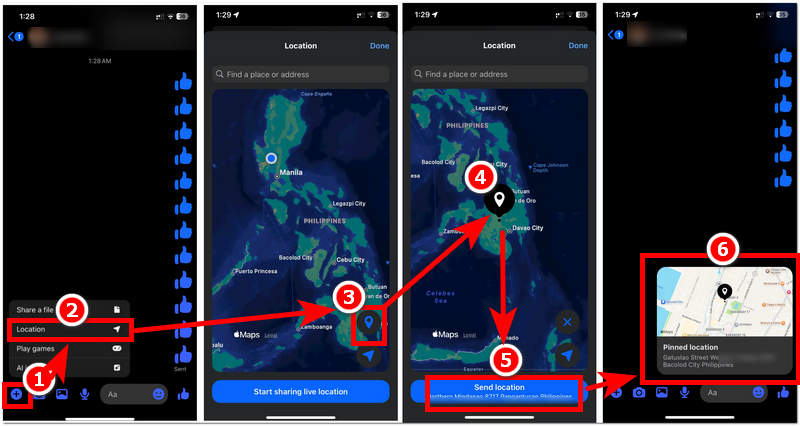
Steg 1. På din mobila enhet (Android eller iOS) öppnar du Messenger-appen och går helt enkelt till konversationsrutan du vill dela en statisk plats med från appgränssnittet.
Steg 2. När du är i chattrutan för den person du vill skicka en statisk plats till, tryck bara på + ikonen från din chattruta och tryck därifrån på Plats för att komma åt funktionen för fäst plats.
Steg 3. När du trycker på Fäst plats ikonen som finns längst ner till höger på kartan, skrolla eller bläddra bara till den plats på kartan som du vill fästa. När du är nöjd och säker på den plats du just fästade, tryck bara på för att skicka den till den andra användaren i konversationen. Skicka plats knapp.
Steg 4. Efter att du skickat den fästa platsen eller den statiska platsen visas en bubbelmeddelande med den fästa platsen i din konversation, och när du klickar på den visas platsen för det du fäste tidigare.
Del 3. Bonus: Hur man delar en virtuell plats i Messenger
Å andra sidan, om du på något sätt vill ha fullständig anonymitet gällande dina enhetspositioneringstjänster i allmänhet, så är en metod som kan hjälpa dig att uppnå det att ställa in din mobila enhet (Android eller iOS) på en virtuell plats, som AnyCoord programvara för platsförfalskning.
Det ett verktyg för platsförfalskning som AnyCoord kan göra för din mobila enhet är att det kan hjälpa användaren att dölja platsdata eftersom det ersätter den med en falsk plats som användaren föredrar. Detta är inte bara användbart för att dela en virtuell plats i Messenger-appen utan gör det också möjligt för användares platsbaserade appar och spel att fungera och vara tillgängliga för användaren även om de använder en falsk plats.
Viktiga funktioner:
- • Den har ett mycket användarvänligt gränssnitt och är gratis att använda.
- • Verktyg för snabb platsändring och förfalskning.
- • Lätt att installera och använda på användarens enhet.
- • Det är ett verktyg för platsförfalskning med noggrann GPS-kartläggning.
- • Den kan simulera ruttförflyttningar från en punkt till en annan.
- • Ruttens rörelsehastighet kan justeras efter användarens önskade rörelsehastighet.
- • Den har tillgång till vilken plats som helst i världen.
- • Det är ett oupptäckbart platsförfalskningsverktyg.
- • Säkert verktyg för Android och iOS.
- • Stöder ett brett utbud av platsbaserade meddelandeappar, spel och mer.
Hur man använder AnyCoord för att förfalska platsinformation
Steg 1. Ladda ner AnyCoord programvaruverktyget på din stationära enhet (Mac eller Windows). När du är klar installerar du programvaran normalt och ansluter din mobila enhet som har din Messenger-app på sig via en USB-anslutning.
100% Säkert och rent
100% Säkert och rent
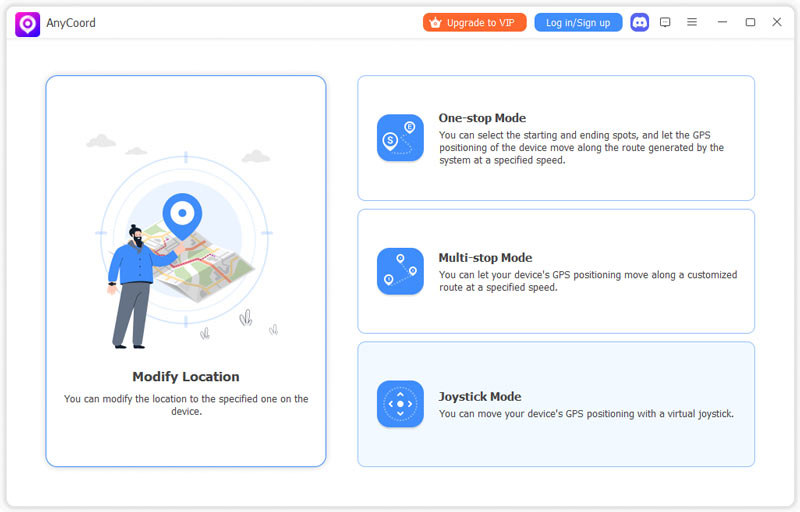
Steg 2. När du har lyckats ansluta din mobila enhet som har din Messenger-app på och din stationära enhet tillsammans, fortsätt att öppna AnyCoord-programvaran. När du har öppnat verktyget klickar du bara på Ändra plats funktionen i dess huvudgränssnitt för att fortsätta.
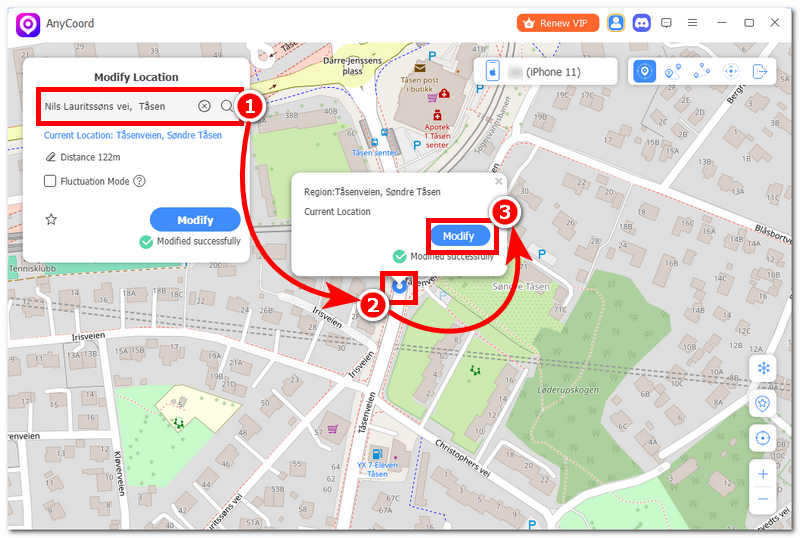
Steg 3. Efter att du klickat på funktionen Ändra plats söker du efter den plats du vill använda som en virtuell plats för din Messenger med hjälp av sökfältsfunktionen som finns i verktygets övre vänstra hörn.
Steg 4. När du är nöjd med den virtuella platsen du har konfigurerat klickar du på Ändra knappen, så ändrar verktyget automatiskt din mobila enhets plats och använder den virtuella platsen. Därifrån kan du gärna använda din Messenger-app som du vill, och du kan också använda funktionen för platsdelning, men grejen är den att den använder den virtuella platsen istället för din verkliga plats.
Del 4. Vanliga frågor om platsdelning i Messenger på Android
-
1Varför hittar jag inte platsalternativet i Messenger?
En bakomliggande orsak till att det inte finns någon platsfunktion i Messenger-appen är möjligen att användaren använder en föråldrad version av Messenger, eller att platsbehörigheten är avstängd i enhetens inställningar.
-
2Kräver Messenger GPS för att dela min plats?
Ja, den behöver användarens enhets GPS, Wi-Fi, Bluetooth och mobilnätverk för att korrekt bestämma och kartlägga enhetens plats.
-
3Varför är min delade plats felaktig?
En felaktig plats kan bero på en svagare GPS-signal på enheten, en dålig nätverksanslutning eller att enhetens högprecisionsplatsläge är inaktiverat.
Slutsats
I den här guiden lär sig användarna skillnaden mellan live-positionering och statisk positionering i Messenger, och dessutom är guiden en steg-för-steg-guide om hur man delar plats i Messenger på en Android eller iOS-enhet. Eftersom platsdelning är ett användbart verktyg inom meddelandeplattformen för problemfri platsuppdatering eller navigering, lägger den här guiden också till en metod för när användaren vill uppnå fullständig anonymitet för sin plats genom att använda det kostnadsfria platsförfalskningsverktyget AnyCoord, vilket är enklare och snabbare för att konfigurera en virtuell plats i exempelvis platsbaserade spel och appar som Messenger.


AnyCoord är det bästa verktyget för att ändra, dölja eller förfalska din plats i spel, appar för sociala medier och andra appar på iPhone- eller Android-enheter.
100% Säkert och rent
100% Säkert och rent

