



Hitta plats från bild: Standard- och programvarumetod

Redigerad av Caroline Ryan | 25 februari 2025 | Virtuell plats
Många mobila enheter och professionella kameror har inkluderat GPS-koordinater eller platser för varje bild som tas. Dessa funktioner gör det enkelt att se och spåra var bilderna är tagna. Det är därför enkelt för användare att gå tillbaka till den här platsen för att återkalla minnen eller helt enkelt beundra platsen. Eftersom kameror har en platsinställning som gör att de kan bädda in platsdata på varje foto som tas, kan det visas på många sätt. Genom den här guiden lär du dig två metoder för att... se platsen för ett foto som standard, vilket inkluderar att navigera dig igenom din iPhone, kontrollera eller extrahera EXIF-data på din Mac/PC, använda kartappen och slutligen använda komplett programvara från tredje part för att förfalska din plats när du tar foton.

Innehåll:
Del 1. Var togs detta foto
För att effektivt återkalla och förmedla tanken "var togs den här bilden" till varje bild du hittar i ditt album, bör användarna veta att de enkelt kan hitta platsinformationen i bilden. Därför listade vi fyra standardmetoder för att hitta dem med hjälp av endast din iPhone, PC/Mac och karta.
Se fotots plats på iPhone
Funderar du på "Hur kan jag ta reda på var ett foto är taget?" Oroa dig inte. Om fotot du vill veta platsen för är taget från din iPhone kan du följa det här steget, eftersom den här metoden bara innebär att du använder din iPhones fotoapp.
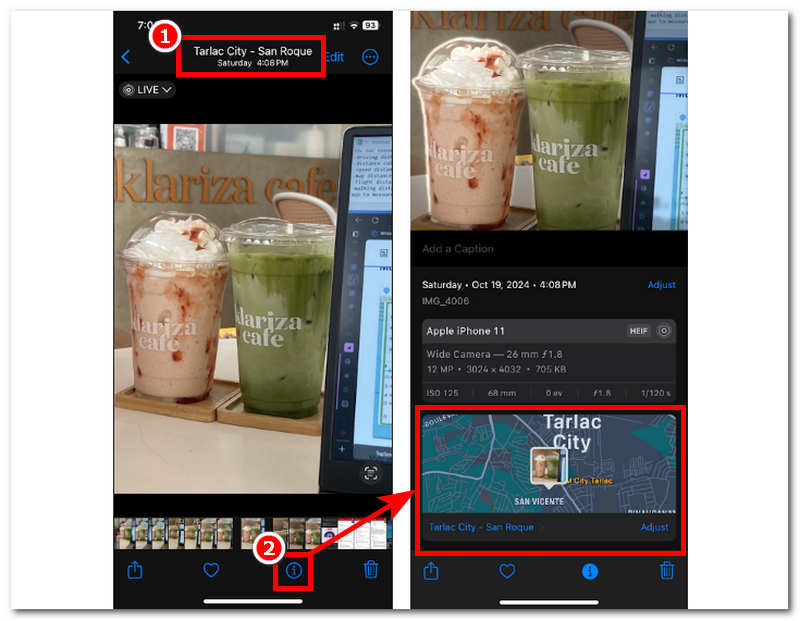
Steg 1. Öppna din iPhone Foton Appen och gå sedan till bilden du vill se dess platsinformation.

Steg 2. Det finns två sätt att visa platsinformationen i den valda bilden. Titta först på den översta delen av bilden. Vanligtvis visas här var fotot togs samt datum och tid.
Steg 3. Om ingen platsinformation finns tillgänglig högst upp i bilden kan du visa platsinformationen genom att trycka på Information ikonen längst ner på skärmen. När du trycker på den visas platsinformationen med en virtuell karta så att du kan visualisera var bilden togs.
Extrahera JPG-plats på datorn
Hur extraherar man en JPG-plats? För PC-användare som använder sina enheter för att lagra stora filer och bilder som minne kan den här metoden vara praktisk när de stöter på en specifik bild och inte längre kan identifiera var den togs. Således kan användare med hjälp av själva datorn identifiera platser från foton online.
Steg 1. Använd din webbläsare för att söka efter en platsidentifierare online. När du har hittat ett webbaserat verktyg laddar du bara upp din bild.
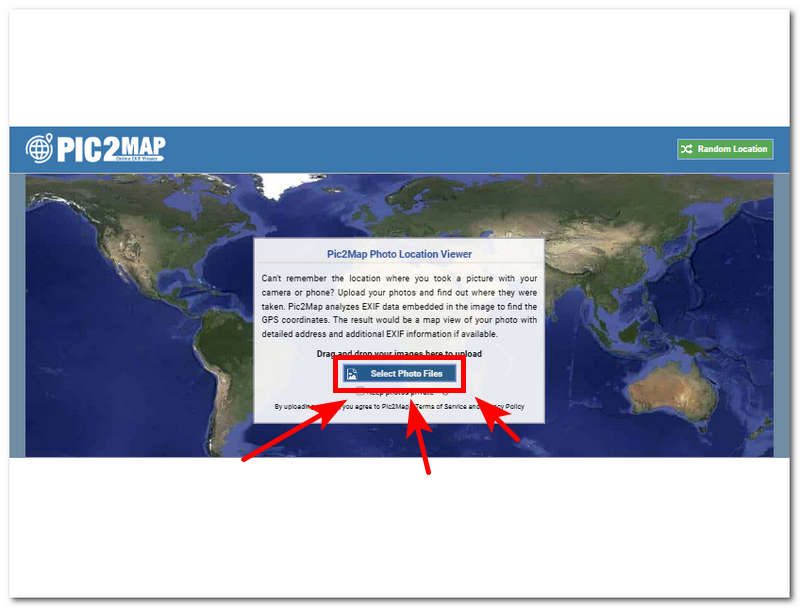
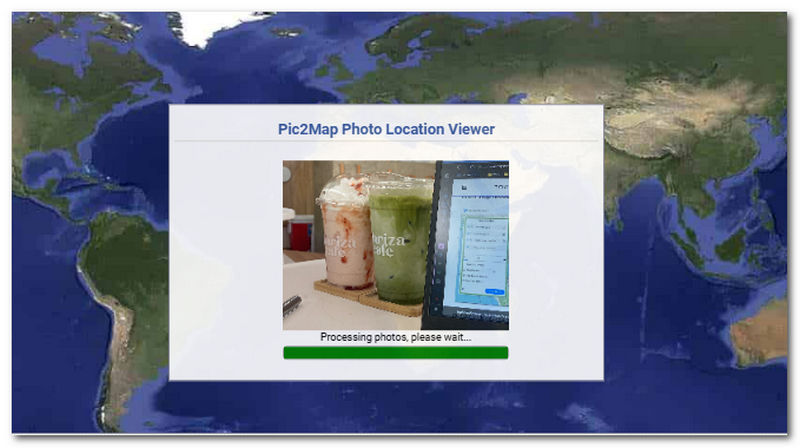
Steg 2. När du har laddat upp din bild till verktygets gränssnitt startar det automatiskt extraheringen av platsinformationen; vänta bara tills det är klart.
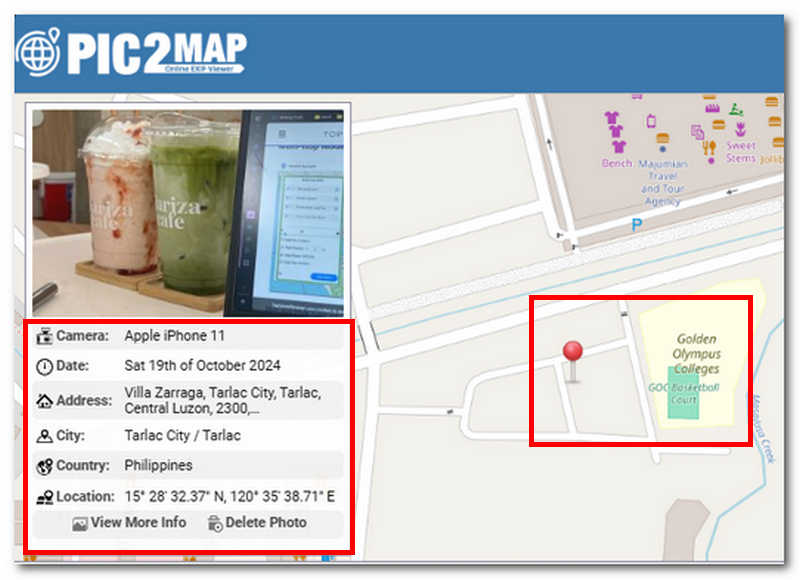
Steg 3. När det är klart visas all information du behöver om plats, tid och datum för bilden du tog. Den visar också en realtidsvy av var den befinner sig på kartan genom att fästa den med en röd nål.
Kontrollera EXIF-data för fotot på Mac
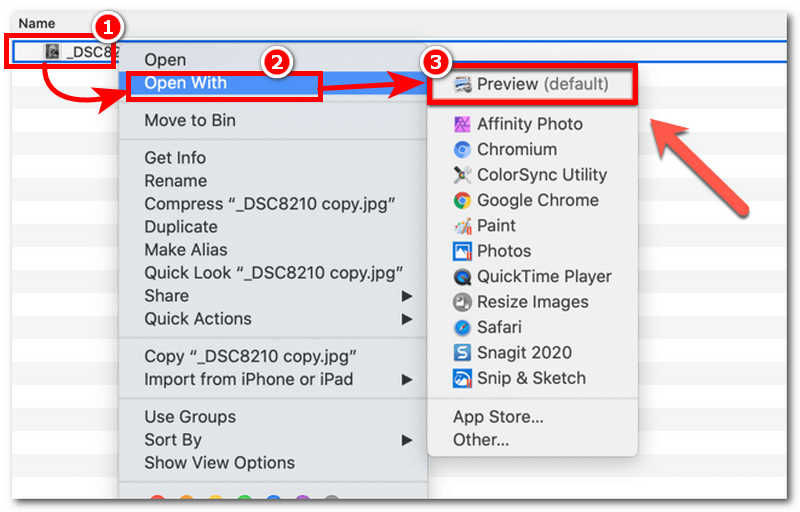
För att kontrollera EXIF-data med en macOS-enhet innebär den här metoden bara att du använder din macOS Finder-app för att visa EXIF-fildata sömlöst.
Steg 1. Gå till mappen där bilden finns på din Mac-enhet, högerklicka på bildfilen och klicka på Öppna med > Förhandsgranska.
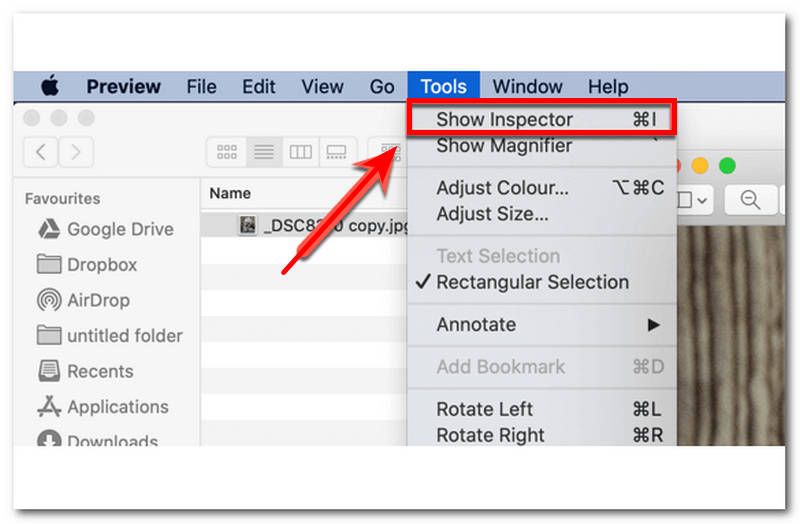
Steg 2. När du klickar på Förhandsvisning knappen, visas förhandsgranskningsfönstret. I det fönstret klickar du på Verktyg > Visa Inspektören i det övre vänstra hörnet av verktygsfältsmenyn.
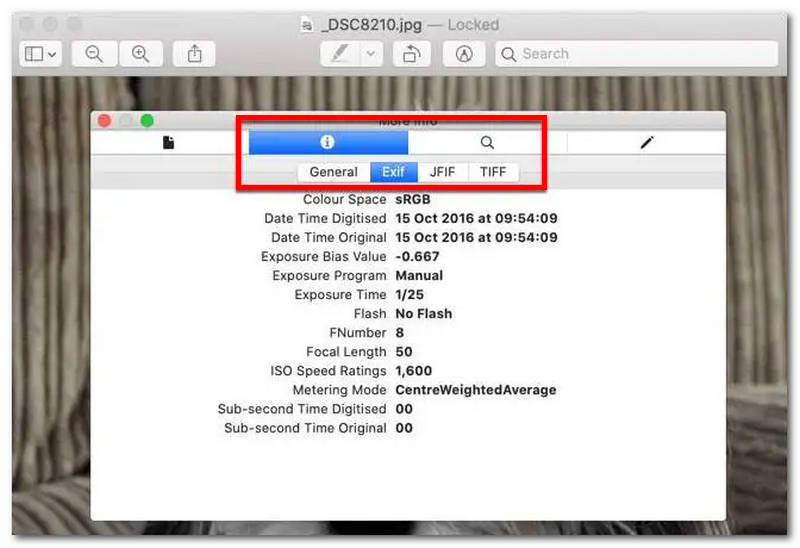
Steg 3. I inspektörfönstret klickar du på Information ikonen som finns högst upp i fönstret och klicka på EXIF avsnitt för att visa alla metadata för din bild.
Hitta plats från bild på karta
Hur ser man platsen för ett foto på en iPhone? Genom att bara använda en standardmetod på din iPhone kan du enkelt använda en kartliknande funktion i din Foto-app. För att göra det, följ bara stegen nedan.
Steg 1. Öppna din Foton-app på din iPhone.
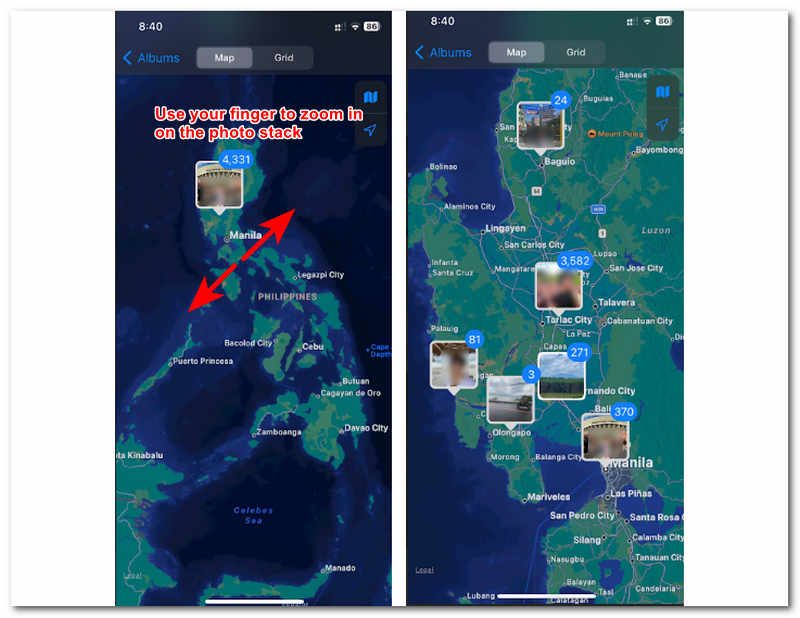
Steg 2. I Foton-appens gränssnitt trycker du på Album avsnittet längst ner på skärmen. Sedan, från Album-sektionen, ser du Platser album. Tryck bara på det för att fortsätta.
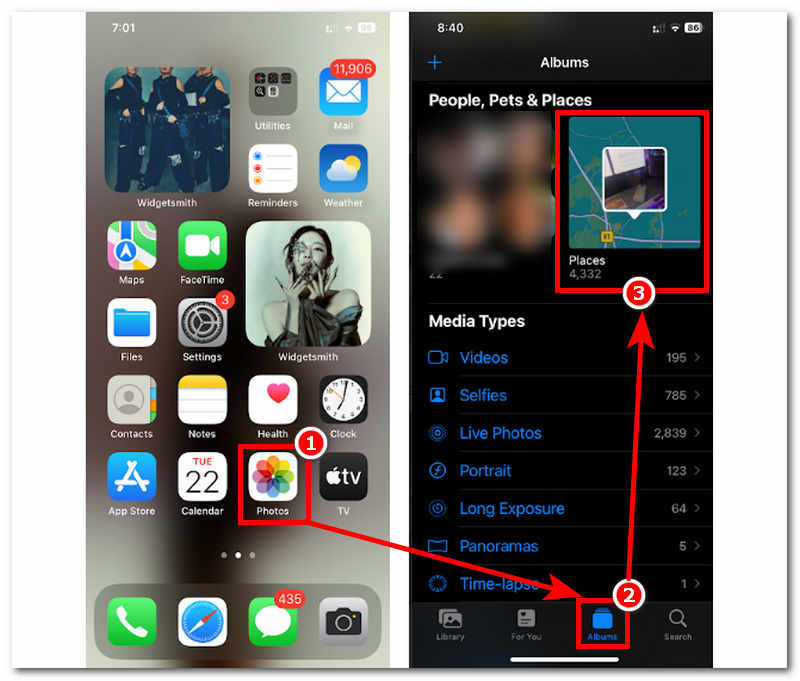
Steg 3. Därifrån visas en karta över din nuvarande plats, och en hög med foton placeras i det område där de togs. Använd helt enkelt fingret för att zooma in från varje hög med foton, och så ser du platsen för ett foto på en iPhone.
Del 2. Tips: Använd AnyCoord för att fejka plats när du tar foton
Vi är klara med standardmetoden som använder din iPhone, Mac/PC och Map. Så den här metoden använder en komplett programvara, AnyCoord, som är gratis att ladda ner på Windows och Mac, vilket gör det till ett mångsidigt verktyg för platsförfalskning som har stöd för olika appar, spel, som Pokémon Go, och plattformar som din mobila enhets kamera och kartor. Den här programvaran kanske inte fungerar på samma sätt som standardmetoden, eftersom den erbjuder fyra lägen som tillgodoser olika virtuella platsuppgifter. Därför ger den fortfarande användarna platsinformation som sträcker sig till att visa realtidskoordinater och restid för korrekt navigering.
För att göra det effektivt, följ våra förenklade steg nedan.
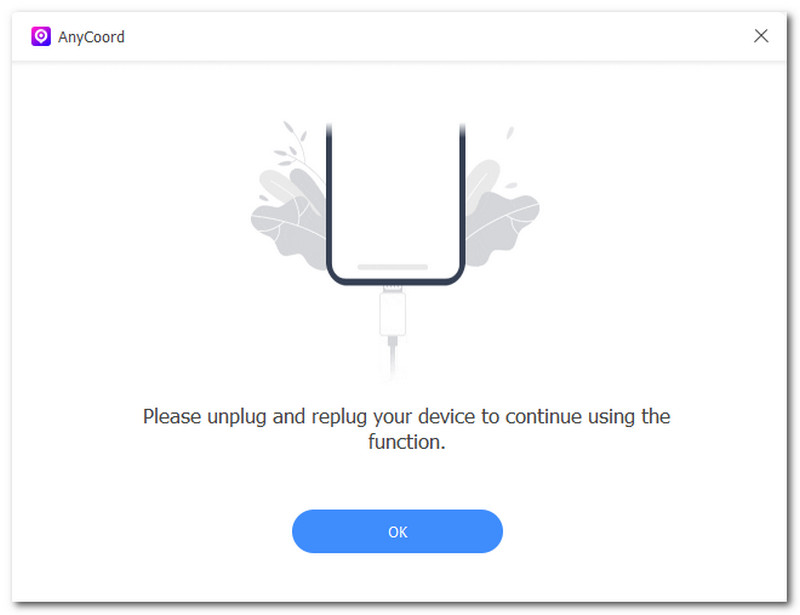
Steg 1. Ladda ner och installera AnyCoord programvaruverktyget på din Mac/PC. När du är klar öppnar du programvaran och glöm inte att ansluta din mobila enhet till din Mac/PC med en sladd.
100% Säkert och rent
100% Säkert och rent
Notera: Att ansluta din mobila enhet till din Mac/PC är nödvändigt eftersom det är det enda sättet att ställa in en virtuell plats för din mobila enhet så att du kan se platsdata i ditt foto när du använder kameran för att ta bilder.
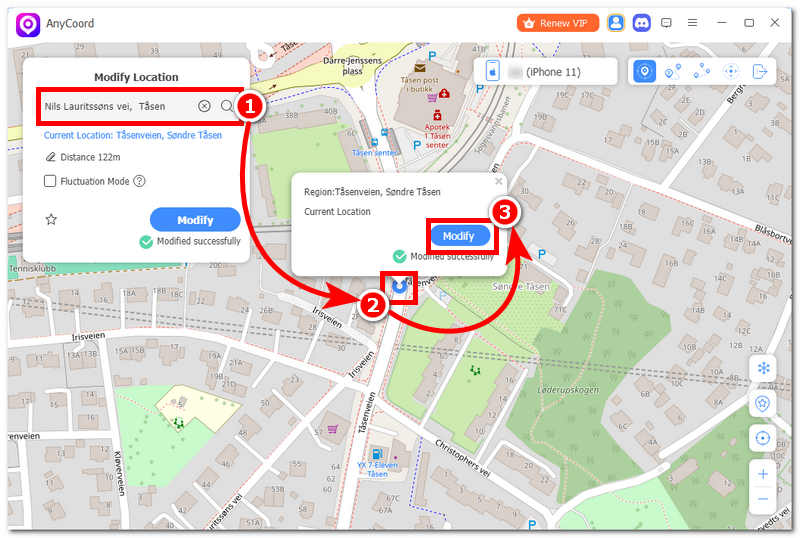
Steg 2. I programvarans gränssnitt klickar du på alternativet Ändra plats för att imitera inställningarna på din mobila enhets kamera.

Steg 3. Använd sedan sökfältet för att hitta en virtuell plats som din mobila enhet nu kommer att använda som sin nuvarande plats. För att tillämpa platsjusteringarna på din mobila enhet efter att du har valt ett område klickar du bara på Ändra knapp.
Del 3. Vanliga frågor om hur man ser platsen för ett foto på en iPhone
-
1Sparas platsdata för alla foton på iPhone som standard?
Detta gäller inte i alla fall, eftersom när du använder kameran för första gången kommer den att be om tillstånd att använda platstjänster. Platsdata sparas för alla foton när en användare tillåter kameran.
-
2Kan jag lägga till eller ändra platsen för ett foto på min iPhone?
Ja, via iPhones Foto-app kan du redigera ett fotos platsdata genom att helt enkelt svepa uppåt på bilden, vilket gör att du enkelt kan lägga till en ny plats.
-
3Vad händer om platsinformationen saknas på fotot?
Om platsdata saknas i ditt foto tillåter du förmodligen inte att din kamera använder platstjänster. Du kan helt enkelt aktivera det genom att gå till din iPhones Inställningar > Sekretess och säkerhet > Platstjänster > tillåta att din kamera använder platstjänster medan den använder.
Slutsats
För att visa platsen för foton på en iPhone behöver användare veta var de tog bilderna. Att göra det är relativt enkelt eftersom många metoder förenklar processen. I den här guiden har vi sammanställt metoder som kombinerar en standardmetod, programvara från tredje part och till och med online-PC-verktyg. Även om standardmetoden sannolikt är det mest tillgängliga och ideala sättet att gå tillväga, ger ett programvaruverktyg från denna part, som AnyCoord, fler funktioner för att ställa in en virtuell plats som du kan använda i dina kamerapositionsdata.




AnyCoord är det bästa verktyget för att ändra, dölja eller förfalska din plats i spel, appar för sociala medier och andra appar på iPhone- eller Android-enheter.
100% Säkert och rent
100% Säkert och rent
