



Frys plats på Hitta min iPhone med hjälp av 6 enkla sätt

Redigerad av Caroline Ryan | 24 juli 2026 | Virtuell plats
Är du den person som tar din dataintegritet på största allvar? Och som mobilanvändare kan du inte låta bli att låta dina data användas, särskilt platsdata, för att effektivt använda onlinetjänster, oavsett om det är för navigering eller en algoritm som förbättrar din surfupplevelse. Men tänk om det finns ett sätt för dig att fortfarande använda platstjänster utan att din faktiska plats används av dessa plattformar hela tiden? Om du undrar, så lär du dig i den här artikeln hur du kan frysa din plats specifikt med hjälp av din iOS-enhets inbyggda app, Hitta min iPhone. Med dessa lär du dig fem standardmetoder för... frysande plats med Hitta min iPhone app, samt användningen av ett programvaruverktyg för platsfrysning för mer effektiva och kontrollerade behov av platsförfalskning.
Innehåll:
Del 1. Kan man frysa platsinformationen i "Hitta min iPhone"?
Kan man frysa sin plats på Hitta min iPhone? Ja, det är möjligt att frysa sin plats, men det är inte något som de flesta tänker på när de funderar på att frysa en plats på en iOS-enhet. Vanligtvis håller frysning av plats iOS-användarens enhets plats på en fast plats medan användaren kan använda enheten normalt kontinuerligt, till och med förflytta sig från plats till plats, utan att enhetens virtuella plats uppdateras.
Eftersom Apple är känt för att ha hög säkerhet och skyddade funktioner, tillåter de inte bokstavlig frysning av enhetens plats och har ingen funktion för det, eftersom iOS-enheter automatiskt uppdaterar användarnas faktiska plats i realtid så länge det finns en stabil anslutning. Det kan dock finnas ett klokt sätt att kringgå iOS-plats genom att endast använda enhetens inbyggda inställningar och funktioner, vilket senare kommer att förklaras mer detaljerat i följande avsnitt av den här artikeln.
Del 2. Hur fryser man platsinformationen i "Hitta min iPhone"?
Angående flera standardmetoder för att frysa din plats på Hitta min iPhone, finns det 5 fungerande sätt som vi har nämnt i det här avsnittet. Så om du vill kan du använda det som din guide för att effektivt utföra platsfrysning på egen hand.
Koppla bort nätverket
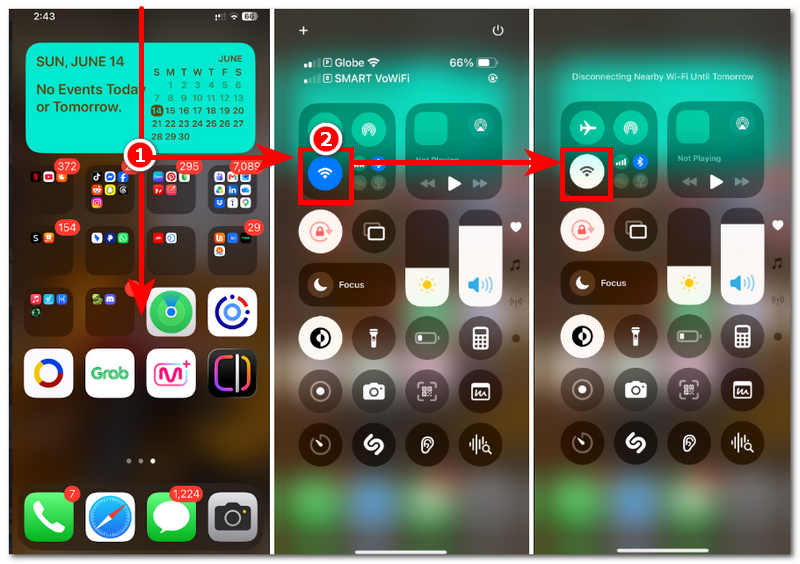
Steg 1. På din iOS-enhets startsida öppnar du dina snabbnavigeringsinställningar genom att svepa fingrarna nedåt från skärmens överkant.
Steg 2. När inställningen för snabbnavigering visas på skärmen stänger du helt enkelt av ditt wifi. Om du stänger av det fryser enheten din plats och den kan inte uppdatera till din faktiska plats så länge den inte är ansluten till internet.
Slå på flygplansläge
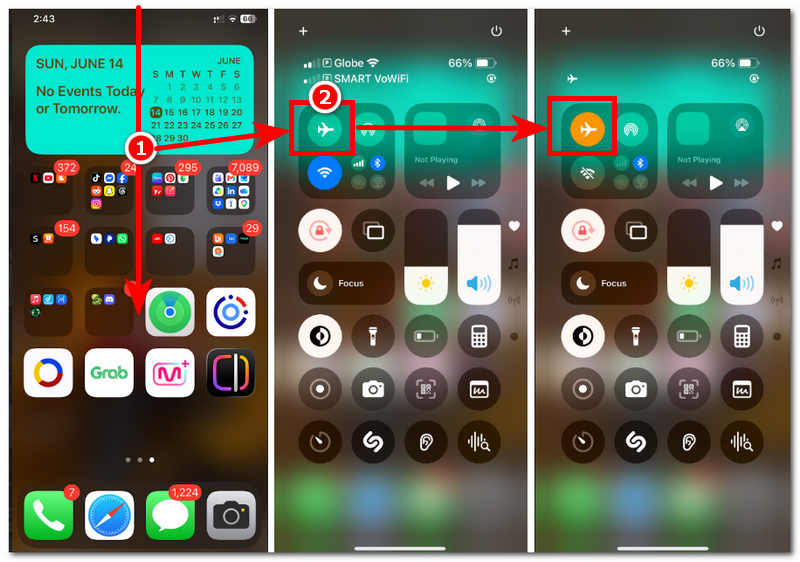
Steg 1. Följ samma steg som för att koppla bort ditt nätverk och öppna helt enkelt dina snabbnavigeringsinställningar från din iOS-enhet.
Steg 2. När du har öppnat dina snabbnavigeringsinställningar trycker du bara på Flygplansläge ikonen, och när den blir orange betyder det att du har aktiverat flygplansläget. Om du gör det kommer dina platstjänster att stängas av i realtid.
Stäng av "Dela min plats" i Hitta min
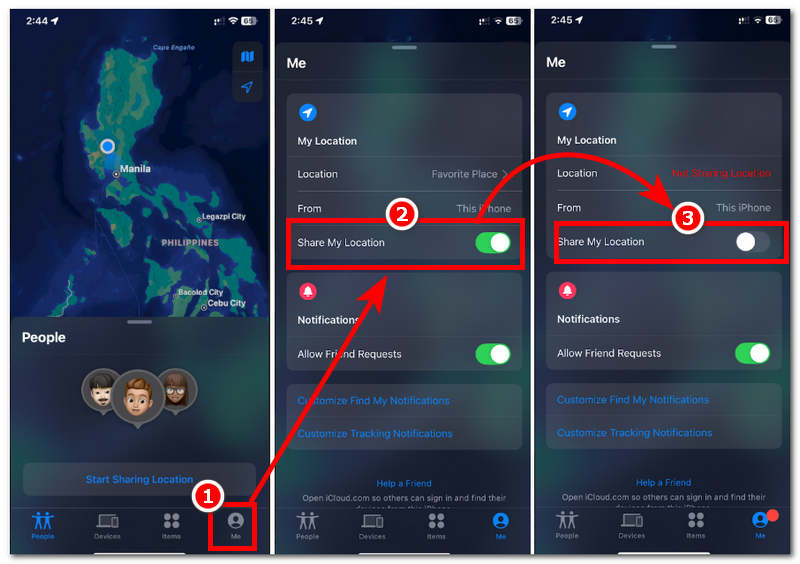
Steg 1. Med hjälp av appen "Hitta min" på din iOS-enhet öppnar du appen och trycker på profilen "Jag" längst ner till höger på skärmen när du är i appens gränssnitt.
Steg 2. När du öppnar fliken Jag letar du bara upp och trycker på skjutreglaget för alternativet Dela min plats på fliken Jag för att inaktivera din plats. Genom att göra detta slutar du omedelbart dela din plats från appen Hitta; den fryser därmed din plats i appen till den senaste platsen den känner igen som din plats.
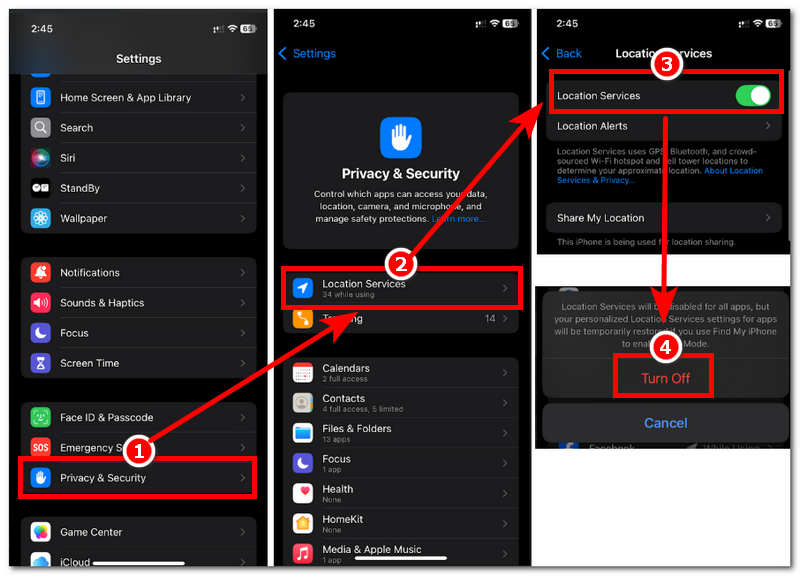
Inaktivera platstjänster
Steg 1. För att stänga av din iOS-enhets platstjänster, gå helt enkelt till din enhet inställningar.
Steg 2. Från dina inställningar, skrolla ner och tryck på Sekretess och säkerhet inställningen på din enhet.
Steg 3. Från dina inställningar för sekretess och säkerhet trycker du på din Platstjänster fliken. När du har tryckt på den omdirigeras du till enhetens inställningar för platstjänster, som innehåller alla plattformar och appar som har din behörighet att använda din platstjänst.
Steg 4. Du kan öppna varje specifik app och stänga av dess åtkomst till platstjänster, eller, i det här fallet, generellt stänga av reglaget för platstjänster för att stoppa all åtkomst till dina platstjänster.
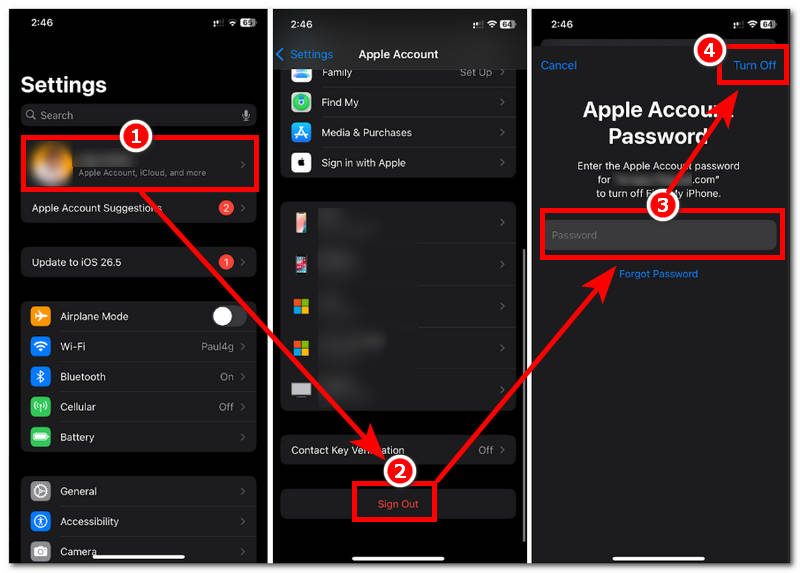
Logga ut Apple-ID
Steg 1. För att logga ut från ditt Apple ID-konto från din iOS-enhet, gå först till enhetens inställningar.
Steg 2. När du är i enhetens inställningar trycker du bara på dina Apple-kontoinställningar.
Steg 3. När du är i dina Apple-kontoinställningar, skrolla bara ned för att hitta Logga ut-knappen och tryck därifrån på den för att fortsätta.
Steg 4. Slutligen, för att logga ut från ditt Apple ID-konto från din iOS-enhet, ange ditt lösenord och tryck på Stänga av knappen för att stänga av din enhetens plats tjänst. Logga därför ut från ditt konto från din enhet.
Del 3. Bonustips: Så här kontrollerar du din plats helt och hållet på "Hitta min iPhone".'
Om standardmetoderna för att frysa din iOS-plats inte passar dig, eftersom var och en av dem antingen hindrar dig från att använda din enhet produktivt, hindrar dig från att använda internet, eller helt enkelt inaktiverar dig från att använda din enhet, är en effektiv metod för att fortfarande frysa din plats samtidigt som du förblir funktionell och användbar för att komma åt olika plattformar från din enhet att använda ett tredjepartsverktyg som förfalskar plats, som AnyCoord Location Changer.
Det som gör det här verktyget till en fantastisk platsändringsverktyg, eller snarare platsfrysning, är att det är lätt på stationära enheter (Windows och Mac) för att säkerställa att det är enkelt att köra och inte tar upp mycket utrymme bara för att frysa iOS-enhetens plats. Dessutom har det många funktioner för platsförfalskning som inte bara hanterar platsfrysning utan även platsförfalskning, routing av en virtuell sökväg, platsbaserade spel, och mer.
Viktiga funktioner:
- • Den kan ändra en enhets plats till vilken plats som helst i världen.
- • Oupptäckbar platsförfalskning eller ett växlingsverktyg.
- • Garanterat att fungera och är ett säkert verktyg att använda för iOS- och Android-enheter.
- • Den kan användas med en mängd olika platsbaserade spel, applikationer och plattformar
- • Flexibelt anslutningsläge via Wi-Fi, Bluetooth eller USB.
- • Rensa och organisera användargränssnittet.
Hur man använder AnyCoord för att frysa en plats
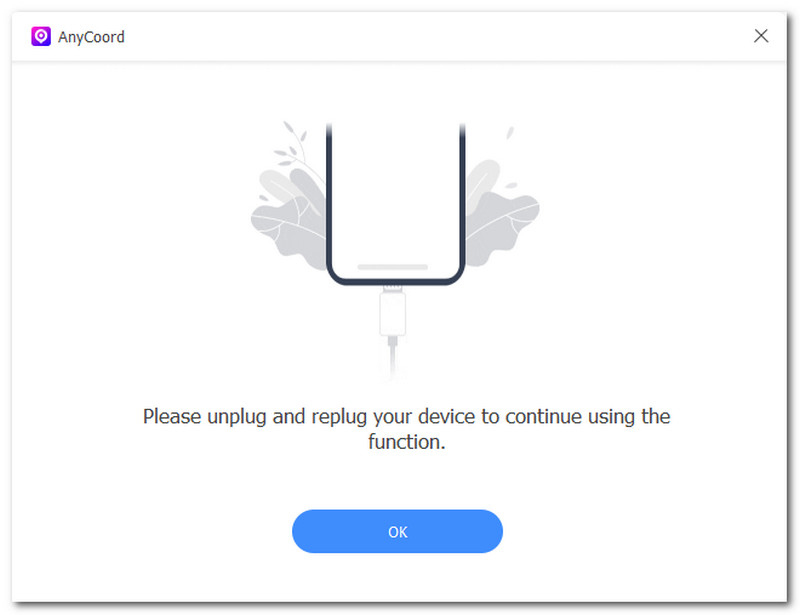
Steg 1. Ladda ner AnyCoord programvaruverktyget på din Windows- eller Mac-enhet. När det är klart, kör och installera verktyget från din enhet. Efter installationen öppnar du programvaran och ansluter din iOS-enhet till skrivbordet via en USB-anslutning för att fortsätta.
100% Säkert och rent
100% Säkert och rent
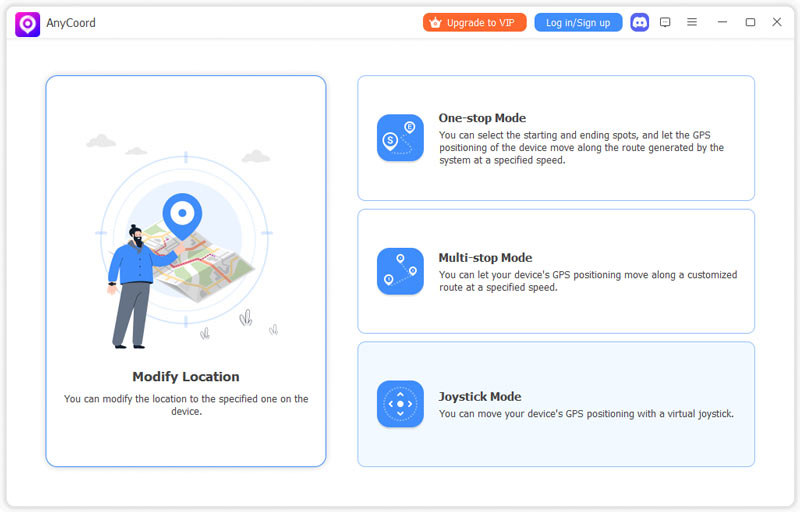
Steg 2. När du har anslutit både din stationära enhet och iOS-enhet öppnar AnyCoord-programvaran ett nytt fönster där alla dess huvudfunktioner finns. För att frysa din iOS-plats klickar du bara på Ändra plats fungera.
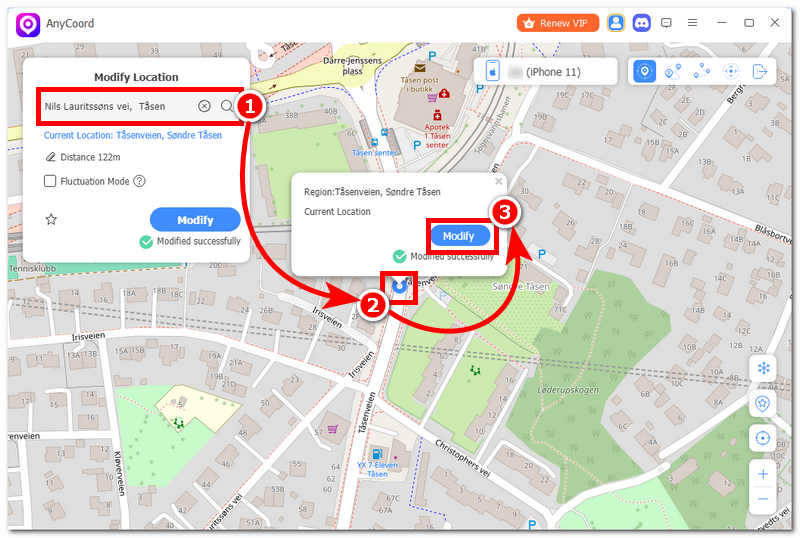
Steg 3. Efter att du klickat på Ändra plats kommer programvaran att omdirigera dig till ett nytt fönster där den visar en virtuell karta. Där kan du zooma in eller ut eller till och med dra kartan till önskade platser. För att frysa din iOS-enhets position använder du helt enkelt sökfältet för att söka efter den plats du vill frysa på din iOS-enhet.
Steg 4. När du har ställt in din plats klickar du på Ändra knappen och precis så ändrar verktyget din iOS-enhets plats till den du just angav i verktyget. Detta hjälper dig att frysa platsen på din iOS-enhet utan att behöva oroa dig för att din realtidsplats används av alla appar och plattformar du använder.
Del 4. Vanliga frågor om att frysa plats i "Hitta min iPhone".'
Varför vill folk frysa sin plats?
Människor fryser ofta sin platsinformation främst för att skydda sin platsinformation. Eftersom enheter, särskilt platsbaserade, använder enhetens realtidsposition för att ge bästa möjliga och mest exakta service, väcker detta oro hos vissa användare som inte vill att deras platsinformation ska användas aktivt.
Kommer min plats att förbli obemärkt när jag stänger av telefonen?
Ja, om du slår på enheten behålls den senast mottagna platsen och om du slår på den uppdateras dess plats till den nya platsen.
Kan Hitta min show ha fel plats?
Ibland, ja, särskilt under omständigheter med dålig internetanslutning från enheten. Eftersom platsen måste vara korrekt och i realtid, gör användningen av internet det bara möjligt att visa den korrekta platsen. En svagare anslutning kommer att resultera i en uppdatering av platsfördröjningen eller en felaktig sådan.
Slutsats
De frysande plats på Hitta min iPhone kanske inte blir som vissa användare förväntar sig, eftersom Apple förbjuder ändring eller förfalskning av realtidspositionering, eftersom detta kan påverka enhetens platstjänster. Det kan dock fortfarande finnas andra metoder man kan välja för att tillfälligt ha en "frysningseffekt" på sin iOS-enhet på standardsätt genom att maximera enhetens funktioner, vilket den här artikeln listade ovan. Om användare behöver frysa sin iOS-enhets plats samtidigt som de fortfarande kan använda internet och komma åt platsbaserade applikationer, måste de använda ett tredjepartsverktyg för platsförfalskning, som AnyCoord för den delen.



AnyCoord är det bästa verktyget för att ändra, dölja eller förfalska din plats i spel, appar för sociala medier och andra appar på iPhone- eller Android-enheter.
100% Säkert och rent
100% Säkert och rent

