



Platsändring på Mac via systeminställningar och programvaruverktyg

Redigerad av Caroline Ryan | 14 augusti 2026 | Virtuell plats
Har du någonsin undrat hur man kan hantera och hålla sin enhets plats säker samtidigt som man kan använda dess platstjänster utan problem? Du är inte ensam, eftersom platssäkerhet är en av användarnas bekymmer gällande deras enhetsanvändning. Det är omöjligt att ha tillgång till plattformar och applikationer utan att använda användarens platsdata, särskilt de plattformar som i hög grad kräver platsåtkomst. Därför föreslås en lösning: man kan försöka kunna dölja eller ändra enhetens plats effektivt samtidigt som man fortfarande kan komma åt och använda platsbaserade appar och plattformar.
Dessutom är det ingen hemlighet att det är möjligt att ändra eller förfalska en enhets plats, och i den här artikeln visar vi dig två sätt att göra det. ändra plats på en Mac enhet med hjälp av en standardinställningsmetod för systemet och användning av ett säkert platsförfalskningsverktyg från tredje part.
Innehåll:
Del 1. Kan jag ändra min plats på min Mac?
På ytan kan användare ändra eller få åtkomst till sina Mac-enheters platsinställningar för att utföra grundläggande platsjusteringar. Tvärtom finns det bara vissa begränsningar som Mac eller Apple tillåter sina användare att justera gällande användarens enhets plats, och det är inte möjligt att helt dölja eller ändra enhetens plats.
Eftersom Apple-enheter, som macOS-enheter, inte har stöd för GPS-förfalskning finns det sätt att försöka få en liknande effekt på sina enheter. Ett sätt är att låta användare bestämma eller välja vilka specifika appar som ska kunna komma åt användarens plats via inställningarna för platstjänster.
Om du undrar varför det finns ett behov, eller om det finns användare som gillar att dölja sin plats när de besöker olika plattformar, kan det delas in i tre kategorier. För det första måste användare dölja eller förfalska sin enhetsplats för att använda en falsk plats för att komma åt geobegränsat innehåll eller tjänster. För det andra utsätts användare för tester av applikationen på olika platser för att se appens användbarhet på olika platser utan att behöva gå till olika platser. Och slutligen, av säkerhetsskäl, skydda enhetens plats från appar och webbplatser som får åtkomst till enhetens realtidsplats.
Del 2. Så här ändrar du plats i Mac med hjälp av systeminställningar
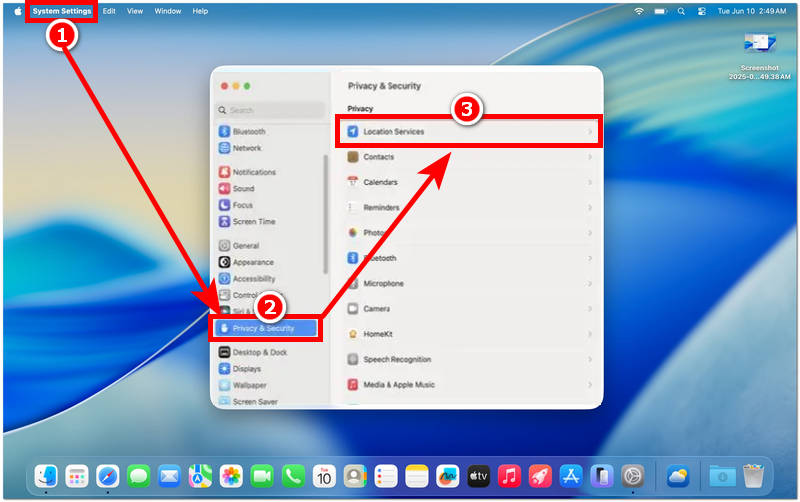
Apple stöder inte själva ändringen av Mac-enhetens plats. Vad macOS-användare kan göra är att justera eller modifiera sina inställningar för platstjänster. I den här inställningen kan användaren hitta alla appar och plattformar som använder enhetens plats. Således kan användare också stänga av den när den inte behövs för att säkerställa att systemet inte använder eller har åtkomst till deras enhets realtidsplats hela tiden.
Steg 1. Använd din Mac-enhet och gå till din enhets Systeminställningar.
Steg 2. Från dina Mac-systeminställningar, fortsätt till din Sekretess och säkerhet inställningar.
Steg 3. Från dina inställningar för integritet och säkerhet klickar du på Platstjänster.
Steg 4. Från dina platstjänster, bläddra bland enhetens appar och markera vilka av dem du vill ska inaktivera åtkomst till platstjänster.
Del 3. Ett idealiskt sätt att ändra plats på Mac
Om du verkligen vill ändra din enhets plats helt med hjälp av din Mac-enhet för att fullt ut kunna använda en falsk eller virtuell plats för att fortfarande kunna använda olika appar, då är användningen av ett tredjepartsverktyg för platsförfalskning, som AnyCoord är verktyget du behöver för att uppnå fullständig anonymitet för enhetens plats. AnyCoord är ett lättviktigt programvaruverktyg som låter användare ha fullständig kontroll över sina enhetsplatsinställningar, vilket ger dem kontroll över att ställa in en falsk eller virtuell plats, simulera en gångrörelse och anpassa ruttrörelser för att dölja användarens verkliga plats under en falsk plats, samtidigt som användaren kan komma åt och använda alla typer av platsbaserade appar, tjänster, plattformar och mer utan problem. Detta verktyg används oftast för dejtingappar, platsbaserade spel och åtkomst till platsbegränsat innehåll på streamingplattformar. Det låter också användare ändra sin iPhone-plats så gott som.
Viktiga funktioner:
• Den använder noggrann GPS-teknik för korrekt positionskartläggning.
• Den stöder platsåtkomst över hela världen.
• Den är utformad för att ge en pålitlig upplevelse av platsbyte.
• Säkert verktyg för Mac- och Windows-enheter.
• Den stöder alla platsbaserade appar, spel och plattformar.
• Den har ett mycket användarvänligt gränssnitt.
• Verktyg för snabb platsändring och förfalskning av ändra Facebook-plats och mer.
• Lätt att installera och använda på alla enheter.
• Den kan simulera ruttförflyttningar från en punkt till en annan.
• Ruttrörelsen kan anpassas för att ge en mer människoliknande simulering.
Hur man använder AnyCoord för att förfalska platsinformation
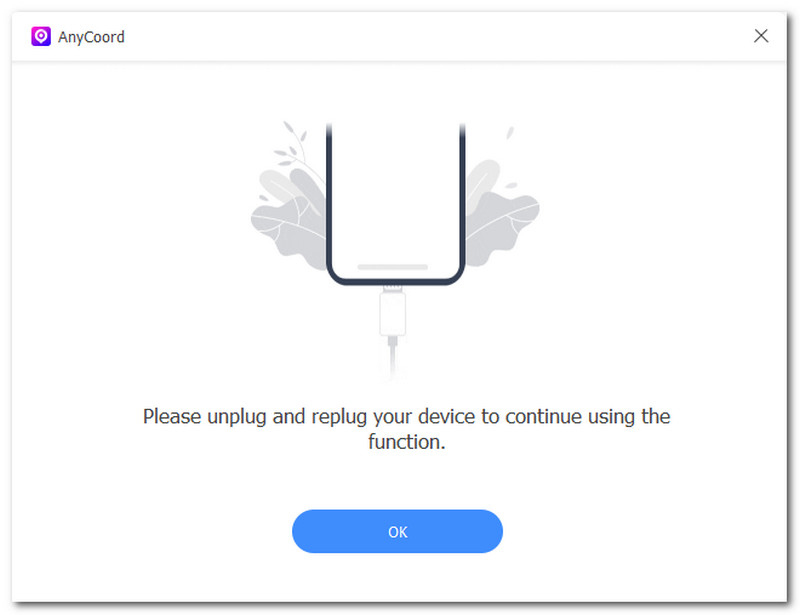
Steg 1. Ladda ner AnyCoord programvaruverktyget på din Mac-enhet. När du är klar fortsätter du med att installera och öppna programvaran från din Mac och ansluter din mobila enhet som du vill ändra dess plats tillfälligt till via USB-anslutning.
100% Säkert och rent
100% Säkert och rent
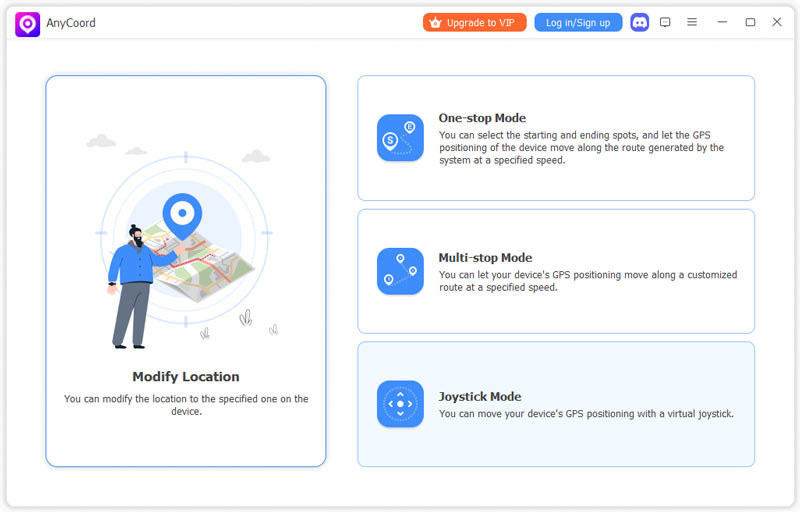
Steg 2. När du har lyckats ansluta din mobila enhet och Mac-enhet klickar du på i programvaruverktygets huvudgränssnitt Ändra plats funktionen för att komma åt dess funktioner för att ändra plats.
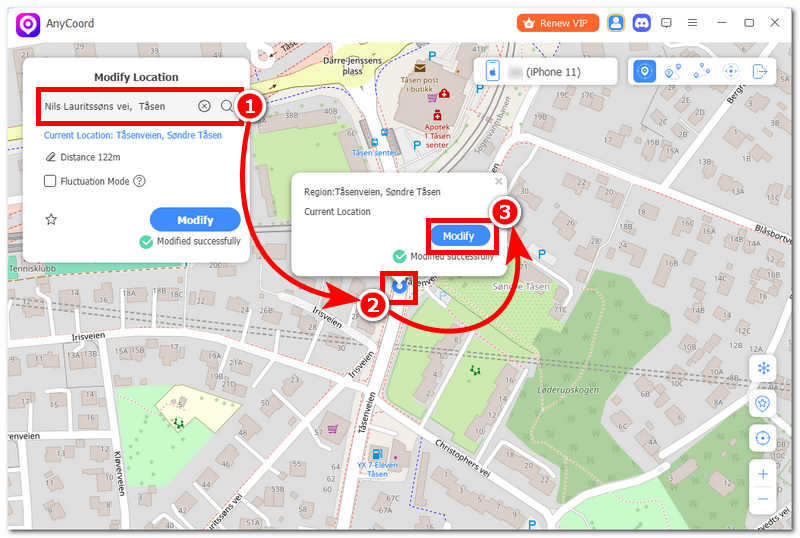
Steg 3. När du har klickat på Ändra plats använder du sökfunktionen i verktygets övre vänstra hörn för att söka efter den plats du vill använda som visuell plats på din mobila enhet. På så sätt kan du dölja din verkliga plats och komma åt och använda enhetens platsbaserade appar och plattformar.
Steg 4. När du har ställt in din plats klickar du på Ändra knappen, så ändrar verktyget din enhets plats till den du just angav.
Del 4. Vanliga frågor om att ändra plats på Mac
-
1Hur ändrar jag mina regioninställningar på en Mac?
För att ändra din Mac-enhets region kan du göra det genom att gå till avsnittet Språk och regioner i dina systeminställningar. Därifrån letar du upp det område där din nuvarande region finns och klickar på det för att öppna en rullgardinsmeny. Därifrån väljer du din önskade region. Starta sedan bara om enheten för att ändringarna ska träda i kraft på din Mac.
-
2Varför visar min Mac fel plats?
En Mac kan visa felaktig eller felaktig plats av många anledningar, men främst dessa är: när din Mac använder fel Wi-Fi-baserad plats, du använder en proxytjänst för att ändra enhetens plats, din Mac-enhet kan ha föråldrad nätverksinformation och slutligen kan dina Mac-platstjänster ha inaktiverats eller avstängts.
-
3Hur hindrar jag webbplatser från att spåra min plats på en Mac?
För det första bör användare vara försiktiga och ge webbplatser och appar behörighet att komma åt deras enhets plats. Detta kan göras när användaren öppnar appen eller besöker webbplatsen för första gången. Användaren kan också direkt inaktivera åtkomst till andra platstjänster för sin webbläsare via enhetens inställning för platstjänster.
-
4Hur fixar man att Mac-platstjänster inte fungerar?
Om din Mac-enhet har stött på ett problem med att platsen inte fungerar eller ett liknande problem kan du göra följande vanliga åtgärder: Kontrollera dina Mac-platstjänster om de är aktiverade, kontrollera din internetanslutning, försök att uppdatera din macOS (om tillgängligt) och starta om din Mac-enhet.
-
5Är det säkert att ändra min plats på Mac?
Att ändra din Mac-plats i systeminställningarna kan vara den säkraste metoden av de två metoderna i den här artikeln, men det garanterar inte en fullständig ändring av enhetens plats; det låter bara användare ha kontroll över vilka appar som får åtkomst till deras platstjänster.
Slutsats
Enhetsplatsering är en viktig funktion och egenskap hos en enhet som gör det möjligt för användare att få den bästa surfupplevelsen på internet. Detta används av många plattformar och platsbaserade appar för att filtrera och organisera relevant data som användare kan interagera med. Men även om det är bra att en platsenhet kan göra det för att förbättra användarupplevelsen, vill inte alla att deras plats ska användas hela tiden. Det är därför de väljer ett alternativt sätt att effektivt dölja eller ändra plats på Mac samtidigt som man fortfarande kan använda olika platsbaserade tjänster med hjälp av antingen en standard- eller tredjepartsmetod.
Därför använde den här artikeln tillfället i akt att inte bara avslöja metoden för hur man kan uppnå en liknande platsändringseffekt med hjälp av standardmetoden i sina Mac-inställningar, utan också användningen av ett gratis och säkert platsförfalskningsverktyg, AnyCoord, för att låta användare få tillgång till ett fungerande platsförfalskningsverktyg för att skydda sin enhets platsanonymitet.


AnyCoord är det bästa verktyget för att ändra, dölja eller förfalska din plats i spel, appar för sociala medier och andra appar på iPhone- eller Android-enheter.
100% Säkert och rent
100% Säkert och rent

