



Ändra din plats på Google: 4 effektiva sätt

Redigerad av Caroline Ryan | 10 februari 2025 | Virtuell plats
Har du någonsin drömt om att få tillgång till platsbaserade spel, appar och plattformar som inte är tillgängliga i ditt Google-konto? Stanna bara hos oss, för det här är din lyckodag, och du kanske snart kan komma åt de där oåtkomliga sakerna. Enkelt uttryckt finns det många sätt att göra det; en känd metod är att ändra din plats. Ja, du hörde rätt, men att ändra plats behöver inte alltid vara vad du tänker på, att du fysiskt går till olika platser. Lyckligtvis kan du nu ändra plats virtuellt, så vad väntar du på? Fortsätt läsa nedan för att ta reda på våra listade sätt att ändra din plats via dina Google-kontoinställningar, Play Store och Google-sökning. Slutligen använder vi inte längre enklicksmetoden för att... ändra Google-plats omedelbart.
Navigering av innehåll:
Del 1. Hur man ändrar plats i Google-konto
För att ändra platsen för ditt Google-konto måste användare veta hur man navigerar i sitt Google-konto, särskilt dess inställningar. De flesta av de listade stegen innebär att man justerar något i inställningarna för sitt Google-konto. Oroa dig dock inte om du inte vet hur du navigerar i dina Google-kontoinställningar, eftersom vi kommer att vägleda dig och göra saker enklare för dig.
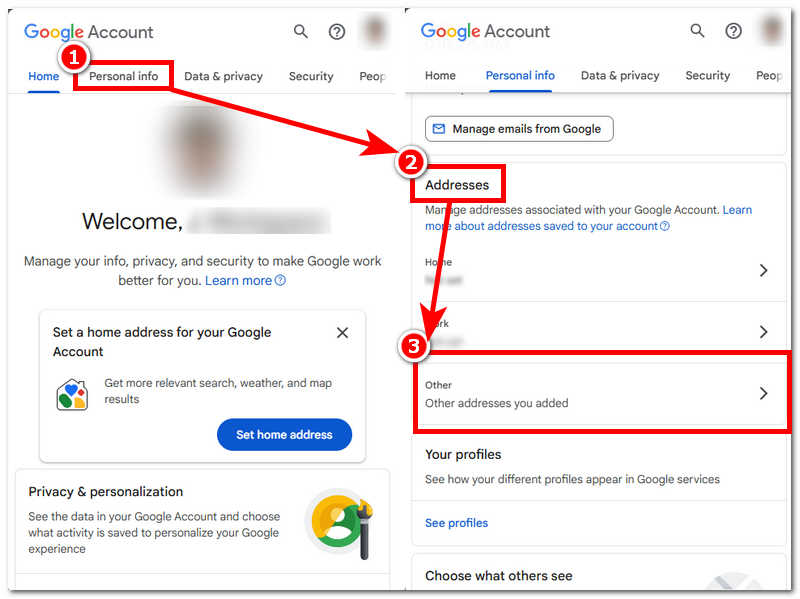
Steg 1. För att komma åt dina Google-kontoinställningar, gå till önskad webbläsare (mobil eller dator), gå sedan till https://myaccount.google.com/ och logga helt enkelt in på ditt Google-konto därifrån.
Steg 2. På din Google-kontosida klickar du på Personlig information och skrolla ned för att hitta inställningen Adress/Plats. Klicka sedan på Andra för att lägga till en ny adress eller plats som ditt Google-konto kommer att använda.
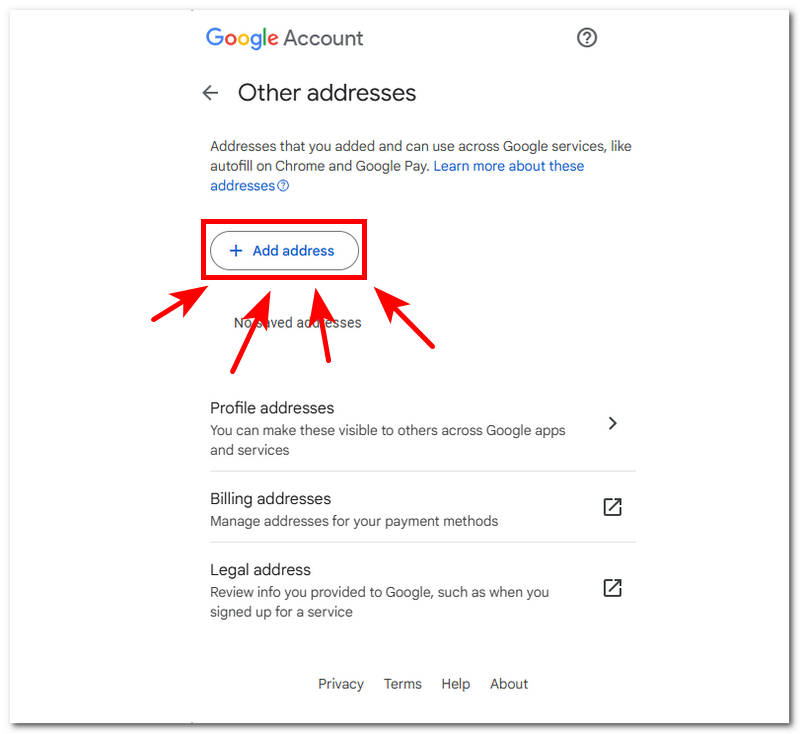
Steg 3. I avsnittet Andra adresser ser du det dedikerade fältet för + Lägg till adress; klicka på den för att fortsätta.
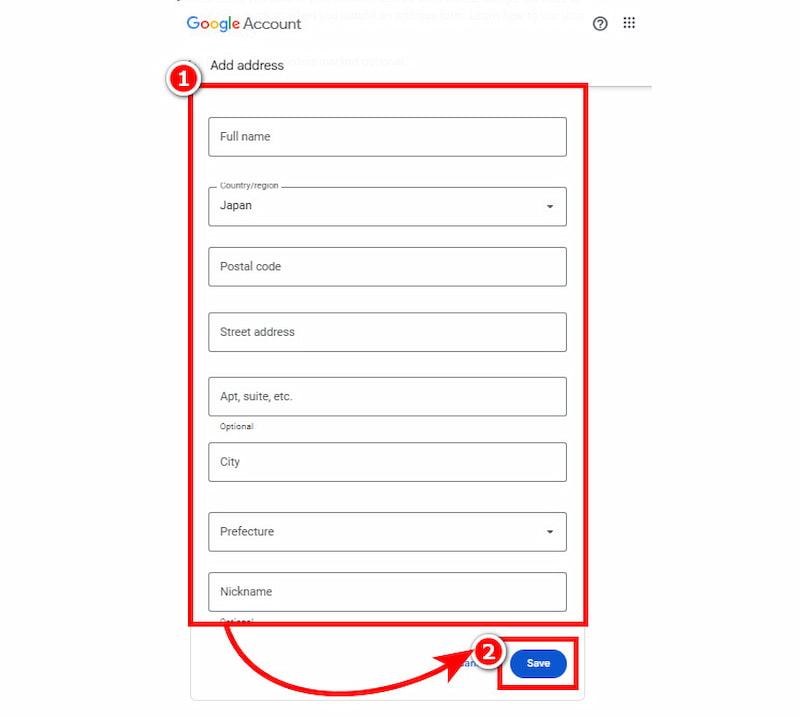
Steg 4. Fyll i all nödvändig information om den nya platsen du vill ha i ditt Google-konto. När du har slutfört allt klickar du på Spara knappen för att äntligen ändra eller ställa in din nya plats i ditt Google-konto.
Del 2. Hur man ändrar platsen för Google Play Butik
En annan standardmetod för att ändra din plats är att ändra den i Google Play Store. Det är viktigt att bland de listade metoderna här är detta den absolut mest krångliga processen. Varför frågar du? Detta beror på att Google Play Store kan vara strikt och inte tillåter användare att helt enkelt ändra land, särskilt när användarkontot har en prenumeration. Därför förväntas användare vänta minst 48 timmar innan Google uppdaterar den nya platsen i kontot när de lyckas skapa en ny plats.
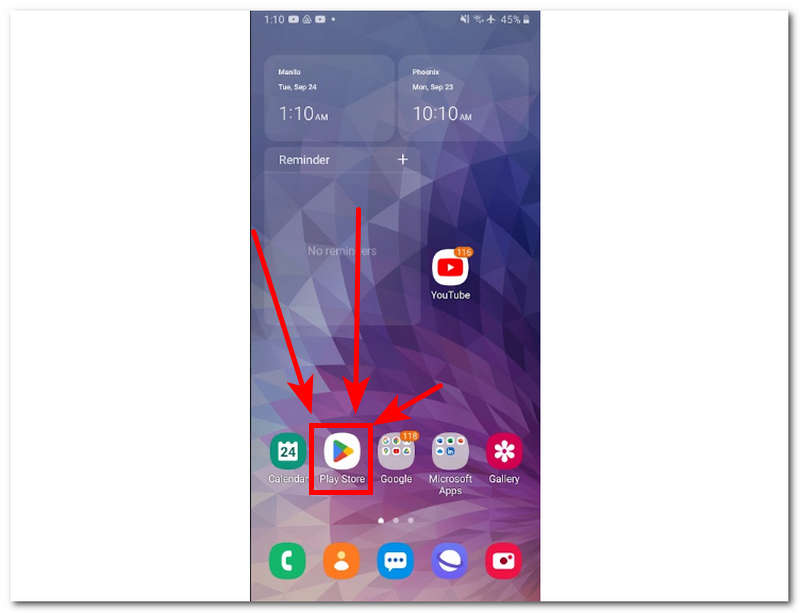
Steg 1. Använd din Android-telefon och tryck på din Google Play Butik ansökan.
Steg 2. När du är i Google Play Store trycker du på din profilikon i det övre högra hörnet av skärmen och följer sedan bara denna navigering: Inställningar > Allmänt > Konto- och enhetsinställningar > Land och profiler
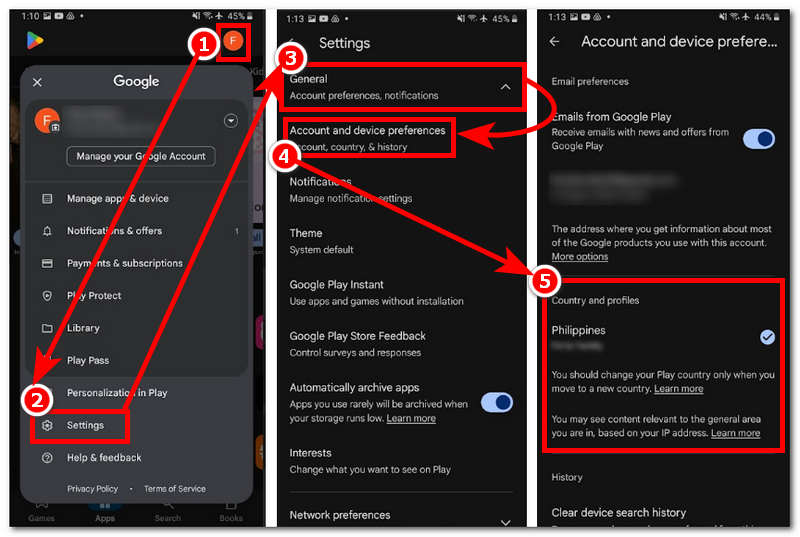
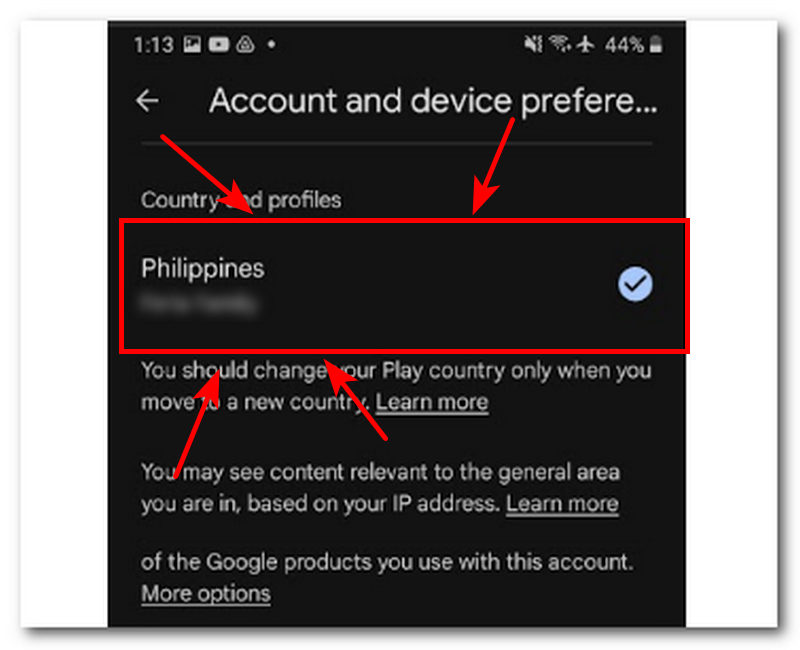
Steg 3. När du väl är i Land och profiler, titta på och tryck på det land som du vill att din Google Play Butik ska baseras på.
Steg 4. Följ instruktionerna på skärmen, och när du är klar är du klar med att ställa in din nya plats. Du kan förvänta dig att ändringarna du just gjort träder i kraft inom 48 timmar efter att du gjort dem.
Del 3. Hur man ändrar plats i Google Sök
För att ändra plats i Google Sök förväntas användare använda en webbläsare. Det är mycket bättre om användarna använder Google Chrome. Hur ändrar man plats i Google Chrome? Det är enkelt. Följ bara de detaljerade stegen nedan för att navigera i platsändringen effektivt.
Steg 1. Använd din Android-telefon och tryck på din Google Play Butik ansökan.
Steg 2. Öppna Fler inställningar genom att klicka på din profilikon i webbläsarens övre högra hörn.
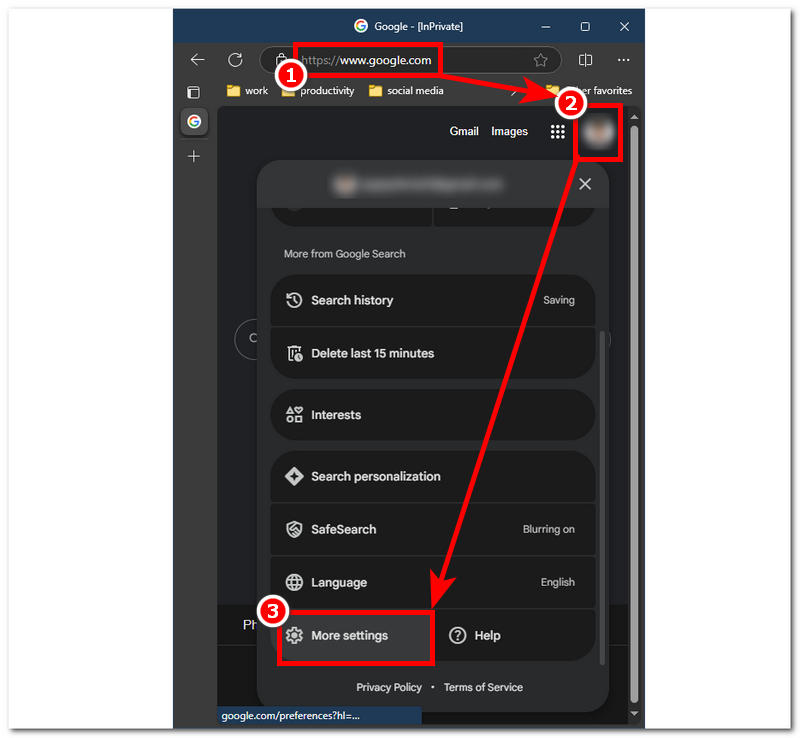
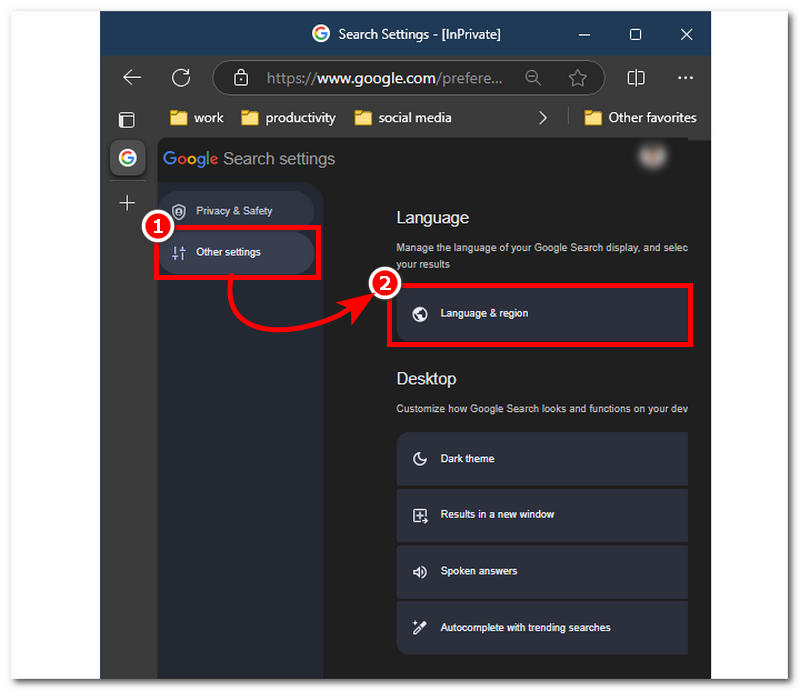
Steg 3. I avsnittet Fler inställningar klickar du på Annan inställning, sedan är det dags att klicka på Språk och region belägen inom den.
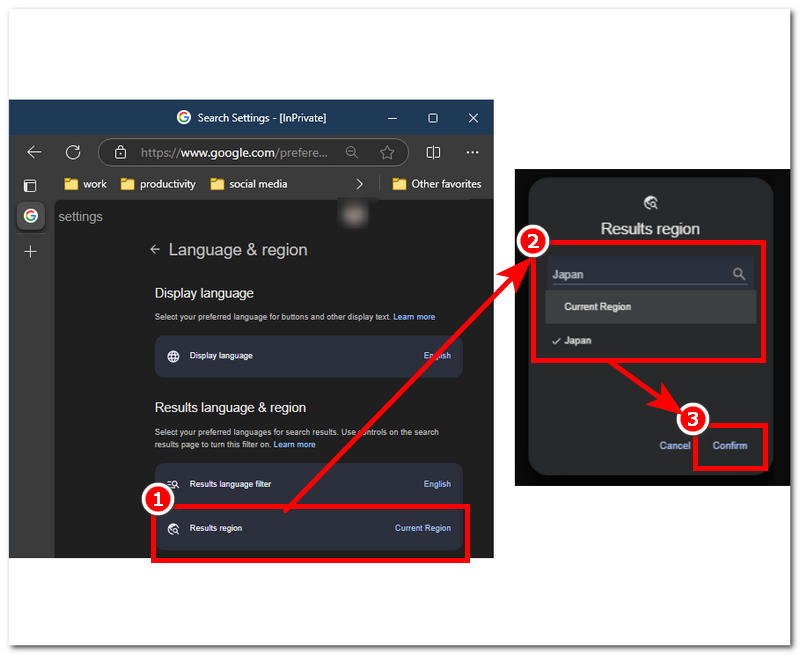
Steg 4. Slutligen, klicka på Resultatregion, fortsätt med sökningen, välj en ny region att basera ditt Google-sökresultat på och klicka på Bekräfta för att spara ändringarna.
Del 4. Ändra Google-plats med ett klick
Här är ytterligare en metod som inte alla känner till när man ändrar en plats i Google. Den här metoden kan göra det möjligt att ändra en plats direkt och problemfritt med bara ett enda klick. Ja, du läste rätt. Den här metoden kan byta plats med ett enda klick genom att använda programvara från tredje part. AnyCoord är ett tidsbesparande verktyg för platsändring som låter sina användare kringgå Googles begränsningar för att hjälpa användare att undvika att begå överträdelser och eventuellt bli avstängda av Google.
Det är ett känt faktum att den här typen av metod bryter mot användarvillkoren samtidigt som den riskerar användarnas integritet och datainformation, men AnyCoord är motsatsen till det. Programvaran hjälper användare att omedelbart ange en virtuell plats tillfälligt samtidigt som den säkerställer att användarens data och plats är dold från skadliga appar, plattformar och spel. Dessutom använder den GPS-teknik för att ge detaljerad information på världskartan korrekt, vilket är avgörande för att söka efter en ny plats som en användare vill använda för sin Google. Således hjälper AnyCoord också användare att simulera en rörelse inom det valda området för att få det att se ut som att användare är fysiskt närvarande på platsen.
Viktiga funktioner
• Verktyg för platsändring med ett klick.
• Kompatibilitet för nedladdning och användning med Windows, Mac, Android och iPhone.
• Enkelt och lättnavigerat verktyg.
• Erbjuder fyra lägen som tillgodoser olika uppgifter för platsbyte.
• Enkelt och exakt lokalisera en ny plats med hjälp av sökfunktionen.
• Lättåtkomliga geobegränsade spel, plattformar och appar, som hjälp med att ändra din plats på Pokémon Go.
Steg 1. Ladda ner programvaran från din stationära enhet. När du har installerat och öppnat programvaran ansluter du din mobila enhet till din stationära enhet via laddningssladden.
100% Säkert och rent
100% Säkert och rent
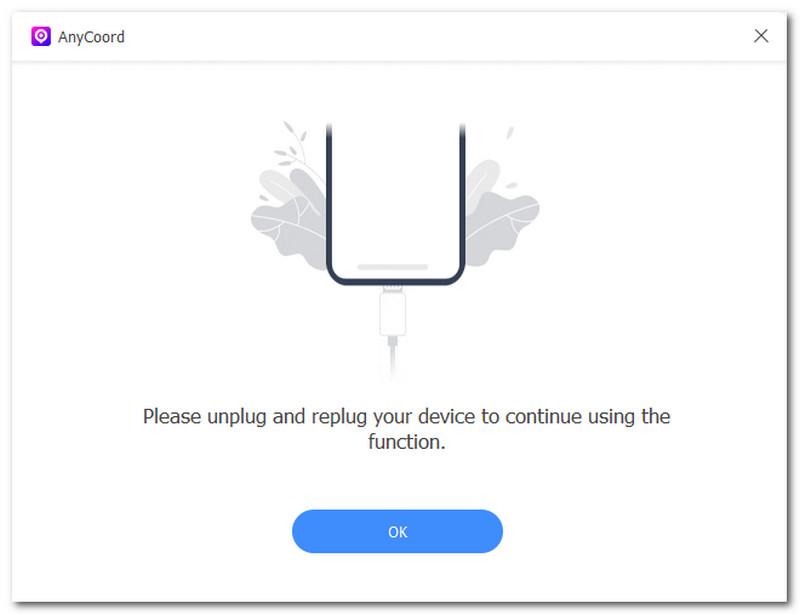
Steg 2. När din mobila enhet är ansluten till din dator kan du ändra plats genom att klicka på Ändra plats knappen i programvarans gränssnitt.

Steg 3. Använd programvarans sökfältsfunktion för att hitta och exakt ange en plats som du vill använda i din Google-sökning.
Steg 4. När du har valt din nya virtuella plats klickar du på Ändra knappen för att konfigurera din enhet för att använda den.

Del 5. Vanliga frågor om hur man ändrar plats i Google-kontot
-
1Hur stänger man av Google Locations?
För att stänga av enhetens Google-platstjänst, gå till enhetens inställningar, leta reda på platsen och stäng helt enkelt av den. Du kan göra detta med hjälp av en webbläsare (mobil och dator) eller en Google-applikation (mobil).
-
2Hur ändrar jag min nuvarande plats?
För att ändra din nuvarande plats på Google, navigera igenom dina Google-kontoinställningar, Google Play Store och Google Sök. Dessutom kan du ändra din nuvarande plats med hjälp av AnyCoord, en tredjepartsprogramvara för din stationära enhet som enkelt kan ändra en Google-kontoplats med ett enda klick i sin programvara. Den kan också ändra många platser i annan lokaliseringsbaserad programvara, som Tinder.
-
3Hur ändrar jag mitt land på Google?
För att ändra ett land i Google kan du helt enkelt ändra dina platsinställningar i ditt Google-konto. Navigera dig igenom avsnittet Data och anpassning och uppdatera eller ange sedan din nya plats.
Slutsats
Ändra Google-plats Är det en så enkel process, eller hur? Som vi har visat användarna är ett effektivt och genomförbart sätt att göra det genom en standardmetod där användare direkt kan justera sina Google-inställningar utan behov av andra applikationer. Vi avslutade metoden genom att visa dig möjligheterna och fördelarna med att använda tredjepartsprogramvara som AnyCoord, medan det är olagligt att använda tredjepartsprogramvara enligt Googles användarvillkor. Men när det används på rätt sätt och inte missbrukas kan det ge mycket hjälp till användare som oss, omedelbar inställning av virtuell plats, dölja användarens nuvarande plats, säkra användarinformation och åtkomst till alla geobegränsade appar, spel och plattformar. Även om funktionerna i AnyCoord är frestande för att undvika ytterligare konflikter med Google, föreslår vi att du följer standardmetoden först innan du använder AnyCoord så att du vet hur du hittar dina kontoinställningar.




AnyCoord är det bästa verktyget för att ändra, dölja eller förfalska din plats i spel, appar för sociala medier och andra appar på iPhone- eller Android-enheter.
100% Säkert och rent
100% Säkert och rent
