



Alexa ger vädervarningar för fel plats, enkel lösning

Redigerad av Caroline Ryan | 21 maj 2025 | Virtuell plats
Är du trött på att bli förbannad över din Alexa vädervarningar på fel platsAlexa har verkligen varit ovärderlig som assistent ett hem någonsin kan begära. Ändå är det annorlunda när din Alexa inte är fullt konfigurerad, vilket leder till att den inte levererar alla sina funktioner för din bekvämlighet. Har du velat uppdatera din Alexas plats men misslyckats eftersom du inte vet hur? Nåväl, oavsett anledning du kan ha i åtanke, är den här artikeln din vägledning för att kontrollera din Alexas väderinställningar och spara dig själv besväret vid framtida väderlarm. Dessutom innehåller den här artikeln fyra praktiska lösningar för att åtgärda Alexas väder, som är fel plats. Den ger en översikt över vad Alexa är och hur man ändrar Alexas plats på rätt sätt.
Innehåll:
Del 1. Vad är Alexa?
Alexa är en viktig assistent i hemmet som gör det enkelt att fråga om information om olika saker, som att få information om aktuella händelser som väder och nyheter. Det spelar ingen roll om du använder Alexa under en längre tid; ta den här delen som en uppfriskande övning. Vem vet? Kanske lär du dig några saker du kanske inte vet.
Direkt från början är Alexa en hemassistent integrerad med Amazons smarta Echo-högtalare, vilket möjliggör sömlös och hörbar interaktion. Som en virtuell assistent gör den det enkelt att spela musik och hålla sig uppdaterad om de senaste nyheterna och väderuppdateringarna med bara ett kommando. Dessutom använder Alexas väderleverantör AccuWeather för att ge ut väderprognoser. När det gäller Alexas platsinställning drivs den av användarens IP-adress eller Wi-Fi-anslutning, vilket gör att Alexa kan utföra följande uppgifter:
• Tillhandahålla en veckas väderuppdateringar på användarens hemort.
• Få information om trafiksituationer i realtid.
• Rekommenderar butiker, tjänster och restauranger i närheten.
• Låter dig spåra dina paketleveranser.
Del 2. Orsaker till Alexas varningar om allvarliga väderförhållanden: fel plats
Orsakerna till Alexas varningar om allvarligt väder och felaktiga plats kan vara följande. Kom dock ihåg att dessa bara är några få och de vanligaste orsakerna bland användarrapporter online. Problemen är således inte begränsade till de som anges nedan.
• Echo-enhetens plats har förväxlat ditt stadsnamn med en annan stad.
• En begagnad Echo-enhet kan fortfarande använda den tidigare ägarens plats.
• När du använder flera Echo-enheter och använder fel plats kan det påverka väderprognosen som Alexa ger dig.
• Du kanske har försökt ändra dess plats tidigare. Därför har den fortfarande fastnat med att använda den platsen.
• Alexas väderleverantör, AccuWeather, kan ha haft problem.
• Det har uppstått ett fel på Alexas system eller Echo-enheten.
Del 3. 4 sätt att åtgärda Alexa vädervarningar fel plats
Metod 1: Användning av Amazon Alexa-appen
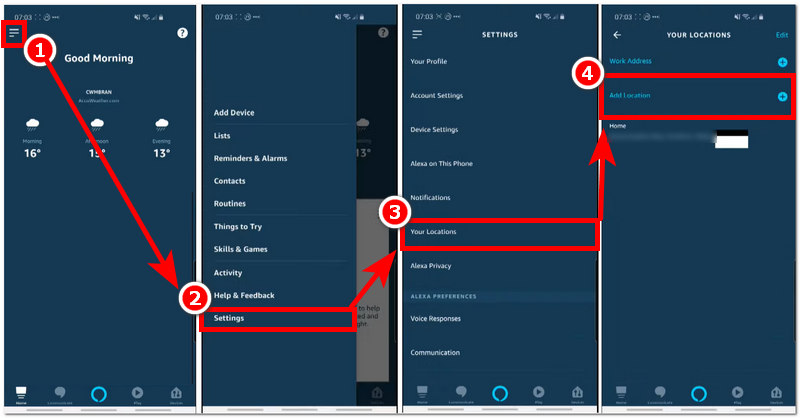
Steg 1. Öppna din Amazon Alexa-app på din enhet och tryck på från huvudgränssnittet Hamburgermeny i skärmens övre vänstra hörn.
Steg 2. När du har tryckt på Hamburgermenyn, gå till Inställningar > Din plats.
Steg 3. Slutligen, för att lösa problemet med felaktig plats i Alexa-aviseringar, uppdatera eller lägg helt enkelt till din nuvarande plats och ta bort de gamla registrerade.
Metod 2: Användning av röstkommando
Steg 1. Använd din Alexa Echo-enhet och beordra den att uppdatera din plats genom att säga följande kommandofras;
• Alexa, uppdatera min plats till [din nya plats]
• Alexa, jag är på [din nya plats]
Steg 2. Du kan också kontrollera din nuvarande väderposition för att se om det finns behov av att du anger din Alexas plats genom att säga följande kommandofras;
• Alexa, var befinner jag mig just nu?
• Alexa, var är min väderposition?
Metod 3: Återställa Echo-enheten
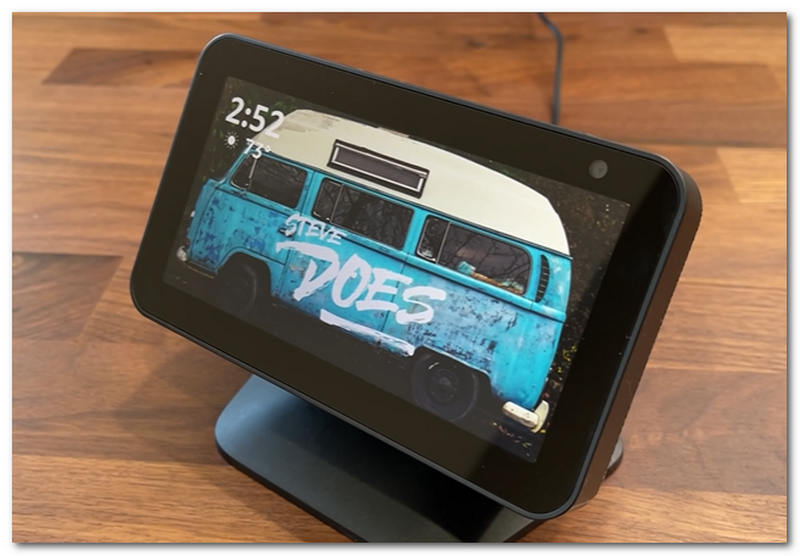
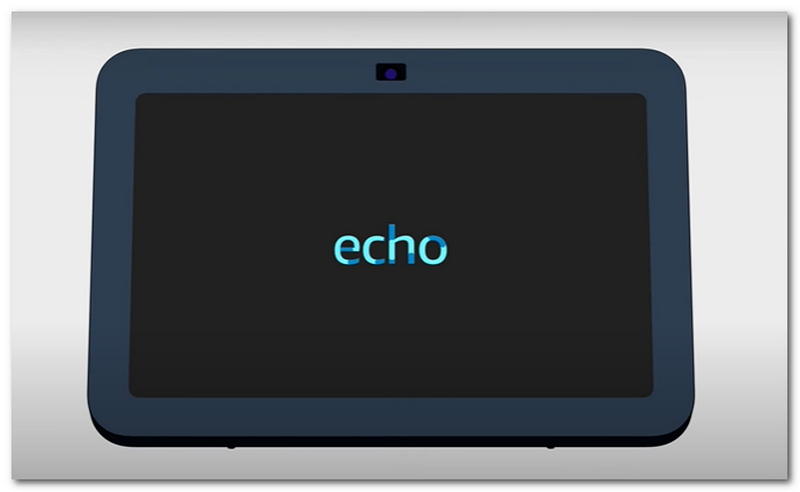
Alexa Show
Steg 1. Du tittar helt enkelt på enhetens fysiska knapp. Den sitter på enhetens övre del.
Steg 2. När den fysiska knappen har hittats trycker du på den. Strömbrytare och - Volym knapp.
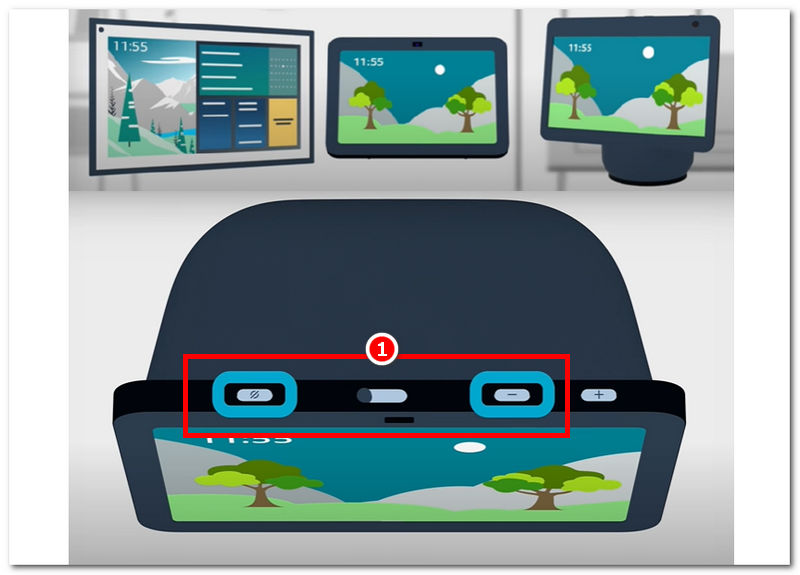
Steg 3. Vänta tills enhetens laddningsskärm laddas och indikerar att du har återställt Alexa Echo Show-enheten. Vänta tills det är klart, och när enheten är klar bör den återställa sin position till din nuvarande plats. Men innan dess, ställ in enheten som att ansluta den till Wi-Fi och mer.
Alexa Dot
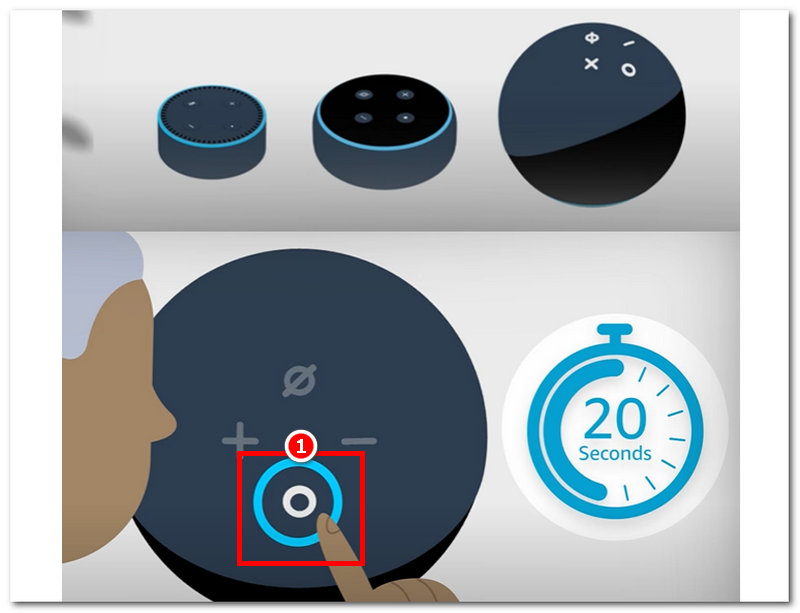
Steg 1. Tryck på enheten Handling knappen i cirka 20 sekunder för att öppna Inställningsläge med hjälp av Alexa Dot-enheten.
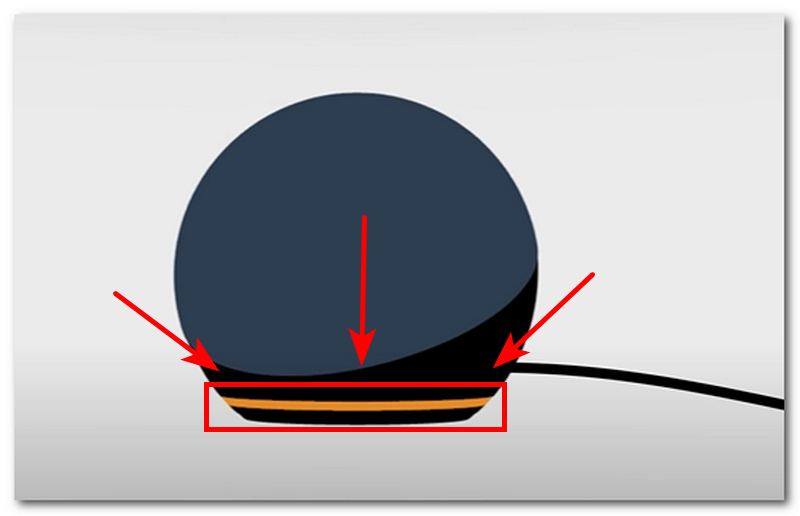
Steg 2. Enheten ska lysa orange i inställningsläge, vilket indikerar att du är redo att återställa den.
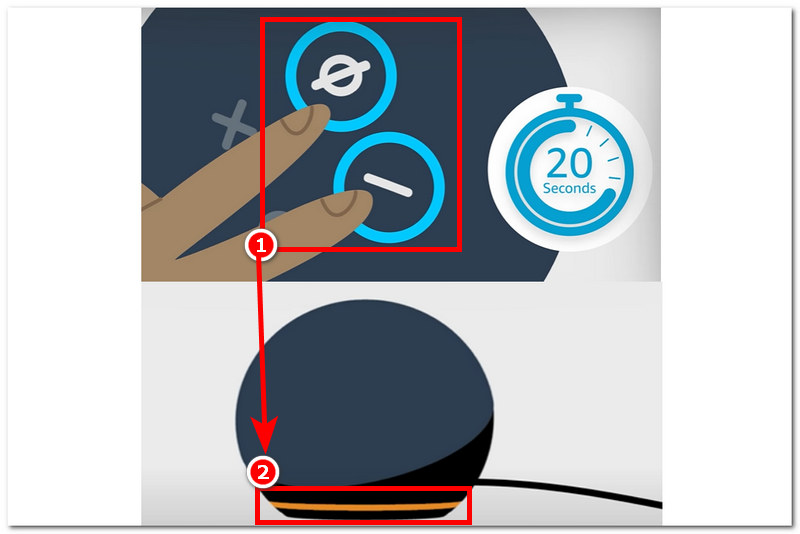
Steg 3. Tryck samtidigt på enhetens mikrofon- och volym ned-knappar i cirka 20 sekunder för att återställa enheten.
Steg 4. När processen är klar bör den ha en ljus orange färg.
Metod 4: Använda andra väderleverantörer
Steg 1. Använd din Alexa-app och tryck på Hamburgarmeny > Färdigheter > och sök efter och aktivera Big Sky-färdigheten.
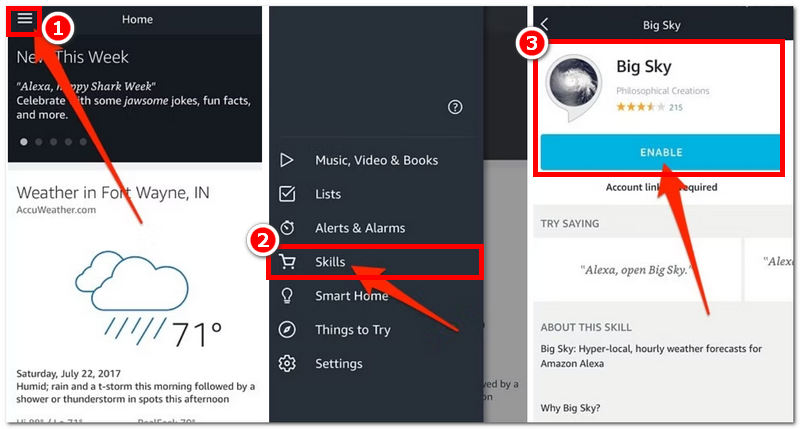
Steg 2. Ett nytt fönster öppnas och tar dig till Blue Skys webbplats, där du kan Skapa ett konto.
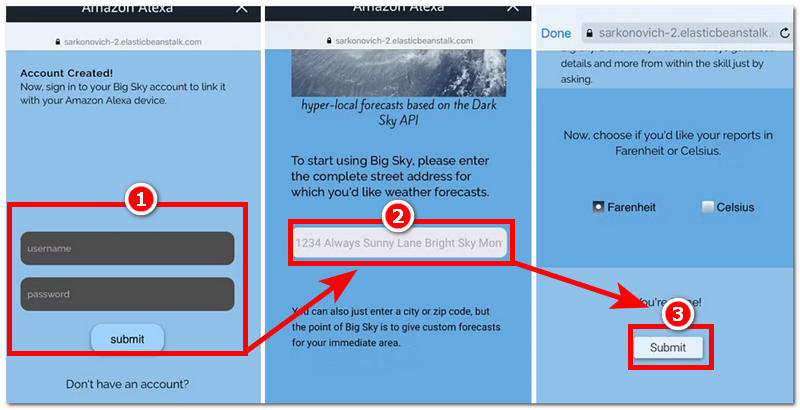
Steg 3. När du har ett konto loggar du in och anger din adress för att få en mer detaljerad väder- och klimatprognos. Scrolla sedan ner och fyll i alla inställningar som webbplatsen ber dig om för att slutföra konfigurationen.
Steg 4. När du är klar med att ställa in Big Sky kommer den att säga att '‘Din Big Sky-färdighet har länkats,', och därefter är det bara att stänga fönstret.
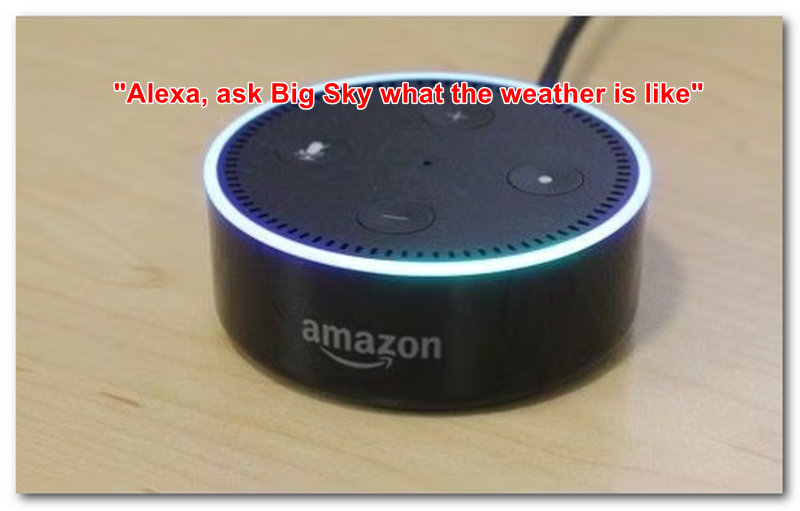
Steg 5. För att använda Big Sky som din nya väderleverantör, istället för att fråga "Alexa, vad är vädret?", behöver du använda den här kommandofrasen: Alexa, fråga Big Sky hur vädret är.'’
Del 4. Hur man ändrar Alexa-plats
Du kan också använda ett tredjepartsverktyg för att ändra Alexas plats för att undvika vädervarningar med fel platsinformation. AnyCoord erbjuder en mycket enkel process för att ändra Alexas plats, eftersom användare direkt kan ändra sin Alexa-plats med bara några få klick i gränssnittet. Dessutom garanterar denna metod det säkraste och mest skyddade sättet att ändra Alexas plats. Detta programvaruverktyg utvecklades enbart för att hantera platsbyten, konfigurera en virtuell plats, och till och med simulera rörelse på en falsk plats.
Steg 1. Ladda ner och öppna AnyCoord programvara på din stationära enhet (Mac eller Windows).
100% Säkert och rent
100% Säkert och rent
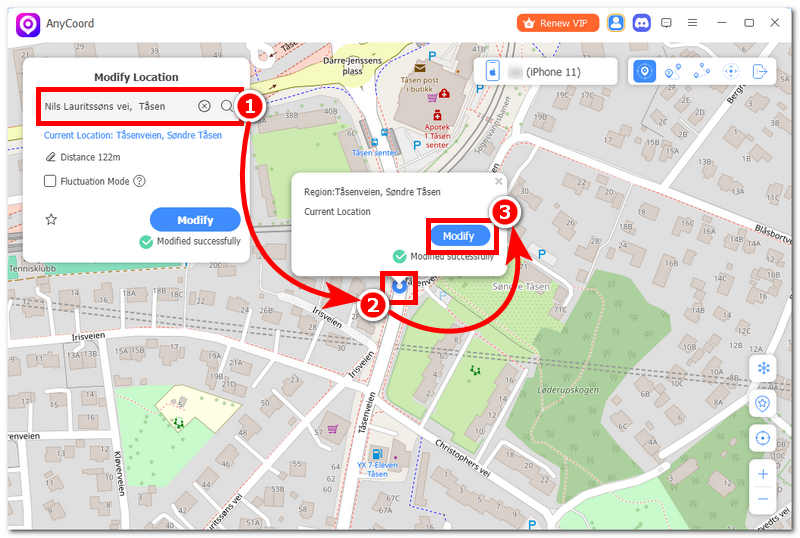
Steg 2. För att ändra den aktuella platsen i din Alexa-app och dina enheter, välj Ändra plats från de tillgängliga lägena i AnyCoords huvudgränssnitt.

Steg 3. Slutligen, sök efter din nuvarande plats i sökfältet i programvarans övre vänstra hörn. Klicka sedan på Ändra knappen för att tillämpa ändringarna på ditt system, ändra din nuvarande plats på Alexa till din nya.
Del 5. Vanliga frågor om Alexa vädervarningar fel plats
-
1Hur ändrar jag Alexas väderposition?
Det finns många sätt att göra det på; för det första kan det göras som standard via din Amazon Alexa-app, Alexa Show och Dot-enheter, eller genom att helt enkelt beordra Alexa att ändra din plats till din nuvarande. Ett annat alternativ är att använda ett tredjepartsverktyg, som AnyCoord, för att ändra din iPhone-plats, vilket är det enklaste sättet.
-
2Varför använder Alexa en annan stad även efter att jag har angett min plats?
Alexa kan använda en annan plats eller stad eftersom den kan ha använt internetleverantörens plats istället för var du befinner dig.
-
3Varför visar Alexa bara fel väder ibland?
Alexa kan ibland ge dig fel vädervarning på grund av olika saker. En möjlig orsak är att när du använder flera Alexa-enheter måste du använda en annan plats, vilket ger dig fel väderinformation.
Slutsats
En kraftfull hemassistent som Alexa anses vara hjälpsam på många sätt. Precis som alla andra verktyg som utvecklats för att förbättra vardagen, som att veta väderpositionen, är det inte heller något nytt med problem. Alexas varnare för fel plats är ett av problemen som en Alexa-enhetsägare upplever. Även om problemet kan låta komplicerat i verkligheten är det enkelt att åtgärda det genom att helt enkelt uppdatera dess platsinställning till din nuvarande, vilket den här artikeln illusoriskt har skrivit utifrån en snabb översikt över enheten, orsakerna till varför den dyker upp och lösningar som användare kan välja att försöka åtgärda det.

AnyCoord är det bästa verktyget för att ändra, dölja eller förfalska din plats i spel, appar för sociala medier och andra appar på iPhone- eller Android-enheter.
100% Säkert och rent
100% Säkert och rent
