



Förenklade sätt att lägga till platser till foton på iPhone

Redigerad av Caroline Ryan | 25 februari 2025 | Virtuell plats
Visste du att en enkel bild som tas från en professionell kamera till en iOS-enhet innehåller data som kan vara användbar för att spåra fotonas ursprung och plats? Det kallas metadata, och det är inte något nytt; det avser snarare information som skapas för att identifiera ens foton. Denna information innehåller tekniska data för en bild, från exponeringsinställningar, ISO och bländare till plats. När det gäller mobilfotografering kan iOS-användare, mer specifikt, uppleva att... lägga till plats till foton eller att aktivera en sådan funktion är en ganska praktisk uppgift, men inom ramen för den här guiden listar vi förenklade sätt att göra det. Så vad väntar du på? Fortsätt läsa den här guiden och ta reda på hur du manuellt lägger till en plats till foton på din iPhone via kamerainställningarna, redigerar metadata på Mac och använder ett programvaruverktyg för att förfalska din iPhones kameraplatser.

Innehåll:
Del 1. Hur man lägger till plats till foton på iPhone automatiskt
Innan vi går vidare till själva stegen bör användare veta att en metod för att lägga till platser till foton är via deras iPhones kamerainställningar. Därför måste iOS-användare vara bekanta med eller åtminstone veta hur man navigerar i sin iPhones kamera- eller fotoappinställningar. Den här metoden visar hur du lägger till en plats till foton på iPhone 12 och senare, och den involverar endast användarens Kamerainställningar och Foto-app, som redan är förinstallerade.
Använda kameraappens platsinställningar
Steg 1. Öppna din iPhone Inställningar appen.
Steg 2. Gå sedan till Sekretess och säkerhet > Platstjänster.
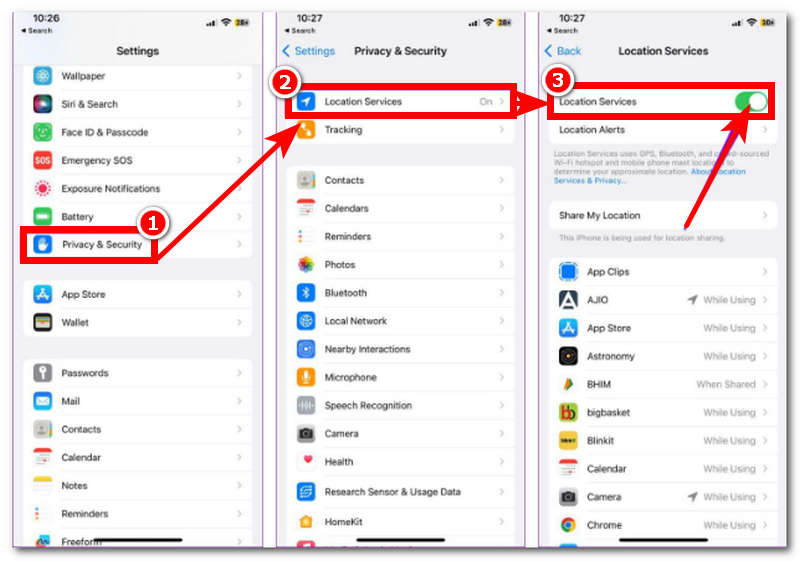
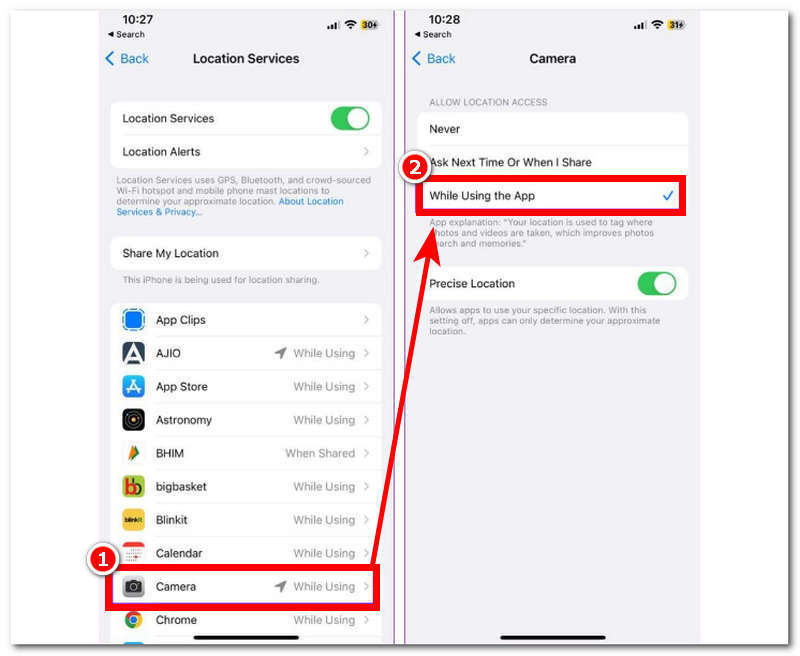
Steg 3. Scrolla ner och leta reda på och tryck på Kamera.
Steg 4. I kamerans inställningar trycker du på '‘Medan du använder appen’' för att tillåta att din iPhones kamera använder korrekt platsdata när den tar bilder.
Använda Foto-appen
Steg 1. På din iPhones startsida, leta upp och öppna din Foton appen.
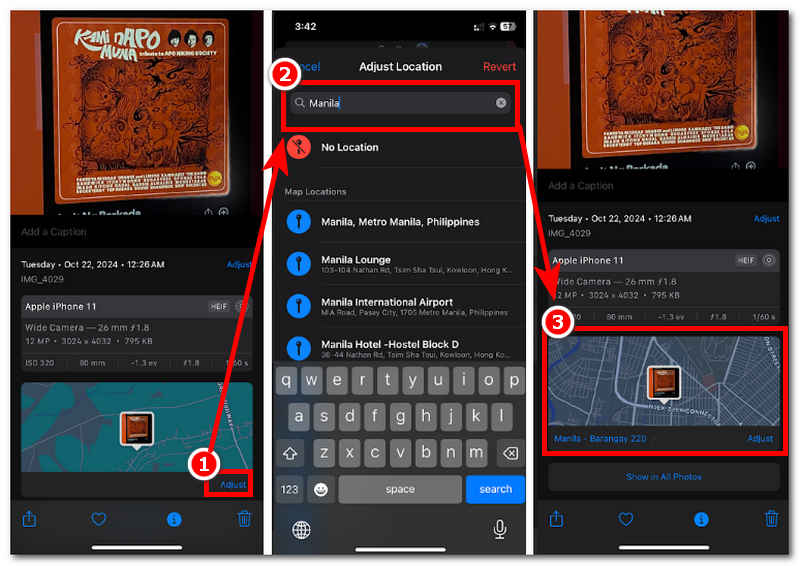
Steg 2. Välj ett foto som du vill lägga till en plats på genom att trycka på Information ikonen som finns längst ner på skärmen.

Steg 3. När du har öppnat fotots informationsinställningar trycker du på Justera -knappen i informationsinställningarna, skriv sedan manuellt in och sök efter den plats där du vill att din bild ska användas.
Steg 4. Din sökfält visar en lista över platser på kartan. Välj en och tryck på den för att aktivera fotots platsinställning.
Del 2. Så här lägger du manuellt till platser på iPhone-foton
Redigera metadata på Mac
Fortfarande funderar du på hur man manuellt lägger till platsdata på iPhone-foton? Den här nästa metoden visar hur man manuellt lägger till platsdata på iPhone-foton via Mac-enheter, så användare bör ha sin Mac redo för detta.
Steg 1. På din Mac öppnar du Foton App.
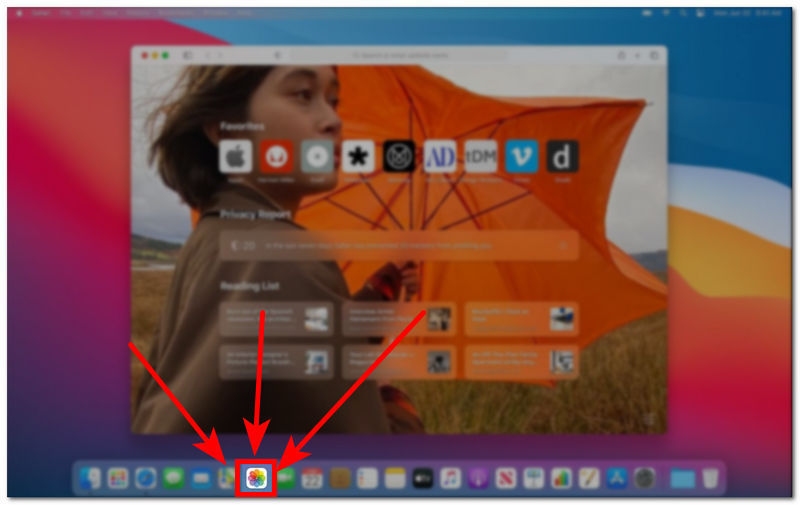
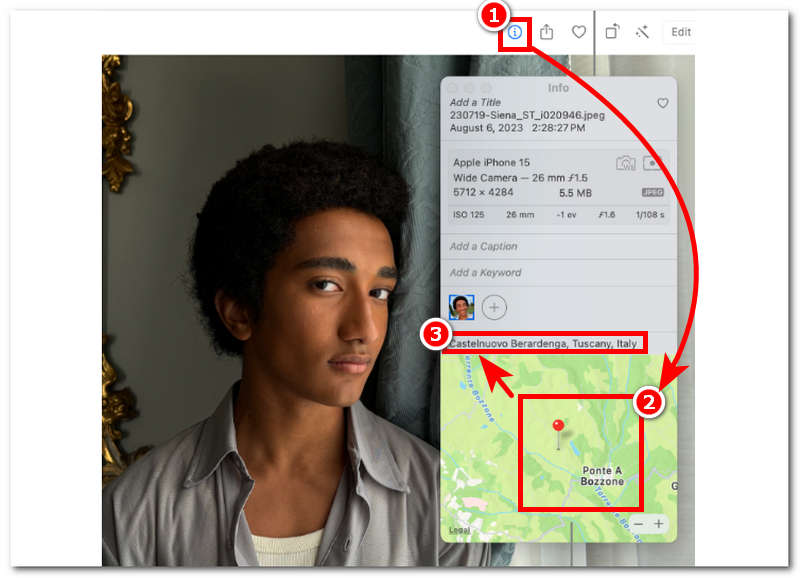
Steg 2. Markera och klicka på det foto som du vill lägga till en plats till. När du har valt en bild klickar du på Information ikonen i den övre delen av skärmen.
Steg 3. På informationssidan klickar du på det angivna fältet där platsinformationen finns.
Steg 4. Sök bara efter en plats där du vill att ditt valda foto ska användas. När du har gjort det bör den valda platsen visas i platsinformationsfältet.
Använd ett programvaruverktyg för att förfalska platsinformation
Nästa metod för att effektivt lura Kamera-appen på fotoplats är att använda en komplett programvara som finns tillgänglig på Windows och Mac som heter AnyCoord. Den här programvaran svarar på vanliga frågor om hur man lägger till datum och plats på foton på iPhone. AnyCoord är kompatibelt med Android- och iOS-enheter; det är ett mångsidigt verktyg, som byta plats på dejtingappar eller platsbaserade spel. När det gäller möjligheten att lägga till en plats till foton fungerar det genom att användarna använder en virtuell plats där deras mobila enheter använder kamerans plats när de tar en bild. Genom att göra det kan du följa våra förenklade metoder nedan.
Steg 1. Ladda ner ett pålitligt tredjepartsverktyg för dina stationära enheter. Använd i det här fallet AnyCoord verktyg.
100% Säkert och rent
100% Säkert och rent
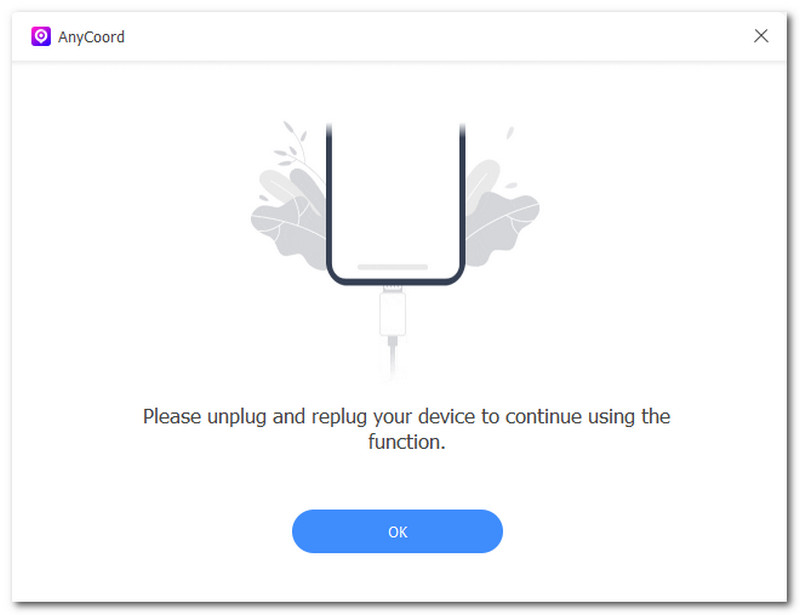
Steg 2. Öppna AnyCoord programvaran på din stationära enhet och anslut din iPhone till din stationära dator via en kabel för att fortsätta.
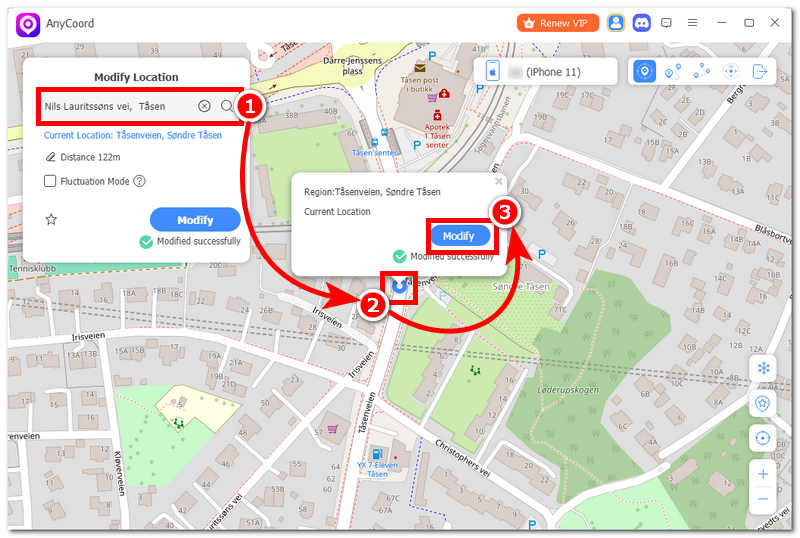
Steg 3. För att förfalska din iPhones kamerainställning, klicka på Ändra plats läget som är tillgängligt i programvarans gränssnitt.

Steg 4. När du är klar använder du sökfältet för att söka efter en virtuell plats som din iPhone nu kommer att använda som sin nuvarande plats. När du har valt ett område klickar du bara på Ändra knappen för att tillämpa platsändringarna på din iPhone. På så sätt har du lagt till en plats för din iPhone. Det här verktyget är kraftfullt om du vill dölj din iPhones plats, kan du också använda den.
Del 3. Vanliga frågor om hur man lägger till platsinformation i foton på iPhone
-
1Hur kan jag aktivera platstjänsten för min iPhone?
Att aktivera platstjänster på en iPhone är enkelt. Användare måste söka i sina iPhone-inställningar för Sekretess och säkerhet > Platstjänster. När du är i avsnittet om platstjänster, skrolla ner för att se kameran och ge den sedan åtkomst till platstjänster.
-
2Hur kontrollerar jag om ett foto har platsdata?
För att manuellt kontrollera om ditt foto har platsdata, gå till din mobila enhets galleri eller fotoapp och välj den bild du vill kontrollera. Du kan se om en plats är skriven i platsfältet genom att klicka på informationsikonen i det fotot. Om bilden verkar ha en plats skriven i fältet har den platsdata; annars, om ingen, är ingen platsdata tillgänglig.
-
3Sparas platsdata automatiskt med varje foto?
Ja, Android- och iOS-mobila enheter har sina platstjänster aktiverade för kameraappen. Vanligtvis, innan du kan använda kameraappen, kommer den att be om ditt tillstånd att använda platstjänsten; det är upp till användaren om de ger åtkomst.
-
4Hur lägger man till en plats till foton på iPhone 14?
Du kan använda din iPhones kamerainställningar eller Foto-appen för att lägga till en plats till foton på iPhone 13 och 14. För en mer exakt steg-för-steg-guide följer du helt enkelt stegen ovan för att effektivt navigera dig fram genom att lägga till en plats till dina foton.
Slutsats
När du har läst den här guiden inser du hur enkelt det är att lägga till platsdata till foton på din iPhone. Metoden vi listade ovan är alltså svaret på hur man lägger till en plats till foton på iPhone 11/12/13/14/15/16, manuellt redigerar fotots metadata via Mac Photo och en tredjepartsprogramvara som är tillgänglig på både Windows och Mac för multifunktionell användning.




AnyCoord är det bästa verktyget för att ändra, dölja eller förfalska din plats i spel, appar för sociala medier och andra appar på iPhone- eller Android-enheter.
100% Säkert och rent
100% Säkert och rent
