



Om du stöter på ett felmeddelande som indikerar att Windows Defender-brandväggen hindrar din enhet från att ansluta till datorn måste du inaktivera Windows Defender-brandväggen. Följ de detaljerade instruktionerna nedan för att lösa problemet.
Del 1. Ladda ner USB-drivrutinen för Android-telefonen
Del 2. Installera USB-drivrutinen för Android-enheten på datorn
Steg 1. Anslut din Android-enhet till datorn med en USB-kabel.
För Windows 10/8.1-användareTryck på Windows + X och välj Enhetshanteraren.
Alternativt kan du använda sökfältet på din Windows-dator för att söka efter Enhetshanteraren och öppna den.
För Windows 7-användareDu bör högerklicka på Dator från ditt skrivbord eller Utforskaren i Windows och välj Hantera. Välj sedan Enheter i den vänstra rutan.
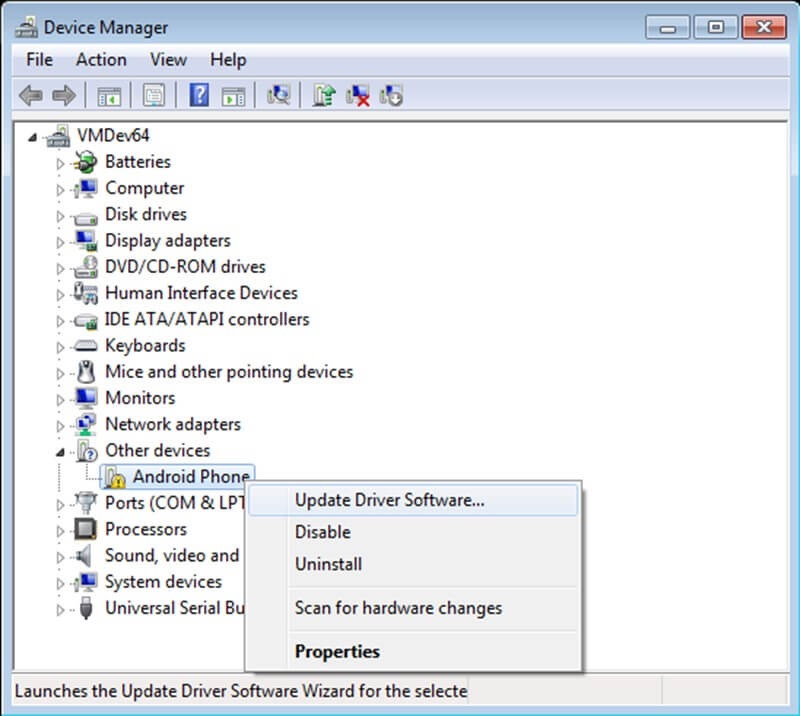
Steg 2. I den högra rutan av Enhetshanteraren, lokalisera och utöka Bärbara enheter eller Andra enheter, beroende på vad du ser.
Steg 3. Högerklicka på namnet på din anslutna Android-enhet och välj Uppdatera drivrutinsprogramvara. Välj Sök efter drivrutinsprogram på min dator och klicka Nästa.
Steg 4. Klicka Bläddra och leta reda på USB-drivrutinen du hämtade i steg 1. Klicka på Nästa för att börja installera USB-drivrutinen manuellt.
Starta sedan om AnyCoord för Android och kontrollera om problemet har lösts.
