



Om din iOS- eller Android-enhet inte upptäcks av AnyCoord-programvaran när den är ansluten till en dator, följ dessa steg för att lösa problemet.
Del 1: Felsökning av problem med identifiering av iOS-enheter
1. Se till att iTunes är installerat och uppdaterat
AnyCoord-programvaran kräver den senaste versionen av iTunes för att känna igen iOS-enheter. Se till att iTunes är installerat men inte körs samtidigt med AnyCoord-programvaran.
• Ladda ner iTunes för Windows 32-bitars
• Ladda ner iTunes för Windows 64-bitars
2. Verifiera förtroendeinställningarna på din enhet
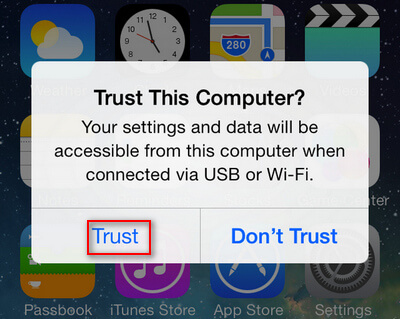
När du ansluter din iOS-enhet till datorn för första gången måste du trycka på Förtroende på din enhet och ange PIN-lösenordet om du uppmanas till det (iOS 12 och senare).
3. Kontrollera USB-portar och kablar
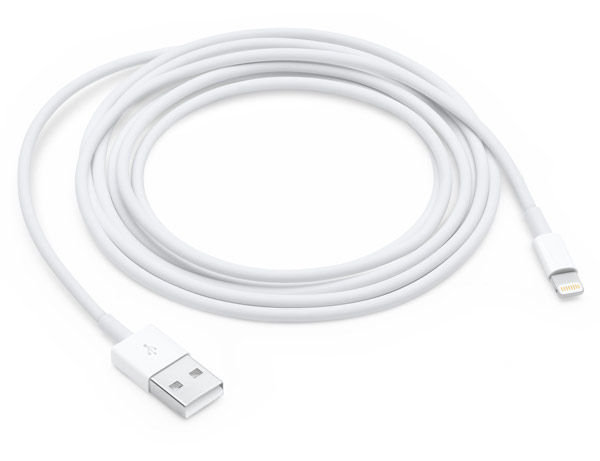
En felaktig USB-port eller kabel kan förhindra detektering. Försök att använda andra USB-kablar och portar för att utesluta hårdvaruproblem.
4. Bekräfta normal anslutning med iTunes
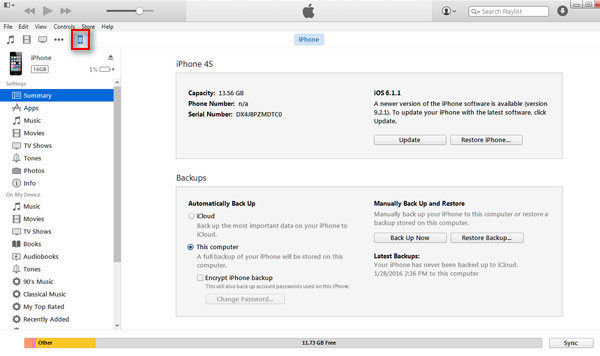
Öppna iTunes för att se om din iOS-enhet känns igen. Om den visas i iTunes bör den också kunna identifieras av AnyCoord-programvaran.
5. Se till att din iPhone är i normalt läge
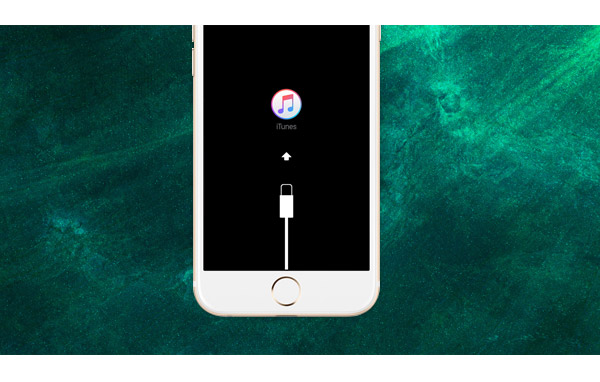
Se till att din iPhone är i normalt driftläge, snarare än i DFU-läge (Device Firmware Update) eller återställningsläge. Om vissa inställningar oavsiktligt ändras när du ansluter din iOS-enhet till datorn kan den gå in i DFU-läge (kännetecknas av en svart skärm) eller återställningsläge (indikeras av en iTunes-anslutningsikon på skärmen). Om din iPhone är i något av dessa onormala lägen, avsluta omedelbart för att återställa normal funktionalitet.
Del 2: Lösa problem med identifiering av Android-enheter
1. Aktivera USB-felsökning
För att ansluta din Android-enhet till en dator måste du först aktivera USB-felsökning. Den här inställningen ger Android-användare åtkomst till ytterligare funktioner och egenskaper på sin enhet.
Android 4.2 eller senare:
Steg 1. Gå till Inställningar > Om telefonen.
Steg 2. Tryck på Byggnummer sju gånger för att aktivera utvecklarläget.
Steg 3. Återgå till Inställningar > Utvecklaralternativ > USB-felsökning.
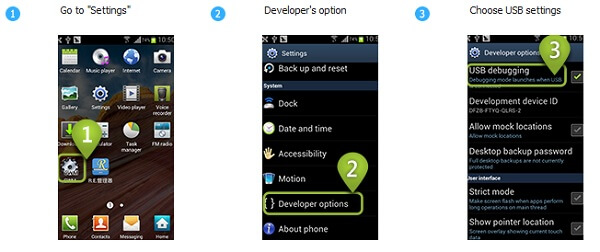
Android 3.0–4.1:
Steg 1. Gå till Inställningar > Utvecklaralternativ.
Steg 2. Kontrollera USB-felsökning.
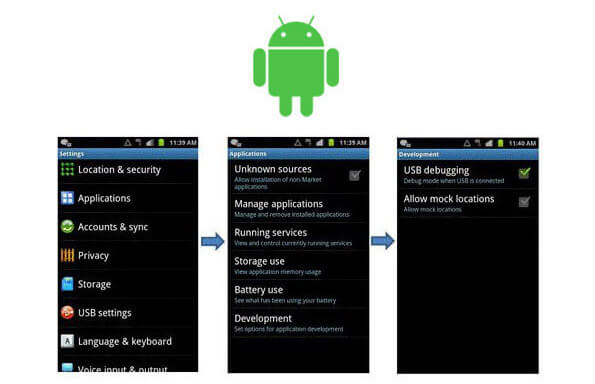
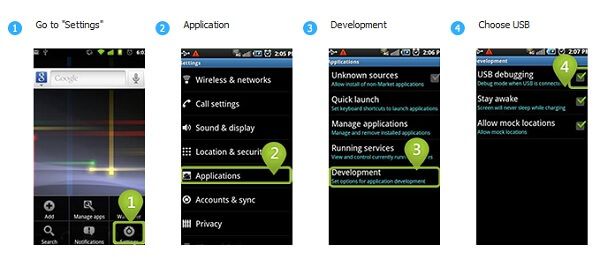
Android 2.3 eller tidigare:
Steg 1. Gå till Inställningar > Applikationer > Utveckling.
Steg 2. Kontrollera USB-felsökning.
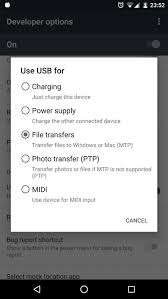
2. Växla till filöverföringsläge
Se till att din enhet är inställd på Överför filer läge istället för Endast laddning läge.
3. Installera och lita på FoneGo
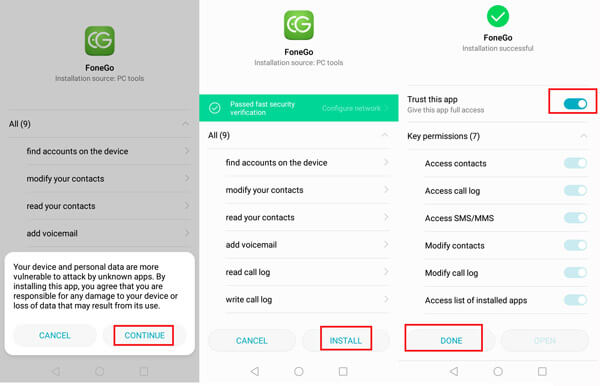
FoneGo är en säker datahanteringsapplikation som låter dig hantera dina Android-data på en dator med kompatibel Android-programvara. Den läser bara data från din Android-telefon och utför inga andra åtgärder. FoneGo är pålitlig, betrodd av många användare och har godkänts i säkerhetsverifiering.
För att installera FoneGo på din Android-telefon, följ dessa steg:
4. Inaktivera AutoPlay i Windows
Ibland, när du ansluter telefonen till en Windows-dator, kan funktionen AutoPlay aktiveras automatiskt vid ett försök att använda telefonen. Detta kan förhindra att enheten ansluter till vår programvara. För att lösa problemet rekommenderas det att inaktivera AutoPlay på Windows-datorn.
Windows 11/10:
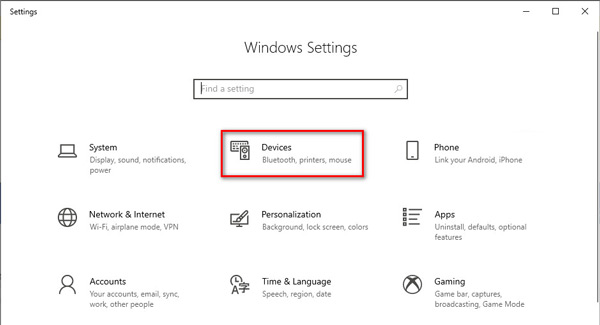
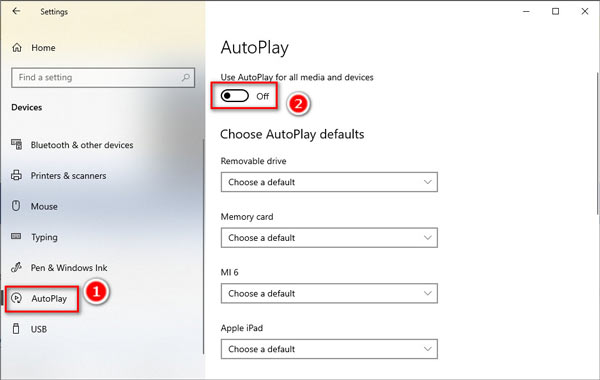
Steg 1. Gå till Inställningar > Enheter > Autospela.
Steg 2. Stäng av AutoPlay.
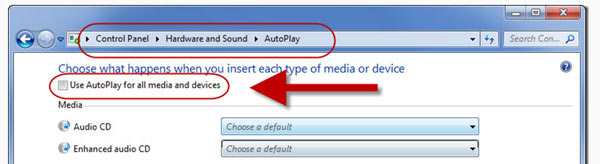
Windows 7:
Steg 1. Gå till Kontrollpanelen > Hårdvara och ljud > Autospela.
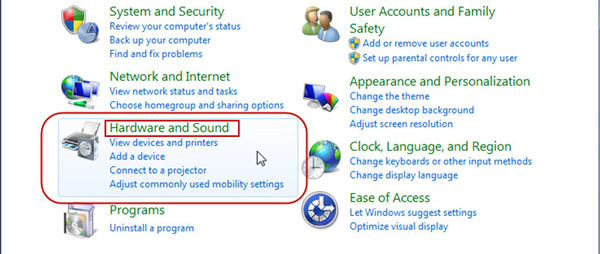
Steg 2. Avmarkera Använd AutoPlay för alla medier och enheter och klicka på Spara.
5. Bevilja åtkomstbehörigheter
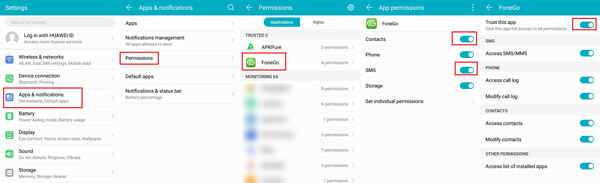
På vissa enheter, ge FoneGo manuellt behörigheter för kontakter och SMS under Inställningar > Appar och aviseringar > Behörigheter.
6. Tillåt MTP-anslutning
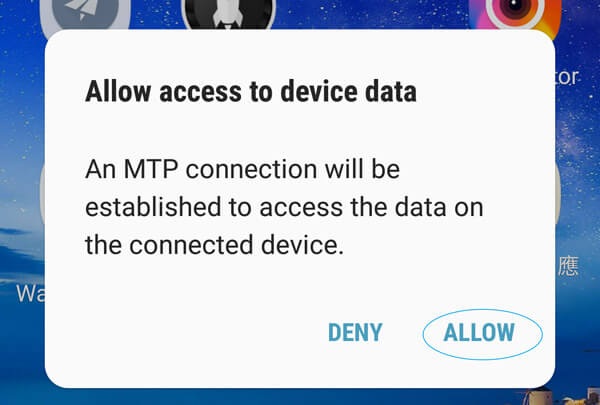
Acceptera alla MTP-anslutningsförfrågningar som visas när du ansluter din enhet.
7. Uppdatera programvara och drivrutiner
Se till att både AnyCoord-programvaran och dina drivrutiner är uppdaterade.
8. Kontrollera USB-kablar och portar
Prova olika USB-kablar och portar för att felsöka potentiella hårdvaruproblem.
Del 3: Åtgärda problem med anslutning till Android-enheter via WiFi
1. Justera inställningarna för Windows Defender-brandväggen
Så här tillåter du en app:
Steg 1. Gå till Kontrollpanelen > System och säkerhet > Windows Defender-brandväggen.
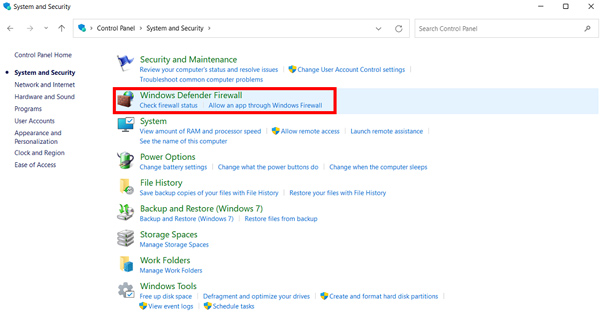
Steg 2. Klicka Tillåt en app eller funktion genom Windows Defender-brandväggen.
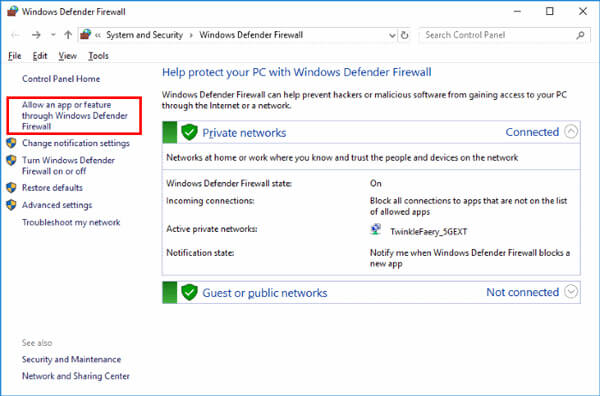
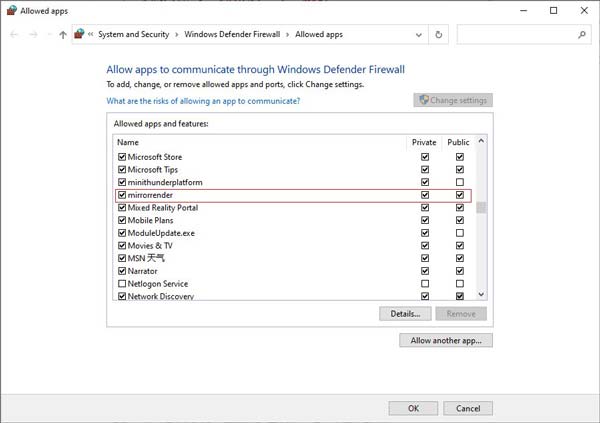
Steg 3. Hitta och aktivera spegelrendering för både privata och offentliga nätverk.
För att inaktivera:
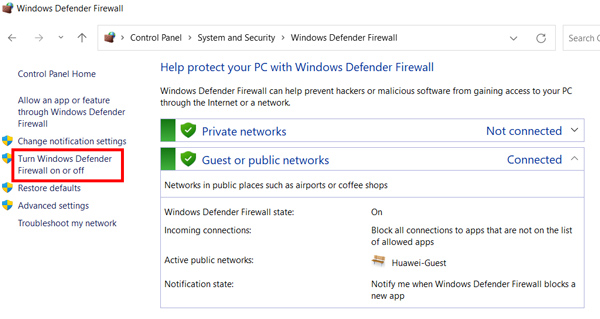
Steg 1. Gå till Kontrollpanelen > System och säkerhet > Windows Defender-brandväggen.
Steg 2. Klicka Aktivera eller inaktivera Windows Defender-brandväggen.
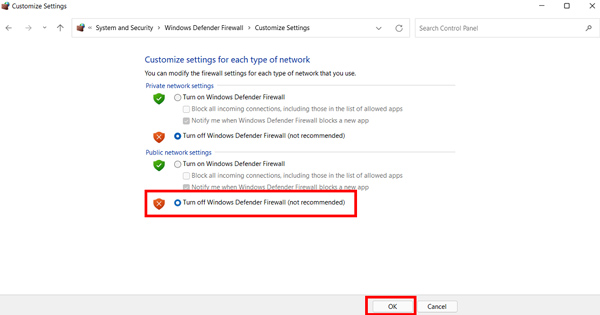
Steg 3. Välj Stäng av Windows Defender-brandväggen för både privata och offentliga nätverk (rekommenderas ej).
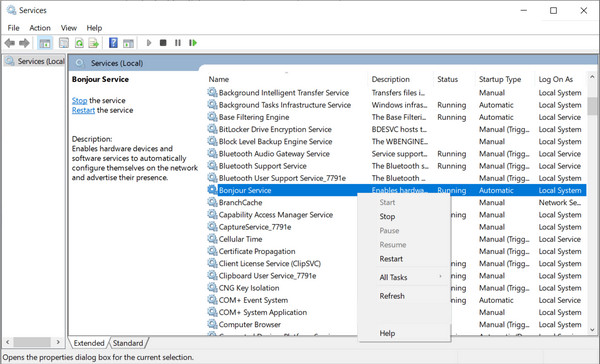
2. Kör Bonjour-tjänsten
Kontrollera att Bonjour-tjänsten körs genom att installera iTunes och aktivera tjänsten via Aktivitetshanteraren.
3. Inaktivera eller avinstallera McAfee
McAfee kan störa enhetsidentifiering. Överväg att inaktivera eller avinstallera det för att lösa anslutningsproblem.
Om dessa lösningar inte löser ditt problem, vänligen kontakta vårt supportteam för ytterligare hjälp.
