



Dela plats på iPhone via SMS, Kartor, Hitta min app och mer

Redigerad av Caroline Ryan | 23 dec 2025 | Virtuell plats
Med dagens teknik är det möjligt att göra vad som helst med bara vår kompakta, praktiska mobila enhet, från att sms:a din familj och dina vänner som bor på andra sidan världen till att uppdatera dem om din nuvarande vistelseort. Oavsett om du planerar din nästa semester eller bara informerar folk om din vistelseort av säkerhetsskäl eller andra skäl, kan du göra det enkelt på din iOS-enhet.
Det finns så många sätt en användare kan dela plats på iOS, oavsett om det är via sms, Kart-appen eller appen "Hitta min". Den här artikeln visar hur du kan göra det utan problem. Dessutom hittar du ett par saker om när det finns behov av att dela plats med andra, samt att använda ett tredjepartsverktyg för att dela din plats diskret.
Innehåll:
Del 1. När behöver vi dela platsinformation på iPhone?
Att dela en plats med andra kräver en nivå av förtroende som man bara kan uppnå under exceptionella omständigheter. Några anledningar till att dela plats inkluderar att träffa en vän eller familjemedlem på en okänd plats, dela plats för trygghet och samordning av vägbeskrivningar i realtid. Medan vissa använde den här funktionen för att låta den andra personen veta sin nuvarande vistelseort, oavsett om det var för möten eller navigering, använde andra den också av säkerhetsskäl. Precis som de flesta mobila enheter har iOS många sätt för användare att dela plats med iOS-enheter, vilket gör det mycket mer genomförbart för deras slut.
Människor delar inte personlig information, som platsinformation, med andra användare utan anledning, så se till att du, innan du gör det, bara delar din platsinformation med nära släktingar eller någon du känner för att undvika att spåras eller användas av okända användare.
Del 2. Hur man delar plats på iPhone via ett programvaruverktyg
Att dela en plats är vanligtvis inte något man kan göra med säkerhet, särskilt inte för de som är oroliga för sin säkerhet. Av någon anledning kan användare fortfarande dela en plats på en iOS-enhet med andra, men inte helt avslöja sin realtidsplats genom att använda ett tredjepartsverktyg för platsförfalskning för en mobil enhet, till exempel Anycoord programvara. Detta verktyg för platsförfalskning är en lätt skrivbordsapp med ett användarvänligt gränssnitt som gör det möjligt för användare att enkelt, snabbt och kostnadsfritt förfalska, ändra och simulera platsinformation på sina mobila enheter (Android och iOS).
Viktiga funktioner
• Rent och säkert verktyg för platsförfalskning.
• Lättviktig på användarnas stationära enheter och stöder platsförfalskning på alla mobila enheter.
• Har ett bredare stöd för platsbaserade tjänster, appar, plattformar och spel.
• Garanterat att dölja användarens verkliga platsdata.
• Sömlös platsförfalskning till vilken plats som helst i världen.
• Kan låta användare simulera virtuell rörelse för att efterlikna en människoliknande resväg.
• Reshastigheten kan anpassas för en mer människoliknande gånghastighet.
• Har omedelbar platsteleportering och flera platsstopp.
Steg för att använda AnyCoord
Steg 1. Ladda ner och installera AnyCoord programvaruverktyget på din stationära enhet (Mac eller Windows).
100% Säkert och rent
100% Säkert och rent
Steg 2. När programinstallationen är klar ansluter du din iOS-enhet till datorn med en kabel. När du har anslutit enheten kan du öppna programvaran.
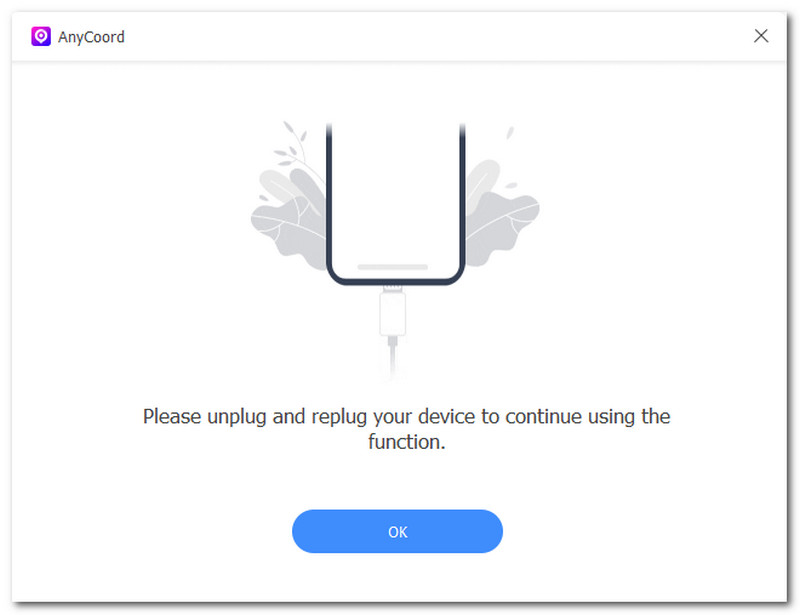
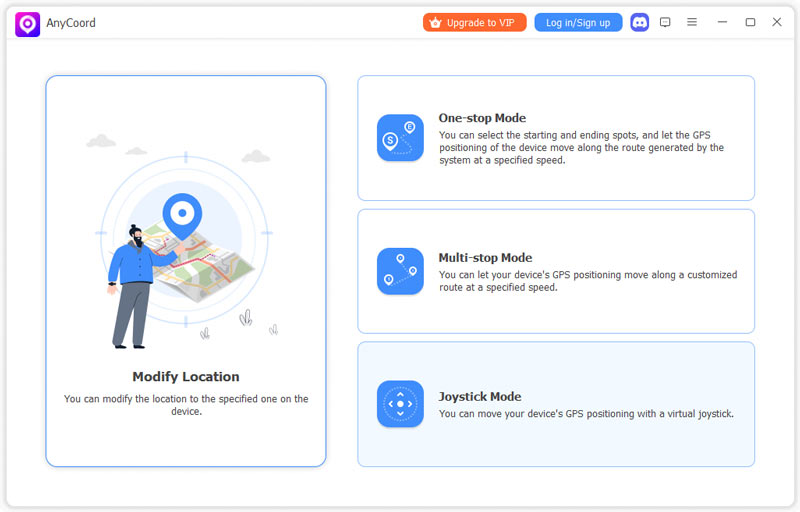
Steg 3. För att förfalska din iOS-enhets plats i programvarans huvudgränssnitt väljer du helt enkelt Ändra plats alternativet. Inom alternativet Ändra plats ser du en virtuell karta där du kan dra för att hitta en plats som du vill använda på din mobila enhet.
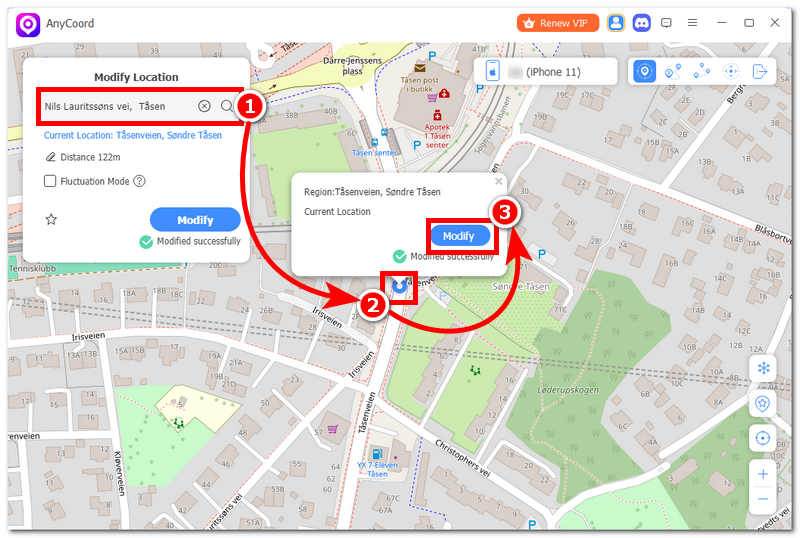
Steg 4. När du har din ideala falska plats för iOS-platsförfalskning klickar du på Ändra knappen för att starta förfalskningen. När förfalskningen av din plats är klar kan du använda din iOS-enhet för att dela din plats med andra. Platsen de kommer att se är den du konfigurerar virtuellt med AnyCoord, så du är fortfarande garanterad att hålla din verkliga plats dold.
Del 3. Hur man delar plats på iPhone via textmeddelande
Att dela iOS-plats via sms är en av de snabbaste och enklaste standardmetoderna för att dela din position i realtid med en annan person. Begränsningarna med den här metoden är att användare inte kan ställa in en varaktighet när de delar sin plats, så de kan se din plats även om du glömmer att sluta dela den i meddelandeappen. En annan är att platsdelning via sms kräver att användare är beroende av en stabil signal, så en instabil signal kan resultera i att båda användarna inte får korrekta positionsdata.
Steg 1. För att skicka en plats via sms på iPhone, öppna först Meddelanden appen och välj den person från din kontaktlista som du vill dela din plats med.
Steg 2. Öppna sedan en chatt med personen du vill dela din plats med. Tryck sedan helt enkelt på + knappen och tryck sedan på Plats avsnitt för att skicka din plats via sms.
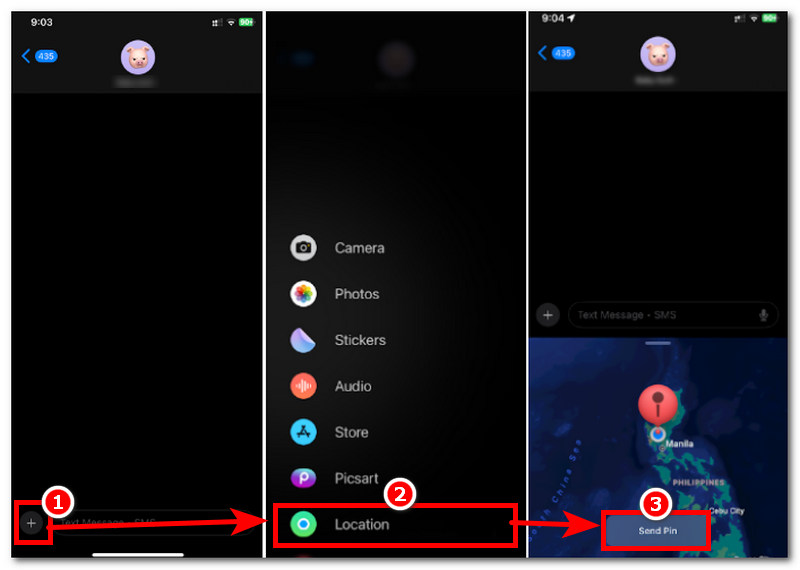
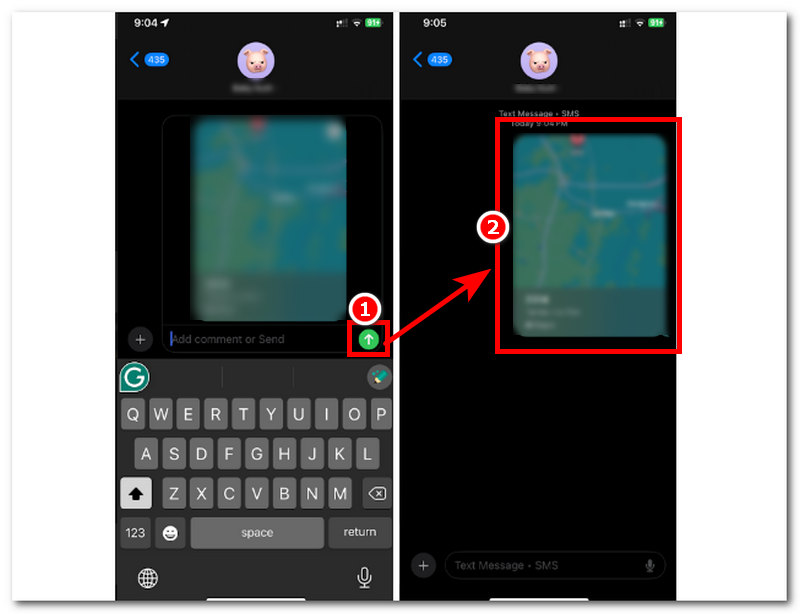
Steg 3. Slutligen, tryck på Skicka -knappen på din skärm, och den andra personen kan nu se din plats.
Del 4. Dela plats på iPhone med hjälp av Kart-appen
Hur delar jag min plats på iPhone med hjälp av Kartor? En annan metod som iOS-användare kan använda för att dela sin plats är via iPhones inbyggda kartapp, som låter dem snabbt skapa en platsnål eller få vägbeskrivningar, vilket gör den till en idealisk app för att dela sin plats med andra. Begränsningarna med den här metoden är att den bara kan dela en statisk plats, så användare kan inte se avsändarens plats i realtid och den uppdaterar inte den nålade platsen över tid. En annan är att platsdelning via Kartappen är begränsad till vissa funktioner, till exempel att endast användas, och användare kan inte ställa in eller skicka tidsinställd platsdelning.
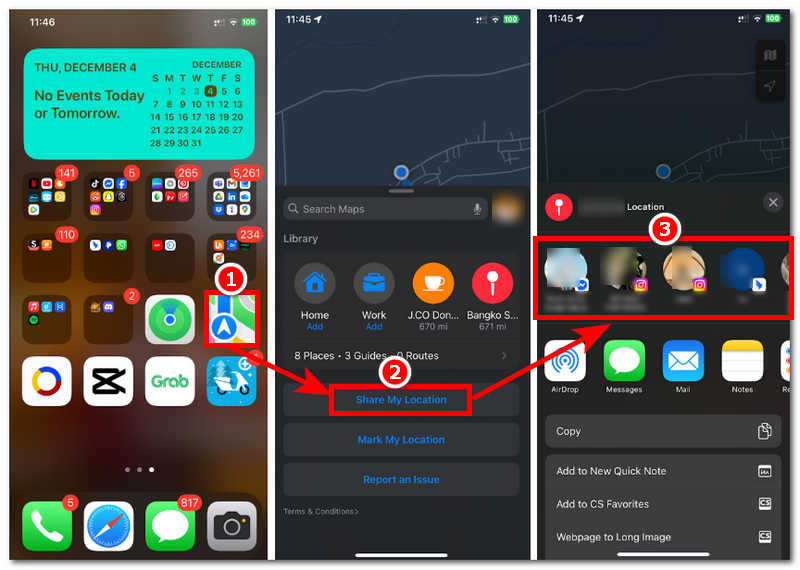
Steg 1. Använd din iOS-enhet och öppna din iOS-enhet. Karta appen.
Steg 2. När du är i Kart-appen, bläddra uppåt i menyn för att komma åt funktionen för att dela plats.
Steg 3. Tryck på Dela min plats knappen, så visar appen en lista över dina kontakter. Därifrån väljer du helt enkelt vilka användare från din kontaktlista du vill dela din plats med.
Del 5. Dela plats på iPhone med appen "Hitta min"
En annan standardmetod som iOS-användare kan använda för att enkelt dela sin plats med andra är att använda Apples Hitta-app. Den här appen är känd för platsdelning på iOS-enheter och spårning i realtid, vilket gör den till ett perfekt sätt att dela din plats med andra iOS-användare. Den här metoden har dock begränsningen att den är exklusiv för Apple-användare, så du kan inte använda den med Android-användare. Förutom exklusivitet i Apples ekosystem är platsdelning med Hitta-appen inte idealisk för iOS-användare, eftersom det kan tömma batteriet mycket snabbare, eftersom appen kräver internetåtkomst och platstjänster aktiverade hela tiden, vilket inte är idealiskt när användare vill dela plats under en längre tid.
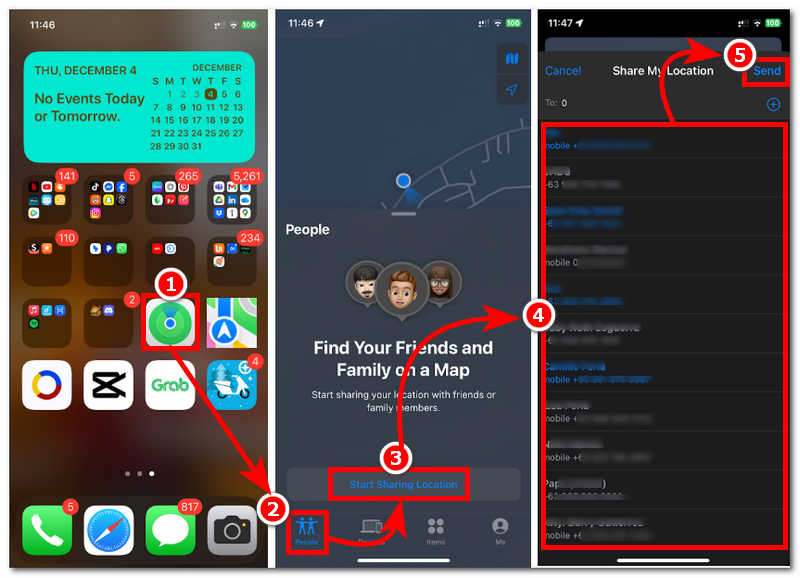
Steg 1. Öppna Hitta min appen på din iPhone.
Steg 2. I i Hitta-appens huvudgränssnitt, gå till Personer avsnittet och tryck sedan på funktionen för platsdelning.
Steg 3. Tryck på Börja dela plats knappen, så omdirigerar Hitta-appen dig sedan till din kontaktlista.
Steg 4. Från din kontaktlista väljer du den/de personer du vill börja dela din plats med och trycker sedan på Skicka knappen för att skicka din platsinformation till dem.
Del 6. Vanliga frågor om platsdelning på iPhone
Varför kan jag inte dela min plats på iPhone?
Det finns många faktorer som ligger bakom varför användare inte kan dela sin iPhone-plats, och en av dem är att deras enhet platstjänster är inaktiverade, eller så har deras enhet helt enkelt inte en stabil anslutning för att dela och uppdatera deras plats.
Vad är skillnaden mellan Skicka min nuvarande plats och Dela min plats?
Skillnaden mellan de två är att Skicka min nuvarande plats syftar på att dela en engångsplats, vilket innebär att den inte uppdaterar eller visar användarens realtidsplats; den visar bara den fästa platsen. Dela min plats, å andra sidan, delar kontinuerligt användarens plats, så varje gång användaren rör sig från en plats är den synlig för andra.
Tömmer det på batteriet att dela min plats?
Ja, särskilt när du delar din iOS-plats via standardmetoden, som använder din enhets internetanslutning eller mobildata, eftersom det håller appen eller tjänsten igång i enhetens bakgrund, vilket inte är tillrådligt vid långvarig platsdelning.
Slutsats
Den här artikeln har illustrerat varför användare behöver dela iOS-plats, samt när det ska göras, via vår kurerade steg-för-steg-process i två kategorier: en standardinställning och användning av en pålitlig tredjepartspositionsförfalskning för iOS-enheter. Dessutom, eftersom platsdelning är ett verkligt användbart verktyg, särskilt för navigering och trygghet från nära och kära, är det också viktigt för användare att inte bara dela sin plats enkelt, särskilt med främlingar, för att undvika konflikter med säkerhets- och platsdata.

AnyCoord är det bästa verktyget för att ändra, dölja eller förfalska din plats i spel, appar för sociala medier och andra appar på iPhone- eller Android-enheter.
100% Säkert och rent
100% Säkert och rent
