



Var man hittar platstjänster i iPhone-inställningar

Redigerad av Caroline Ryan | 21 maj 2025 | Virtuell plats
Platstjänster är en iOS- eller iPadOS-tjänst som tillhandahåller och låter dina appar, spel och plattformar komma åt dina platsdata via mobilanslutning, Wi-Fi och Bluetooth. Det är enkelt att aktivera det via dina iPhone-inställningar; vi kommer att guida dig genom det senare. Så snart Platstjänster har aktiverats i dina inställningar kommer dina enhets platsappar som Väder- och Kartappar att synkroniseras med din nuvarande plats, vilket säkerställer att du får och ser relevant information i rätt tid.
Även om Platstjänster ger en app behörighet att komma åt din platsinformation, har användare fullständig kontroll över om de vill tillåta vissa appar. Detta bevisar att användarnas platser inte delas direkt när appar laddas ner och bara kan delas när användarna aktiverar det. Dessutom, om du vill förstå hur du tillåter och hitta platstjänster i iPhone-inställningar och varför det blev gråtonat för dig, bör du fortsätta läsa den här guiden, eftersom alla dessa farhågor diskuteras illusoriskt.
Innehåll:
Del 1. Var finns mina platstjänster på min iPhone?
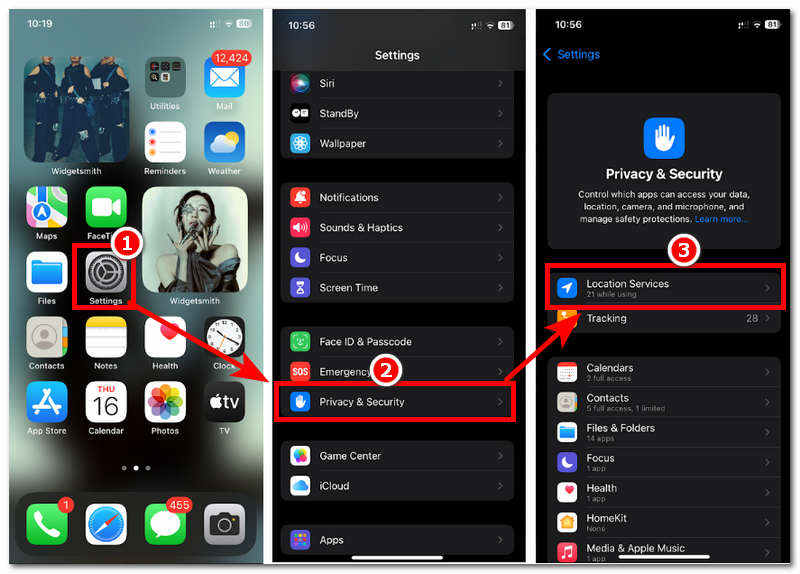
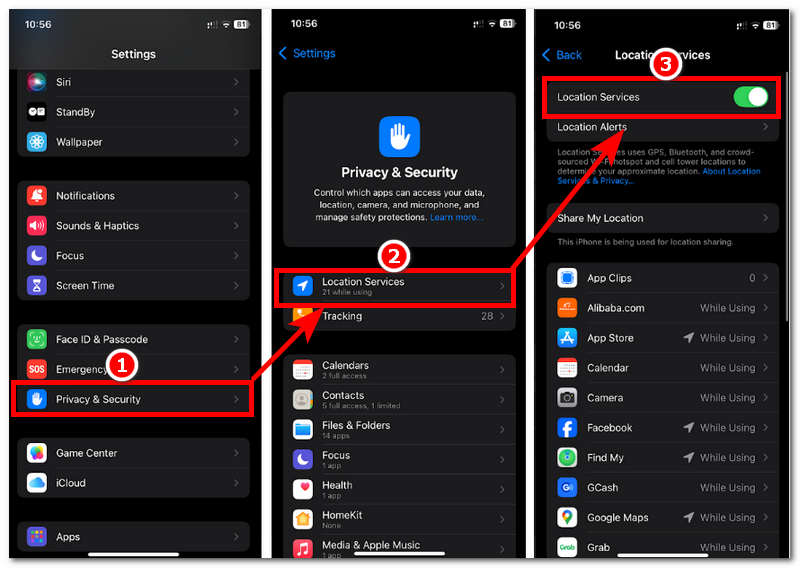
Kliar du dig i huvudet över att du inte vet var du hittar dina inställningar för platstjänster? Var finns platstjänsterna i mina iPhone-inställningar? Platstjänster finns i inställningsappen på din iPhone eller iPad. Inställningar > Sekretess och säkerhet > Platstjänster.
Dessutom är Platstjänstens andra funktioner, förutom att låta appar och spel få korrekt information om din plats, följande;
• Möjliggör användning av kartor och navigationsuppdateringar i realtid.
• Aktuell väderprognos och uppdateringar baserat på din plats.
• Tillåter integration av appen "Hitta" på alla Apple-enheter.
• Det gör att du kan tagga och se olika platser för inlägg på sociala medier.
Del 2. Varför platstjänster gråtonades ut [Orsak och lösning]
När användare söker efter "Var är min plats"-tjänster på iPhone har de blivit påminda om att när de söker efter platstjänster i sina iOS-inställningar plötsligt gråmarkeras för dem av någon anledning. De kan behöva ta det som ett tecken på problem eller fel. Nedan följer några av de orsaker vi stött på till varför platstjänster gråmarkeras för användare och metoden för att försöka lösa det.
Vanlig orsak:
1. iOS-enheter kan ha föräldrakontroller aktiverade, vilket gör att platstjänster inte fungerar.
2. Platstjänster kan vara begränsade om enheter.
3. Den föråldrade iOS-versionen kan orsaka problem med åtkomst till platstjänsterna, särskilt för appar och spel som alltid har aktiva uppdateringar tillgängliga.
4. När platstjänster plötsligt gråmarkeras kan det också tyda på ett fel.
5. Användaren kan ha inaktiverat sin platstjänst i sina inställningar.
Hur man löser:
1. Starta om enheten
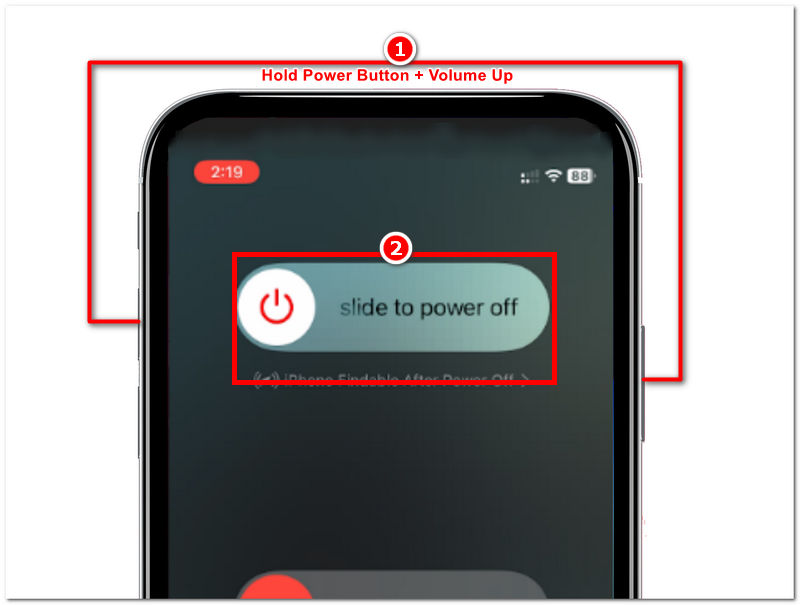
Att starta om din iPhone när du stöter på ett problem med platstjänster som är nedtonade är en av de enklaste metoderna för att åtgärda problemet. Att göra det kommer att uppdatera dina bakgrundsappar som körs, vilket orsakar problemet med dina platstjänster.
Steg 1. Tryck på din enhets Ström + Volym upp knappen; Då bör det visas ett meddelande på skärmen som anger stegen för att stänga av enheten. Dra bara fingret från vänster till höger för att stänga av enheten effektivt.
Steg 2. När enheten har stängts av, vänta några sekunder innan du slår på den igen. För att slå på enheten trycker du bara på och håller in strömknappen tills Apple-logotypen visas.
2. Utför programuppdatering
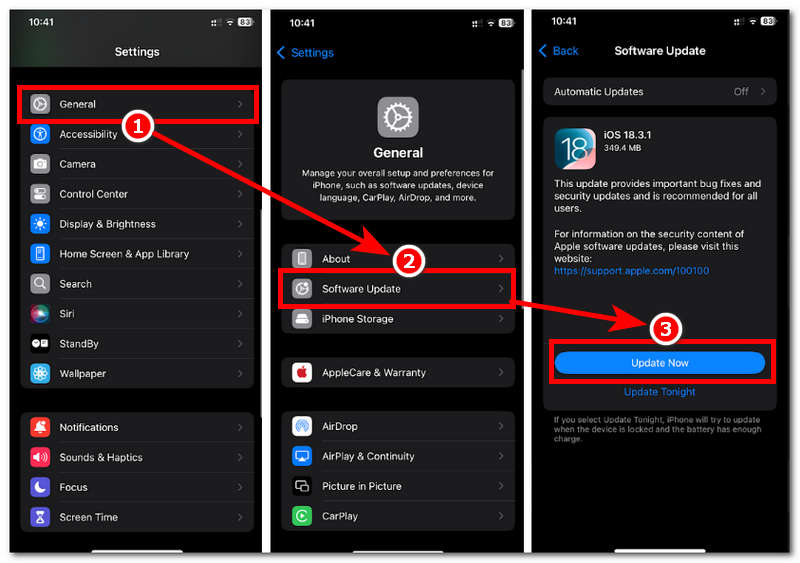
Att kontrollera ditt iPhone-operativsystem för att se om en uppdatering finns tillgänglig kan hjälpa till att lösa problemet med "nedtonade" platstjänster. Att uppdatera till den senaste iOS-versionen av din iPhone kan hjälpa dig att åtgärda befintliga buggar eller problem, som platstjänsterna i det här fallet har nedtonat.
Steg 1. Gå till din iPhone-enhet Inställningar > Allmänt > Programuppdatering > och tryck på Uppdatera nu knappen för att uppdatera din enhet.
Notera: Den här metoden är bara möjlig om du inte har uppdaterat din iOS-version till den senaste. Om du använder den senaste iOS-versionen och dina platstjänster är nedtonade kan du bara använda den här metoden när nästa programuppdatering är tillgänglig.
3. Signera ditt Apple-ID igen
Att omregistrera ditt Apple ID-konto från din iOS-enhet kan också hjälpa till att ta bort eller åtgärda buggar eller problem som det plötsliga gråtonade problemet i dina platstjänster.
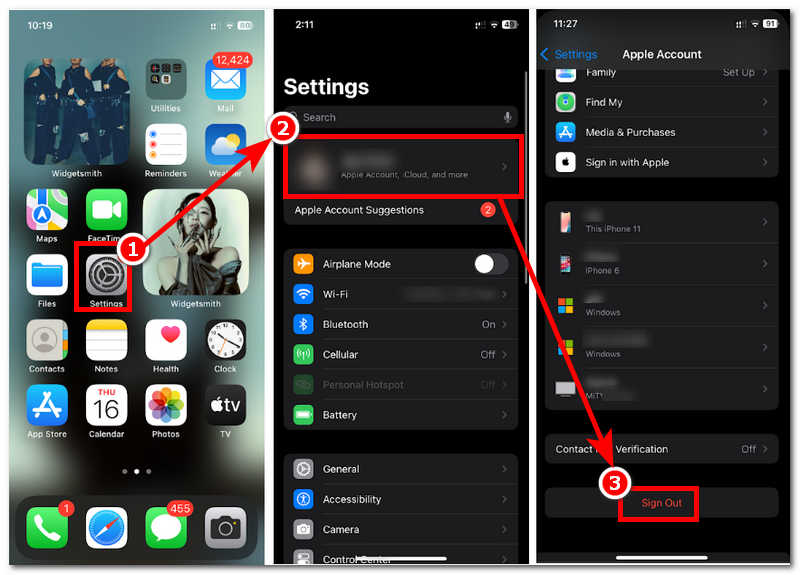
Steg 1. Gå till din enhet Inställningar > tryck på din Apple ID-konto > skrolla ner och tryck på Logga ut.
Steg 2. När du har loggat ut från ditt Apple ID-konto till din iPhone följer du samma process som Steg 1, logga in på ditt Apple-ID igen.
4. Slå på och av platstjänster
Att slå på och av enhetens platstjänster kan lösa problemet med att enheten uppdaterar eller startar om platstjänsterna, vilket gör det möjligt att åtgärda problemet.
Steg 1. Gå till din iPhone-enhet Inställningar > Sekretess och säkerhet > och slå på Platstjänster ringa.
Steg 2. När du har stängt av enhetens platstjänster kan du helt enkelt slå på dem igen genom att trycka på ratten en gång till.
Del 3. Så här ändrar du din iPhones platstjänster
Om du råkar snabbt hitta var dina platstjänster finns i dina iPhone-inställningar trots att du har använt standardmetoden ovan, kvarstår problemet med dina platstjänster. Då kan du välja bort processen genom att använda programvara från tredje part som AnyCoord. Det här programverktyget kan göra med din iPhone är att ändra enhetens plats var som helst i världen, vilket säkerställer att den döljer din faktiska plats på iPhone.
Dessutom kan den simulera rörelse i ett område, vilket lurar appar och spel med hjälp av din platstjänst. Slutligen kan det här verktyget hjälpa dig att snabba upp processen med att lösa dina platstjänster, eftersom det är säkert utformat för att konfigurera en virtuell plats, vilket eliminerar behovet av att uppdatera din enhet, vilket tar tid, samt behovet av att logga in på ditt Apple ID-konto. Du kan ha glömt ditt lösenord och förmodligen ha problem med att logga in igen.
Steg 1. Ladda ner programmet med din stationära enhet (Mac eller Windows). AnyCoord verktyg till din enhet.
100% Säkert och rent
100% Säkert och rent
Notera: När installationen är klar ansluter du din iOS-enhet. Du vill ändra platsen med hjälp av dina platstjänster till din stationära enhet via en kabelanslutning. Efter det kan du öppna AnyCoord-programvaran.

Steg 2. Klicka på Ändra plats knappen från programvarans huvudgränssnitt för att fortsätta. Detta öppnar ett nytt fönster som visar en virtuell karta, som kommer att användas för att hitta den plats du vill använda i din iPhones platstjänster.

Steg 3. Använd sökfältet för att söka efter en plats som du vill att din iPhone ska använda som sin plats. Om du gör det får alla platstjänster åtkomst till din enhet, vilket gör att appar, platsbaserade spel, etc., för att använda den platsen som din nuvarande. När du är klar avslutar du processen genom att klicka på Ändra knappen för att spara ändringarna på din iPhone-enhet.

Del 4. Vanliga frågor om iPhone-platstjänster
-
1Kan jag tillåta Platstjänster endast för specifika appar?
Ja, användare har fullständig kontroll över vilka appar och tjänster de endast tillåter att deras platsinformation används via enhetens inställningar för platstjänster.
-
2Hur exakt är iPhones platsspårning?
Noggrannheten i en iPhones positionsspårning beror på vad den använder, där GPS har den mest exakta platsinformationen och Wi-Fi- och mobilnätverk arbetar utifrån signalberoende. De kan bara uppskatta din position i området.
-
3Tömmer platstjänster mitt batteri?
Ja, den används och kan tömma iPhone-batteriet mycket snabbare än när platstjänster är avstängda, där batteritiden kan vara längre.
Slutsats
Anta att du ständigt funderar på var mina platstjänster finns på din iPhone när du försöker tillåta appar och spel att komma åt din platstjänst. Den här guiden kommer att hjälpa dig mycket; med mycket menar vi typ mycket, eftersom den kommer att berätta var din platstjänstinställning finns på din iPhone och ge svårfångade orsaker och sätt att lösa det gråmarkerade problemet.

AnyCoord är det bästa verktyget för att ändra, dölja eller förfalska din plats i spel, appar för sociala medier och andra appar på iPhone- eller Android-enheter.
100% Säkert och rent
100% Säkert och rent
