



Ingen plats hittades iPhone: Snabb felsökningsguide

Redigerad av Caroline Ryan | 20 maj 2025 | Virtuell plats
Det kan vara frustrerande att uppleva något som inte fungerar när man behöver det som mest, eller hur? Precis som när man ska träffa sina gamla vänner och medan man väntar vill man se var de befinner sig med hjälp av appen "Hitta min" på sin iPhone, och plötsligt... Hitta min ingen plats hittad ett felmeddelande visas i appen. Om du har eller inte har upplevt en liknande situation är det bästa du kan göra att lära dig hur du felsöker.
Den här artikeln innehåller svårfångade detaljer om vad som orsakar felmeddelandet "Ingen plats hittad" när man försöker hitta sin plats med appen "Hitta min" på iPhone eller iPad. Vi ger dig några svar på grundorsaken, förklarar appen "Hitta min" till att börja med och ger dig fungerande lösningar för att åtgärda "Plats hittades inte".‘
Innehåll:
Del 1. Vad är "Hitta min"?
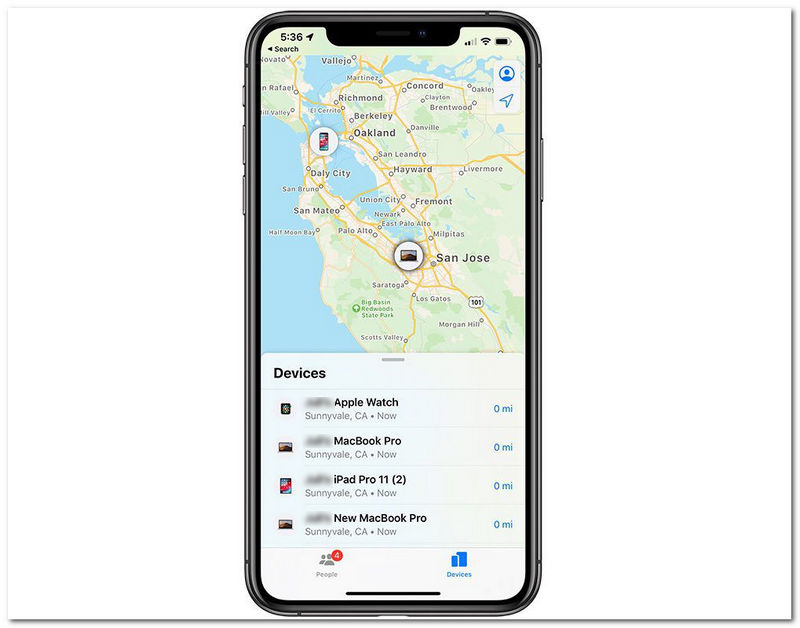
Apple är känt för att erbjuda bekvämlighet på höjden av sin estetik, vilket gör dem till ett av de ledande ansiktena inom dagens teknik. Sedan dess har Apple fortsatt att växa och lagt stor vikt vid de invecklade detaljerna i varje produkt och tjänst som de är på väg att släppa. Ett anmärkningsvärt drag de gjorde var när de slog samman apparna Hitta mina vänner och Hitta min iPhone till en app, nu kallad "Hitta min". En Apple-exklusiv app för att hitta eller lokalisera vad användaren vill ha fungerar specifikt för andra Apple-enheter som iPhone, iPad, iWatch med flera.
Sedan iOS 13 har Apple avsevärt förbättrat utvecklingen av Hitta min-appen, som att lägga till funktioner som gör att den fortfarande kan användas även om iPhone inte har någon anslutning eller är avstängd, vilket gör den mycket enklare när den används för borttappade enheter.
Funktioner i Hitta min app
• Lokalisering av andra Apple-enheter.
• Hitta vänner, familj och nära släktingar.
• Dela platser mellan Apple-användare och enheter.
• Spela upp och skicka aviseringar på borttappade enheter.
• Lås och radera data från förlorade enheter.
• Få exakta vägbeskrivningar i positioneringsenheter.
Del 2. Orsaker till "Hitta min" Ingen plats hittad
Varför visar appen Hitta min plats att ingen plats hittades? Det finns olika anledningar till varför sådana felmeddelanden visas på din iPhone när du försöker hitta eller spåra någon med appen Hitta min. Det kan tyda på interna eller externa problem, men nedan listar vi de vanligaste bland iOS-användare.
• Apple-enheten använde en föråldrad version av iOS och Hitta min-appen.
• Platstjänsterna för Apple-enheten har stängts av i enhetsinställningarna.
• Apple-enheten har nätverksproblem.
• Apple-enheten har ställt in felaktig tid och datum.
• Hitta-appen har uppdaterats av Apple.
• Apple-enhetens flygplansläge är aktiverat.
Del 3. Hur man åtgärdar felet "Inget plats hittades" på iPhones
För att åtgärda felet Hitta min iPhone Ingen plats hittad kan du prova följande metoder, eftersom det inte bara löser vanliga problem med platstjänster utan även enhetskompatibilitet.
Uppdatera iOS och Hitta min app
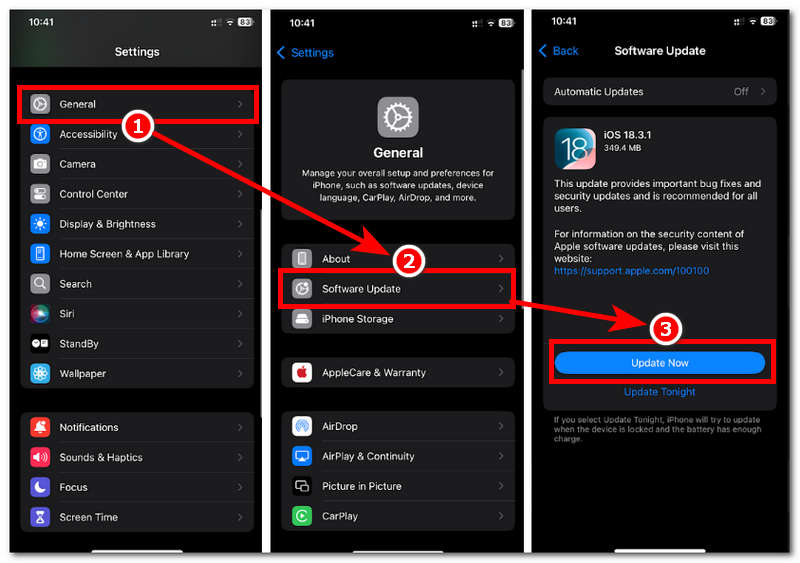
Steg 1. För att uppdatera din enhets iOS-version, gå till din enhet Inställningar > Allmänt > Programuppdatering > och tryck på Uppdatera nu knappen för att uppdatera din enhet.
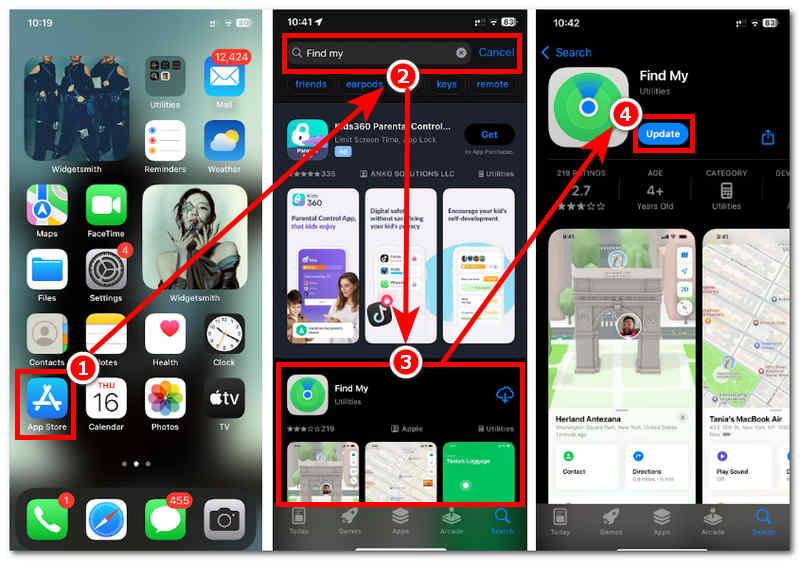
Steg 2. För att uppdatera Hitta min-appen, gå till App Store > Sök efter Hitta min app > tryck sedan på Uppdatera knappen bredvid appen. (Om den är tillgänglig, annars använder du den uppdaterade appversionen).
Aktivera platstjänster
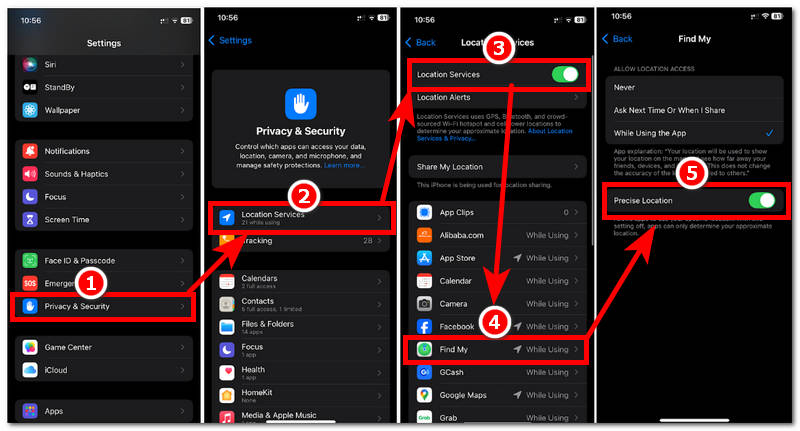
Steg 1. För att säkerställa att du har aktiverat dina platstjänster, gå till din enhet Inställningar > Sekretess och säkerhet > och slå på Platstjänster ringa.
Steg 2. Slå sedan på Exakt plats genom att trycka på Hitta min appen inom Platstjänster.
Starta om enheten
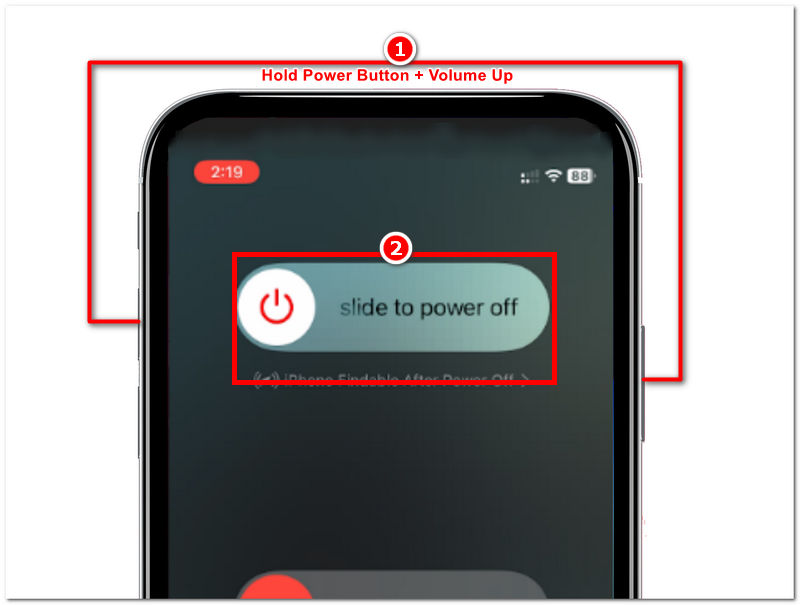
Steg 1. För att starta om din Apple-enhet, tryck samtidigt på Ström + Volym upp -knappen och dra sedan strömikonen från enhetens skärm för att stänga av enheten.
Steg 2. När enheten är avstängd trycker du på strömbrytaren tills Apple-logotypen visas på skärmen, vilket indikerar att du har slagit på enheten.
Stäng av flygplansläge
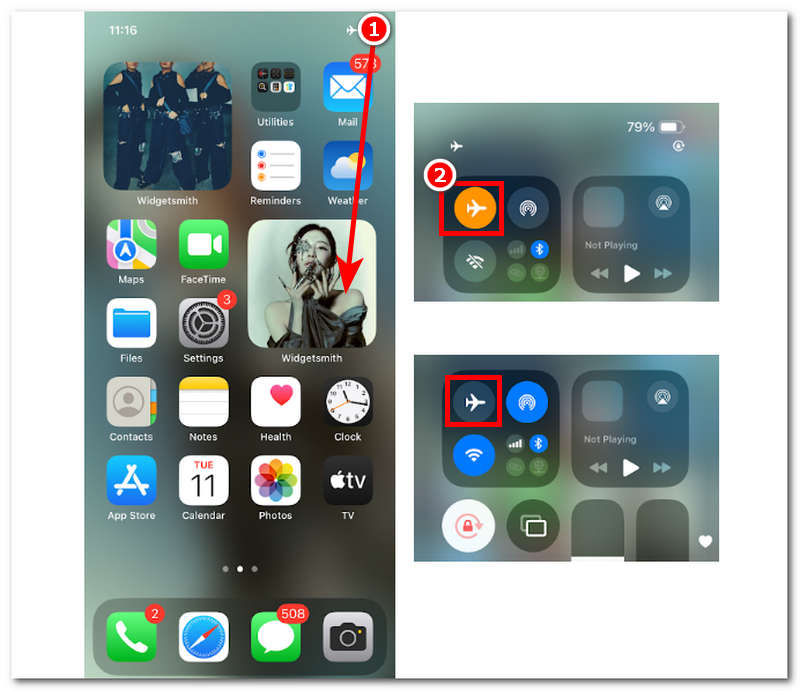
Steg 1. För att stänga av flygplansläget som hindrar dig från att använda Hitta-appen, öppna bara din enhet Kontrollcenter genom att svepa nedåt från skärmens högra hörn.
Steg 2. Nästa är att Stäng av flygplansläget. (Om ikonen är orange är den på)
Ställ in datum- och tidsinställningar
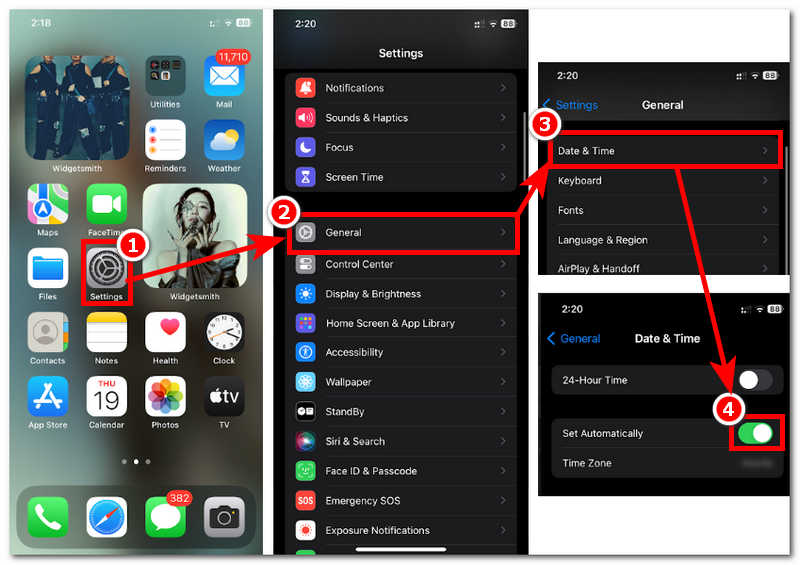
Steg 1. Gå till din enhet Inställningar och tryck på Allmän avsnittet i dina inställningar.
Steg 2. Tryck på Datum och tid, växla sedan till På-ratten för Ställ in automatiskt.
Del 4. Kan du förfalska platsen i "Hitta min"?
Generellt sett tillåter inte Apple sina användare att bara slentrianmässigt ändra sin platsinformation annat än när de flyttar eller är på väg till en annan plats. Därför är det omöjligt att använda Hitta min för att förfalska sin plats eftersom det inte finns någon funktion som kan uppfylla liknande behov. Vi drar slutsatsen att det inte är möjligt att göra det som standard. Men genom tredjepartsprogramvara för Mac- eller Windows-enheter som heter AnyCoord, iOS-användare har nu möjlighet att förfalska sin plats när de vill.
Genom att använda sådana verktyg för att ändra platser på iPhones, kan användare undvika att bli spårade oombedda av misstänkta enheter och plattformar. Det här verktyget gör att de med några få tryck och klick på programfunktionerna kan hjälpa användare att konfigurera en virtuell plats som deras iPhones kan använda. Den visas i ett annat område när någon använder sin Hitta min-app för att spåra dig.
Steg 1. Ladda ner programmet med din stationära enhet (Mac eller Windows). AnyCoord verktyg till din enhet.
100% Säkert och rent
100% Säkert och rent
Notera: Innan du startar programmet på din stationära enhet, se till att du har anslutit din mobila enhet till din stationära enhet via en kabelanslutning. Detta är avgörande eftersom du kommer att förfalska din iPhone-plats via din stationära enhet.

Steg 2. När du har startat AnyCoord-programmet från skrivbordet väljer du Ändra plats alternativ i huvudgränssnittet. Det här alternativet leder dig till en virtuell karta där du kan söka efter en plats i världen där du vill att din mobila plats ska användas.

Steg 3. När du har omdirigerats till den virtuella kartan söker du efter en ny plats genom att söka i sökfältet. När du har din plats klickar du på Ändra knappen för att tillämpa platsändringarna på din iPhone. När det är klart, när någon använder sin Hitta-app för att spåra eller se din plats, kommer den att visa dem det område du valt i AnyCoord.

Se, AnyCoord kan hjälpa dig att ändra plats i olika applikationer, även om du vill ändra plats i App Store-land för att få tillgång till fler fantastiska applikationer.
Del 5. Vanliga frågor om felet "Ingen plats hittad" på iPhones
-
1Vad betyder "Ingen plats hittad" på en iPhone?
Meddelandet "Ingen plats hittades" som visas på din iPhone-skärm när du försöker komma åt eller visa någons plats är ett av de felmeddelanden som helt enkelt betyder att du inte kan använda en sådan funktion just nu av olika anledningar.
-
2Betyder "Ingen plats hittad" att jag är blockerad?
Inte helt och hållet; som anges ovan visas detta felmeddelande för användaren. Även om du kan vara blockerad eller ha blivit borttagen av den andra parten från att komma åt deras plats i Hitta min-appen, kan du också uppleva buggar eller interna problem som föråldrade versioner av appen eller iOS.
-
3Kan jag fortfarande spåra någon om de stänger av sin platsinformation?
Nej, när de väl har stängt av sin platstjänst eller tagit bort din åtkomst till deras plats kan du inte längre spåra deras plats. Du kan bara begära deras iPhone-plats; när de väl har godkänt den är det enda gången du kan spåra deras plats.
-
4Kan "Ingen plats hittad" vara ett fel?
Ja, problem med felmeddelanden kan betraktas som interna problem från själva appen. Detta fel kan lösas genom att uppdatera Hitta-appen, starta om enheten, slå på och av enhetens flygplansläge, uppdatera datum- och tidsinställningarna, aktivera enhetens platstjänster och aktivera enhetens exakta plats.
Slutsats
Att hantera felet "Ingen plats hittad" i Hitta min iPhone kan vara svårt om man inte har tillräckligt med information om orsaken och en korrekt guide för att lösa det. Som tur är innehåller den här guiden all nödvändig information, från en översikt över Hitta min-appen till en lista över vanliga orsaker till varför felet "Ingen plats hittad" dyker upp på skärmen i Hitta min-appen och olika metoder för att lösa det som standard. Även om det är oetisk användning av sådana funktioner på mobila enheter att spåra någon utan att de vet om det, finns det sätt att motverka de skadliga appar som spårar dina data genom att förfalska din plats, vilket bara kan göras via tredjepartsverktyg som AnyCoord.


AnyCoord är det bästa verktyget för att ändra, dölja eller förfalska din plats i spel, appar för sociala medier och andra appar på iPhone- eller Android-enheter.
100% Säkert och rent
100% Säkert och rent
