



Ändra platsnamn på iPhone, hemposition och Hitta min

Redigerad av Caroline Ryan | 13 maj 2025 | Virtuell plats
Känner du någonsin för att ändra ditt platsnamn av någon anledning? Eller försöker du men kan inte hitta rätt guide för att göra det? Idag verkar vara din lyckodag, eftersom den här artikeln visar dig hur du ändrar dina platsnamn med bara din iPhone. Dessutom, som skrivet i den här guiden, kommer vi också att fördjupa oss i hur man ändrar hemposition på iPhone och lär dig hur du gör det med hjälp av enbart din iPhones Hitta-app. Börja anpassa din platsinformation idag genom att fortsätta läsa den här artikeln och slipp att hitta sätt att göra det igen, eftersom vi har förenklat processen bara för dig.
Innehåll:
Del 1. Hur man ändrar platsnamn på iPhone
Det är omöjligt att ändra platsnamnet på din iPhone eftersom Apple inte har funktioner som gör det möjligt för användare att ändra sitt platsnamn slentrianmässigt. Du kan dock justera dina iPhones autofyllningsinställningar för att ändra platsnamnet utan att använda en tredjepartsapplikation. För att göra det snabbt, följ bara våra steg nedan.
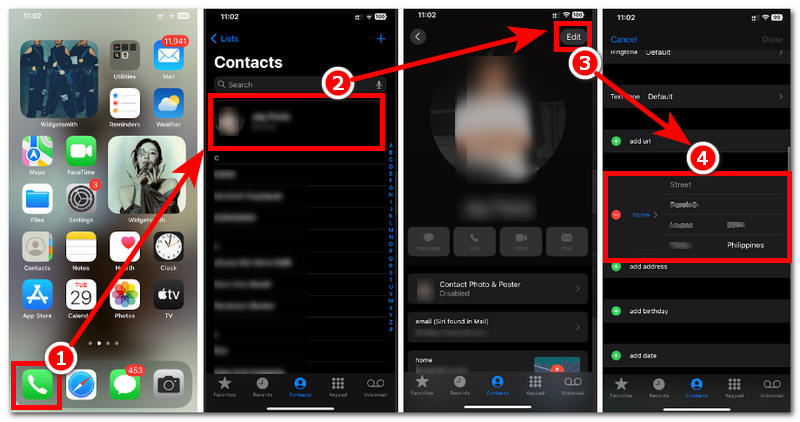
Steg 1. För att ändra platsnamnet på din iPhone via autofyll, öppna enhetens Kontakter appen och tryck sedan på din profil i den övre delen.
Steg 2. När du öppnar ditt profilkort trycker du på knappen Redigera i skärmens övre högra hörn. I avsnittet Redigera skrollar du ned tills du ser avsnittet Hem/Adress. Tryck bara på det för att fylla i den platsinformation du vill använda på din iPhone.
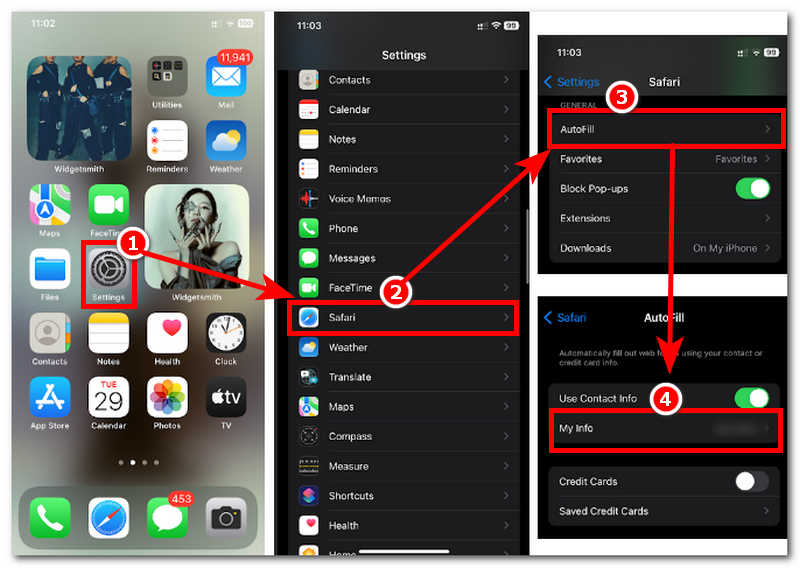
Steg 3. När du har ändrat platsnamnet på ditt profilkort i din kontakt, fortsätt till Inställningar > Safari.
Steg 4. I Safari avsnittet, skrolla ner för att hitta fältet Autofyll under de allmänna inställningarna i Safari och tryck på det. Tryck sedan slutligen på Min information. Detta kommer automatiskt att identifiera och ange platsen du just angav i ditt kontaktprofilkort.
Del 2. Hur man ändrar hemposition på iPhone
Att flytta till en ny region eller ett nytt land är en annan standardmetod för att ändra din hemadress. Eftersom Apple inte tillåter användare att ändra plats kan detta ses som en möjlighet att missbrukas. Om du någonsin reser eller flyttar till en ny plats kan du följa de förenklade stegen nedan för att ändra din hemadress genom att ställa in den på din Apple-ID-adress.
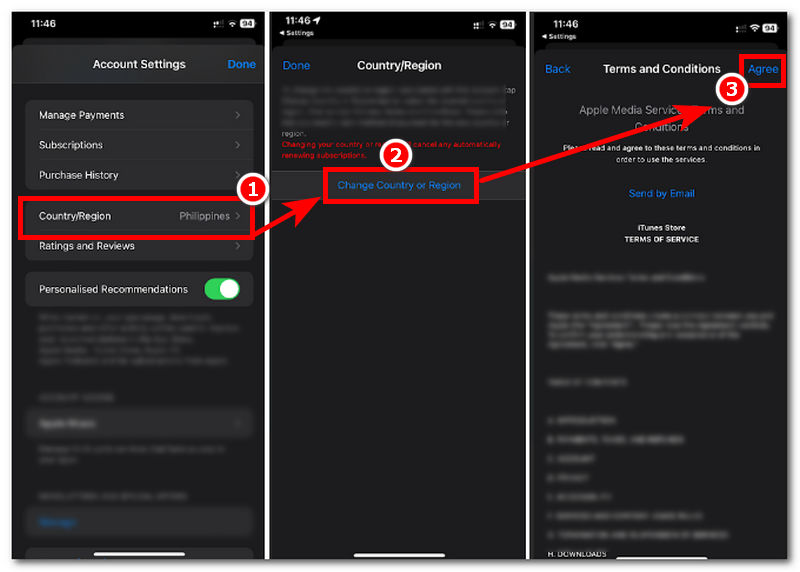
Steg 1. Öppna din iPhone Inställningar appen och tryck på ditt profilkort högst upp.
Steg 2. När du är i dina Apple ID-sektioner fortsätter du att trycka på Media och köp > Visa konto att fortsätta.
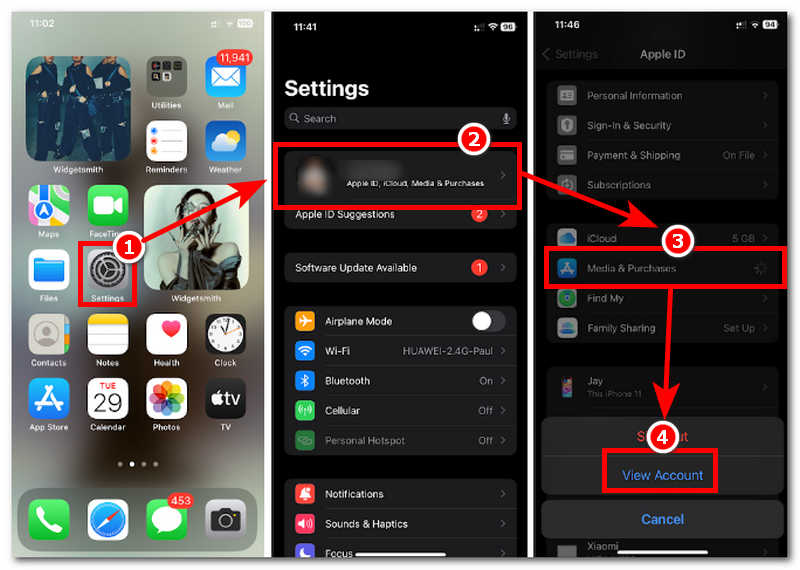
Steg 3. När du trycker på Visa konto omdirigeras du till dina kontoinställningar; därifrån trycker du bara på Land/Region fält.
Steg 4. Från fältet Land/Region trycker du helt enkelt på Ändra land eller region knappen och välj det nya landet eller den nya regionen för din nya hemadress. När du har valt ett nytt land godkänner du bara villkoren. När du har gjort detta bör din iPhone använda den senaste hemadressen eller det senaste landet du angav i ditt Apple-ID.
Del 3. Hur man ändrar platsnamn på Hitta min iPhone
Om de två första metoderna inte gäller dig kan det vara lösningen du letar efter att ändra platsnamnet via Hitta min-appen på din iPhone. Den här metoden kanske inte ändrar platsnamnet som du skulle ha velat, men den är den absolut bästa av de tre listade metoderna. För att göra det, följ bara stegen nedan för att lära dig hur du gör det korrekt.
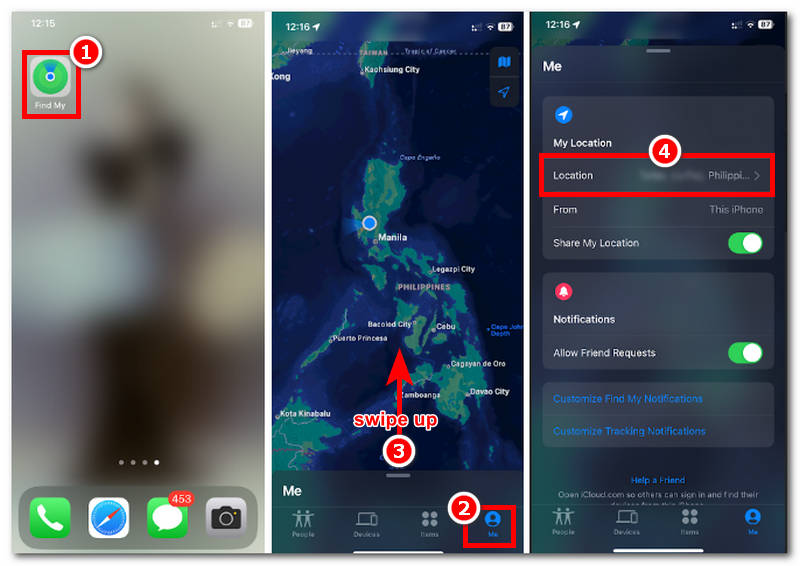
Steg 1. Till att börja med, börja med att öppna din iPhone Hitta min appen.
Steg 2. Direkt i Hitta-appens gränssnitt trycker du på Mig längst ner till höger i appen. Dra sedan fingret från skärmens nedre mitt till mitten för att komma åt Mig-inställningarna. Tryck sedan på Plats-sektionen för att fortsätta.
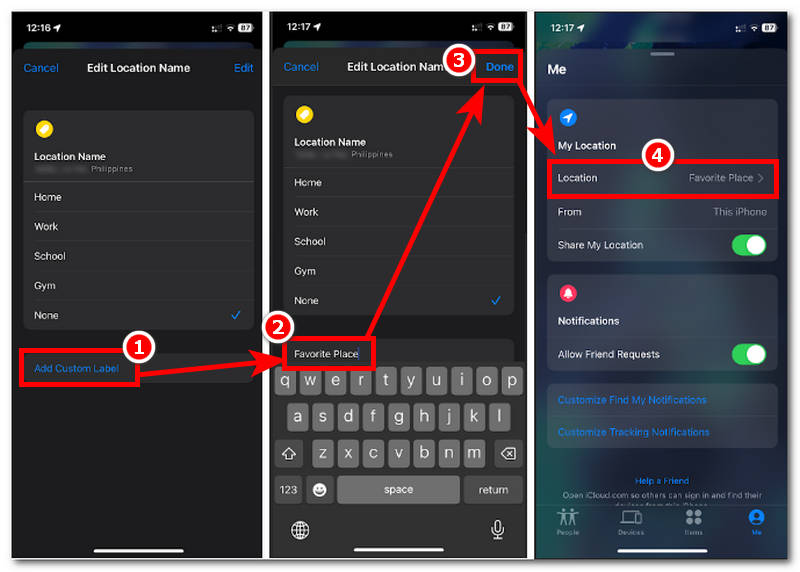
Steg 3. När du är i inställningarna för att redigera platsnamn trycker du på Lägg till anpassad etikett, och skriv sedan manuellt namnet på den plats du vill ge din plats ett namn.
Steg 4. Efter det, tryck på Gjort knappen för att spara ändringarna på din iPhone.
Del 4. Hur man ändrar platsinformation på iPhone
Apple kan vara strikta med termer som platsändring eftersom det kan utgöra en säkerhetsrisk för deras användare, vilket är logiskt med tanke på att det hittills inte har funnits någon enkel metod för att ändra sitt platsnamn. Således kan du i det här fallet fortfarande ändra platsinformationen på din iPhone via programvara från tredje part. Här har vi verktyg som AnyCoord, det bästa verktyget för platsändring som erbjuder fyra lägen för att omedelbart ändra en användares platsinformation utan att gå igenom en så tung process. Det här verktyget har ett mycket lättanvänt gränssnitt, vilket gör det användbart även för icke-tekniskt kunniga. Dessutom, oavsett om du är en Android- eller iOS-användare, kan du använda verktyget på båda sätten, eftersom det stöder båda mobila enheterna.
Hur säker är AnyCoord-programvaran som ett verktyg för att förfalska en användares plats? Det är en säker och väl skyddad programvara som låter användare förfalska sin plats och få åtkomst. platsbaserade spel, appar och mer. Även om den döljer användarens plats och använder en virtuell plats, blockerar den också skadliga plattformar från att komma åt deras plats.
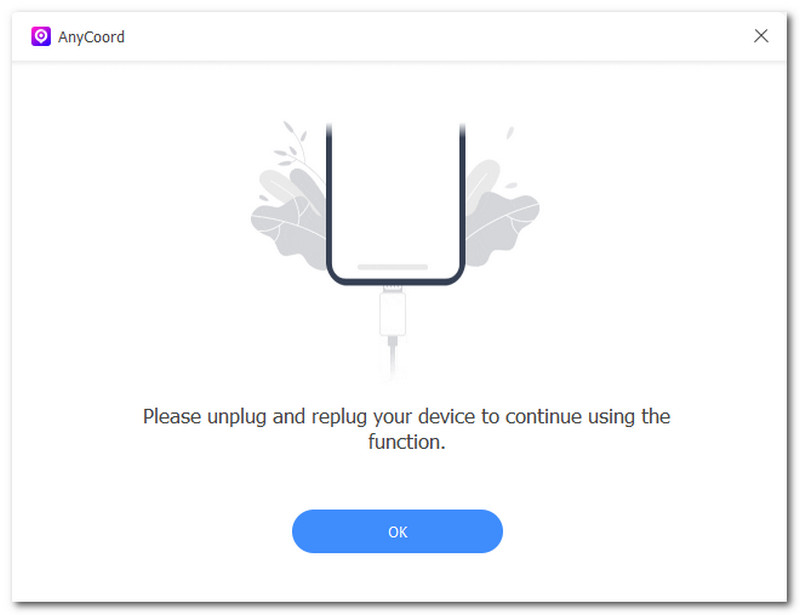
Steg 1. För att effektivt ändra platsinformation måste du först ladda ner och installera AnyCoord till din stationära enhet (Windows eller Mac). När du är klar med installationsprocessen ansluter du din iPhone till din stationära dator med laddningskabeln innan du öppnar programvaran.
100% Säkert och rent
100% Säkert och rent
Steg 2. När din iPhone är ansluten till din stationära enhet startar du programvaran. Du kommer omedelbart att se alla lägen som AnyCoord erbjuder användare för virtuella platsuppgifter. I det här fallet klickar du bara på Ändra plats läge för att fortsätta.

Steg 3. Hitta sedan en plats där du vill dölja dina riktiga genom att söka i sökfältet högst upp i programvarans gränssnitt.
Steg 4. Klicka slutligen på knappen Ändra för att ändra din iPhones platsinformation.

Nu kan du se att din plats snabbt har ändrats. Du kan också använda det här verktyget om du har andra behov, som ändra plats på Spotify.
Del 5. Vanliga frågor om hur man ändrar platsnamn på iPhone
-
1Kan jag byta namn på sparade platser på min iPhone?
Ja, användare kan byta namn på sina sparade platser via Apple Maps-appen. Genom att bara trycka på redigeringsknappen på den sparade platsen i Maps kan de anpassa etiketten.
-
2Kommer ett byte av platsnamn att uppdateras i andra appar?
Nej, eftersom det bara påverkar dig att byta namn eller ändra platsinformation. Det är dock möjligt för tredjepartsappar som Google Maps så länge de stöder synkroniserade ändringar; annars kan du behöva uppdatera dem manuellt.
-
3Varför visas inte mitt namnbyte på Apple Maps?
Grundorsaken till problemet kan vara att du har en nätverksfördröjning eller att försöket att ändra platsinformationen inte lyckas helt. Om så är fallet, dubbelkolla dina inställningar och upprepa processen.
Slutsats
Ändra platsnamnet på en iPhone kan vara en stressig uppgift eftersom det inte finns några funktioner som gör det enkelt att göra det förutom att besöka olika platser eller använda tredjepartsverktyg. Användare kan helt enkelt uppdatera sina inställningar för automatisk ifyllning av adresser, ändra land i sitt Apple-ID och lägga till en etikett på platsen som är tillgänglig i deras Hitta min-app, som visas ovan. Dessutom har vi inkluderat en metod som gör det möjligt för användare att effektivt ändra sina platsnamn via AnyCoord-programvaran, vilket gör det möjligt för användare att enkelt ändra sin platsinformation.



AnyCoord är det bästa verktyget för att ändra, dölja eller förfalska din plats i spel, appar för sociala medier och andra appar på iPhone- eller Android-enheter.
100% Säkert och rent
100% Säkert och rent
