



Hur fäster jag min plats på iPhone Maps och Google Maps

Redigerad av Caroline Ryan | 6 maj 2025 | Virtuell plats
Har du undrat hur du sparar en viss plats på din karta i hopp om att inte behöva söka efter den platsen igen när du använder din karta? Som tur är finns det ett sätt att spara eller dela den platsen utan att behöva söka efter den manuellt på din karta. Det kallas att sätta en nål på en karta. Det fungerar som ett bokmärke i en webbläsare, men i det här fallet sparar det platsen. Men hur fäster man en plats på en iPhoneOavsett om du använder din iPhones kartapp eller Google Maps kan du snabbt placera en nål på den plats du vill spara eller dela. Den här artikeln hjälper dig att navigera dig fram till en effektiv men problemfri positionsmarkering med hjälp av din iPhones kartapp i Google Maps. Dessutom lär vi dig att ändra avståndet som visas till en markerad position med hjälp av komplett programvara.
Innehåll:
Del 1. Hur man fäster en plats i en iPhone-app
Att markera en plats med enbart din iPhone är relativt enkelt, eftersom apparna du behöver för att utföra en sådan uppgift redan är förinstallerade. Den här metoden är standardmetoden eftersom den bara innebär att du använder din iPhones kartapp. För att hjälpa dig svara på frågan? Hur markerar jag min plats på iPhone, följ bara stegen nedan.
Steg 1. Använd din iPhone och öppna den förinstallerade Kartor ansökan.
Steg 2. När du har öppnat Kart-appen går du till den plats du vill fästa på din karta i Kartgränssnittet.
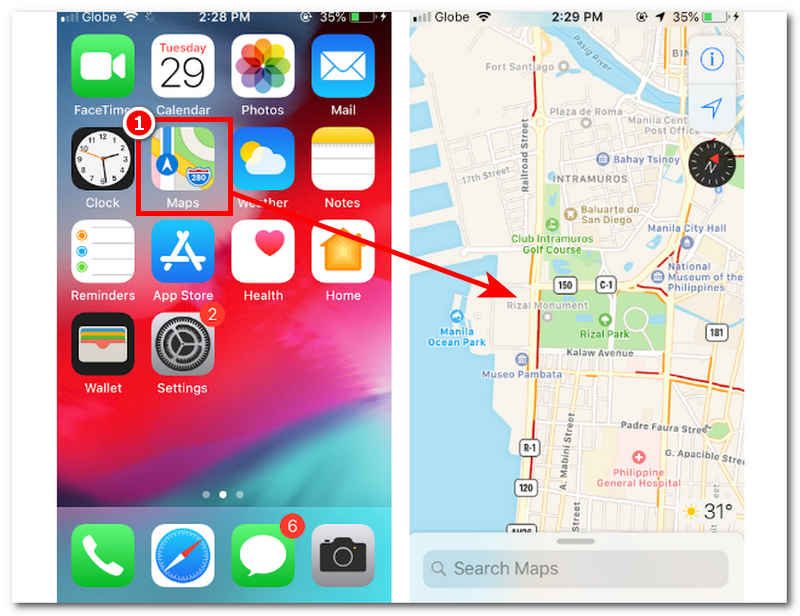
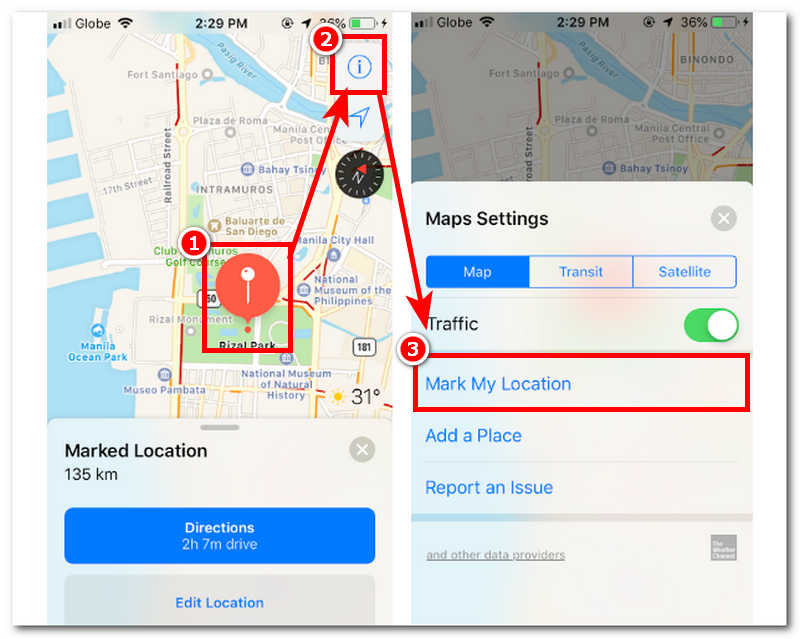
Steg 3. När du är på platsen, tryck helt enkelt länge på den tills den röda nålen visas på kartan.
Steg 4. Tryck sedan på Information ikonen ovan och Markera min plats alternativ för att fästa den valda platsen.
Del 2. Hur man fäster en plats på iPhone i Google Maps
Att fästa sin plats på iPhone med Google Maps har samma process som att göra det med kartappen på din iPhone. Den enda skillnaden med Google Maps-appen är att du använder en annan kartapp. Användningen av Google Maps baseras ibland på användarpreferenser, eftersom vissa användare hävdar att Google Maps är mycket mer uppdaterat och bekvämt för dem att använda. För att fästa en plats i dina Google Maps, följ stegen nedan.
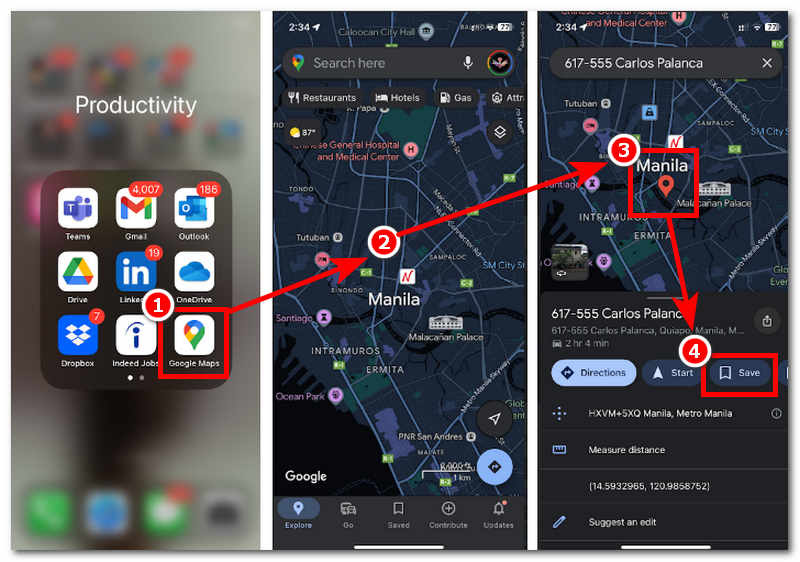
Steg 1. Använd din iPhone för att ladda ner och öppna Google Maps på din enhet.
Steg 2. I Google Maps-gränssnittet går du vidare till den plats du vill fästa. Du kan göra det genom att svepa fingret över den virtuella kartan eller använda sökfältet ovanför gränssnittet.
Steg 3. När du hittat platsen du vill fästa, tryck helt enkelt länge på den tills den röda nålen visas.
Steg 4. När den röda nålen visas från platsen trycker du bara på Spara knappen i avsnittet nedan. Din plats har nålats och sparats i Google Maps med din iPhone.
Del 3. Hur man ändrar avståndet som visas till den fästa positionen
När användare vill ändra avståndet till den fästa positionen för en plats kan de söka hjälp från kompletta programvaruverktyg. AnyCoord är bäst i spelet när det gäller den bästa plats- eller avståndsväxlaren. Denna programvara kan enkelt kringgå plats, ändra en användares GPS-plats och hjälpa teman att ställa in en virtuell plats för tillfällig åtkomst till platsbaserade spel, appar och plattformar. Således kan AnyCoord ändra avståndsvisningen med ett enda klick på programgränssnittet.
AnyCoord är säkert och garanterat döljer användarens platsinformation. Det kan laddas ner och installeras fritt på både Windows och Mac. Det levererar den kvalitet och snabbaste tjänst som ett lokaliseringsprogram kan ge en användare. Det erbjuder fyra lägen som tillgodoser olika modifieringar och konfigurerar virtuella platsuppgifter och kan kringgå populära plattformar, appar och alla andra. platsbaserade spel utan problem.
Steg 1. Först och främst, installera AnyCoord programvaran på din Windows- eller Mac-dator. När du är klar, se till att du ansluter din mobila enhet till din stationära enhet med en kabel innan du öppnar programvaran.
100% Säkert och rent
100% Säkert och rent
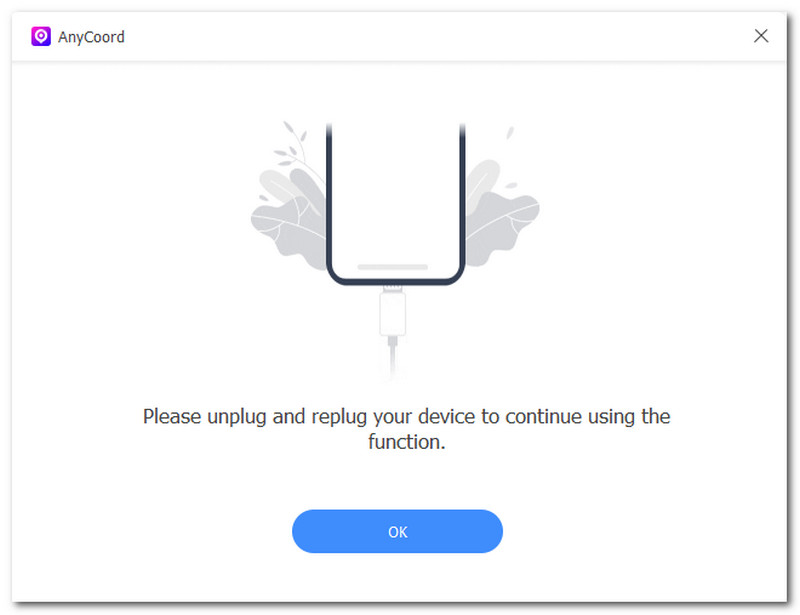
Steg 2. Öppna programvaran och klicka på Ändra plats läget på höger sida av gränssnittet. I det här läget kan du ändra avståndet som visas på den markerade platsen på din karta.

Steg 3. För att slutligen ändra det visade avståndet, använd sökfältet längst upp till vänster i programvaran för att hitta en ny plats att visa i den fästa positionen på din karta.
Steg 4. När du har hittat den plats du vill visa i din fästa position klickar du på Ändra knappen för att ange den nya platsen i din fästa position. Du har nu ändrat avståndet till en fäst plats.

Nu när du vet hur man använder AnyCoord smidigt, skaffa det här magiska verktyget. Det kan hjälpa dig att enkelt ändra din plats i många appar, till exempel dejtingappar Tinder.
Del 4. Vanliga frågor om hur man fäster en plats på en iPhone
-
1Kan jag dela min fästa plats med andra?
Ja, du kan enkelt dela din fästa plats med andra användare genom att trycka på Fäst-ikonen på skärmen och sedan trycka på Dela för att ge dig ett alternativ på vilka plattformar du vill skicka den fästa platsen du har.
-
2Hur kan jag ta bort en nålad plats på min karta?
För att ta bort den fästa platsen från någon av dina kartor, tryck på själva nålen och svep sedan uppåt för att utöka och visa alternativen. I alternativavsnittet väljer du helt enkelt att ta bort eller radera nålen.
-
3Kan jag bara byta namn på min fästa plats?
Apples Kartapp har inte en sådan funktion och låter inte användare byta namn på sin fästa karta. Användare kan dock annars spara en plats till en kontakt och ge den ett anpassat namn.
-
4Kan jag fästa flera platser samtidigt på min iPhone?
Du kan inte fästa flera platser med Apple Maps, eftersom de bara stöder en fäst plats åt gången. Google Maps tillåter dock användare att märka och spara flera platser samtidigt. Detta kan göras genom att skapa en anpassad lista i Google Maps för att komma åt alla dina fästa platser.
Slutsats
Hur man fäster en plats på en iPhone är bara en av de där virtuella platsuppgifterna som verkar ha en mycket komplex metod, men med rätt guide och material ser det ganska enkelt ut. Det är ett snyggt knep som låter dig och andra användare enkelt spara en specifik plats och dela den med andra utan att behöva söka manuellt på den virtuella kartan eller skriva in den i kartans sökfält. Att veta hur man släpper en nål som standard via din iPhone eller Google Maps kan ha vissa begränsningar i anpassningsmöjligheter, särskilt när man ändrar avståndet som visas på din karta. Som tur var tänkte vi på detta i förväg eftersom vi också inkluderade sätt att göra det med hjälp av AnyCoord för att hjälpa dig navigera till rätt plats och släppa nålen.


AnyCoord är det bästa verktyget för att ändra, dölja eller förfalska din plats i spel, appar för sociala medier och andra appar på iPhone- eller Android-enheter.
100% Säkert och rent
100% Säkert och rent
