


[Объяснение] Что такое Snap Map: подробное введение для всех

Отредактировано Кэролайн Райан | 11 октября 2026 г. | Виртуальное местоположение
Snap Map — это функция приложения Snapchat. Она позволяет пользователям просматривать и делиться своим географическим местоположением. С помощью Snap Map вы можете видеть местоположение своих друзей в Snapchat, делиться информацией о своем районе и просматривать снимки от пользователей поблизости или тех, кто посещает определенное мероприятие или место. Более того, эта функция обмена местоположением доступна пользователям по всему миру. В этой статье мы кратко расскажем о ней, включая: Что такое Snap Map?, Как работает функция Snap Map и как ею пользоваться шаг за шагом. Читайте дальше, чтобы узнать об этой полезной функции.

Содержание:
Часть 1. Что такое Snap Map и как он работает?
Что такое Snap Map?
Snap Map — это функция Snapchat, которая позволяет пользователям исследовать места, определять местоположение своих друзей при включенных службах геолокации и находить снимки, опубликованные сообществом Snapchat. Ваше местоположение на карте обновляется по мере использования Snapchat в зависимости от настроек геолокации.
Функция «Исследовать слой» на карте Snap Map позволяет пользователям изучать общедоступные снимки. Эти снимки запечатлевают различные места, события и события с разных ракурсов. Контент может быть организован в разделы «Истории городов», «Истории мест» и другие коллекции на карте Snapchat, что позволяет пользователям просматривать общедоступный контент в контексте конкретных мест.
Как работают Snap Map?
Она использует GPS устройства для определения местоположения пользователей на виртуальной карте, которую могут видеть пользователи SnapChat. Она может определять местоположение пользователя и отображать его на карте в режиме реального времени.
Функция карты Snapchat
1. Проверьте местоположение друга. Если у вас есть доступ к данным о местоположении друга, вы можете увидеть его местоположение прямо на карте Snap. Если вы хотите пообщаться, нажмите на его аватар.
2. Хотите узнать, где находится конкретный друг? Вы можете ввести имя друга прямо в строку поиска, чтобы найти его.
3. Узнайте о публичных снимках и популярных местах. С помощью Snap Map вы сможете просматривать снимки, добавленные пользователями Snapchat со всего мира. Исследуйте слой С помощью этой функции вы можете узнавать о публичных снимках из разных мест или с разных мероприятий. Также есть функция... слой «Горячие точки», что позволяет находить популярные места с помощью функции тепловой карты.
4. Узнайте о «Историях», связанных с местами и событиями. Вместо того чтобы называть эту функцию «Историями», Snapchat теперь классифицирует свой общедоступный контент по различным категориям, включая «Истории городов», «Истории мест» и «Истории событий». В зависимости от вашего местоположения вы сможете просматривать истории и общедоступные снимки, относящиеся к этому месту или событию.
5. Делитесь своим местоположением в режиме реального времени с друзьями и семьей. В Snapchat вы можете поделиться своим местоположением с друзьями или членами семьи. Если у вас включена функция «Всегда/фоновое определение местоположения», выбранные люди смогут видеть ваше местоположение в режиме реального времени, даже если Snapchat не открыт. Функция обмена местоположением по умолчанию отключена.
Часть 2. Как пользоваться картой в Snapchat
Функция Snap Map позволяет отображать снимки экрана от друзей и общедоступные снимки со всего мира, создавая интерактивную социальную карту. Поскольку Snap Map — это такая замечательная функция, давайте в этом разделе обсудим, как её использовать.
Примечание: Местоположение друзей отображается только после того, как другая сторона поделится своими координатами; для пользователей в режиме "Призрак" оно не отображается.
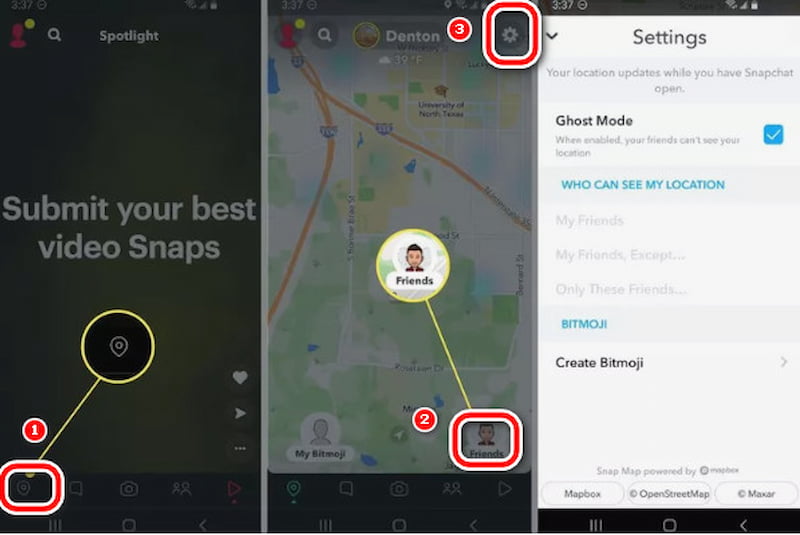
Шаг 1. Нам нужно знать, как найти Snap Map в Snap Chat. Просто запустите Snapchat и нажмите на значок карты внизу экрана. Ваша Snap Map появится мгновенно.
Шаг 2. Вы также можете выбрать Друзья Чтобы просмотреть местоположения, которыми поделились ваши друзья. Чтобы изменить настройки Snap Map, нажмите кнопку «Настройки» (значок шестерёнки).
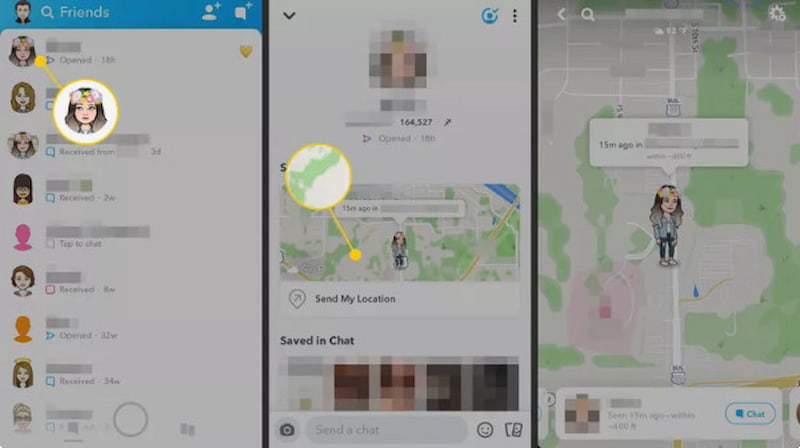
Шаг 3. Выберите фотографию друга в Друзья Если пользователь поделился своим местоположением, под его именем в профиле появится предварительный просмотр изображения. Нажмите на него, чтобы открыть Snap Map.
Внимание: при первом открытии Snap Map вам может потребоваться настроить параметры Snap Map. Вы можете выбрать, хотите ли вы, чтобы ваше местоположение было видно только вам, вашим друзьям или избранным друзьям.
Часть 3. Безопасны ли Snap Maps? Объяснение рисков для конфиденциальности.
Snap Maps обычно безопасен. Однако передача вашего местоположения может привести к проблемам с конфиденциальностью. Используйте режим «Призрачный режим», делитесь своим местоположением только с друзьями, которым доверяете, и не публикуйте снимки, показывающие ваше точное местоположение.
Но режим «Призрак» лишь скрывает ваше местоположение от других пользователей. Snapchat всё ещё может узнать ваше реальное местоположение. Если вы хотите полностью подменить местоположение для своих приложений и телефона, можете попробовать AnyCoord.
Часть 4. Используйте AnyCoord для защиты вашей конфиденциальности.
Поскольку Snap Map может быть точным и эффективным инструментом для определения местоположения ваших друзей, вы можете лучше взаимодействовать друг с другом. В то же время многие родители обеспокоены утечкой информации о безопасности своих детей, что может привести к слежке со стороны незнакомцев и т. д. Что можно сделать, чтобы на карте отображалось ваше местоположение, не раскрывая при этом точную информацию? AnyCoord можем вам в этом помочь.
100% Безопасный и чистый
100% Безопасный и чистый
Функции:
• Он может изменить ваше местоположение GPS на устройствах iPhone или Android.
• Он может изменить ваше местоположение в социальных сетях и играх, основанных на местоположении, скрыть ваше местоположение на вашем iPhone или Android-устройстве, а также измените свое местоположение в приложениях для знакомств.
• Полностью безопасен и создан для защиты вашей конфиденциальности.
• 7-дневная бесплатная пробная версия и 30-дневная гарантия возврата денег.
• Раздражает Pokemon Go не удалось определить местоположение 12 Исправлено.
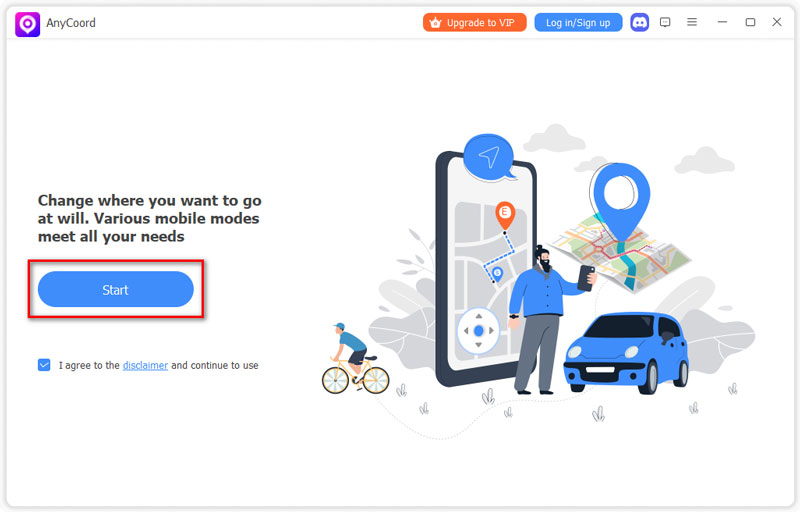
Шаг 1. Подключите телефон к компьютеру. Откройте программу, чтобы получить доступ к её интуитивно понятному интерфейсу, затем нажмите Начинать.
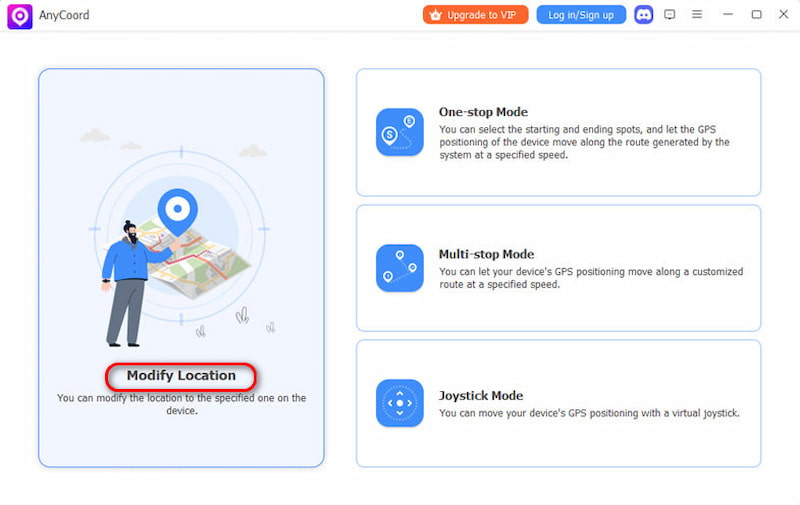
Шаг 2. AnyCoord предлагает три уникальных режима для изменения местоположения GPS на iPhone и других устройствах: «Одноточечный», «Многоточечный» и «Джойстик». Чтобы начать, нажмите Изменить местоположение кнопку на странице параметров.
Шаг 3. Появится подробная карта с местоположением вашего iPhone. Если у вас есть конкретный пункт назначения, введите его в строку поиска. Если вы не уверены в точном местоположении, вы можете проверить его, нажав на карту. Найдя место назначения, нажмите Подтвердить изменение. Местоположение GPS вашего телефона будет обновляться быстро и легко.
Часть 5. Часто задаваемые вопросы о Snap Map
-
1Могут ли мои друзья в Snapchat видеть мое местоположение?
Да, но только если вы решите поделиться им. Функция обмена местоположением в Snap Map по умолчанию отключена. Вы можете выбрать, какие друзья смогут видеть ваше местоположение, или полностью скрыть его с помощью режима «Призрак».
-
2Как активировать режим "Призрачный экран"?
Откройте Snap Map, нажмите Настройки, и включить Режим призрака. Вы также можете выбрать, как долго будет активен режим «Призрачного режима». После включения ваше местоположение не будет видно друзьям на Snap Map.
-
3Будет ли Snap Map продолжать обновлять информацию о моем местоположении?
Обычно ваше местоположение на Snap Map обновляется при открытии Snapchat. Однако функция «Поделиться местоположением в реальном времени» позволяет выбранным друзьям постоянно видеть ваше местоположение в течение выбранного вами периода.
Заключение
В этой статье подробно объясняется что такое Snap Map, как это работает и как этим пользоваться. Эта интересная и многофункциональная функция карты удобна для пользователей, но и сопряжена с определёнными рисками. Чтобы пользователи могли пользоваться этой функцией карты, сохраняя при этом конфиденциальность, мы рекомендуем AnyCoord. Он поможет вам быстро создать виртуальное местоположение. Если вы хотите защитить свою конфиденциальность и безопасность, попробуйте этот инструмент — он вас не разочарует!



AnyCoord — лучший инструмент для изменения, скрытия или подмены вашего местоположения в играх, приложениях социальных сетей и других приложениях на устройствах iPhone или Android.
100% Безопасный и чистый
100% Безопасный и чистый

