


Как изменить местоположение в функции «Найти iPhone»: 3 проверенных способа.

Отредактировано Кэролайн Райан | 28 апреля 2026 г. | Виртуальное местоположение
"Приложение "Найти iPhone" было разработано компанией Apple Inc. и впервые представлено 17 июня 2010 года в составе операционной системы iOS 3.0. Начиная с iOS 4.2.1, "Найти iPhone" развивалось и было интегрировано в приложение "Найти", которое объединяет функции "Найти iPhone" и "Найти друзей» в одном приложении, начиная с iOS 13, выпущенной 19 сентября 2019 года. Оно может помочь пользователям найти потерянные устройства, защитить личную информацию и облегчить поиск потерянного имущества. Тем не менее, у него есть и некоторые слабые места — проблемы конфиденциальности. Если кто-то, например, получит несанкционированный доступ к вашему Apple ID, он сможет отслеживать ваши устройства и постоянно следить за вашими передвижениями, доставляя вас к вашему дому, и может совершать противоправные действия поздно ночью. Вот несколько приложений, которые помогут предотвратить подобные ситуации: AnyCoord, ExpressVPN, Secondary iPhone и FMFNotifier. В этой статье мы рассмотрим следующее. как изменить местоположение в Find My iPhone с помощью этих приложений.
Содержание:
Часть 1. Можно ли изменить свое местоположение в Find My iPhone?
Да. Некоторые настольные приложения, как утверждается, позволяют пользователям имитировать другое местоположение на своем iPhone, подключив устройство к компьютеру и используя программное обеспечение для выбора имитируемого местоположения. Вот принципы их работы.
Имитация данных о местоположении: Инструменты имитации местоположения могут изменять информацию о местоположении, сообщаемую устройством или поддерживаемым программным обеспечением. Обычно это делается путем предоставления предопределенных координат или данных о местоположении, в результате чего приложения и службы на устройстве интерпретируют устройство как находящееся в другом месте.
API для моделирования местоположения: Некоторые приложения используют функции моделирования местоположения или ориентированные на разработчиков API, предоставляемые операционной системой (хотя iOS более ограничена по сравнению с Android). Эти функции предназначены для тестирования разработчиками функций, основанных на местоположении, и могут использоваться некоторыми инструментами для моделирования данных о местоположении.
Однако подделка текущего местоположения сопряжена с определенными рисками, в том числе:
• Совместимость программного обеспечения: для подделки местоположения часто требуется джейлбрейк iPhone или использование стороннего ПО, что может поставить под угрозу безопасность вашего устройства. Джейлбрейк удаляет встроенные средства защиты Apple, делая ваше устройство уязвимым для вирусов и т. д.
• Функциональность приложений: многие приложения зависят от точных данных о местоположении для корректной работы. Подделка данных о вашем местоположении может привести к сбоям в работе этих приложений, что может привести к проблемам с навигацией, сервисами совместных поездок, играми с определением местоположения и другими приложениями, которые используют данные о местоположении в режиме реального времени.
• Целостность системы: Манипулирование данными GPS вашего устройства может привести к нестабильной работе системы. Любые изменения в операционной системе, например, необходимые для подмены местоположения, могут привести к сбоям, повреждению данных и даже к необратимому повреждению устройства.
Часть 2. 3 способа изменить местоположение в функции «Найти iPhone»
| Лучше всего подходит для | |
| AnyCoord | Простая подмена местоположения без взлома устройства. |
| Второй iPhone | Требуемое место находится относительно недалеко. |
| FMFNotifier | Расширенная подмена местоположения на взломанных iPhone |
Метод 1. Изменение функции «Найти мое местоположение» без джейлбрейка — AnyCoord
AnyCoord, один из самых популярных сервисов для смены местоположения, может изменять GPS-координаты на вашем iPhone, iPad и устройствах Android. С его помощью вы можете задать виртуальное местоположение и имитировать своё перемещение по GPS по своему усмотрению. Приложение позволяет имитировать даже в разных странах, что может быть полезно для различных целей, например, для тестирования приложений, основанных на определении местоположения, доступа к контенту с региональными ограничениями или просто для экспериментов с данными о местоположении. Например, если телефон человека подвергся слежке или был взломан вирусом, он может использовать AnyCoord, чтобы избежать атаки или кражи, что может действительно спасти вам жизнь! Итак, как же использовать этот замечательный инструмент? Вот руководство.
100% Безопасный и чистый
100% Безопасный и чистый
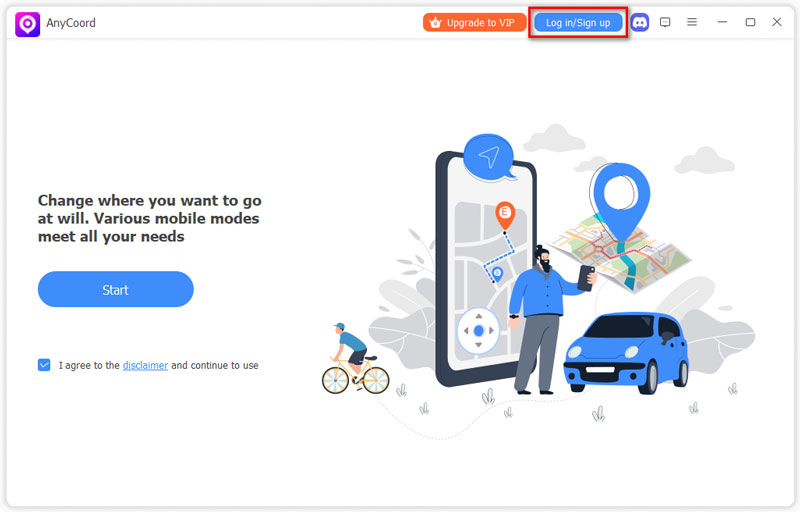
Шаг 1. Перейдите на официальный сайт AnyCoord и выберите "Бесплатная загрузка", чтобы установить приложение. После установки приложения нажмите "Войти/Зарегистрироваться", чтобы создать учётную запись или войти в неё.
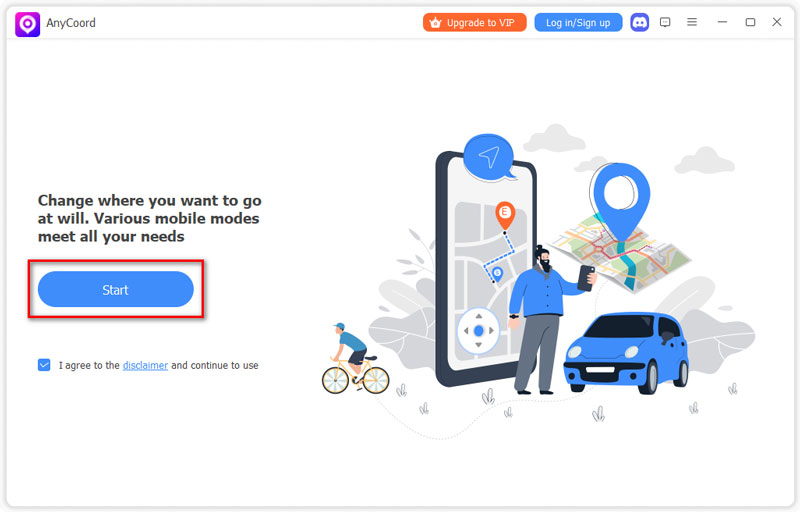
Шаг 2. Для подключения устройств iOS к ПК требуется USB-кабель. Нажмите "Пуск", чтобы начать использовать устройство.
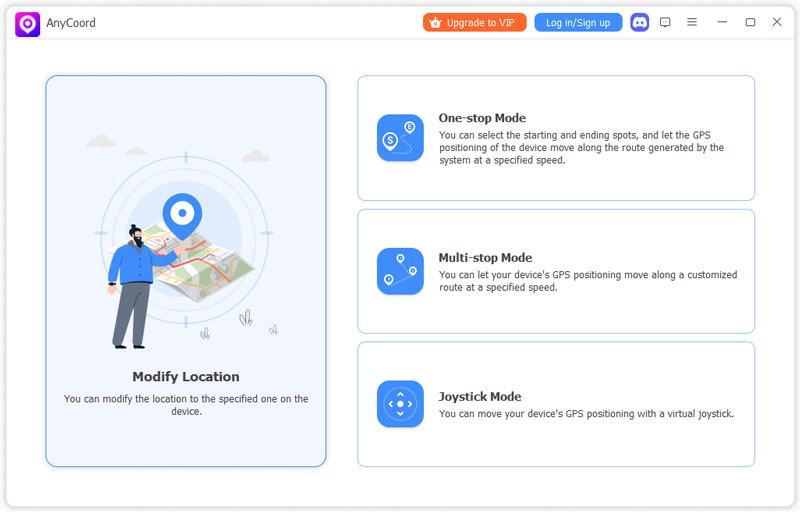
Шаг 3. Это интерфейс управления. Нажмите кнопку "Изменить местоположение".
Шаг 4. Введите название места, которое хотите изменить. Нажмите "Подтвердить изменение", если вы уверены, что ввели правильное название.
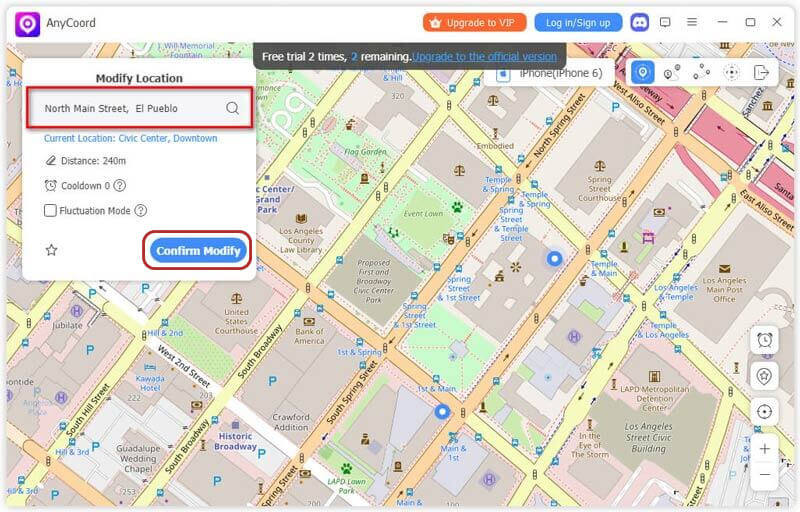
Он предлагает огромный функционал в одном приложении, позволяя пользователям настраивать более мощные, но понятные функции, включая несколько режимов, режимы «Один/Мульти-стоп» и джойстик. Если вы хотите, чтобы приложение работало вам на пользу, AnyCoord может стать вашим лучшим выбором.
Поскольку приложение основано на VPN, его использование не требует сложных или профессиональных знаний, что делает его удобным для обычного пользователя. Однако, в отличие от некоторых других VPN, ExpressVPN не имеет встроенного блокировщика рекламы. Пользователи, ищущие простое решение с блокировкой рекламы и трекеров, могут посчитать его недостатком.
Метод 2. Подмена местоположения с помощью дополнительного iPhone.
Проще говоря, если вы хотите сэкономить время на чём-то, кроме поиска приложения, этот раздел может быть чрезвычайно полезен. Для этого вы можете поделиться местоположением дополнительного устройства, находясь в другом месте с основным телефоном, выполнив следующие действия:
Шаг 1. Найдите другое устройство. Это может быть ваш iPhone или iPad.
Шаг 2. Выйдите из своей учетной записи «Найти друзей» на основном устройстве.
Шаг 3. Войдите на дополнительное устройство, используя те же учетные данные.
Шаг 4. Оставьте дополнительное устройство в удобном для вас месте.
Поскольку вы используете тот же Apple ID, ваши данные также сохраняются. Поэтому, когда кто-то другой проверяет ваше местоположение, он видит только местоположение вашего дополнительного устройства.
Однако этот метод может оказаться ограниченным. Ведь лишь немногие готовы ехать в отдаленное место, чтобы оставить свои устройства, и не каждый может позволить себе дополнительный телефон. Поэтому выбор приложения, подобного AnyCoord, будет самым простым решением.
Метод 3. Изменение функции «Найти мое местоположение» через FMFNotifier.
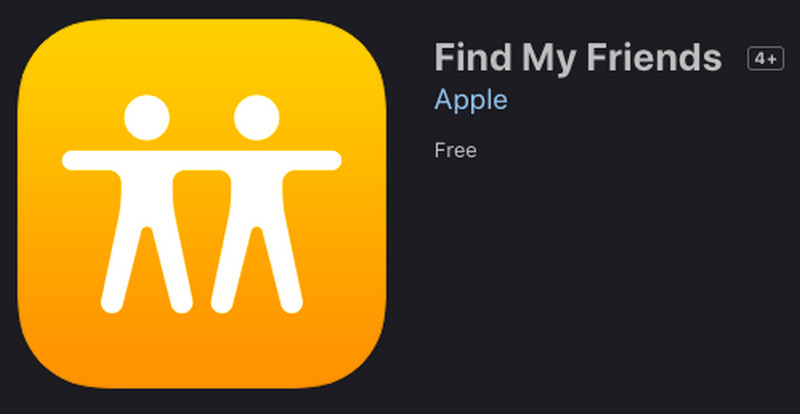
FMFNotifier — это приложение, разработанное для расширения функциональности сервиса Apple "Найти друзей". Оно предоставляет дополнительные уведомления и функции, недоступные в стандартном приложении, в основном, отслеживая местоположение и отправляя оповещения о его отправке. Как же его использовать?
Примечание: Для использования FMFNotifier необходимо предварительно взломать iPhone (сделать джейлбрейк). Поэтому этот подход несколько сложнее.
Шаг 1. Найдите FMFNotifier в Интернете и загрузите его.
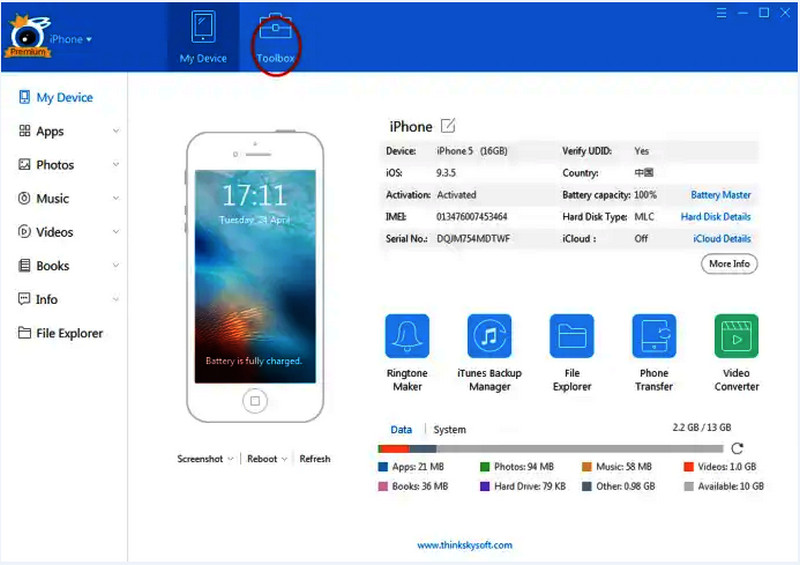
Шаг 2. Выберите "Панель инструментов" в верхней части панели.
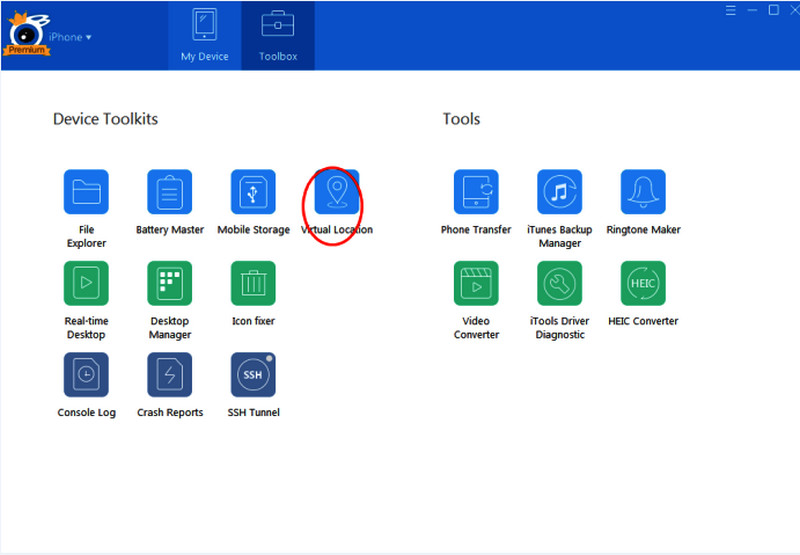
Шаг 3. Нажмите "Виртуальное местоположение" в "Наборах инструментов устройства"."
Шаг 4. Укажите местоположение, которое вы хотите использовать. Определившись с областью, нажмите “Переместить сюда”.
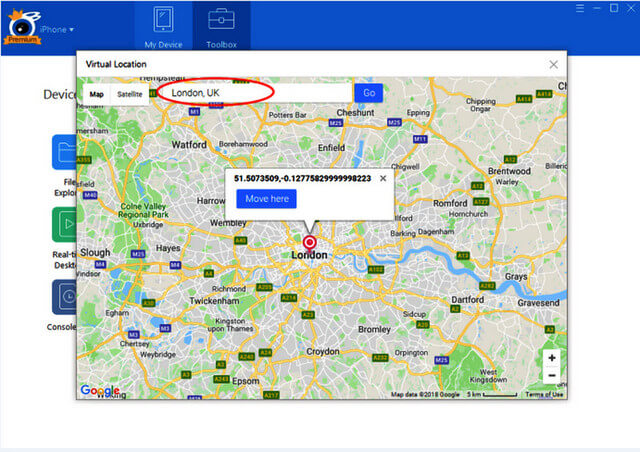
Шаг 5. Если вы хотите прекратить симуляцию GPS, нажмите “Остановить симуляцию”.
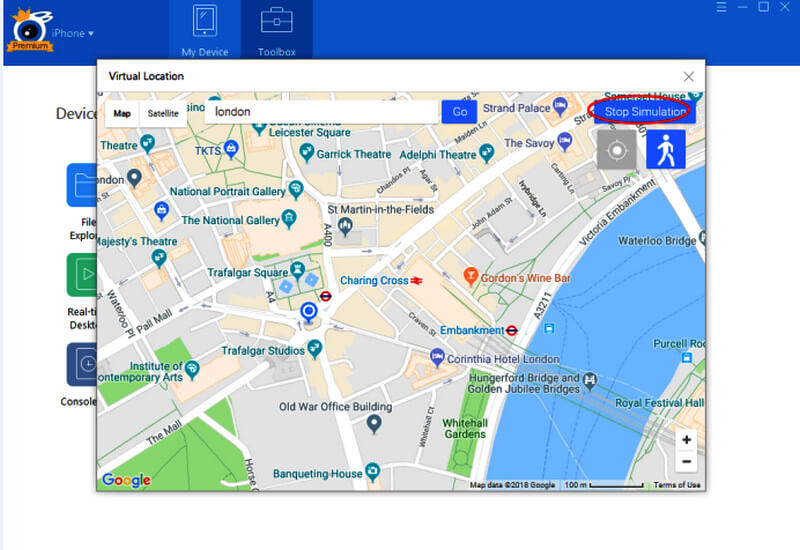
В нем меньше функций для изменения местоположения, что позволяет пользователю только установить статическую точку на карте.
Вам также может понадобиться:
Как найти местоположение моего устройства по номеру телефона [Решено]
Часть 3. Часто задаваемые вопросы об изменении местоположения в Find My iPhone
-
1Как сделать так, чтобы функция «Найти iPhone» показывала другое местоположение?
Для этого можно использовать сторонние приложения и другие устройства iOS. Использование первых может быть рискованным, а вторые — более неудобными и дорогими.
-
2 Функция «Найти iPhone» выдает неверные данные о местоположении?
Да, функция «Найти iPhone» может показывать ложное местоположение, если устройство выключено или не подключено к сети.
-
3Как узнать, подделывает ли кто-то свое местоположение в Find My?
Обратите внимание на несоответствие между данными IP-адреса и GPS. Если они не совпадают, вероятно, он указывает фальшивое местоположение.
Заключение
В этом отрывке мы показали вам четыре метода, как это сделать. изменить местоположение в Find My iPhoneСреди них мы рекомендуем AnyCoord, ExpressVPN, дополнительный iPhone и FMFNotifier. В частности, мы рекомендуем AnyCoord, поскольку он предлагает более мощные функции, такие как режим «Один пункт назначения», режим «Несколько пунктов назначения» и режим «Джойстик». Все эти практичные функции собраны в одном приложении, и вам нужно всего лишь нажать несколько кнопок, чтобы изменить свое местоположение. Не сомневайтесь; попробуйте AnyCoord, чтобы мгновенно сохранить свое личное местоположение!


AnyCoord — лучший инструмент для изменения, скрытия или подмены вашего местоположения в играх, приложениях социальных сетей и других приложениях на устройствах iPhone или Android.
100% Безопасный и чистый
100% Безопасный и чистый

