


Решение ошибки определения местоположения 12 в Pokemon Go

Отредактировано Кэролайн Райан | 18 Июл, 2024 | Виртуальное местоположение
Pokemon Go готовится отметить своё 8-летие как одна из самых популярных мобильных игр в мире. В последних обновлениях Pokemon Go ужесточена система защиты от читерства, и многие игроки столкнулись с проблемой “Не удалось определить местоположение. (12)”. Чтобы решить эту проблему раз и навсегда, рекомендуется использовать модификатор виртуального местоположения или, если вы уже используете виртуальное местоположение, переключиться на корректный модификатор местоположения.
Содержание:
Часть 1. Избавьтесь от ошибки местоположения полностью
Судя по названию ошибки, она возникает из-за того, что игре необходимо знать наше местоположение, но по каким-то неизвестным причинам эта потребность не может быть удовлетворена. Мы не являемся ни разработчиками игры, ни гениальными хакерами, способными её взломать, поэтому мы не несем ответственности и не можем расследовать технические причины, приведшие к этой ситуации. В связи с этим, самый простой способ обойти ошибки определения местоположения в Pokemon Go — это обойти неисправные механизмы определения местоположения самой игры. Кроме того, хотя концепция дизайна Pokemon Go и заключается в том, чтобы выводить людей на улицу, не у каждого любителя покемонов есть время или силы на прогулки. Поэтому, если в Pokemon Go есть способ уйти от контроля датчиков местоположения, это принесет пользу как игрокам, играющим в помещении, так и игрокам на открытом воздухе, страдающим от ошибки 12.
Чтобы решить эту проблему, мы представляем PoKo — более удобную версию Pokemon Go, предлагающую тот же игровой процесс, но с функцией слепого определения местоположения. Во время игры в PoKo данные ваших персонажей синхронизируются в режиме реального времени с официальной базой данных. Таким образом, ваш прогресс будет сохранен и учтён официальным приложением Pokemon Go, если вы когда-нибудь решите вернуться к предыдущей версии.
100% Безопасный и чистый
100% Безопасный и чистый
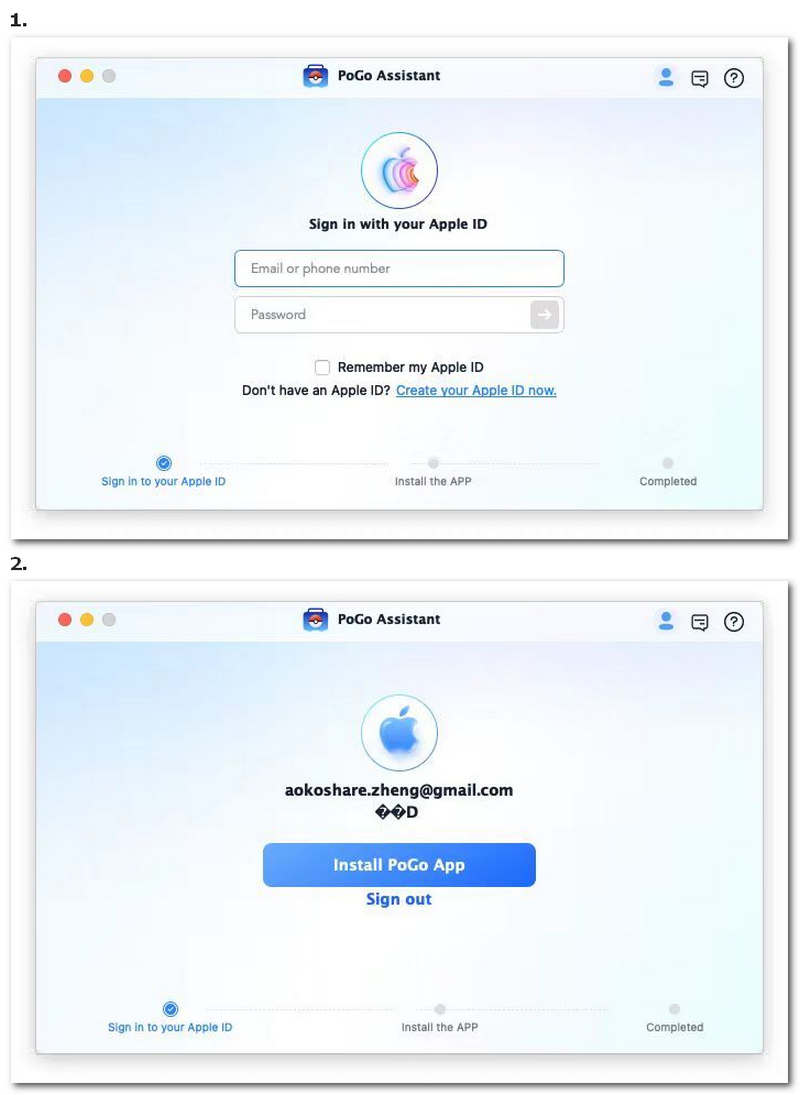
По ссылке выше вы найдёте установочный пакет PoGo Assistant. После загрузки следуйте инструкциям по установке Pogo Assistant на компьютер, который поможет вам установить Poko на телефон. Установка PoKo также довольно проста; просто следуйте инструкциям ниже:
Шаг 1. Подключите iPhone к компьютеру и откройте PoGo Assistant. Войдите в систему, используя свой Apple ID.
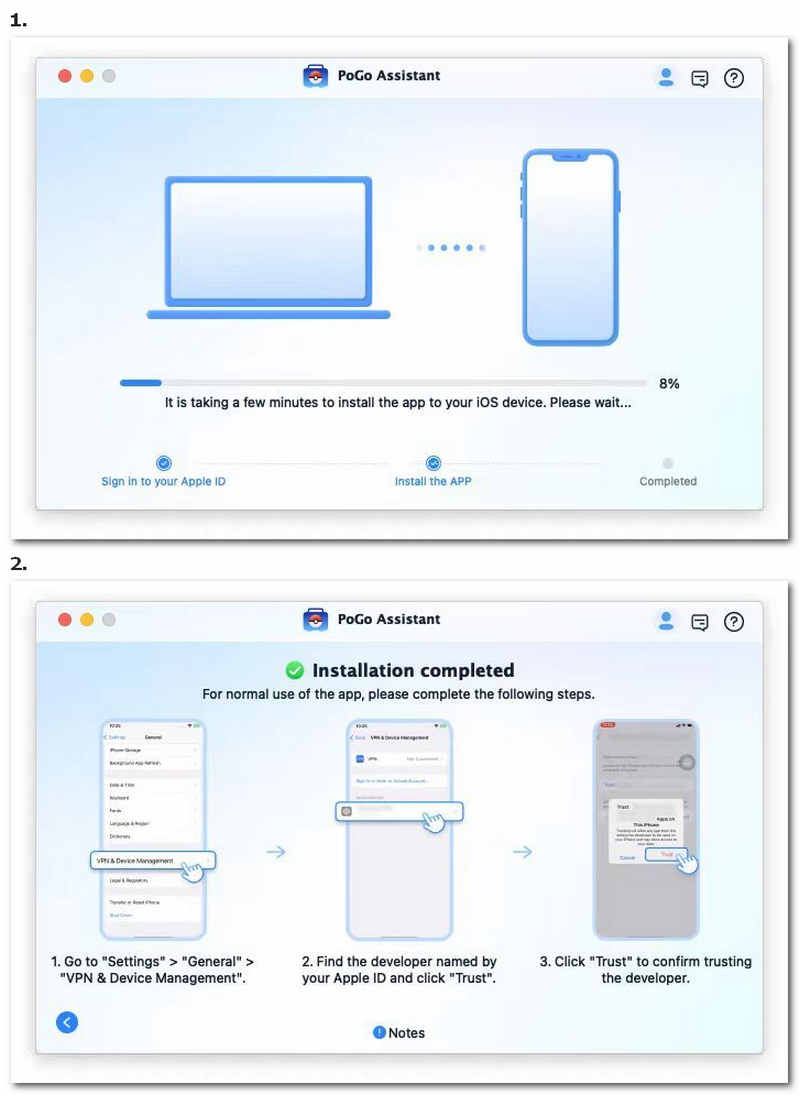
Шаг 2. Дождитесь завершения установки.
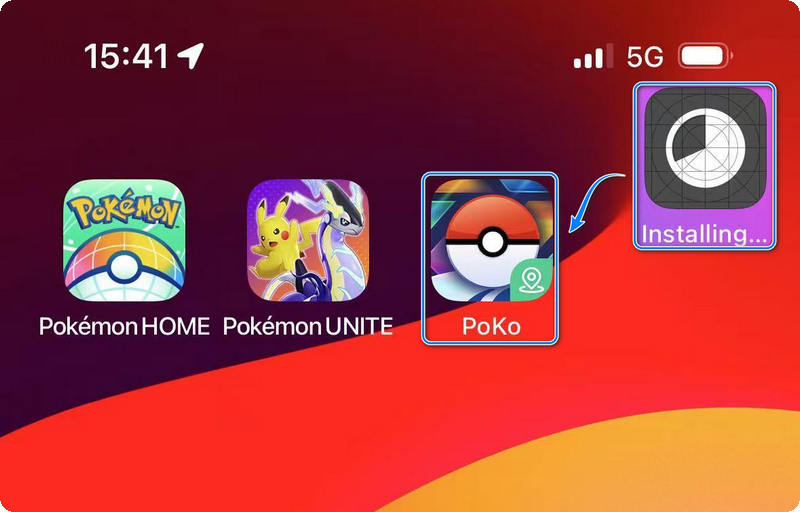
Шаг 3. Во время последующего процесса приложение автоматически появится на вашем iPhone.
Если вы выполнили все вышеперечисленные шаги, то теперь вы можете играть в Pokemon Go без ошибки 12 на своём телефоне. Но не торопитесь, остался ещё один важный шаг: вы ещё не установили корректный спуфер местоположения.
Часть 2. Меняйте местоположение по своему усмотрению
Открыв Poko, вы должны оказаться среди бескрайних полей мира покемонов. Но поскольку ваше местоположение теперь скрыто, вы застряли там, где начали. Дело в том, что ваш аватар не может двигаться и взаимодействовать с другими объектами, если игра не знает, где вы находитесь или куда направляетесь. Именно здесь возникает необходимость в спуфере местоположения: вам нужно что-то, чтобы предоставить игре виртуальное местоположение или даже виртуальный маршрут, чтобы вы могли добраться до нужной точки или пройти игровой маршрут.
Рекомендуемый нами спуфер — Anycoord, один из лучших инструментов для смены местоположения на мобильных устройствах. Работая вместе с PoKo, Anycoord гарантирует вам игровой опыт, не беспокоясь о том, что Pokemon Go снова перестанет определять местоположение. Вот несколько причин, по которым мы рекомендуем Anycoord:
 Лучший инструмент для смены локаций в Pokémon GO
- Позволяет двигаться по самостоятельно разработанному маршруту
- Возможность контролировать скорость движения по вашему желанию
- Плавно и безопасно меняйте свое местоположение
100% Безопасный и чистый
100% Безопасный и чистый
Использовать Anycoord для игры в Pokemon Go с подменой местоположения очень просто. Если вы уже скачали и установили Anycoord, ознакомьтесь с пошаговым руководством ниже, чтобы начать игру в помещении!
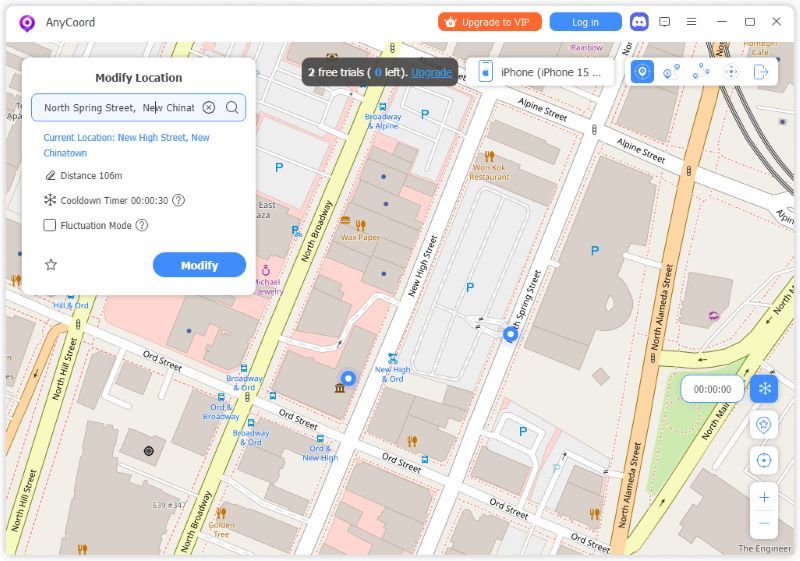
Шаг 1. Подключив телефон к компьютеру, откройте Anycoord, выберите «Изменить местоположение» и подождите, пока загрузится карта. После этого вы увидите на карте начальную точку.

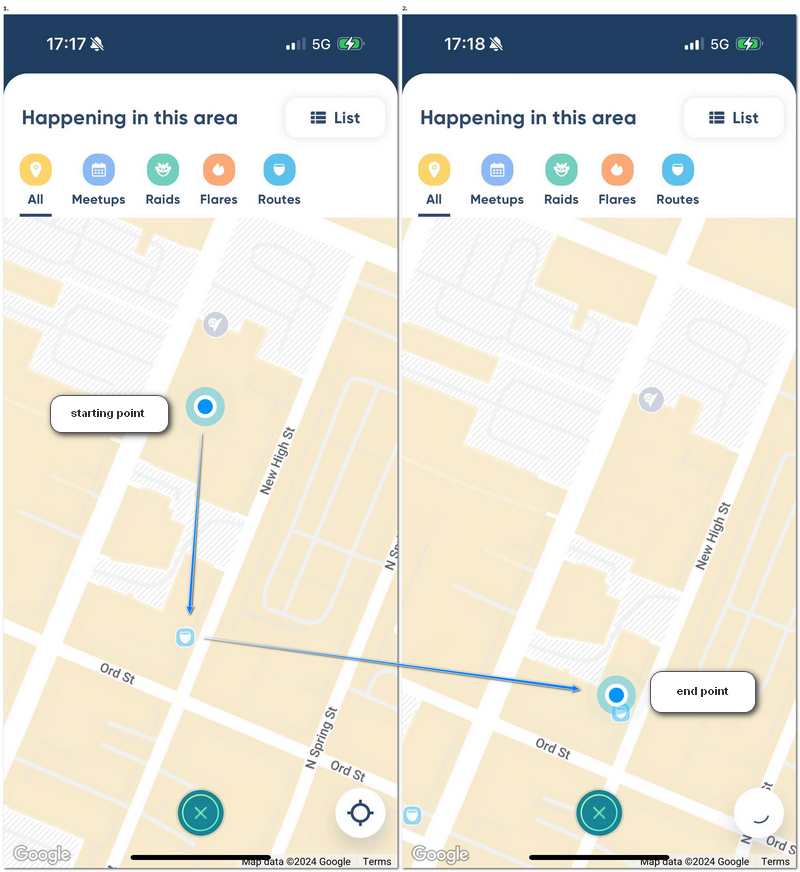
На карте Poko мы видим, что недалеко от нашего места есть указатель маршрута. Давайте попробуем долететь туда с помощью Anycoord.
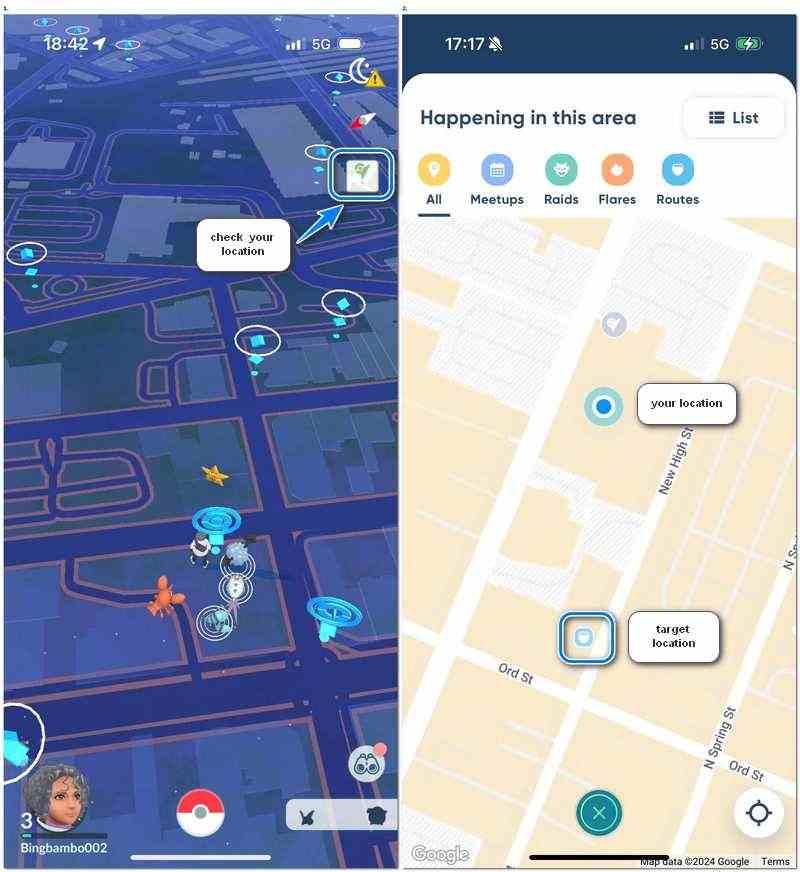
Шаг 2. Чтобы изменить свое местоположение в игре, щелкните место, где вы хотите оказаться, и нажмите Изменить. Вы увидите, как ваше местоположение изменится в течение нескольких секунд.
Ваше местоположение в Poko изменится одновременно. Нажмите кнопку перефокусировки, и указатель маршрута окажется в пределах досягаемости. Теперь вы можете забрать награды, которые вы так легко получили.
Поскольку местоположение на карте вашего телефона также изменилось, это повлияет и на все приложения, которые используют карту телефона для получения информации о вашем местоположении. С помощью Anycoord вы можете изменить своё местоположение в Instagram, Facebook, WhatsApp и других приложениях, используя те же процедуры.
Наслаждайтесь ловлей покемонов где угодно с Anycoord+PoKo!
Часть 3. Часто задаваемые вопросы о спуфере местоположения в Pokemon Go
-
1Будут ли меня банить за использование спуфера в Pokemon Go?
Да, если вы просто используете модификатор местоположения в официальном приложении Pokemon Go без какой-либо осторожности. Pokemon Go определяет не только использование спуфера, но и то, двигаетесь ли вы с разумной скоростью. Недавняя ошибка в определении местоположения может быть одним из результатов борьбы со спуферами.
-
2Как избежать бана при использовании смены локации в Pokemon Go?
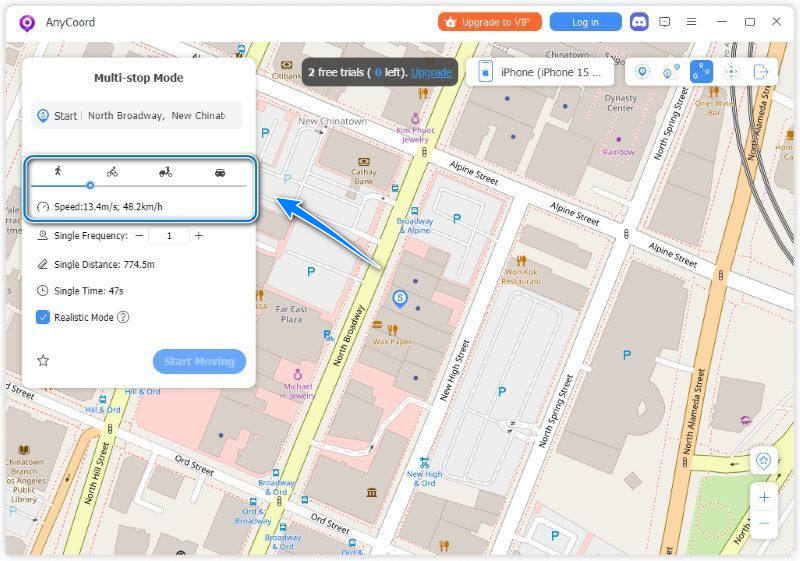
Возьмём, к примеру, Anycoord. Чтобы предотвратить блокировку пользователя за перемещение с неестественной скоростью, Anycoord предоставляет спидометр, помогающий пользователю контролировать скорость перемещения в разных местах.
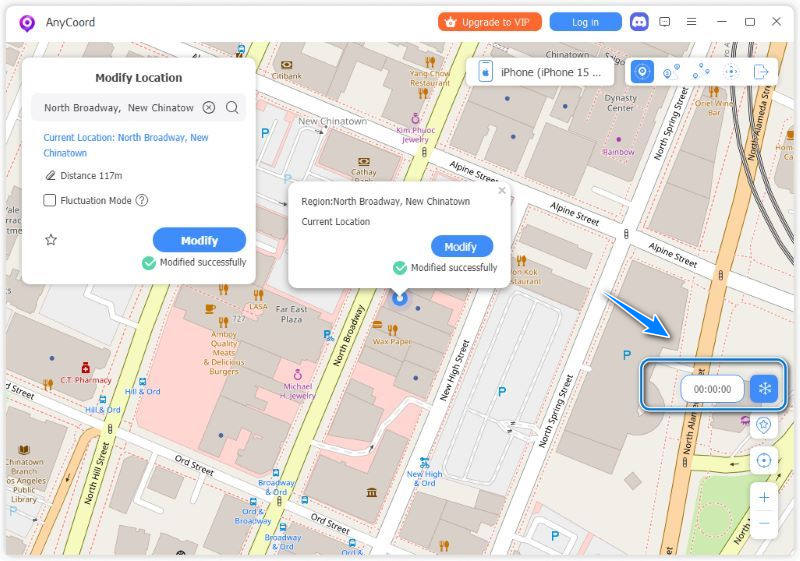
Чтобы предотвратить бан пользователя за слишком частые перемещения, Anycoord предоставляет таймер перезарядки. Таким образом, пользователю не нужно беспокоиться о том, какой временной интервал подходит для смены локаций.
Итак, ответ прост. Если вы теперь переживаете, что Pokemon Go может забанить вас за использование спуфера, используйте его осторожнее или перейдите на более безопасный вариант, например, Anycoord.
Заключение
В этой статье в основном представлено, как решить проблему Не удалось определить местоположение. Ошибка 12. Раз и навсегда закройте Pokemon Go, используя комбинацию Poko и Anycoord. Этот метод обеспечивает двухуровневую защиту вашего аккаунта Pokemon Go, избавляя вас от утомительного хождения по блокам. Вы можете ознакомиться с руководством, чтобы узнать больше о том, как в полной мере насладиться удобством использования виртуальных локаций.


AnyCoord — лучший инструмент для изменения, скрытия или подмены вашего местоположения в играх, приложениях социальных сетей и других приложениях на устройствах iPhone или Android.
100% Безопасный и чистый
100% Безопасный и чистый

