



Как отключить определение местоположения на Android: пошаговое руководство

Отредактировано Кэролайн Райан | 21 октября 2024 г. | Виртуальное местоположение
Службы определения местоположения критически важны для большинства ключевых функций современных смартфонов. Эта функция стала неотъемлемой частью большинства приложений, использующих её для работы, таких как навигационные приложения, игры с определением местоположения и службы обмена сообщениями с основной функцией обмена данными о местоположении. К сожалению, если оставить эту функцию включённой, это может привести к утечкам данных или нежелательным утечкам с вашего устройства, что может иметь решающее значение для вашей конфиденциальности и безопасности. В этой статье мы предоставим подробное руководство по… как отключить определение местоположения на Android устройства, использующие несколько вариантов отключения этой функции.
Содержание:
- Часть 1. Как отключить службы определения местоположения на Android >>
- Часть 2. Как отключить определение местоположения на Android для определенных приложений >>
- Часть 3. Как отключить определение местоположения Google на Android >>
- Часть 4. Как скрыть местоположение Android, не отключая определение местоположения на Android >>
Часть 1. Как отключить службы определения местоположения на Android
Существует несколько способов отключить службы определения местоположения на устройствах Android. Единственное различие между ними заключается в доступности этого способа. В связи с этим в первом разделе статьи будет представлен самый простой способ отключить службу определения местоположения вашего устройства с помощью ярлыка, доступного в панели уведомлений. Если вам интересно узнать, как использовать эту функцию, пожалуйста, продолжайте читать наше трёхшаговое руководство ниже:
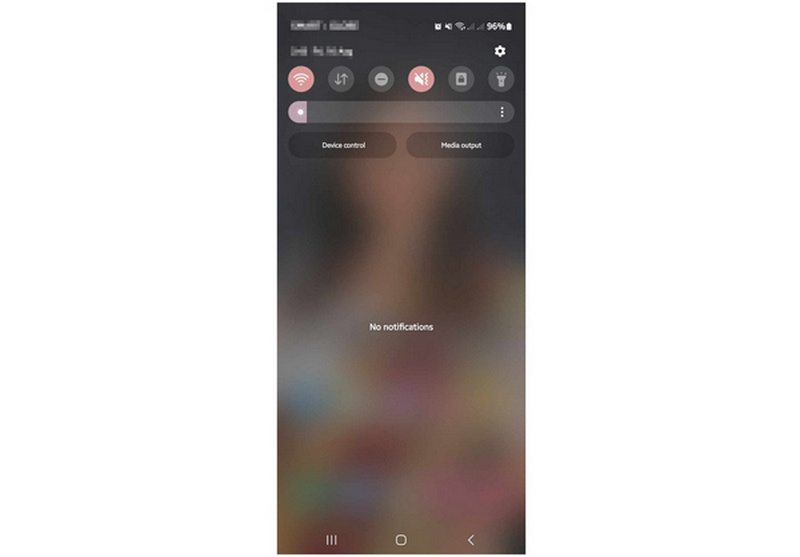
Шаг 1. На главном экране вашего телефона Android прокрутите вниз панель уведомлений, чтобы увидеть все Меню уведомлений. После того, как меню открылось, прокрутите его вниз еще раз, чтобы открыть Быстрые настройки.
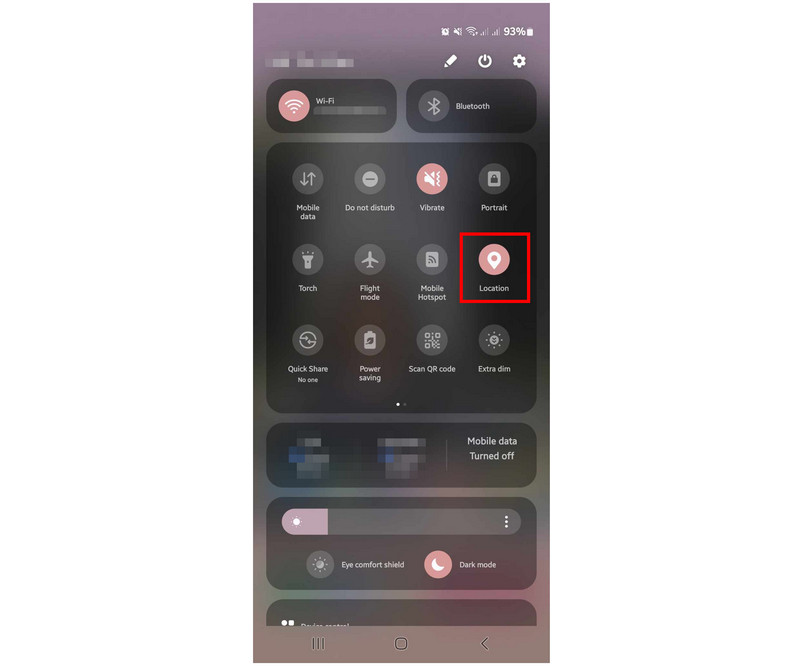
Шаг 2. Среди доступных опций в быстрых настройках найдите Расположение Нажмите на этот параметр. Подождите, пока кнопка «Местоположение» не погаснет.
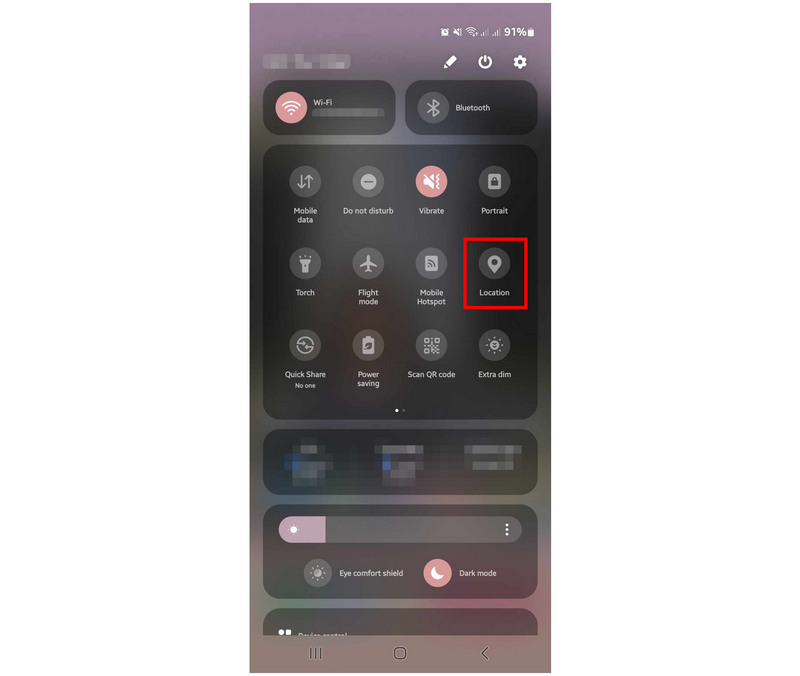
Шаг 3. Как только кнопка «Местоположение» перестанет быть цветной, это будет означать, что служба определения местоположения на вашем устройстве успешно отключена.
Следуя этому простому руководству, вы теперь можете отключить службы определения местоположения на своём устройстве, выполнив три простых шага. Вы также можете снова включить службы определения местоположения, выполнив те же действия. Если вы используете смартфон на другой платформе, мы также предоставили аналогичное руководство. скрытие местоположения для iPhone.
Часть 2. Как отключить определение местоположения на Android для определенных приложений
Несмотря на широкие возможности кастомизации платформы Android, большинство её ключевых настроек и функций остаются прежними, несмотря на потенциальные возможности кастомизации прошивки. Один из ключевых параметров, которые остаются неизменными в платформе, — это разрешения приложений. Учитывая это, представленное ниже руководство содержит пошаговое руководство по отключению доступа к данным о местоположении для определённых приложений на Android путём изменения настроек разрешений приложений на устройствах Samsung и Google Pixel.
В качестве устройств для этого руководства были выбраны смартфоны Samsung и Google Pixel, поскольку это два самых популярных бренда, выпускающих высококачественные устройства на базе Android.
Отключить определение местоположения на устройствах Samsung
Шаг 1. Откройте приложение «Настройки» и перейдите в Безопасность и конфиденциальность вариант.
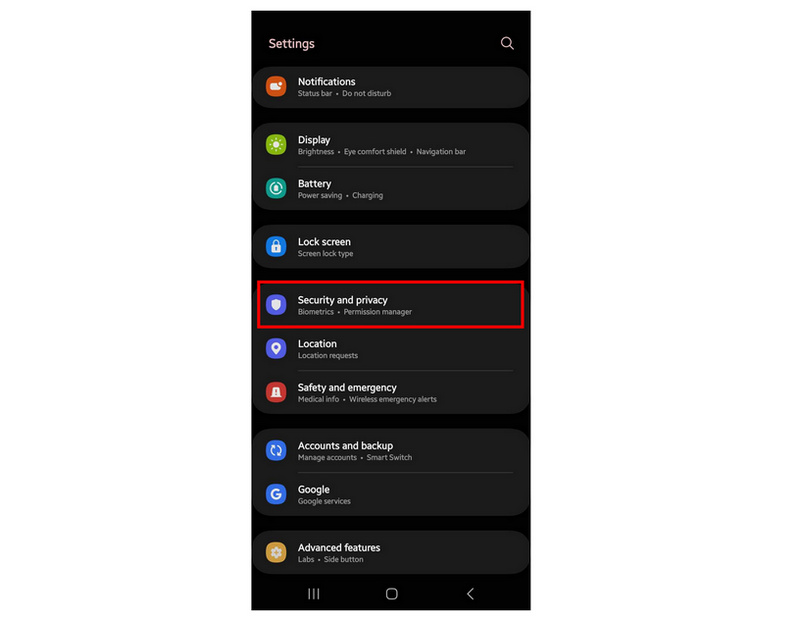
Шаг 2. В меню «Безопасность и конфиденциальность» прокрутите вниз и нажмите Менеджер разрешений.
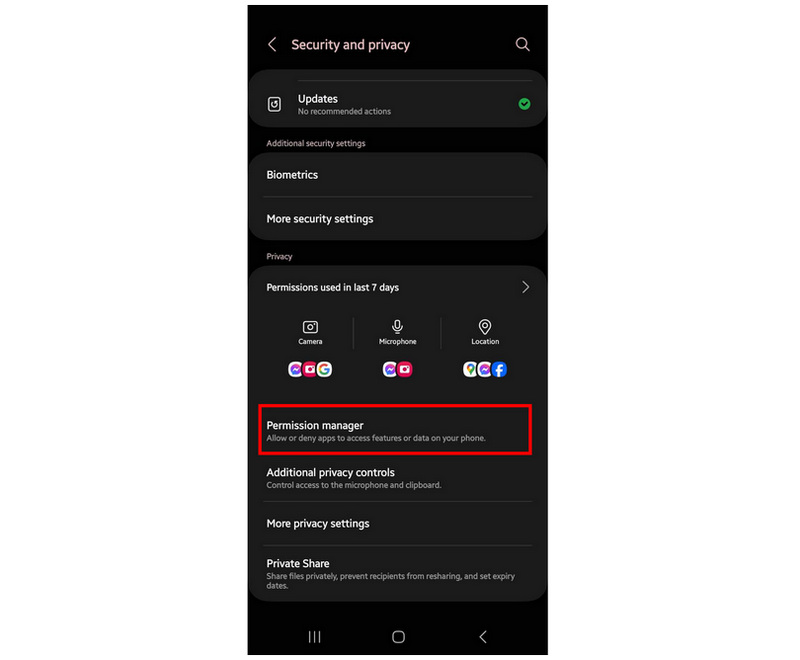
Шаг 3. Выбирать Расположение среди опций, доступных в диспетчере разрешений.
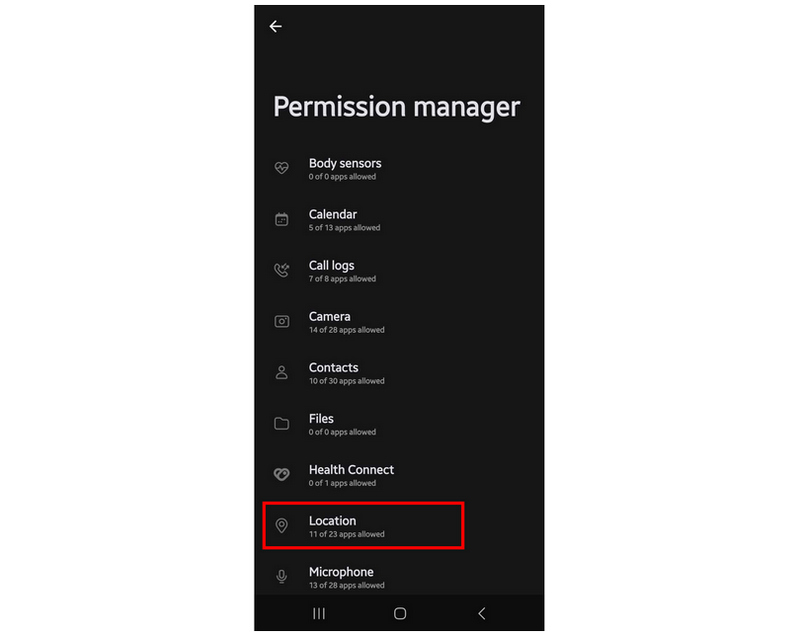
Шаг 4. Найдите приложение, у которого вы хотите удалить разрешение на определение местоположения, и выберите его.
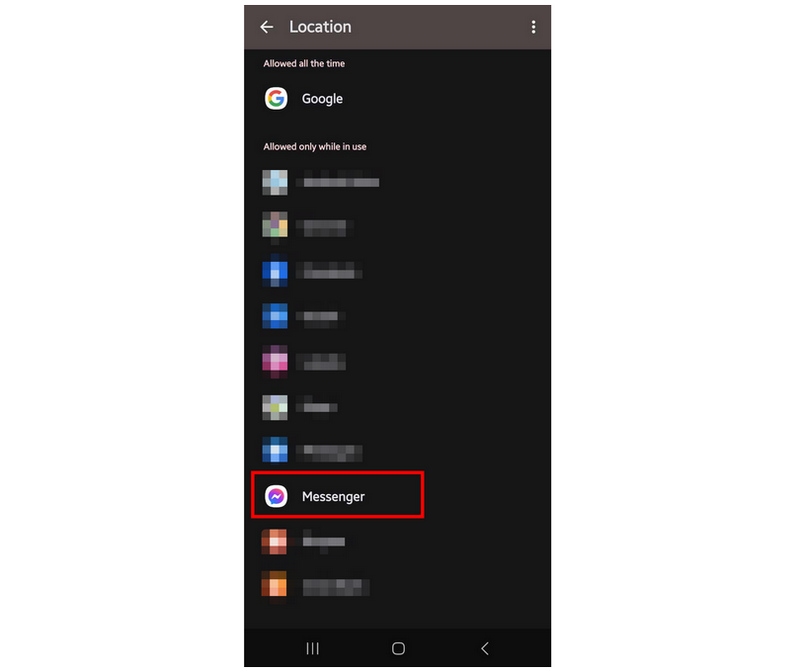
Шаг 5. Нажмите на Не позволяй в соответствии с доступом к местоположению выбранного вами приложения.
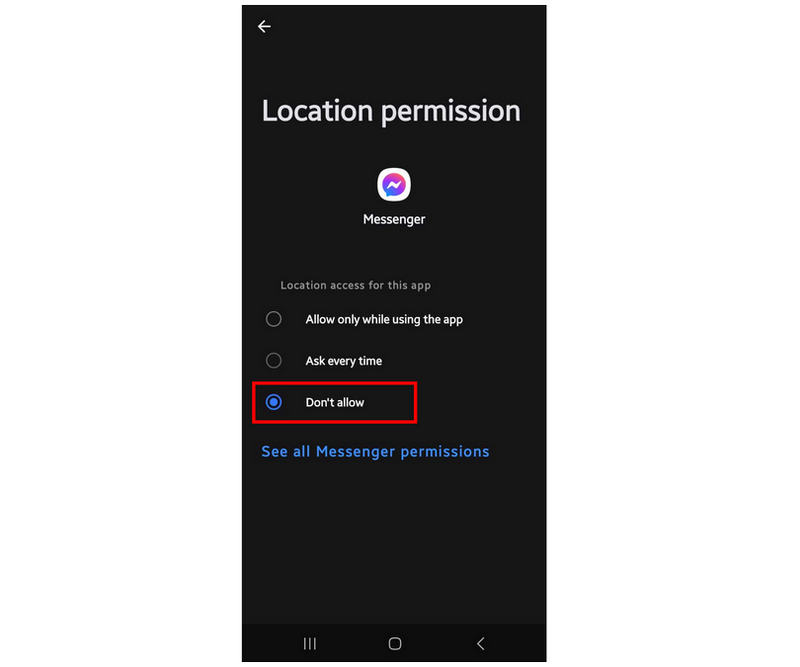
После выполнения этого руководства выбранное вами устройство не сможет получить доступ к функциям, требующим доступа к данным о местоположении. Приложение снова запросит разрешение при использовании функции, требующей доступа к данным о местоположении.
Отключить определение местоположения на телефонах Google Pixel
Шаг 1. Откройте приложение «Настройки» и выберите Конфиденциальность вариант.
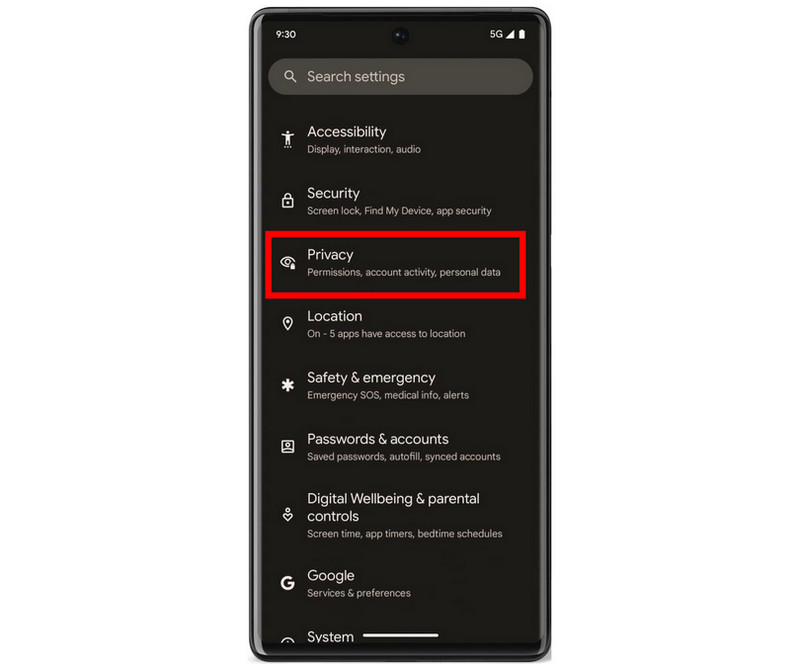
Шаг 2. В меню «Конфиденциальность» нажмите на Менеджер разрешений.
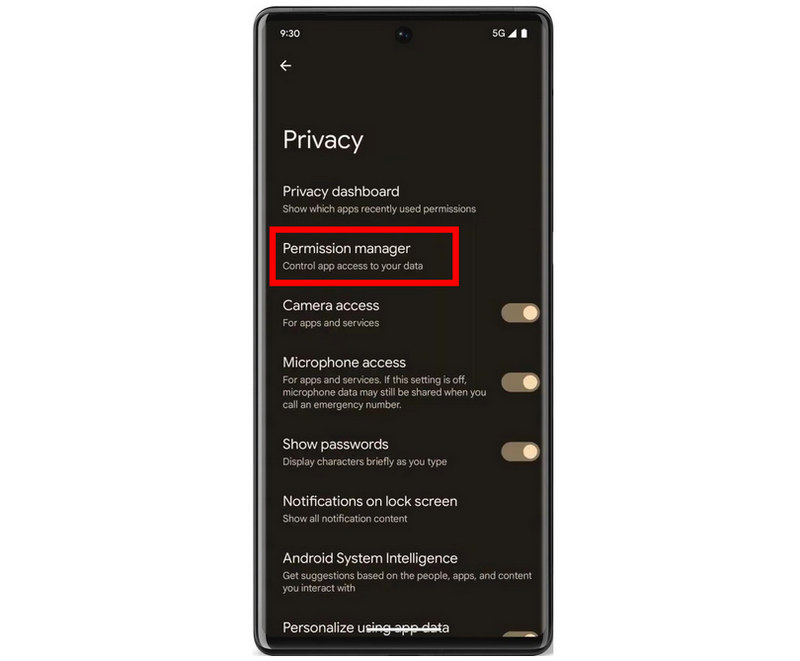
Шаг 3. Выберите Местоположение в меню Менеджера разрешений.
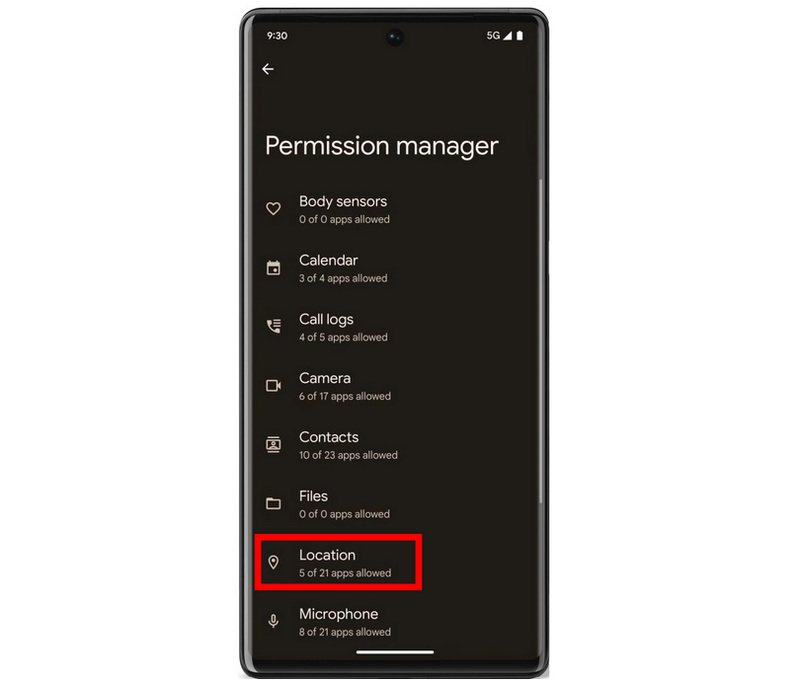
Шаг 4. Найдите приложение, у которого вы хотите отозвать разрешение на определение местоположения, и нажмите на него.
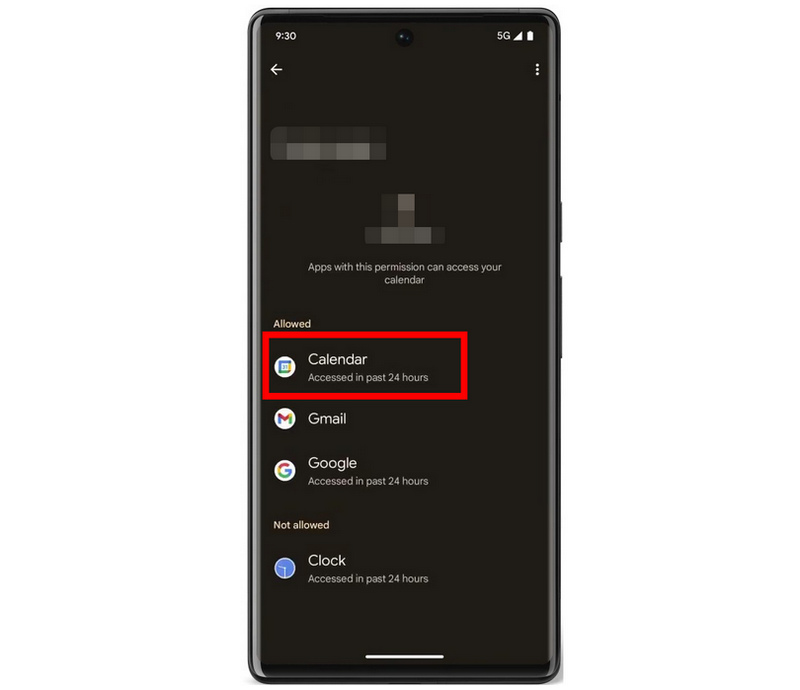
Шаг 5. В разделе «Доступ к приложению» выберите Не разрешать чтобы удалить разрешение на доступ для данного конкретного приложения.
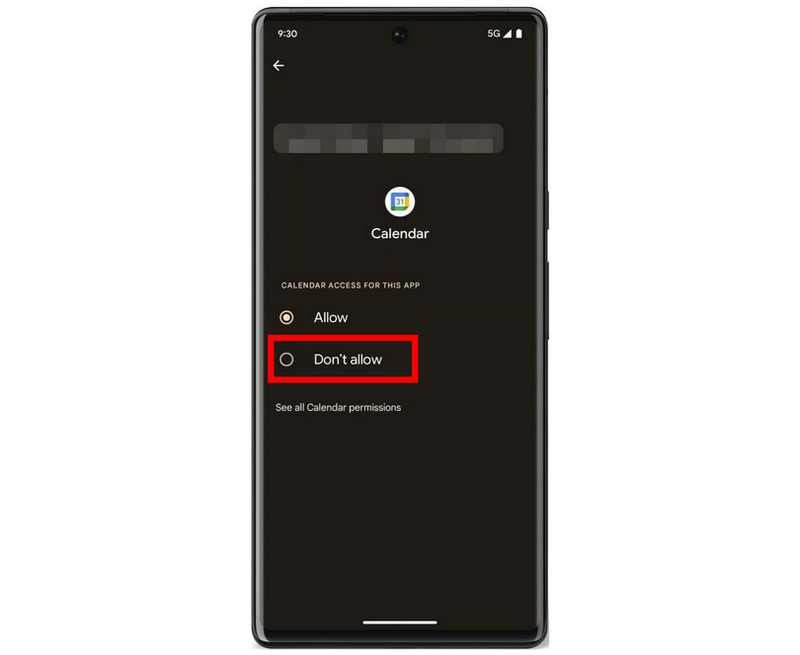
Сходство между действиями, которые необходимо выполнить для Samsung и Google Pixel, очень мало. Поэтому эти шаги должны сработать даже на устройствах Android разных марок.
Часть 3. Как отключить определение местоположения Google на Android
Поскольку Google — основное приложение, доступное на большинстве устройств Android, это делает его наиболее требовательным к данным о местоположении. К счастью, службу геолокации приложения Google можно отключить, удалив ей доступ к этой функции, как и другим приложениям.
Шаг 1. Откройте приложение «Настройки» и перейдите в Безопасность и конфиденциальность вариант.
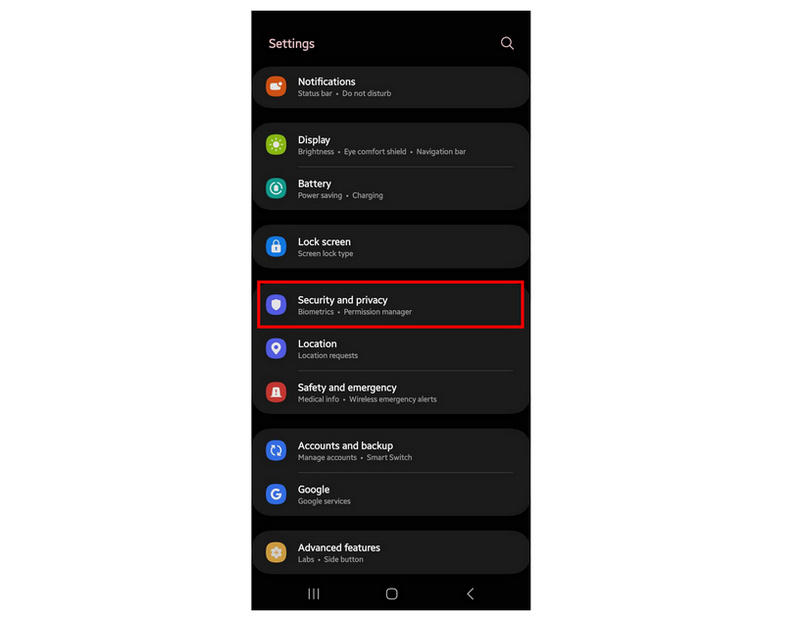
Шаг 2. В меню «Безопасность и конфиденциальность» прокрутите вниз и нажмите Менеджер разрешений.
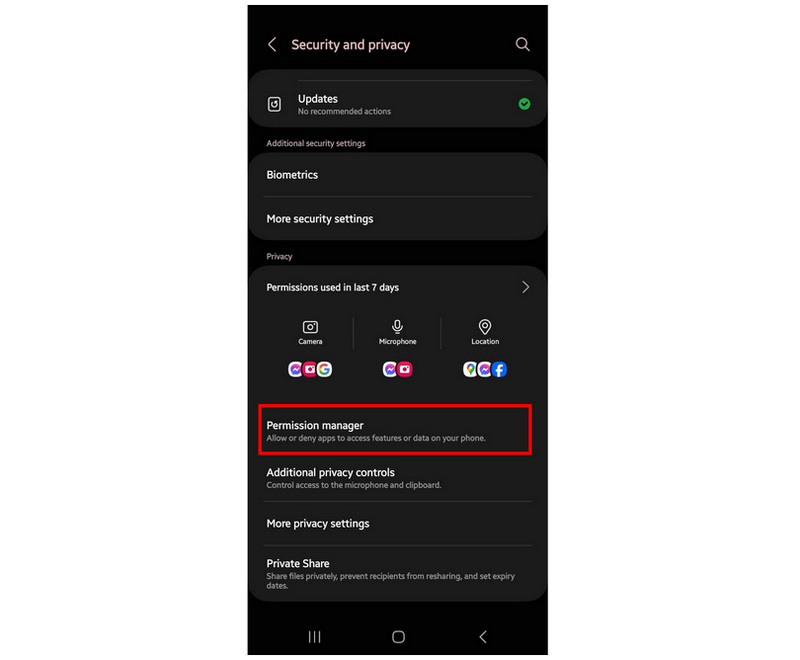
Шаг 3. Выбирать Расположение среди опций, доступных в диспетчере разрешений.
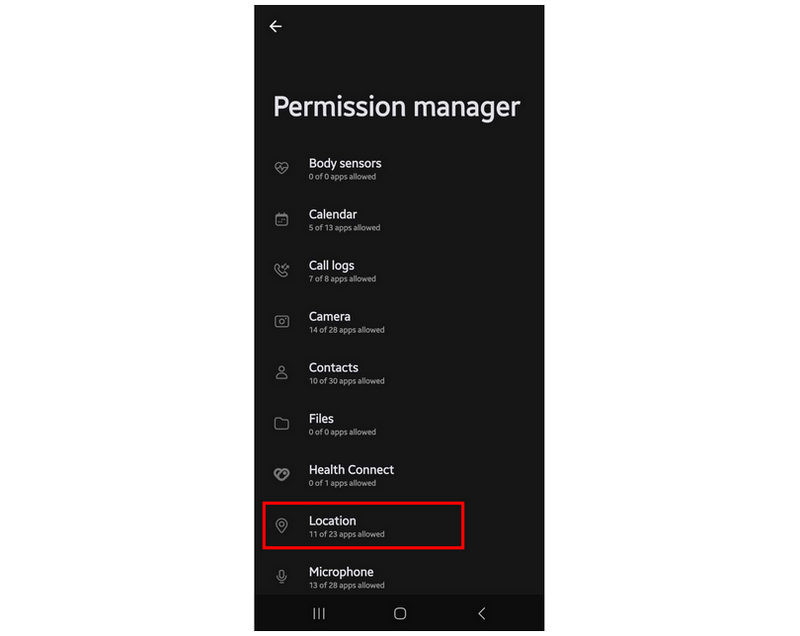
Шаг 4. Найдите приложение Google и выберите его.
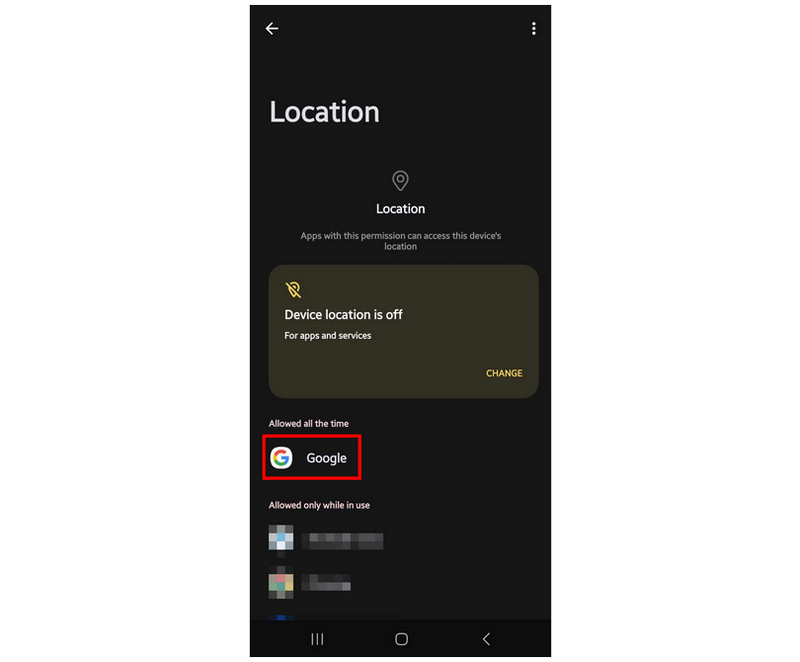
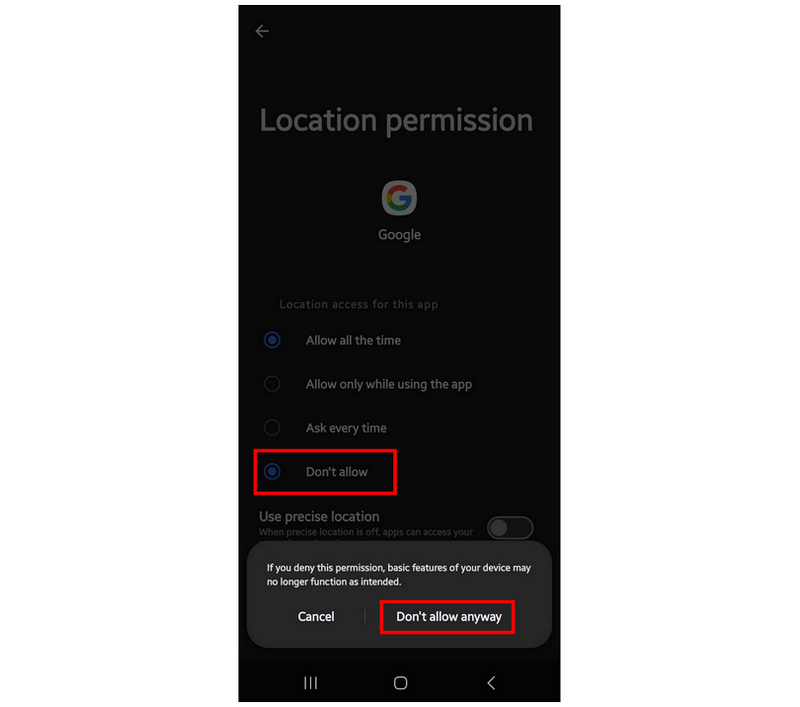
Шаг 5. Нажмите на Не разрешать в разделе «Доступ к местоположению» приложения Google выберите Не позволяйте в любом случае в открывшемся всплывающем окне подтверждения.
Если вы заинтересованы в том, чтобы скрыть местоположение вашего Android-телефона, не отключая при этом службу определения местоположения вашего устройства, ниже мы предоставили руководство, которое поможет вам сделать это.
Часть 4. Как скрыть местоположение Android, не отключая определение местоположения на Android
Программное обеспечение для виртуального определения местоположения должно стать одним из лучших вариантов, если вы ищете инструмент для эффективного сокрытия местоположения вашего устройства Android. Разработанные для сохранения конфиденциальности местоположения пользователей, программы для изменения местоположения, такие как AnyCoord Location Changer — лучший вариант при поиске эффективного решения для защиты конфиденциальности данных о вашем местоположении.
Когда речь идёт о безопасности данных, лучший способ скрыть данные о своём местоположении — это использовать поддельное виртуальное местоположение. Именно это решение предлагает программное обеспечение для определения местоположения. В отличие от других инструментов определения местоположения, разработанных для игр с определением местоположения, AnyCoord Location Changer разработан для сокрытия данных пользователей при использовании социальных сетей, мессенджеров, приложений для знакомств и другого программного обеспечения, требующего определения местоположения.
Программное обеспечение обеспечивает большую часть мер по защите конфиденциальности с помощью следующих функций.
Основные возможности AnyCoord Location Changer:
• Универсальное решение для перемещения из одной точки в другую.
• Режим нескольких остановок для установки нескольких мест в качестве разных пунктов назначения.
• Режим джойстика, который можно использовать для ручного управления местоположением в реальном времени.
• Возможность редактирования скорости движения для установки реалистичного темпа.
• Его можно использовать для скрытия вашего реального местоположения при использовании приложений, отслеживающих местоположение.
Чтобы научиться пользоваться инструментом, следуйте нашему простому трёхшаговому руководству. Кроме того, сначала скачайте программу, чтобы вам было проще выполнять каждый шаг.
100% Безопасный и чистый
100% Безопасный и чистый
Шаг 1. Подключите устройство к компьютеру через USB-кабель. После установки соединения нажмите Начинать в AnyCoord Location Changer.

Шаг 2. Выбирать Изменить местоположение Режим в меню выбора режима AnyCoord Location Changer. Этот параметр — лучший инструмент для виртуального скрытия местоположения, поскольку он самый простой в использовании и не требует дополнительной настройки.

Шаг 3. Получив доступ к карте в программе, нажмите и перетащите, чтобы перемещаться по цифровой карте. Затем коснитесь виртуального местоположения, которое хотите использовать. Выберите Подтвердить изменение Чтобы установить его в качестве вашего виртуального местоположения. Теперь, когда подключение к виртуальному местоположению активно, фактическое местоположение вашего устройства Android скрыто, даже если его служба определения местоположения всё ещё активна.

Это программное обеспечение должно стать вашим приоритетом, если безопасность данных вашего Android-устройства для вас превыше всего. AnyCoord Location Changer был разработан с учётом универсальности и конфиденциальности.
Заключение
Мы надеемся, что руководства, представленные в этой статье, помогут вам в повседневной жизни как пользователю Android-смартфона. В качестве бонусного совета: вы также можете использовать AnyCoord и другие инструменты виртуального определения местоположения в качестве программного обеспечения для изменить свое местоположение в Pokemon Go. Кроме того, пожалуйста, поделитесь этой статьей в Интернете, чтобы помочь другим пользователям, которые ищут руководство по отключению определения местоположения на устройствах Android.



AnyCoord — лучший инструмент для изменения, скрытия или подмены вашего местоположения в играх, приложениях социальных сетей и других приложениях на устройствах iPhone или Android.
100% Безопасный и чистый
100% Безопасный и чистый
