


Как поделиться местоположением в Messenger: текущее и статическое местоположение

Отредактировано Кэролайн Райан | 15 октября 2026 г. | Виртуальное местоположение
Messenger, популярная бесплатная платформа для обмена сообщениями от Meta, позволяет пользователям общаться с друзьями и семьями по всему миру посредством чата, звонков и обмена медиафайлами, способствуя укреплению отношений и связей между пользователями. Как платформа для мгновенной связи, она теперь обладает множеством функций, которые выводят общение между пользователями на новый уровень. В качестве примера можно привести функцию Messenger, позволяющую пользователям делиться своим местоположением, как в режиме реального времени, так и в статическом режиме, что делает информирование другого пользователя о текущем местонахождении более простым и удобным. поделиться местоположением в Messenger Это можно использовать для навигации, указания маршрута или обновления информации для другого пользователя. Знание того, как это делать, и понимание разницы между текущим и статическим местоположением, изложенное в этом руководстве, поможет вам максимально эффективно использовать функции обмена местоположением в Messenger.
Содержание:
- Часть 1. Как поделиться своим местоположением в режиме реального времени в Messenger
- Часть 2. Как поделиться статическим местоположением в Messenger
- Часть 3. Бонус: Как поделиться виртуальным местоположением в Messenger
- Часть 4. Часто задаваемые вопросы о передаче местоположения в Messenger на Android
Часть 1. Как поделиться своим местоположением в режиме реального времени в Messenger
Функция «Местоположение в реальном времени» в Messenger позволяет пользователям делиться своим текущим местоположением с другим пользователем. Эта функция имеет таймер на 1 час, поскольку местоположение обновляется каждый раз, когда пользователь, поделившийся своим местоположением, перемещается из одного места в другое. Аналогичные функции обмена местоположением в реальном времени также доступны на других платформах обмена сообщениями, таких как... Делюсь своим местоположением в режиме реального времени в Telegram, Это позволяет пользователям отправлять обновленную информацию о своем местонахождении контактам. Таким образом, это можно отключить в любой момент, если пользователь решит прекратить делиться своим местоположением в качестве меры безопасности для своих данных о местоположении.
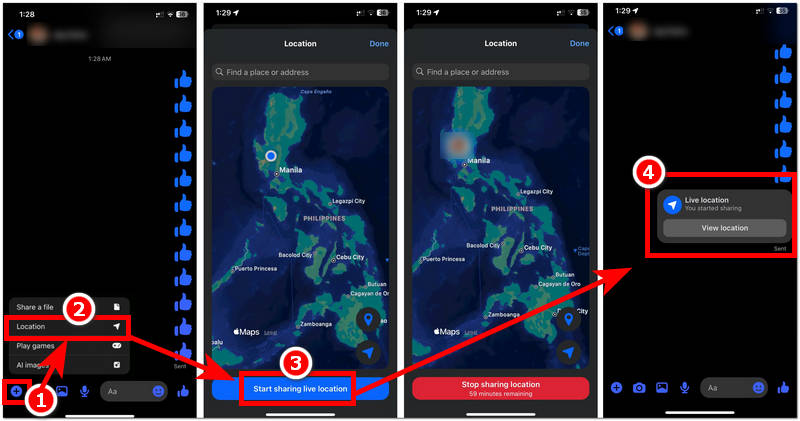
Шаг 1. С использованием Мессенджер На вашем устройстве Android или iOS откройте приложение, затем перейдите к беседе, с которой вы хотите поделиться своим местоположением в режиме реального времени.
Шаг 2. На вкладке "Разговор" нажмите на + Нажмите кнопку в левом нижнем углу окна чата, а затем перейдите к следующему шагу. Расположение чтобы получить доступ к опции «Поделиться местоположением в режиме реального времени».
Шаг 3. Оттуда нажмите на Начните делиться своим местоположением в режиме реального времени. Нажмите кнопку, и начнет отсчет 1 часа, указывая на то, что вы теперь делитесь своим местоположением в режиме реального времени с другим участником разговора.
Шаг 4. После отправки данных о вашем местоположении в Messenger в режиме реального времени вы сможете увидеть статус этой отправки в окне чата. Оттуда вы также можете завершить отправку данных о вашем местоположении, не дожидаясь окончания таймера.
Часть 2. Как поделиться статическим местоположением в Messenger
Термин «статическое местоположение» в Messenger используется для обозначения разницы между обменом местоположением в реальном времени и простой отправкой закрепленного местоположения другому пользователю. Аналогично тому, как пользователи могут Поделиться местоположением на iPhone через SMS, Этот метод отправляет только выбранное местоположение, а не постоянно обновляет данные о перемещениях пользователя в реальном времени. Он не обновляет и не показывает ваше местоположение в реальном времени другому пользователю, а только закрепленную область в том месте, которое отметил отправитель. Это идеально подходит в качестве альтернативы, если вы не хотите раскрывать свое реальное местоположение в течение часа, поскольку пользователь может просто закрепить местоположение и переместиться в другое место, не будучи замеченным другим пользователем.
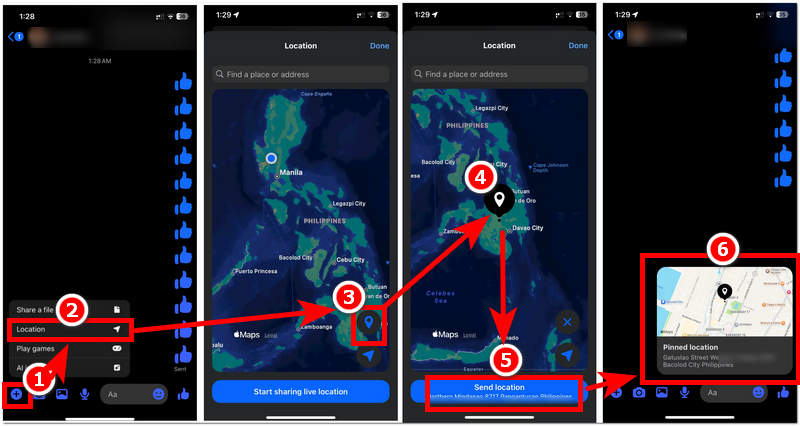
Шаг 1. На мобильном устройстве (Android или iOS) откройте приложение Messenger и в интерфейсе приложения просто перейдите к окну диалога, с которым вы хотите поделиться статическим местоположением.
Шаг 2. Оказавшись в чате человека, которому вы хотите отправить статическое местоположение, просто нажмите на значок + Найдите значок в панели чата, а затем нажмите на него. Расположение раздел для доступа к функции закрепленного местоположения.
Шаг 3. Когда вы нажимаете на Закрепленное местоположение Чтобы отметить нужное место на карте, просто прокрутите или найдите его, используя значок в правом нижнем углу карты. Когда вы убедитесь в правильности отмеченного места, чтобы отправить его другому пользователю в чате, просто нажмите на значок. Отправить местоположение кнопка.
Шаг 4. После отправки информации о закрепленном или статическом местоположении в вашем чате появится всплывающее сообщение с указанием закрепленного местоположения, и при нажатии на него отобразится местоположение того, что вы закрепили ранее.
Часть 3. Бонус: Как поделиться виртуальным местоположением в Messenger
С другой стороны, если вам нужна полная анонимность в отношении служб определения местоположения вашего устройства, то одним из способов достижения этой цели может стать настройка виртуального местоположения на вашем мобильном устройстве (Android или iOS), например, с помощью AnyCoord Программное обеспечение для подмены местоположения.
Инструмент для подмены местоположения, такой как AnyCoord, может помочь пользователю скрыть данные о местоположении, заменив их поддельным местоположением, которое предпочитает пользователь. Это полезно не только для обмена виртуальным местоположением в приложении Messenger, но и позволяет приложениям и играм, использующим геолокацию, функционировать и быть доступными для пользователя, даже если используется поддельное местоположение.
Ключевые особенности:
- • Он имеет очень удобный интерфейс и является бесплатным.
- • Быстрый инструмент для изменения и подмены местоположения.
- • Легко устанавливается и используется на устройстве пользователя.
- • Это инструмент для подмены местоположения, использующий точное GPS-картирование.
- • Она может имитировать перемещение по маршруту из одной точки в другую.
- • Скорость движения по маршруту можно регулировать в соответствии с предпочтениями пользователя.
- • Оно обеспечивает доступ в любую точку мира.
- • Это незаметный инструмент для подмены местоположения.
- • Безопасный в использовании инструмент для Android и iOS.
- • Поддерживает широкий спектр приложений для обмена сообщениями, игр и многого другого, основанных на определении местоположения.
Как использовать AnyCoord для подмены местоположения
Шаг 1. Загрузить AnyCoord Установите программу на свой компьютер (Mac или Windows). После этого установите программу обычным способом и подключите мобильное устройство с установленным приложением Messenger через USB-соединение.
100% Безопасный и чистый
100% Безопасный и чистый
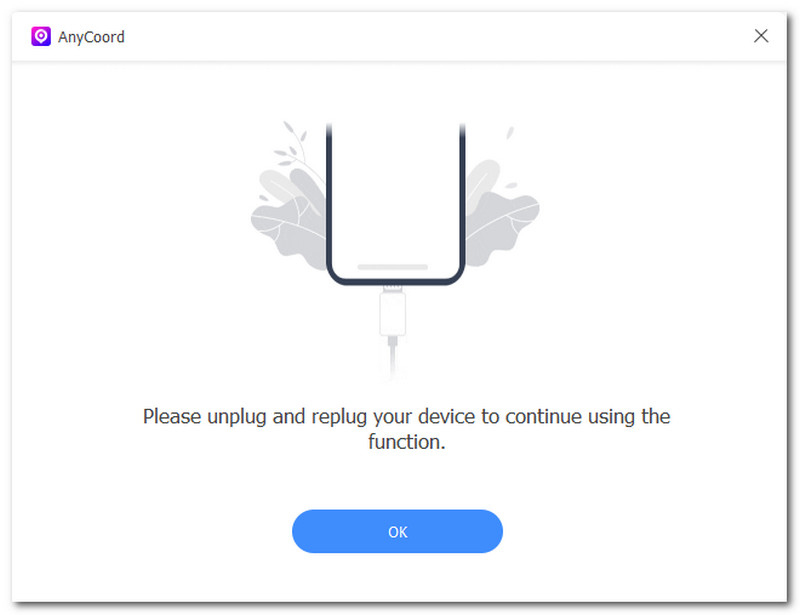
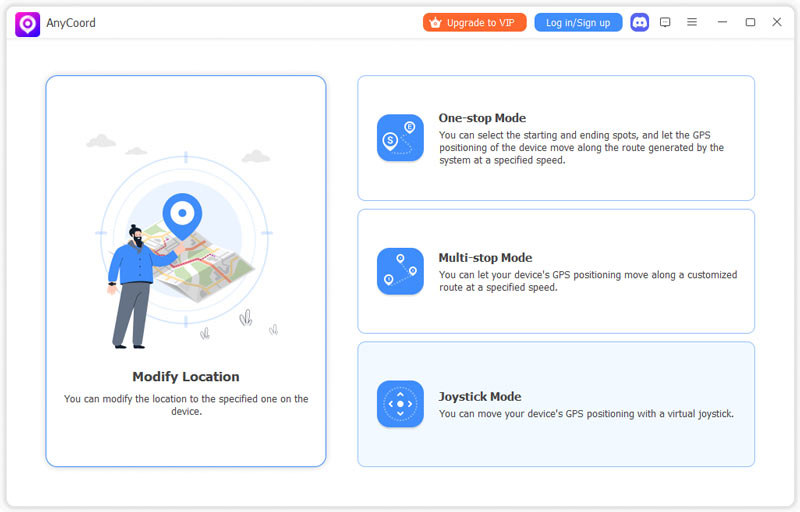
Шаг 2. После того, как вы подключили мобильное устройство с установленным приложением Messenger к компьютеру, откройте программу AnyCoord. После запуска программы просто нажмите кнопку... Изменить местоположение Чтобы продолжить, воспользуйтесь функцией в главном интерфейсе.
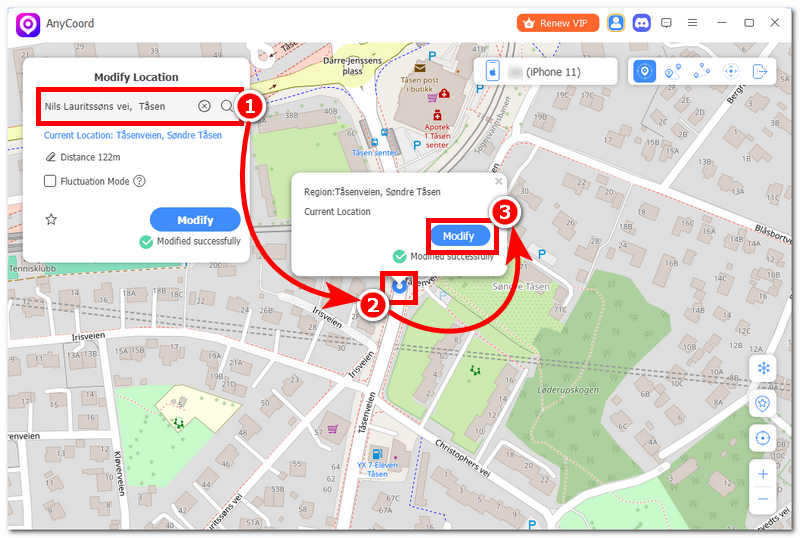
Шаг 3. После нажатия на функцию «Изменить местоположение» воспользуйтесь строкой поиска в верхнем левом углу приложения, чтобы найти нужное вам местоположение в качестве виртуального для Messenger.
Шаг 4. Когда вы будете удовлетворены настроенным виртуальным местоположением, нажмите кнопку. Изменить Нажмите кнопку, и инструмент автоматически изменит местоположение вашего мобильного устройства, используя виртуальное местоположение. После этого вы можете свободно использовать приложение Messenger по своему усмотрению, а также функцию обмена местоположением, но в этом случае будет использоваться виртуальное местоположение вместо вашего реального.
Часть 4. Часто задаваемые вопросы о передаче местоположения в Messenger на Android
-
1Почему я не могу найти опцию «Местоположение» в Messenger?
Одной из основных причин отсутствия функции определения местоположения в приложении Messenger может быть использование пользователем устаревшей версии Messenger или отключение разрешения на определение местоположения в настройках устройства.
-
2Для передачи моего местоположения Messenger требует наличия GPS?
Да, для точного определения и отображения местоположения устройства пользователю необходимы GPS, Wi-Fi, Bluetooth и мобильная сеть.
-
3Почему мое местоположение отображается неточно?
Неточные данные о местоположении могут быть вызваны слабым сигналом GPS на устройстве, плохим сетевым соединением или отключением режима высокоточной идентификации местоположения.
Заключение
В этом руководстве пользователи узнают о различиях между функциями определения местоположения в реальном времени и статического местоположения в Messenger, а также получат пошаговые инструкции по их использованию. Как поделиться местоположением в Messenger на Android или устройства iOS. Поскольку обмен данными о местоположении является полезным инструментом в рамках платформы обмена сообщениями для удобного обновления местоположения или навигации, в этом руководстве также представлен метод, позволяющий пользователю добиться полной анонимности своего местоположения с помощью бесплатного инструмента для подмены местоположения AnyCoord, который проще и быстрее позволяет настроить виртуальное местоположение, например, в геолокационных играх и приложениях, таких как Messenger.

AnyCoord — лучший инструмент для изменения, скрытия или подмены вашего местоположения в играх, приложениях социальных сетей и других приложениях на устройствах iPhone или Android.
100% Безопасный и чистый
100% Безопасный и чистый

