



Приостановка местоположения iMessage: по умолчанию и с помощью инструмента

Отредактировано Кэролайн Райан | 28 мая 2025 г. | Виртуальное местоположение
Вы один из тех пользователей iOS, кто продолжает использовать iMessage в качестве основного мессенджера? Если да, то вы, скорее всего, делились своим местоположением с кем-то из знакомых, использующих iMessage. Одна из функций iMessage — сообщать собеседнику о вашем текущем местоположении, будь то для дружеского общения или в целях безопасности. Несомненно, у этой функции есть своё предназначение, и вы никогда не знаете, когда она вам понадобится. Если вы потеряли счёт, скольким людям вы поделились своим местоположением, и задаётесь вопросом, как приостановить или вообще прекратить передачу данных о местоположении, то вы на верном пути.
В вашем способе обучения как приостановить определение местоположения в iMessage, Приостановка означает, что вы хотите, чтобы другие пользователи, с которыми вы ранее делились своим местоположением, приостановили его, но это не значит, что вы не сможете поделиться им снова, ведь вы можете это сделать, если захотите. В этом руководстве вы узнаете о двух стандартных способах приостановки геолокации iMessage, используя только ваше устройство iOS. Если это не помогает в вашей текущей ситуации, мы также предлагаем альтернативный способ приостановки геолокации iMessage с помощью стороннего программного обеспечения.

Содержание:
Часть 1. Как приостановить определение местоположения iMessage
Приостановить отправку геоданных в iMessage относительно просто. Это можно сделать двумя стандартными способами без использования сторонних инструментов. Вы можете отключить службы геолокации в настройках устройства или просто включить режим «В самолёте». Какой бы способ вы ни выбрали, обязательно следуйте инструкциям ниже, чтобы эффективно это сделать.
Настройки iPhone
Шаг 1. Чтобы приостановить отправку геоданных iMessage через настройки iPhone, вам необходимо отключить службы геолокации на устройстве. Для этого перейдите в настройки устройства, следуя этой инструкции: Настройки > Конфиденциальность и безопасность > Службы определения местоположения.
Шаг 2. Как только вы окажетесь в Службах определения местоположения В разделе «Отключить» отключите его, нажав на диск. При этом вы блокируете использование и доступ всех приложений, использующих геолокацию, таких как iMessage, к вашему текущему местоположению. Таким образом, пользователи iMessage, с которыми вы поделились своим местоположением, на время потеряют доступ к данным о вашем местоположении.

Режим полета
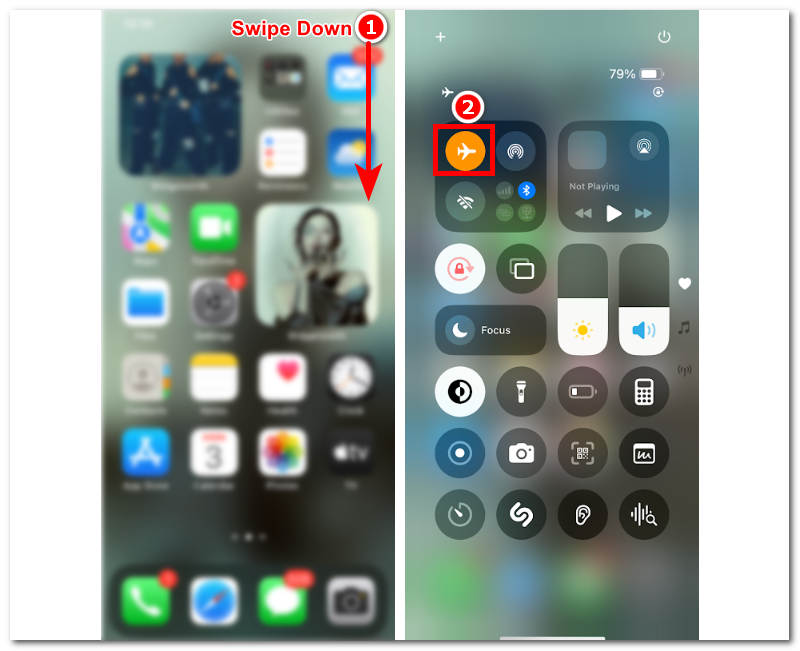
Шаг 1. Чтобы временно приостановить передачу данных о вашем местоположении другому человеку, с которым вы поделились своим местоположением в приложении iMessage, вы можете включить режим «В самолете». Для этого откройте приложение iPhone. Центр управления проведя пальцем вниз от правого угла экрана iPhone.
Шаг 2. Затем нажмите на значок самолёта в Пункте управления. Когда значок станет оранжевым, это будет означать, что режим включён. Таким образом, передача данных о вашем местоположении в iMessage прекратится.
Часть 2. Как приостановить определение местоположения iMessage, не зная его
С другой стороны, если вы хотите за деньги приостановить передачу данных о местоположении в iMessages, не сообщая об этом своим контактам, вы можете воспользоваться сторонним инструментом. По умолчанию это, конечно, не приведёт к отправке им уведомлений, но они смогут увидеть, что вы прекратили делиться с ними своим местоположением. Использование стороннего инструмента, например AnyCoord не оставит никаких следов приостановки передачи данных о местоположении. AnyCoord может предложить вам в этом случае возможность прекратить передачу данных о вашем местоположении в iMessage, просто оставив временный адрес, полностью скрывая ваше реальное местоположение и гарантируя, что ваши контакты, с которыми вы поделились своим местоположением, ничего о нём не узнают. Кроме того, ниже перечислены другие полезные функции этого стороннего инструмента, касающиеся виртуального местоположения, которые могут быть вам полезны.
Ключевые особенности
• Высокозащищенный инструмент для смены местоположения для устройств iOS и Android.
• Имеет доступ и точную информацию обо всех местоположениях по всему миру.
• Его можно использовать для изменения реального местоположения вашего устройства и использования временного.
• Имеет организованный и интуитивно понятный пользовательский интерфейс.
• Бесплатное использование и загрузка на устройства Windows и Mac.
• Надежно скрывает реальное местоположение пользователя от подозрительных и других лиц. услуги на основе определения местоположения и игры.
• Пользователи могут имитировать движение в этой области, чтобы создать впечатление, что они действительно находятся в этом месте.
• Пользователи имеют полный контроль над маршрутом, по которому они хотят двигаться, а также контролируют скорость движения по маршруту.
Шаг 1. Скачать AnyCoord Программное обеспечение на вашем настольном устройстве (Windows или Mac) и откройте его. Прежде чем изменить местоположение iPhone, необходимо подключить его к настольному компьютеру через проводное соединение.
100% Безопасный и чистый
100% Безопасный и чистый

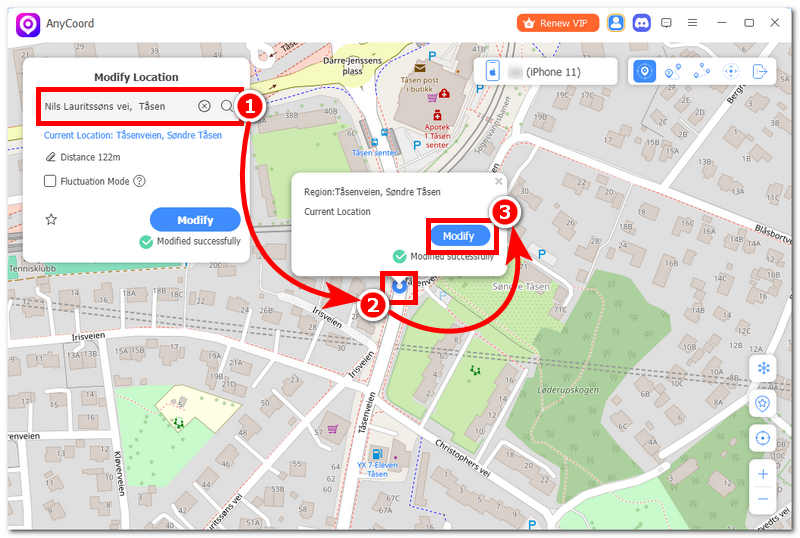
Шаг 2. После того, как вы подключили свой iPhone к настольному устройству, вы можете выбрать Изменить местоположение Параметр «Изменить местоположение» в программе. Выбрав «Изменить местоположение», вы сможете задать новое местоположение для своего iPhone. Таким образом, ваше реальное местоположение будет скрыто в iMessage, и ваши контакты не будут знать, что вы перестали делиться с ними своим местоположением.

Шаг 3. Воспользуйтесь строкой поиска в приложении, чтобы найти новое временное местоположение для iPhone, чтобы ваши контакты не знали, что вы прекратили делиться своим местоположением. Конечно, мы рекомендуем вам выбрать реалистичное местоположение, не раскрывая при этом своего реального местоположения.
Шаг 4. Как только вы подготовите свое местоположение, нажмите на кнопку Изменить кнопку, чтобы окончательно сохранить изменение местоположения на вашем iPhone.
С помощью этого волшебного инструмента вы можете легко установить виртуальное местоположение и контролируйте свое местоположение!
Часть 3. Часто задаваемые вопросы о том, как приостановить определение местоположения в iMessage
-
1Что означает приостановка определения местоположения в iMessage?
Приостановка передачи данных о вашем местоположении в iMessage означает временную блокировку доступа к списку контактов в режиме реального времени. Иногда люди делают это по разным причинам, например, из соображений безопасности или конфиденциальности. Это можно сделать, разрешив доступ к службам определения местоположения устройства или просто включив режим полёта.
-
2Могу ли я заморозить свое местоположение в iMessage, не уведомляя об этом получателя?
Да, и самый простой и быстрый способ сделать это — включить режим «В самолёте» на iPhone. Это не обновит ваше местоположение для собеседника, и он не сможет узнать ваше текущее местоположение. Но при включении режима «В самолёте» ваше местоположение в iMessage обновится.
-
3Как возобновить предоставление данных о своем местоположении после приостановки?
Вы можете возобновить передачу геоданных после приостановки, выполнив те же действия, что и выше. При использовании двух способов по умолчанию, описанных выше, вам нужно будет только включить доступ к службам геолокации и отключить режим «В самолёте» на вашем iPhone.
Заключение
Отправка геоданных через iMessage — отличный способ сообщить кому-то о своём текущем местоположении. Однако, делясь геоданными, следует быть осторожным с теми, с кем вы ими делитесь. С помощью этого руководства вы теперь можете приостановить отправку геоданных в iMessage, что поможет вам временно отказаться от обновления списка контактов с указанием вашего текущего местоположения. Это можно сделать двумя способами по умолчанию, используя настройки и функции вашего iPhone. Более того, существует альтернативный метод, включающий использование стороннего инструмента, который также может помочь, если вы не хотите, чтобы ваши контакты iMessage знали о прекращении обмена геоданными. Тем не менее, вы просто заменили его временным.



AnyCoord — лучший инструмент для изменения, скрытия или подмены вашего местоположения в играх, приложениях социальных сетей и других приложениях на устройствах iPhone или Android.
100% Безопасный и чистый
100% Безопасный и чистый
