



Зафиксируйте местоположение в функции «Найти iPhone» шестью простыми способами

Отредактировано Кэролайн Райан | 24 июля 2026 г. | Виртуальное местоположение
Вы относитесь к конфиденциальности своих данных очень серьезно? И как пользователь мобильных устройств, вы не можете не разрешить использование ваших данных, особенно данных о местоположении, для эффективного использования онлайн-сервисов, будь то навигация или алгоритм, улучшающий ваш опыт просмотра веб-страниц. Но что, если есть способ использовать службы определения местоположения, не позволяя этим платформам постоянно использовать ваше фактическое местоположение? Если вам интересно, в этой статье вы узнаете, как заблокировать свое местоположение с помощью встроенного приложения вашего устройства iOS — «Найти iPhone». Вы узнаете пять стандартных методов для этого. Замораживание местоположения с помощью функции «Найти iPhone» а также использование программного обеспечения для блокировки местоположения для более эффективного и контролируемого изменения местоположения.
Содержание:
- Часть 1. Можно ли заблокировать местоположение в функции 'Найти iPhone'?
- Часть 2. Как заблокировать местоположение в функции 'Найти iPhone'?
- Часть 3. Дополнительный совет: Как полностью контролировать свое местоположение в приложении 'Найти iPhone'.'
- Часть 4. Часто задаваемые вопросы о функции 'Заморозить местоположение' в приложении «Найти iPhone».'
Часть 1. Можно ли заблокировать местоположение в функции 'Найти iPhone'?
Можно ли зафиксировать местоположение в приложении «Найти iPhone»? Да, это возможно, но большинство людей не задумываются об этом, когда речь идёт о фиксации местоположения на устройствах iOS. Обычно фиксация местоположения сохраняет местоположение устройства пользователя iOS в фиксированном состоянии, позволяя ему продолжать использовать устройство в обычном режиме, даже перемещаясь с места на место, без обновления виртуального местоположения устройства.
Компания Apple известна своей строгой системой безопасности и защищенным функционалом, поэтому она не позволяет буквально заблокировать местоположение устройства и не имеет соответствующей функции, так как устройства iOS автоматически обновляют реальное местоположение пользователя в режиме реального времени при наличии стабильного соединения. Однако существует разумный способ обойти определение местоположения iOS, используя только встроенные настройки и функции устройства, о чем мы подробнее расскажем в следующем разделе этой статьи.
Часть 2. Как заблокировать местоположение в функции 'Найти iPhone'?
Что касается нескольких стандартных способов блокировки местоположения в приложении «Найти iPhone», в этом разделе мы привели 5 работающих вариантов. Таким образом, при желании вы можете использовать это руководство для эффективной блокировки местоположения самостоятельно.
Отключите сеть
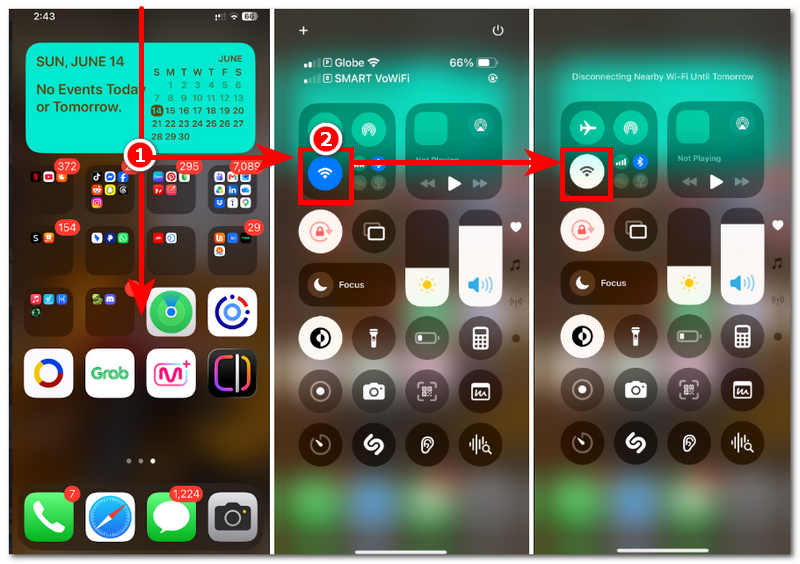
Шаг 1. На главном экране вашего устройства iOS доступ к настройкам быстрой навигации можно получить, проведя пальцем вниз от верхнего края экрана.
Шаг 2. Как только на экране появится меню быстрой навигации, просто выключите Wi-Fi. Выключение Wi-Fi позволит вашему устройству зафиксировать ваше местоположение, и оно не сможет обновлять данные о вашем реальном местоположении, пока не будет подключено к интернету.
Включить режим полета
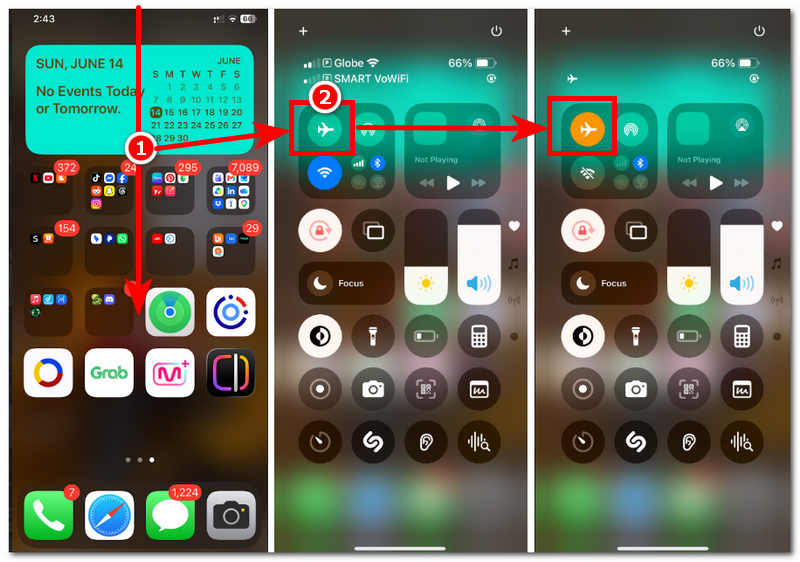
Шаг 1. Выполните те же действия, что и при отключении сети, а затем просто откройте настройки быстрой навигации на своем устройстве iOS.
Шаг 2. После открытия настроек быстрой навигации просто нажмите на Режим полета Значок, и когда он станет оранжевым, это означает, что вы успешно включили режим полета. Это отключит службы определения местоположения в режиме реального времени.
Отключите функцию “Поделиться моим местоположением” в приложении «Найти меня».
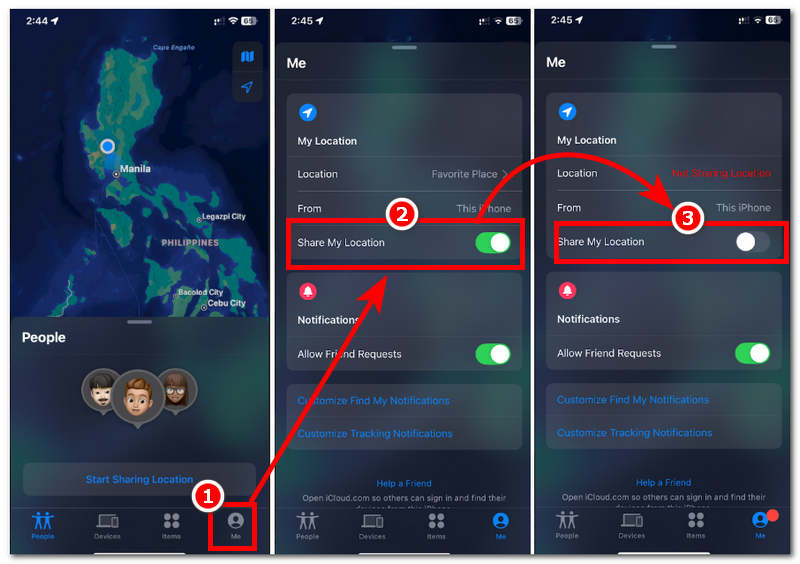
Шаг 1. С помощью приложения 'Найти меня' на вашем устройстве iOS просто откройте приложение, и как только вы окажетесь в интерфейсе приложения, просто нажмите на профиль «Я», расположенный в правом нижнем углу экрана.
Шаг 2. После того, как вы откроете вкладку «Я», просто найдите и нажмите на ползунок опции «Поделиться моим местоположением», чтобы отключить отображение вашего местоположения. При этом вы немедленно прекратите делиться своим местоположением через приложение «Найти меня»; таким образом, ваше местоположение в приложении будет зафиксировано на последнем местоположении, которое оно распознало как ваше.
Отключить службы определения местоположения
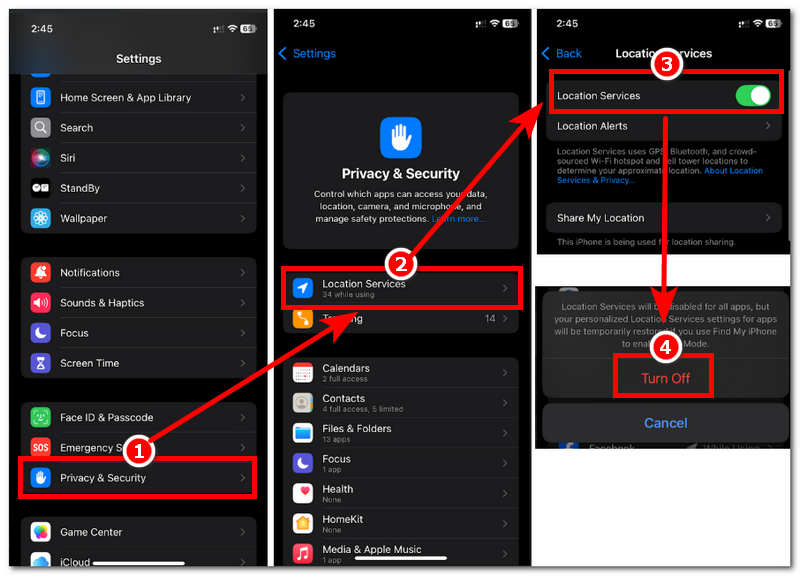
Шаг 1. Чтобы отключить службы определения местоположения на вашем устройстве iOS, просто перейдите в настройки вашего устройства. настройки.
Шаг 2. В настройках прокрутите вниз и нажмите на Конфиденциальность и безопасность настройки вашего устройства.
Шаг 3. В настройках конфиденциальности и безопасности нажмите на свой Услуги определения местоположения Вкладка. После нажатия на нее вы будете перенаправлены в настройки служб определения местоположения вашего устройства, содержащие все платформы и приложения, которым вы разрешили использовать службу определения местоположения.
Шаг 4. Вы можете открыть каждое конкретное приложение и отключить для него доступ к службам определения местоположения, или же, в данном случае, полностью отключить ползунок «Службы определения местоположения», чтобы полностью прекратить доступ к этим службам.
Выйти из Apple ID
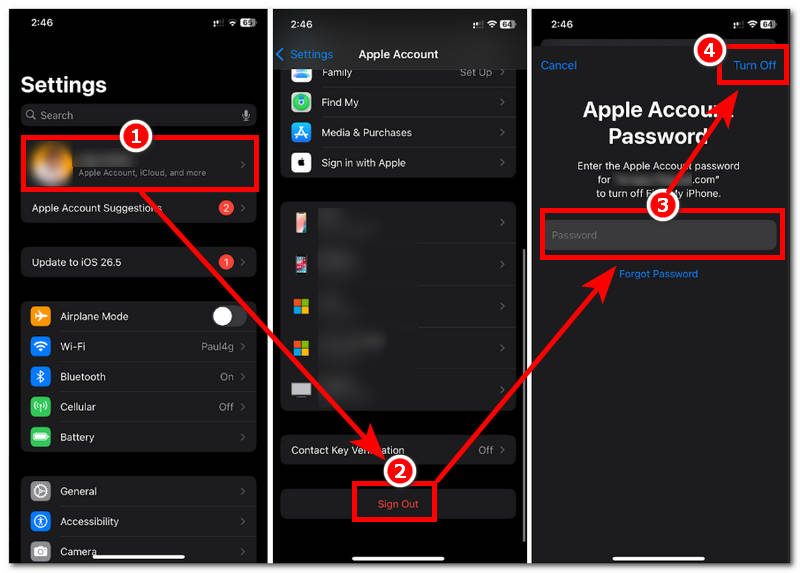
Шаг 1. Чтобы выйти из своей учетной записи Apple ID на устройстве iOS, сначала перейдите в настройки устройства.
Шаг 2. После того, как вы окажетесь в интерфейсе настроек вашего устройства, просто нажмите на настройки вашей учетной записи Apple.
Шаг 3. После того, как вы войдете в настройки своей учетной записи Apple, просто прокрутите вниз, чтобы найти... Нажмите кнопку "Выйти", а затем нажмите на нее, чтобы продолжить.
Шаг 4. Наконец, чтобы успешно выйти из своей учетной записи Apple ID на устройстве iOS, введите свой пароль и нажмите на кнопку. Выключать кнопка для выключения местоположение устройства сервис. Поэтому выйдите из своей учетной записи на своем устройстве.
Часть 3. Дополнительный совет: Как полностью контролировать свое местоположение в приложении 'Найти iPhone'.'
Если стандартные методы блокировки местоположения на вашем iOS-устройстве вам неудобны, поскольку каждый из них либо препятствует продуктивному использованию устройства, либо блокирует доступ к интернету, либо просто делает устройство неработоспособным, то эффективным способом блокировки местоположения при сохранении работоспособности и возможности доступа к различным платформам является использование стороннего инструмента, который подменяет местоположение, например, AnyCoord Location Changer.
Что делает этот инструмент потрясающим средством для изменения местоположения, или, скорее, для его «заморозки», так это его лёгкость на настольных устройствах (Windows и Mac), что обеспечивает его бесперебойную работу и минимальное потребление места при «заморозке» местоположения на iOS-устройстве. Кроме того, он имеет множество функций подмены местоположения, которые позволяют не только «заморозить», но и «подменить» местоположение, проложить виртуальный маршрут и т.д., игры, основанные на местоположении, и многое другое.
Основные характеристики:
- • Оно способно изменять местоположение устройства на любую точку мира.
- • Необнаружимая подмена местоположения или использование инструмента для изменения местоположения.
- • Гарантированная работоспособность и безопасность использования для устройств iOS и Android.
- • Его можно использовать с различными играми, приложениями и платформами, основанными на определении местоположения.
- • Гибкий режим подключения через Wi-Fi, Bluetooth или USB.
- • Очистить и упорядочить пользовательский интерфейс.
Как использовать AnyCoord для фиксации местоположения
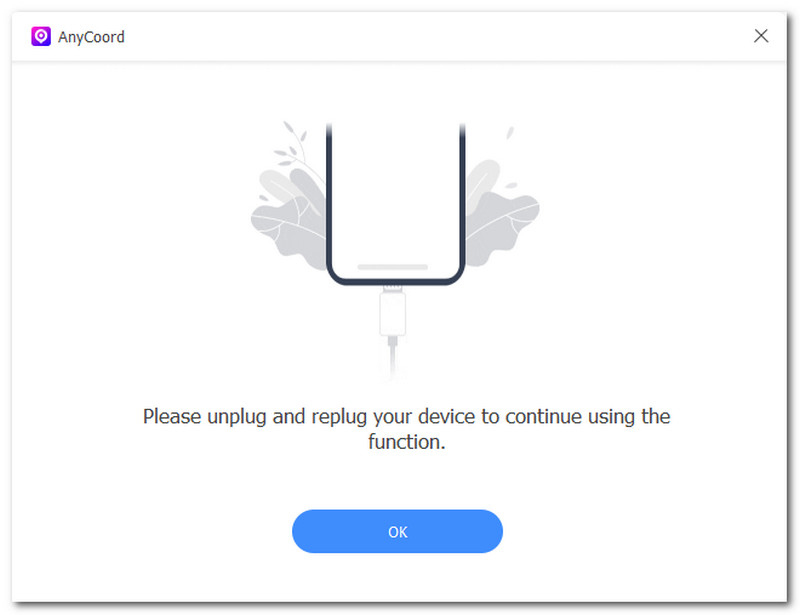
Шаг 1. Загрузить AnyCoord Установите программу на ваше устройство Windows или Mac. После этого запустите и установите программу с вашего устройства. После установки откройте программу и подключите ваше устройство iOS к компьютеру через USB-соединение, чтобы продолжить.
100% Безопасный и чистый
100% Безопасный и чистый
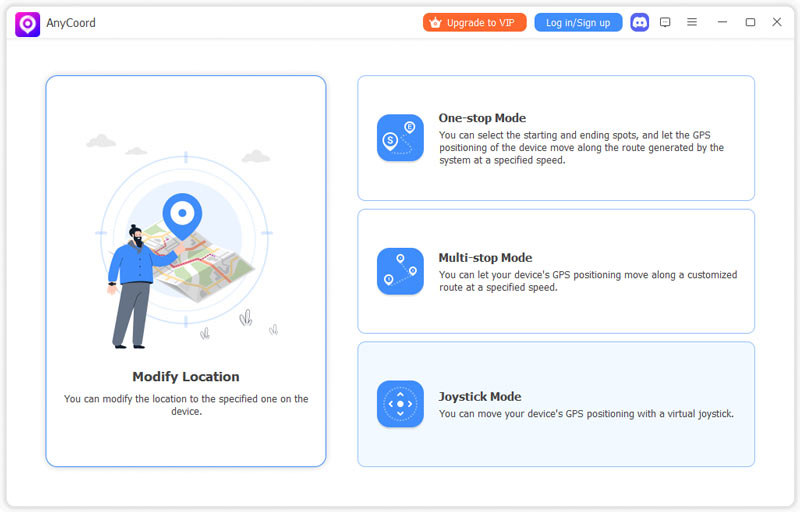
Шаг 2. После успешного подключения настольного компьютера и устройства iOS программа AnyCoord откроет новое окно со всеми основными функциями. Чтобы зафиксировать местоположение на вашем устройстве iOS, просто нажмите на кнопку. Изменить местоположение функция.
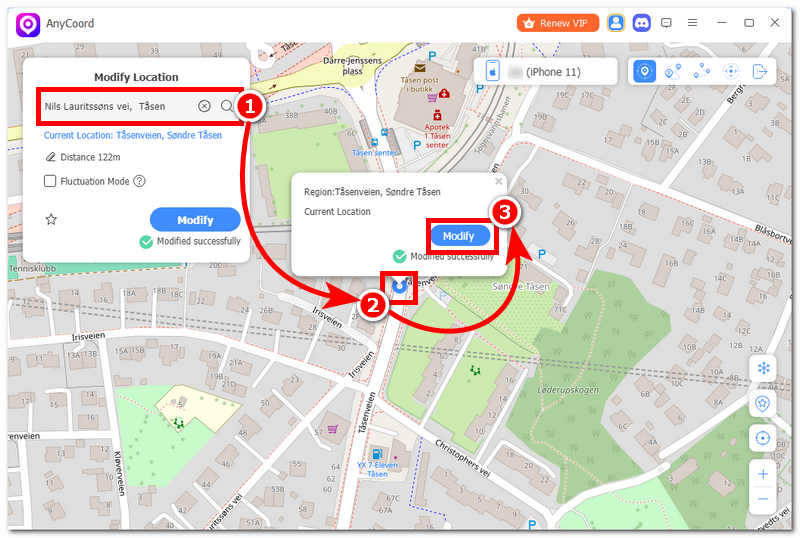
Шаг 3. После нажатия на кнопку «Изменить местоположение» программа перенаправит вас в новое окно с виртуальной картой. На ней вы можете увеличивать или уменьшать масштаб, а также перетаскивать карту в любое удобное для вас место. Чтобы зафиксировать местоположение вашего устройства iOS, просто воспользуйтесь функцией поиска, чтобы найти нужное местоположение на вашем устройстве iOS.
Шаг 4. После того, как вы укажете свое местоположение, нажмите на кнопку. Изменить Нажмите кнопку, и вот так, инструмент изменит местоположение вашего iOS-устройства на то, которое вы только что ввели. Это поможет вам зафиксировать местоположение на вашем iOS-устройстве, не беспокоясь о том, что ваше местоположение в реальном времени будет использоваться всеми приложениями и платформами, которыми вы пользуетесь.
Часть 4. Часто задаваемые вопросы о функции 'Заморозить местоположение' в приложении «Найти iPhone».'
Почему люди хотят зафиксировать своё местоположение?
Люди часто прибегают к блокировке своего местоположения в основном из соображений конфиденциальности. Поскольку устройства, особенно устройства с функцией определения местоположения, используют данные о местоположении в режиме реального времени для предоставления наиболее точных и достоверных услуг, это вызывает опасения у некоторых пользователей, которые не хотят, чтобы их местоположение активно использовалось.
Сохранит ли выключение телефона моё местоположение?
Да, при включении устройства сохранится последнее полученное местоположение, а при повторном включении оно обновится до нового местоположения.
Может ли функция «Найти мой телефон» отображать неверное местоположение?
Иногда да, особенно в условиях плохого интернет-соединения на устройстве. Поскольку местоположение должно быть точным и отображаться в режиме реального времени, использование интернета позволяет отображать только точные данные. Более слабое соединение приведет к задержке обновления данных о местоположении или к некорректному отображению информации.
Заключение
The Зависание местоположения в функции «Найти iPhone» Результат может оказаться не таким, как ожидают некоторые пользователи, поскольку Apple запрещает изменение или подмену местоположения в реальном времени, так как это может повлиять на работу служб определения местоположения устройства. Однако существуют и другие методы, позволяющие временно 'заморозить' местоположение устройства iOS, максимально используя его функциональные возможности, описанные в этой статье выше. Если пользователям необходимо заморозить местоположение своего устройства iOS, сохранив при этом возможность пользоваться интернетом и приложениями, использующими геолокацию, им следует использовать сторонний инструмент для подмены местоположения, например, AnyCoord.



AnyCoord — лучший инструмент для изменения, скрытия или подмены вашего местоположения в играх, приложениях социальных сетей и других приложениях на устройствах iPhone или Android.
100% Безопасный и чистый
100% Безопасный и чистый

