



Изменение местоположения на Mac через системные настройки и программные инструменты.

Отредактировано Кэролайн Райан | 14 апреля 2026 г. | Виртуальное местоположение
Вы когда-нибудь задумывались, как можно управлять местоположением своего устройства и обеспечивать его безопасность, сохраняя при этом возможность беспроблемного использования служб определения местоположения? Вы не одиноки, поскольку безопасность местоположения является одним из главных вопросов, волнующих пользователей при использовании своих устройств. Невозможно получить доступ к платформам и приложениям без использования данных о местоположении пользователя, особенно к тем платформам, которые активно требуют доступа к данным о местоположении. Поэтому предлагается решение: можно попытаться эффективно скрыть или изменить местоположение устройства, сохраняя при этом доступ к приложениям и платформам, использующим данные о местоположении.
Кроме того, ни для кого не секрет, что можно изменить или подменить местоположение устройства, и в этой статье мы покажем вам два способа, как это можно сделать. изменить местоположение на Mac устройство, использующее метод с настройками системы по умолчанию и сторонний безопасный инструмент для подмены местоположения.
Содержание:
Часть 1. Можно ли изменить свое местоположение на Mac?
На первый взгляд, да, пользователи могут изменять или получать доступ к настройкам местоположения своего устройства Mac для выполнения основных корректировок местоположения. Однако, существуют лишь определенные ограничения, которые Mac или Apple позволяют пользователям устанавливать в отношении местоположения устройства, и полностью скрыть или изменить местоположение устройства невозможно.
Поскольку устройства Apple, такие как устройства macOS, не поддерживают подмену GPS-координат, существуют способы добиться аналогичного эффекта на своих устройствах. Один из них заключается в том, чтобы позволить пользователям выбирать, какие именно приложения могут получать доступ к их местоположению, через настройки служб определения местоположения.
Если вас интересует, зачем это нужно, или если есть пользователи, которые предпочитают скрывать свое местоположение при доступе к различным платформам, то этому есть три причины. Во-первых, пользователям необходимо скрывать или подделывать местоположение своего устройства, чтобы использовать фальшивые данные для доступа к контенту или услугам с географическими ограничениями. Во-вторых, пользователи тестируют приложение в разных местах, чтобы оценить его удобство использования без необходимости посещать разные регионы. И наконец, в целях безопасности, для защиты местоположения устройства от приложений и веб-сайтов, которые получают доступ к данным о местоположении устройства в режиме реального времени.
Часть 2. Как изменить местоположение на Mac с помощью системных настроек
Компания Apple не поддерживает фактическое изменение местоположения устройства Mac. Пользователи macOS могут лишь настроить или изменить параметры служб определения местоположения. В этих настройках можно найти все приложения и платформы, использующие местоположение устройства. Таким образом, пользователи могут отключить эту функцию, когда она не нужна, чтобы система не использовала и не имела доступа к местоположению устройства в режиме реального времени постоянно.
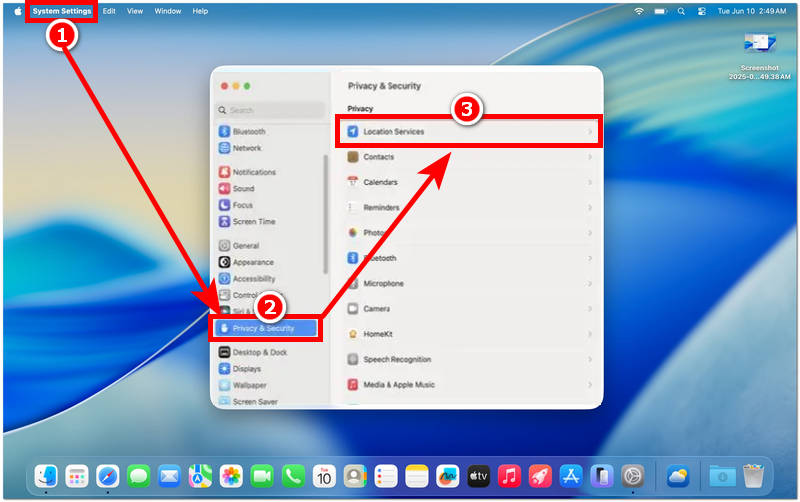
Шаг 1. Используя ваше устройство Mac, перейдите в раздел настроек вашего устройства. Системные настройки.
Шаг 2. В системных настройках вашего Mac перейдите к... Конфиденциальность и безопасность настройки.
Шаг 3. В настройках конфиденциальности и безопасности нажмите на Услуги определения местоположения.
Шаг 4. В настройках служб определения местоположения найдите приложения на вашем устройстве и выберите те, доступ к которым вы хотите отключить.
Часть 3. Идеальный способ изменить местоположение на Mac
Если вы действительно хотите полностью изменить местоположение своего устройства Mac, используя поддельное или виртуальное местоположение, чтобы при этом иметь возможность использовать различные приложения, то можно воспользоваться сторонним инструментом для подмены местоположения, например, таким как [название инструмента]. AnyCoord AnyCoord — это инструмент, необходимый для достижения полной анонимности местоположения устройства. Это легковесный программный инструмент, позволяющий пользователям полностью контролировать настройки местоположения своего устройства, создавая поддельное или виртуальное местоположение, имитируя движение при ходьбе и настраивая маршрут, чтобы скрыть реальное местоположение пользователя под поддельным, при этом пользователь может без проблем получать доступ ко всем типам приложений, сервисов, платформ и многому другому, основанному на местоположении. Этот инструмент чаще всего используется в приложениях для знакомств, играх, основанных на местоположении, и для доступа к контенту с ограничениями по местоположению на стриминговых платформах. Он также позволяет пользователям... изменить местоположение своего iPhone виртуально.
Ключевые особенности:
• Для точного определения местоположения используется высокоточная технология GPS.
• Он поддерживает определение местоположения по всему миру.
• Она разработана для обеспечения надежной возможности смены местоположения.
• Безопасный в использовании инструмент для устройств Mac и Windows.
• Поддерживает все приложения, игры и платформы, использующие геолокацию.
• Он имеет очень удобный интерфейс.
• Быстрый инструмент для изменения и подмены местоположения. изменение местоположения Facebook и многое другое.
• Легко устанавливается и используется на всех устройствах.
• Она может имитировать перемещение по маршруту из одной точки в другую.
• Маршрут движения можно настроить для более реалистичной имитации движения.
Как использовать AnyCoord для подмены местоположения
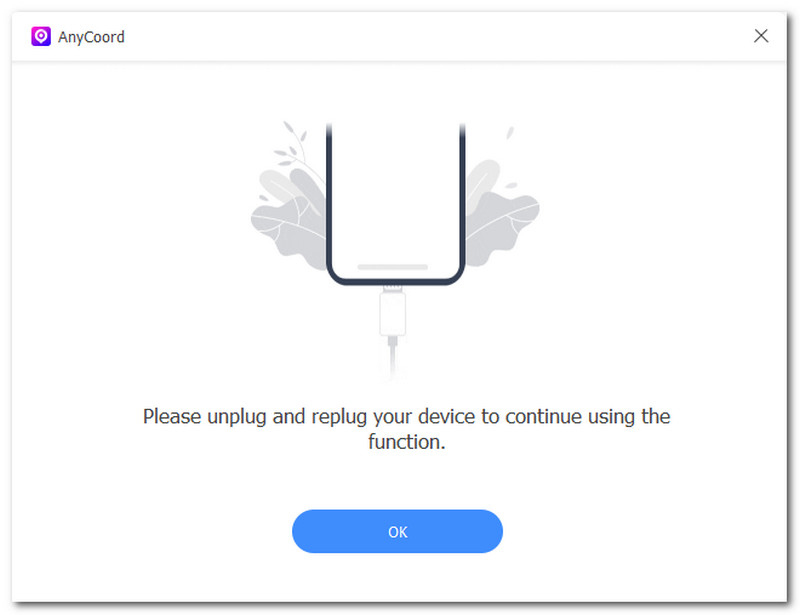
Шаг 1. Загрузить AnyCoord Установите программу на свой Mac. После этого установите и откройте программу на своем Mac и подключите мобильное устройство, местоположение которого вы хотите временно изменить, через USB-соединение.
100% Безопасный и чистый
100% Безопасный и чистый
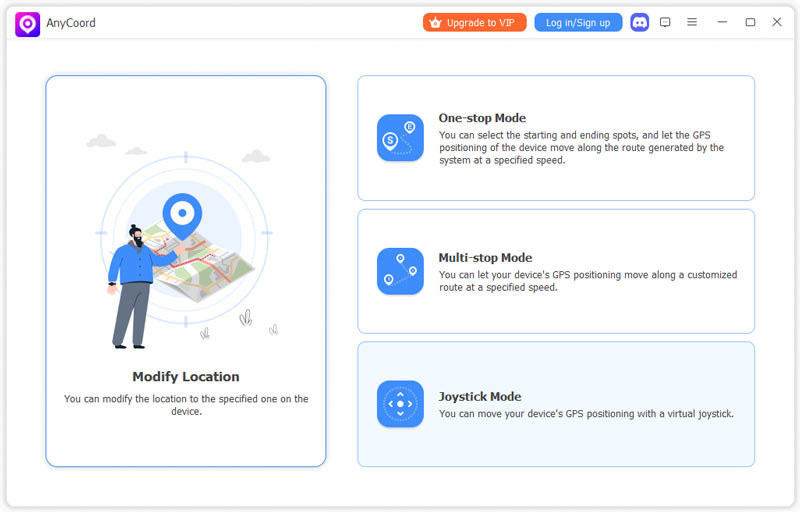
Шаг 2. После того, как вам удастся соединить мобильное устройство и устройство Mac, в главном интерфейсе программы нажмите на кнопку. Изменить местоположение функция для доступа к функциям изменения местоположения.
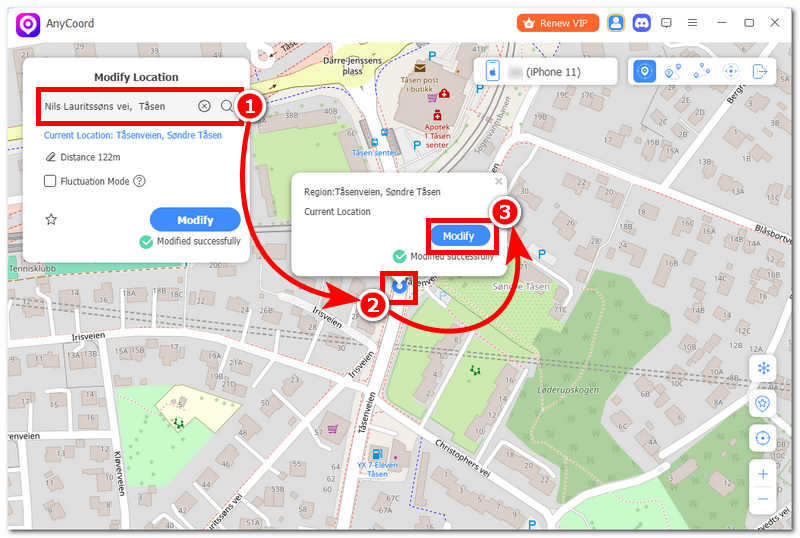
Шаг 3. После нажатия кнопки «Изменить местоположение» воспользуйтесь функцией поиска в верхнем левом углу инструмента, чтобы найти местоположение, которое вы хотите использовать в качестве визуального местоположения на вашем мобильном устройстве, чтобы скрыть ваше реальное местоположение и иметь возможность получать доступ к приложениям и платформам вашего устройства, использующим геолокацию.
Шаг 4. После того, как вы укажете свое местоположение, нажмите на кнопку. Изменить Нажмите кнопку, и инструмент изменит местоположение вашего устройства на то, которое вы только что ввели.
Часть 4. Часто задаваемые вопросы об изменении местоположения на Mac
-
1Как изменить региональные настройки на Mac?
Чтобы изменить регион вашего Mac, перейдите в раздел 'Язык и регионы» в системных настройках. Найдите регион, в котором находится ваш текущий регион, щелкните по нему, чтобы открыть выпадающее меню, и выберите желаемый регион; затем просто перезагрузите устройство, чтобы изменения вступили в силу на вашем Mac.
-
2Почему мой Mac отображает неправильное местоположение?
Местоположение вашего Mac может отображаться неточно или неверно по многим причинам, но в основном это: неправильное определение местоположения по Wi-Fi, использование прокси-сервера для изменения местоположения устройства, устаревшая информация о сети и, наконец, отключенные или выключенные службы определения местоположения на вашем Mac.
-
3Как запретить веб-сайтам отслеживать мое местоположение на Mac?
Во-первых, пользователям следует проявлять осторожность и предоставлять веб-сайтам и приложениям разрешение на доступ к местоположению своего устройства. Это можно сделать при первом открытии приложения или посещении веб-сайта. Пользователь также может напрямую отключить доступ к другим службам определения местоположения для своего браузера через настройки служб определения местоположения на устройстве.
-
4Как исправить проблему с неработающими службами определения местоположения на Mac?
Если на вашем Mac возникла проблема с определением местоположения или что-то подобное, вы можете выполнить следующие распространенные действия: проверьте, включена ли служба определения местоположения на вашем Mac, проверьте подключение к интернету, попробуйте обновить macOS (если доступно) и перезагрузите ваше устройство Mac.
-
5Безопасно ли менять местоположение на Mac?
Изменение местоположения вашего Mac в системных настройках может быть самым безопасным из двух методов, описанных в этой статье, но это не гарантирует полного изменения местоположения устройства; это лишь позволяет пользователям контролировать, какие приложения получают доступ к их службам определения местоположения.
Заключение
Определение местоположения устройства — важная функция, позволяющая пользователям получать наилучший опыт работы в интернете. Многие платформы и приложения, использующие геолокацию, применяют её для фильтрации и организации релевантных данных, чтобы пользователи могли с ними взаимодействовать. Однако, хотя это и хорошо, что геолокационные устройства улучшают пользовательский опыт, не все хотят, чтобы их местоположение постоянно использовалось. Поэтому они выбирают альтернативные способы эффективного сокрытия или... изменить местоположение на Mac при этом сохраняя возможность использовать различные сервисы определения местоположения с помощью стандартных или сторонних методов.
Поэтому в этой статье мы воспользовались возможностью не только раскрыть метод, позволяющий добиться аналогичного эффекта изменения местоположения, используя только стандартные настройки Mac, но и показать, как можно использовать бесплатный и безопасный инструмент для подмены местоположения, AnyCoord, чтобы пользователи могли получить доступ к работающему инструменту для анонимизации местоположения своего устройства.


AnyCoord — лучший инструмент для изменения, скрытия или подмены вашего местоположения в играх, приложениях социальных сетей и других приложениях на устройствах iPhone или Android.
100% Безопасный и чистый
100% Безопасный и чистый

