



Изменить название местоположения на iPhone, местоположение дома и в Finder

Отредактировано Кэролайн Райан | 13 мая 2025 г. | Виртуальное местоположение
Вы когда-нибудь хотели изменить название своего местоположения по какой-то причине? Или пытались, но не могли найти подходящее руководство? Похоже, сегодня ваш счастливый день, ведь эта статья покажет вам, как изменить название своего местоположения, используя только ваш iPhone. Более того, как указано в этом руководстве, мы также подробно рассмотрим как изменить домашнее местоположение на iPhone и научим вас, как это сделать, используя только приложение «Локатор» на вашем iPhone. Начните настраивать информацию о своём местоположении уже сегодня, продолжив чтение этой статьи, и вам больше не придётся мучиться с поиском способов сделать это, поскольку мы упростили процесс специально для вас.
Содержание:
- Часть 1. Как изменить название местоположения на iPhone
- Часть 2. Как изменить местоположение дома на iPhone
- Часть 3. Как изменить название местоположения в Find My iPhone
- Часть 4. Как изменить информацию о местоположении на iPhone
- Часть 5. Часто задаваемые вопросы о том, как изменить название местоположения на iPhone
Часть 1. Как изменить название местоположения на iPhone
Изменить название местоположения на iPhone невозможно, поскольку у Apple нет функций, позволяющих пользователям менять название местоположения автоматически. Однако вы можете настроить автозаполнение на iPhone, чтобы изменить название местоположения без использования сторонних приложений. Чтобы сделать это быстро, просто следуйте нашим инструкциям ниже.
Шаг 1. Чтобы изменить название местоположения на вашем iPhone с помощью автозаполнения, откройте приложение вашего устройства Контакты приложение, затем нажмите на свой профиль в верхней части.
Шаг 2. Открыв карточку профиля, нажмите кнопку «Изменить» в правом верхнем углу экрана. В разделе «Изменить» прокрутите вниз до раздела «Дом/Адрес». Просто нажмите на него, чтобы заполнить информацию о местоположении, которую вы хотите использовать на iPhone.
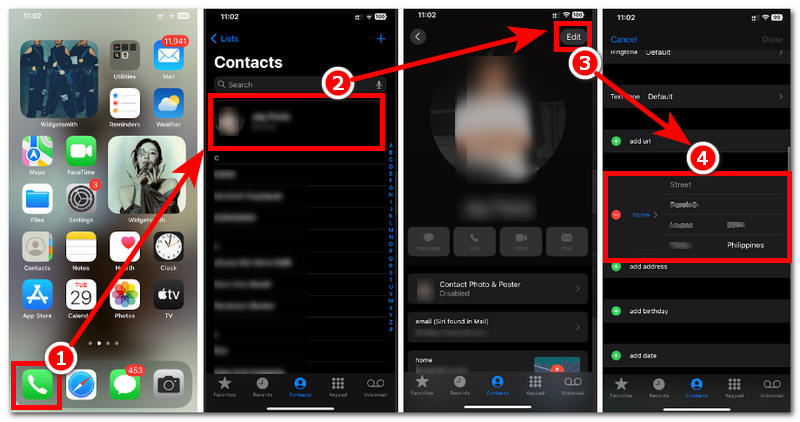
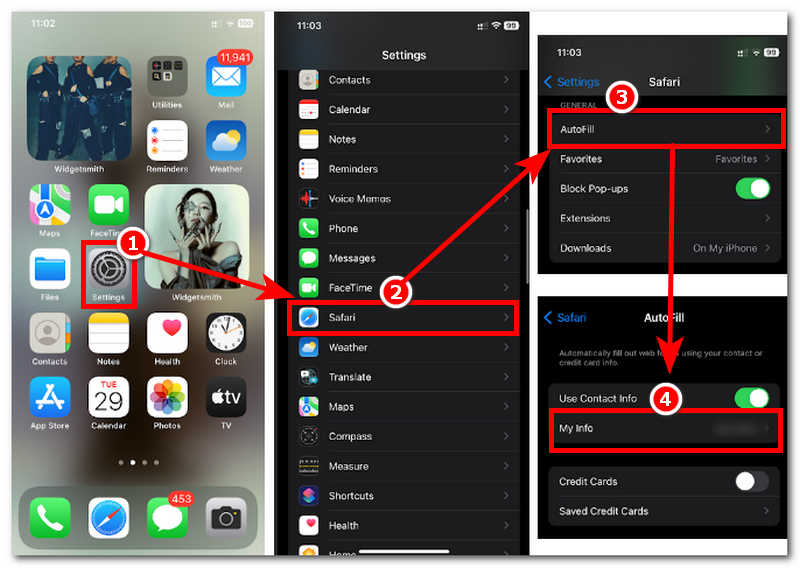
Шаг 3. После того, как вы измените название местоположения на карточке профиля в вашем контакте, перейдите к Настройки > Сафари.
Шаг 4. В Сафари Прокрутите вниз, чтобы найти поле «Автозаполнение» в разделе «Основные настройки Safari», и нажмите на него. Затем нажмите на Моя информация. Это автоматически определит и добавит местоположение, которое вы только что указали в карточке профиля контакта.
Часть 2. Как изменить местоположение дома на iPhone
Переезд в новый регион или страну — ещё один стандартный способ изменения местоположения. Поскольку Apple не позволяет пользователям менять местоположение, это может быть воспринято как возможность для злоупотребления. Таким образом, если вы когда-либо поедете или переедете в новое место, вы можете выполнить следующие упрощённые шаги, чтобы изменить местоположение, указав его в адресе Apple ID.
Шаг 1. Откройте свой iPhone Настройки приложение и нажмите на карточку своего профиля вверху.
Шаг 2. Когда вы окажетесь в разделе своего Apple ID, нажмите на Медиа и закупки > Просмотреть аккаунт чтобы продолжить.
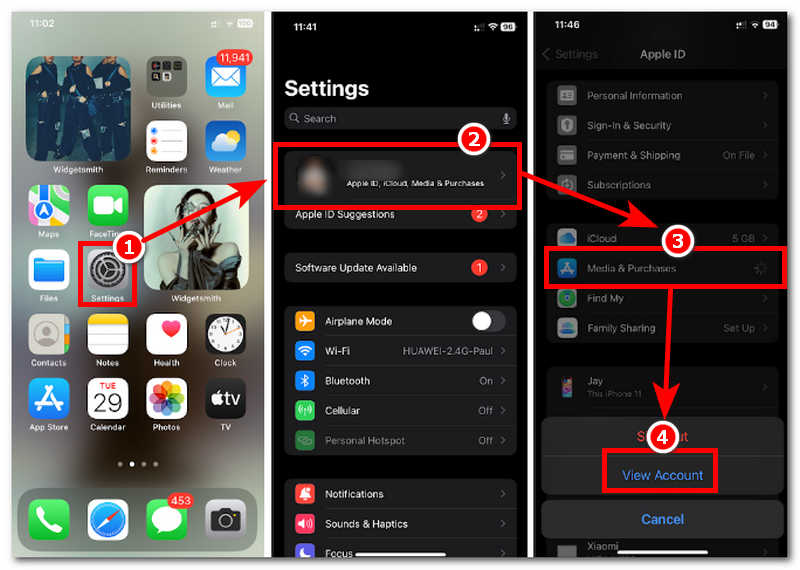
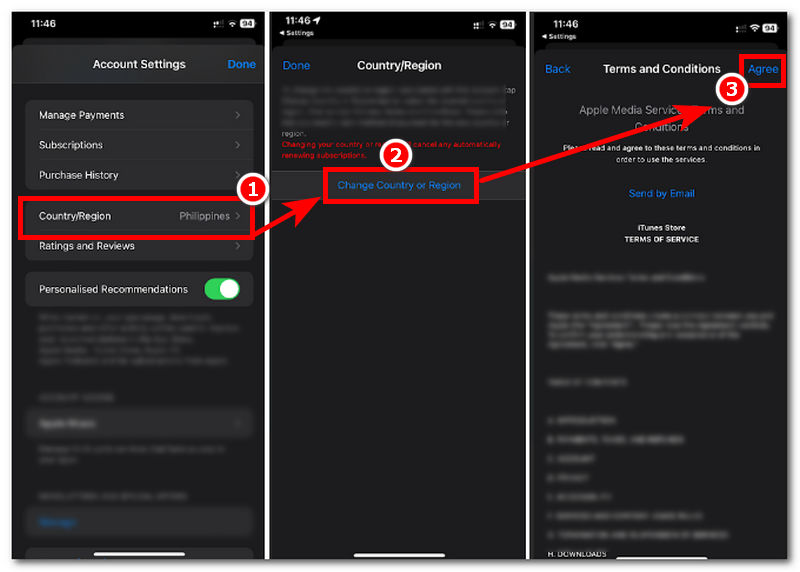
Шаг 3. После нажатия кнопки «Просмотреть учетную запись» вы будете перенаправлены в настройки своей учетной записи. Оттуда просто нажмите на Страна/регион поле.
Шаг 4. В поле «Страна/регион» просто нажмите Изменить страну или регион Нажмите кнопку и выберите новую страну или регион для вашего нового домашнего местоположения. После выбора страны просто согласитесь с условиями и положениями. После этого ваш iPhone будет использовать последнее домашнее местоположение или страну, указанную в вашем Apple ID.
Часть 3. Как изменить название местоположения в Find My iPhone
Если первые два способа вам не подходят, то изменение названия местоположения через приложение «Локатор» на iPhone может быть решением, которое вы ищете. Этот метод, возможно, не изменит название местоположения так, как вам хотелось бы, но из трёх перечисленных он наиболее близок к изменению названия. Чтобы сделать это правильно, просто следуйте инструкциям ниже.
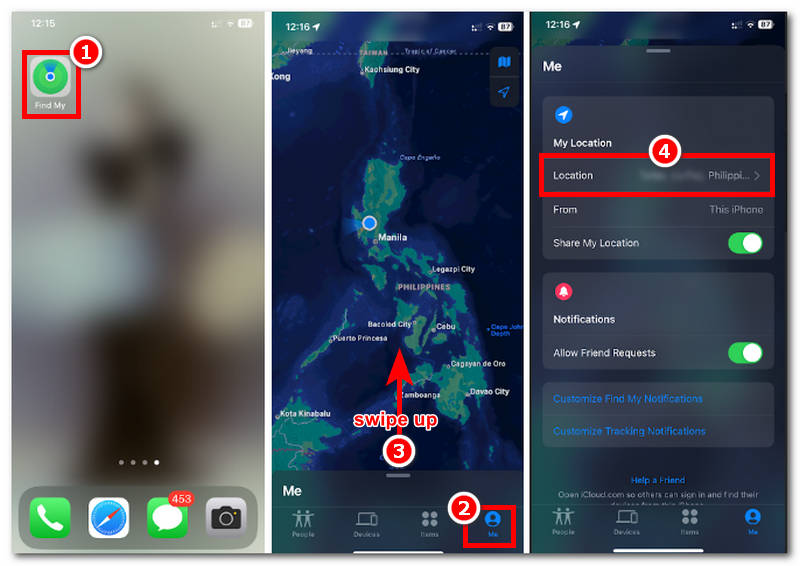
Шаг 1. Для начала откройте свой iPhone Найди мой приложение.
Шаг 2. Прямо в интерфейсе приложения «Найти» нажмите на Мне в правом нижнем углу приложения. Затем проведите пальцем от нижней середины экрана к центру средней части, чтобы открыть настройки «Я». После этого нажмите на раздел «Местоположение», чтобы продолжить.
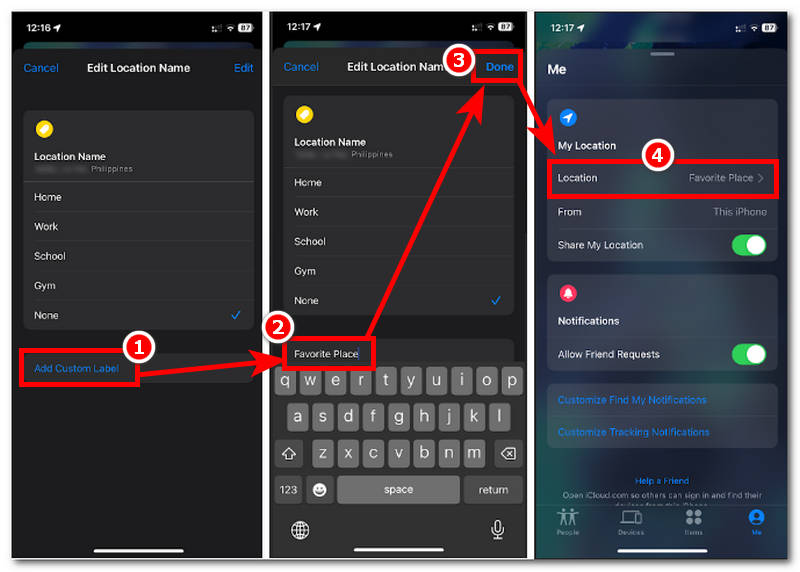
Шаг 3. Когда вы окажетесь в настройках редактирования названия местоположения, нажмите на Добавить пользовательскую метку, затем вручную введите название местоположения, которому вы хотите дать название.
Шаг 4. После этого нажмите на Сделанный кнопку, чтобы сохранить изменения на вашем iPhone.
Часть 4. Как изменить информацию о местоположении на iPhone
Apple может быть строга в отношении таких условий, как изменение местоположения, поскольку это может представлять угрозу безопасности для пользователей. Это вполне объяснимо, поскольку до сих пор не существовало простого способа изменить название местоположения. Таким образом, в данном случае вы всё ещё можете изменить информацию о местоположении своего iPhone с помощью стороннего программного обеспечения. Здесь у нас есть такие инструменты, как AnyCoord, лучший инструмент для смены местоположения, предлагающий четыре режима для мгновенного изменения данных о местоположении пользователя без необходимости выполнять сложные действия. Этот инструмент имеет очень простой в использовании интерфейс, что делает его доступным даже для неопытных пользователей. Кроме того, независимо от того, являетесь ли вы пользователем Android или iOS, вы можете использовать его в любом режиме, поскольку он поддерживает оба мобильных устройства.
Насколько безопасно программное обеспечение AnyCoord для подмены местоположения пользователя? Это безопасное и надежно защищенное программное обеспечение, которое позволяет пользователям подделывать свое местоположение и получать доступ к игры, основанные на местоположении, приложения и многое другое. Скрывая местоположение пользователя и используя виртуальное местоположение, он также блокирует доступ вредоносных платформ к его местоположению.
Шаг 1. Чтобы эффективно изменить информацию о местоположении, необходимо сначала загрузить и установить AnyCoord к настольному устройству (Windows или Mac). После завершения установки подключите iPhone к настольному компьютеру с помощью кабеля для зарядки, прежде чем открывать программу.
100% Безопасный и чистый
100% Безопасный и чистый
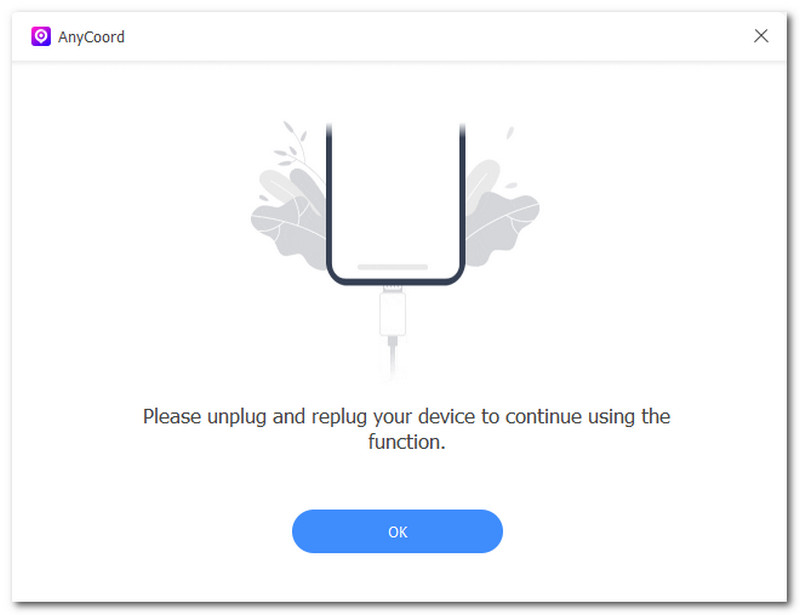
Шаг 2. Подключив iPhone к настольному устройству, запустите программу. Вы сразу увидите все режимы, которые AnyCoord предлагает пользователям для задач виртуального определения местоположения. В этом случае просто нажмите на Изменить местоположение режим для продолжения.

Шаг 3. Затем найдите место, где вы хотите скрыть свои настоящие данные, воспользовавшись строкой поиска в самой верхней части интерфейса программного обеспечения.
Шаг 4. Наконец, нажмите кнопку «Изменить», чтобы изменить информацию о местоположении вашего iPhone.

Теперь вы видите, что ваше местоположение быстро изменилось. Вы также можете использовать этот инструмент, если у вас есть другие требования, например: изменение местоположения в Spotify.
Часть 5. Часто задаваемые вопросы о том, как изменить название местоположения на iPhone
-
1Могу ли я переименовывать сохраненные местоположения на моем iPhone?
Да, пользователи могут переименовывать сохранённые местоположения через приложение Apple Maps. Простое нажатие кнопки «Изменить» на сохранённом месте в Картах позволяет настроить метку.
-
2Приведет ли изменение названия местоположения к его обновлению в других приложениях?
Нет, поскольку переименование или изменение информации о местоположении затрагивает только вас. Однако это возможно для сторонних приложений, таких как Google Карты, если они поддерживают синхронизированные изменения; в противном случае вам, возможно, придётся обновить их вручную.
-
3Почему измененное название моего местоположения не отображается на Картах Apple?
Причиной этой проблемы может быть задержка в работе сети или неудачная попытка изменить данные о местоположении. В этом случае дважды проверьте настройки и повторите процесс.
Заключение
Изменение названия местоположения на iPhone Может быть непростой задачей, поскольку нет функций, позволяющих сделать это напрямую, кроме как перемещаться по разным местам или использовать сторонние инструменты. Пользователи могут просто обновить настройки автозаполнения адресов, изменить страну в Apple ID и добавить метку к местоположению, доступному в приложении «Локатор», как показано выше. Более того, мы добавили метод, позволяющий пользователям эффективно менять названия своих местоположений через программу AnyCoord, что позволяет им легко изменять информацию о своём местоположении.



AnyCoord — лучший инструмент для изменения, скрытия или подмены вашего местоположения в играх, приложениях социальных сетей и других приложениях на устройствах iPhone или Android.
100% Безопасный и чистый
100% Безопасный и чистый
