


AnyCoord Location Changer
Поддерживаются iOS 26/27 и Android 16.
- Для установки виртуального местоположения/маршрута по GPS не требуется взлом устройства.
- Удобное управление с помощью джойстика с поворотом на 360° или клавиатуры.
- Профессиональный игровой режим с поддержкой подключения по Bluetooth.
- Подавайте заявки на разработку AR-игр/социальных сетей/приложений для знакомств/картографических приложений.
100% Безопасно и чисто
100% Безопасно и чисто

30 млн+Пользователи со всего мира
120+Обслуживаемые страны
100%Чисто и безопасно

 4.8
4.8 Три способа изменить местоположение iPhone без джейлбрейка

Отредактировано Кэролайн Райан | 12 октября 2026 г. | Виртуальное местоположение
Вы хотите, чтобы Изменить местоположение на вашем iPhone без использования джейлбрейка.Для этого вам не нужно изменять версию iOS или устанавливать какие-либо твики для джейлбрейка. Вместо этого существует настольное программное обеспечение для подделки местоположения GPS на iPhone, позволяющее использовать ваш iPhone как есть. В этой статье мы протестируем и сравним три таких метода подделки местоположения на iPhone без использования джейлбрейка. Рассматриваемые методы — это AnyCoord, 3uTools и Xcode.
Содержание:
Как мы проводим тестирование
- Подключение: Удобство подключения iPhone и начала изменения местоположения.
- Простота использования: Возможность завершить процесс без предварительной настройки для начинающих пользователей.
- Управление местоположением: Предлагает ли инструмент возможность изменения местоположения вручную, путем прокладки маршрута или любым другим способом.
- Совместимость: Совместимость с ОС и iPhone/iOS.
- Стабильность: Возможность применения виртуального местоположения и восстановления реального.
Используя эти критерии, мы можем оценить AnyCoord, 3uTools и Xcode, чтобы определить тип пользователя, которому каждый из этих вариантов принесет наибольшую пользу.
Краткое сравнение: AnyCoord, 3uTools и Xcode
| Особенность | AnyCoord | 3uTools | Xcode |
| Требуется взлом системы (jailbreak). | Нет | Нет | Нет |
| Требуется компьютер. | Да | Да | Да |
| Окна | ✅️ | ✅️ | ❌️ |
| Мак | ✅️ | ✅️ | ✅️ |
| Функции | Изменение местоположения, создание собственных маршрутов, управление с помощью джойстика. | Изменить местоположение | Изменение местоположения, создание пользовательских маршрутов с помощью GPX |
| Пределы | Требуется программное обеспечение для настольных компьютеров. | Функциональный набор более ограничен. | Более сложная настройка |
Метод 1. Изменение местоположения iPhone без джейлбрейка через AnyCoord
Первая рекомендация для спуфинга местоположения iPhone без джейлбрейка — AnyCoord. AnyCoord — один из лучших инструментов для смены местоположения на мобильных устройствах iOS, обладающий понятным пользовательским интерфейсом, простой логикой работы и богатым набором удобных функций, связанных с определением местоположения. Для смены местоположения iPhone с помощью AnyCoord вам потребуется компьютер, работающая сеть и USB-кабель.
Поддерживает изменение местоположения без джейлбрейка
Поддерживает настройку маршрута перемещения
Поддерживает управление виртуальным местоположением с помощью джойстика
Поддерживает реалистичный режим движения и автоматическое повторение
100% Безопасный и чистый
100% Безопасный и чистый
Используйте AnyCoord, чтобы изменить местоположение вашего iPhone. Для этого потребуется всего несколько щелчков мыши!
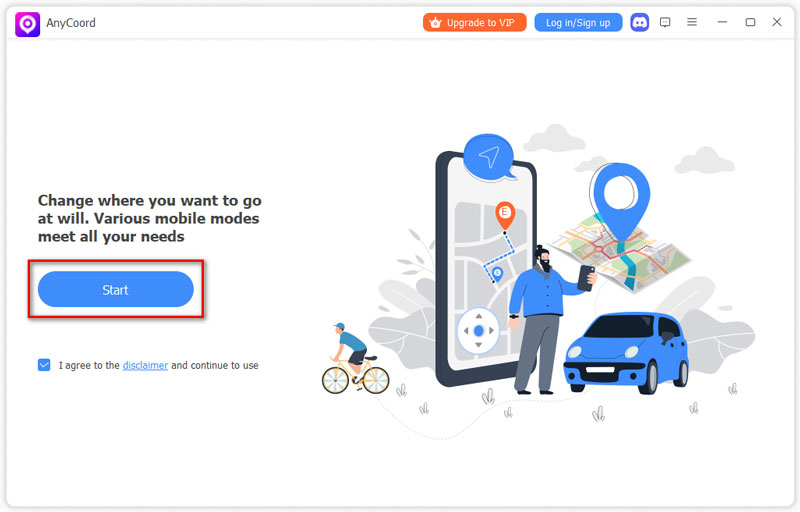
Шаг 1. Подключите iPhone/iPad к компьютеру и откройте AnyCoord. Нажмите «Пуск».
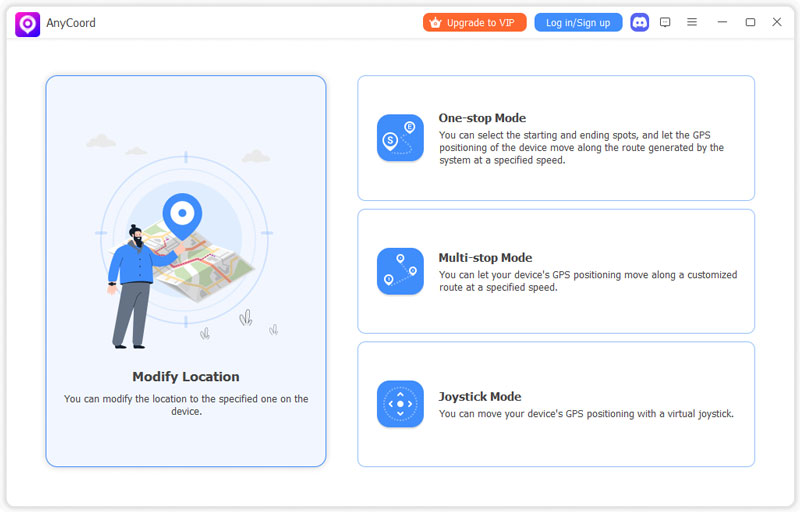
Шаг 2. Выберите «Изменить местоположение» и дождитесь загрузки карты.
Шаг 3. Нажмите «Синхронизировать с устройством».
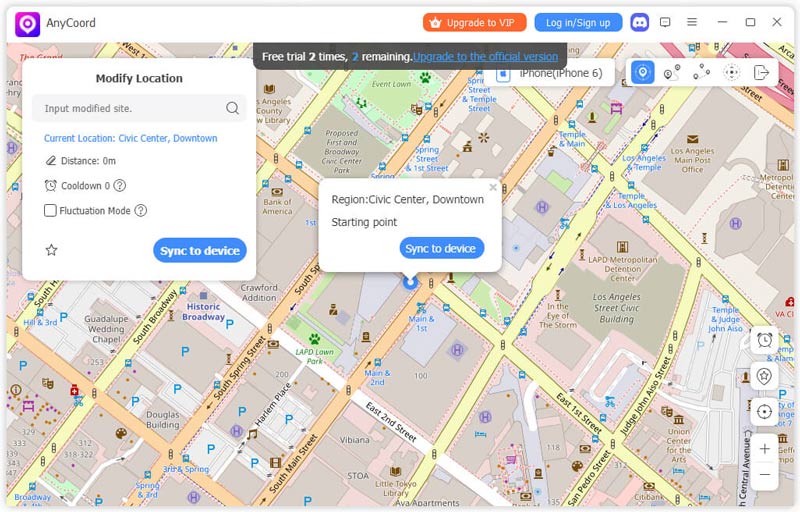
Шаг 4. Щелкните на карте там, где вы хотите изменить свое местоположение.
Шаг 5. Нажмите «Изменить» и вуаля! Вы успешно изменили местоположение своего iPhone.
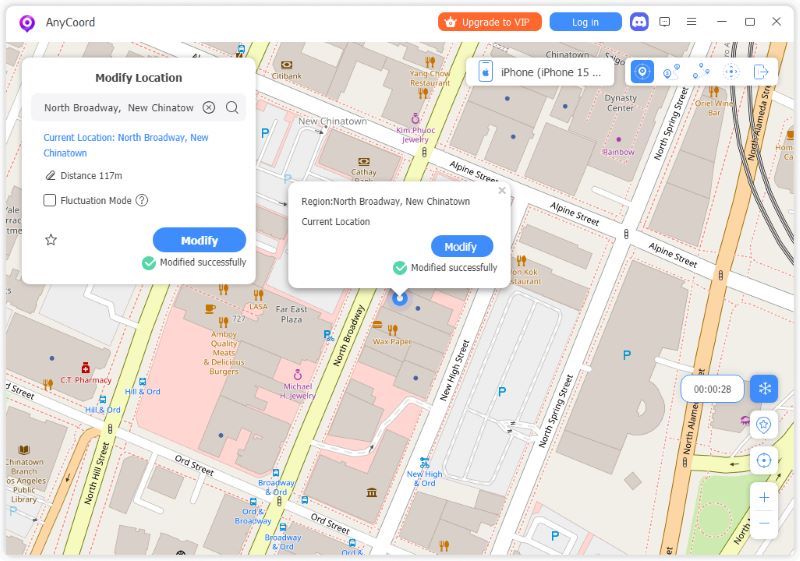
Если пункт назначения находится далеко от вашего фактического местоположения, вы можете найти его, перетащив карту, или ввести название или координаты места в строке поиска. Если вы хотите, чтобы мобильное устройство двигалось по заданному маршруту или управляло им, попробуйте режим «Мульти-стоп» или режим джойстика. Проверьте подробную информацию. гид чтобы узнать больше информации.
Метод 2. Изменение местоположения iPhone без джейлбрейка через 3uTools
3uTools — это универсальный инструмент для управления iOS-устройствами, включающий модуль виртуального местоположения. Он позволяет создать виртуальное местоположение на iPhone, введя адрес или координаты, выбрав местоположение на карте и назначив его связанному телефону. Как указано в официальной инструкции от 3uTools, iPhone необходимо подключить к компьютеру через USB и держать разблокированным на протяжении всей процедуры.
Как изменить местоположение на iPhone с помощью 3uTools
Шаг 1. Загрузите и установите 3uTools на свой компьютер, затем подключите свой iPhone с помощью USB-кабеля. Откройте 3uTools и перейдите в... Панель инструментов > Виртуальное местоположение.
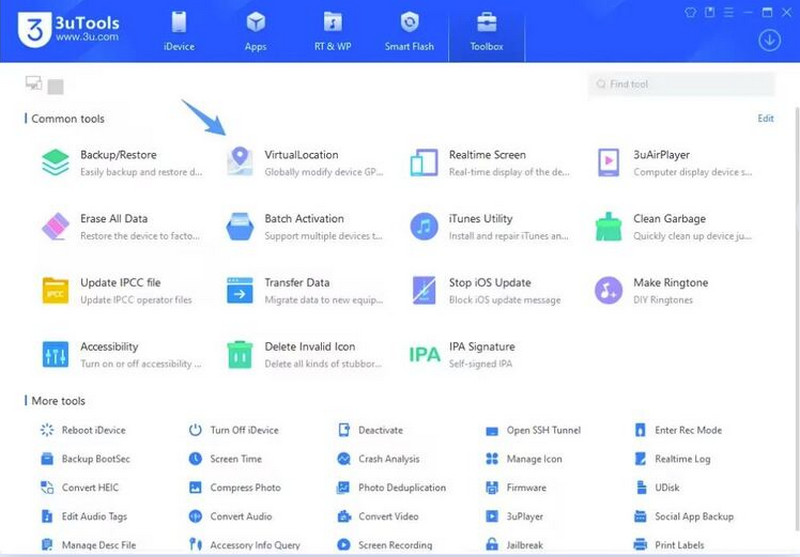
Шаг 2. Выберите желаемое местоположение. Вы можете ввести адрес, широту и долготу или выбрать точку непосредственно на карте. Затем нажмите кнопку. Изменить виртуальное местоположение.
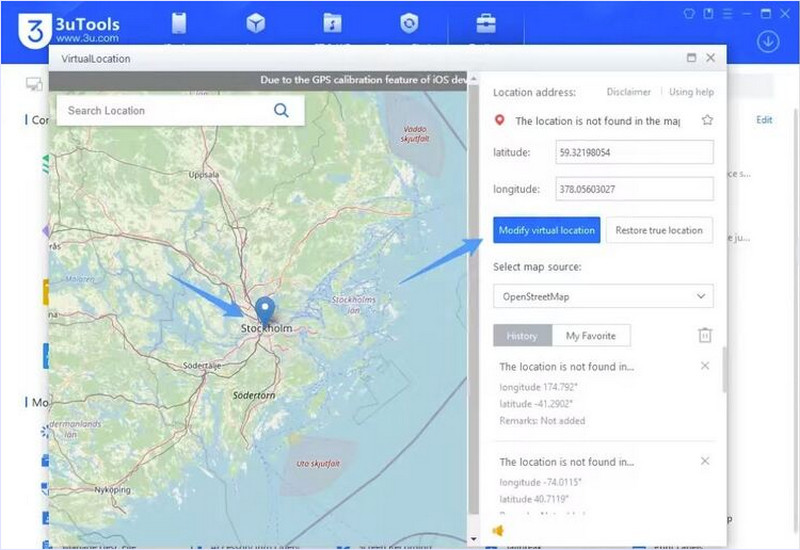
Шаг 3. Дождитесь подтверждающего сообщения. Ваш iPhone должен отобразить выбранное виртуальное местоположение.
Шаг 4. Чтобы вернуться в своё реальное местоположение, используйте Восстановить истинное местоположение и перезагрузите iPhone при необходимости.
Примечание: Во время изменения местоположения держите iPhone разблокированным. В официальных инструкциях 3uTools отмечается, что заблокированный экран может привести к сбою процесса.
Метод 3. Изменение местоположения iPhone без джейлбрейка через Xcode
Xcode — это IDE для разработки приложений Apple, способная на многое, включая имитацию местоположения iPhone без джейлбрейка. Xcode работает только на MacOS, и для корректной работы потребуется немного больше терпения.
Шаг 1. Загрузите файл готового проекта здесь и разархивируйте его.
Шаг 2. Установите Xcode на свой Mac и войдите в систему, используя свой Apple ID.
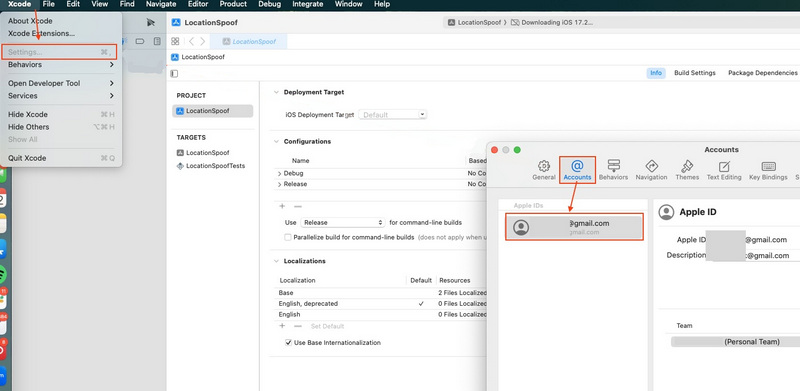
Шаг 3. Нажмите Файл, затем Открыть и выберите LocationMovement.xcodeproj.
Шаг 4. Перетащите update_fake_route_here.gpx в проект и удалите красный цвет – update_fake_route_here.
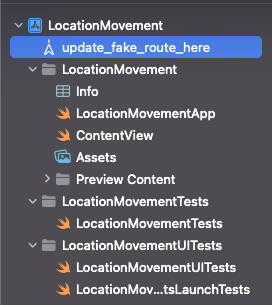
Шаг 5. Нажмите «LocationMovement» и выберите «General». Измените идентификатор пакета на уникальный (в демонстрации использовался LocationMovement).
Шаг 6. Установите минимальное развертывание для вашей версии iOS устройства и выберите команду в разделе «Пение».
Шаг 7. Подключите устройство к Mac и выберите его в качестве места назначения сборки.
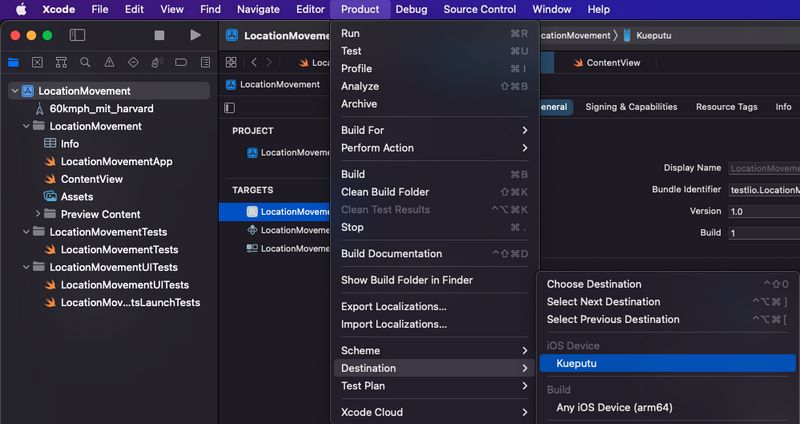
Шаг 8. Нажмите «Воспроизвести», чтобы начать сборку. Для успешной сборки может потребоваться разрешить доступ для коддизайна и подтвердить, что ваш профиль разработчика доверен. Если всё в порядке, на вашем iPhone должно открыться приложение LocationMovement.
Шаг 9. В проекте использовался тестовый GPX-файл, который может изменить ваше местоположение на Гарвардский университет. Чтобы изменить местоположение на желаемое, подготовьте GPX-файл с координатами выбранной вами точки с помощью генератора GPX.
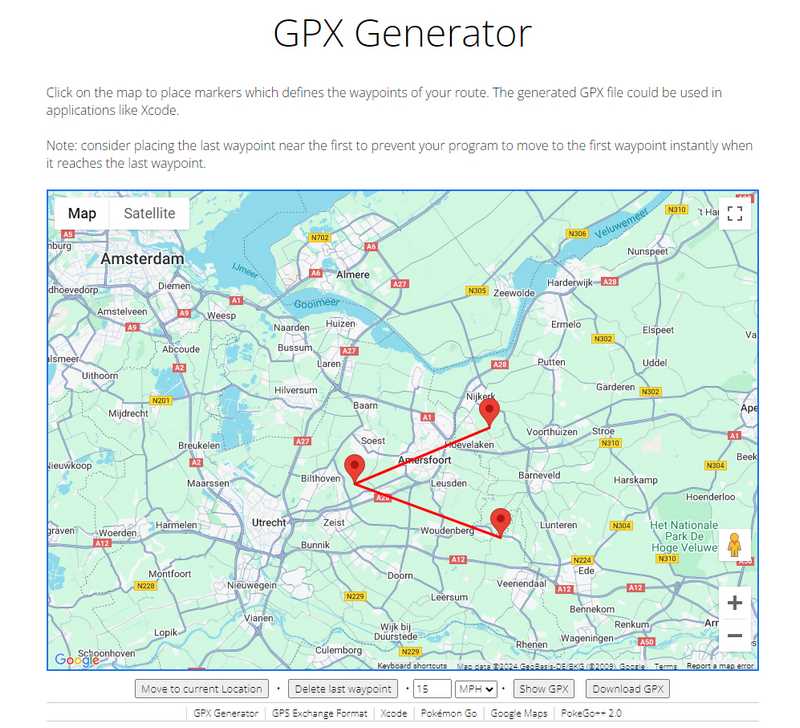
Шаг 10. Перетащите загруженный файл GPX в Xcode.
Шаг 11. Нажмите «Отладка» и выберите имя файла из поля «Расположение для имитации».
Часто задаваемые вопросы Как изменить местоположение на iPhone без джейлбрейка
-
1Можно ли изменить местоположение на моем iPhone без джейлбрейка или компьютера?
Для использования описанных в этом руководстве методов необходим компьютер. Все программы AnyCoord, 3uTools и Xcode используют компьютер для установления связи между компьютером и iPhone, а также для применения смоделированного местоположения. Однако, если компьютера под рукой нет, возможности могут быть весьма ограничены.
-
2Безопасно ли менять местоположение на iPhone без джейлбрейка?
Виртуальное изменение местоположения без джейлбрейка не вызывает системных изменений, которые происходят при джейлбрейке. Тем не менее, безопасность этого процесса также зависит от программного обеспечения, используемого для подмены вашего местоположения, и от способа его подмены. Приобретайте надежное программное обеспечение и загружайте его из официальных источников.
Заключение
Вкратце, AnyCoord, 3uTools и Xcode — все это могут сделать следующие программы: Изменить виртуальное местоположение iPhone без джейлбрейка., Однако они подходят для разных целей. AnyCoord предлагает наибольшее количество функций и гибкость, 3uTools прост и удобен для базовых изменений местоположения, а Xcode лучше всего подходит для разработчиков и тестирования. Выберите тот, который лучше всего соответствует вашим потребностям и техническому опыту.



AnyCoord — лучший инструмент для изменения, скрытия или подмены вашего местоположения в играх, приложениях социальных сетей и других приложениях на устройствах iPhone или Android.
100% Безопасный и чистый
100% Безопасный и чистый

