


4 простых способа изменить страну в App Store на iPhone

Отредактировано Кэролайн Райан | 14 апреля 2026 г. | Виртуальное местоположение
Если вы много путешествуете, у вас могут возникнуть трудности с настройкой местоположения учётной записи Apple. Переезд в другую страну для смены страны вашего iPhone может потребовать некоторых действий. Эта проблема в большей степени связана с балансом, подписками и способом оплаты, связанным с вашей учётной записью Apple. Хотя смена страны не является полностью невозможной, попытка изменить местоположение App Store Не зная хотя бы одного-двух пунктов, вы лишь удлините свои попытки. Поэтому, прочитав эту статью, вы узнаете четыре практических способа изменить страну учётной записи Apple гораздо быстрее и в конечном итоге найдёте лучший и самый безопасный вариант.
Содержание:
- Часть 1. Возможно ли изменить местоположение App Store?
- Часть 2. 3 способа изменить местоположение App Store
- Часть 3. Законно ли изменение местоположения магазина приложений?
- Часть 4. Бонус: Используйте AnyCoord для доступа к приложениям/сервисам, основанным на определении местоположения.
- Часть 5. Часто задаваемые вопросы об изменении страны на iPhone
Часть 1. Возможно ли изменить местоположение App Store?
Как правило, изменить местоположение в App Store на iPhone можно, поскольку у Apple есть свои способы, которыми пользователи могут это сделать. Вместо того, чтобы просто путешествовать, чтобы изменить местоположение своей учётной записи, пользователи iOS могут использовать свои iPhone и другие устройства Apple для изменения местоположения. Но если вам интересно, почему люди хотят изменить страну в App Store, мы привели несколько ответов ниже:
● Доступ к игры, основанные на местоположении, приложения, сервисы, платформы.
● Переезд в другую страну навсегда.
● Доступ к контенту с учетом местоположения.
● Стоимость подписки может быть ниже.
Более того, Apple составила для своих пользователей ряд напоминаний о том, что им следует сделать, прежде чем они смогут изменить страну или регион на своем устройстве. Ниже для вашего сведения мы привели их.
● Перед сменой местоположения обязательно используйте баланс своей учетной записи Apple, так как в противном случае вы можете потерять баланс или просто не сможете сменить страну.
● Если вы подписались на платформу или сервис, лучше всего отменить подписку, прежде чем менять регион. Это связано с тем, что некоторые приложения или платформы не работают в других странах.
● Убедитесь, что в новой стране работает другой способ оплаты, так как текущий способ оплаты может быть недоступен.
● Если вы являетесь участником семейного обмена, вам следует выйти из него, так как это может вызвать проблему из-за разницы в валютах между двумя местами или регионами, куда вы направляетесь.
● Защитите те приложения, музыку, электронные книги или телепередачи, которые могут вам понадобиться в будущем, повторно загрузив их, так как если этого не сделать, они могут стать недоступными в новом месте.
Часть 2. 3 способа изменить местоположение App Store
Хотя вы и обратили внимание на вышеупомянутое напоминание от Apple перед изменением страны/региона вашего устройства, при изменении местоположения App Store обязательно проверьте каждый из способов, перечисленных ниже. Мы собрали различные методы с использованием iPhone, Mac и веб-браузера, гарантированно работающие на всех устройствах.
Способ 1. Изменение местоположения App Store на iPhone.
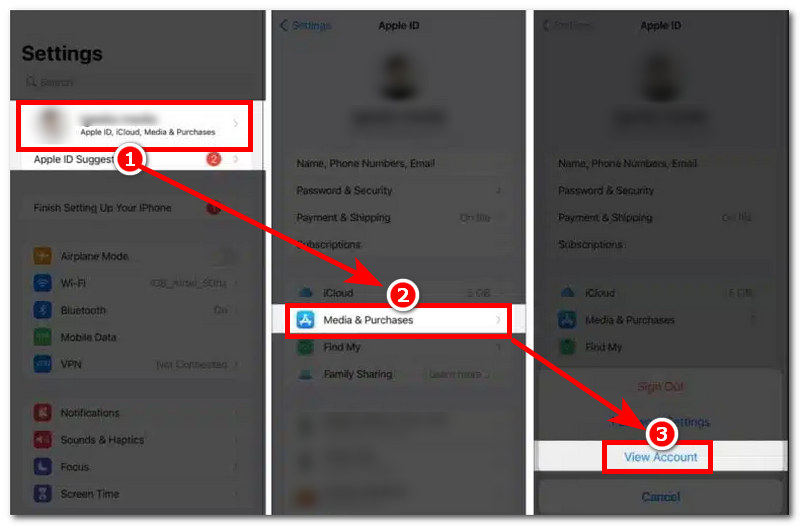
Шаг 1. Используя iPhone, перейдите в приложение «Настройки» и нажмите на свой Apple ID > Медиа и покупки > Просмотреть учетную запись.
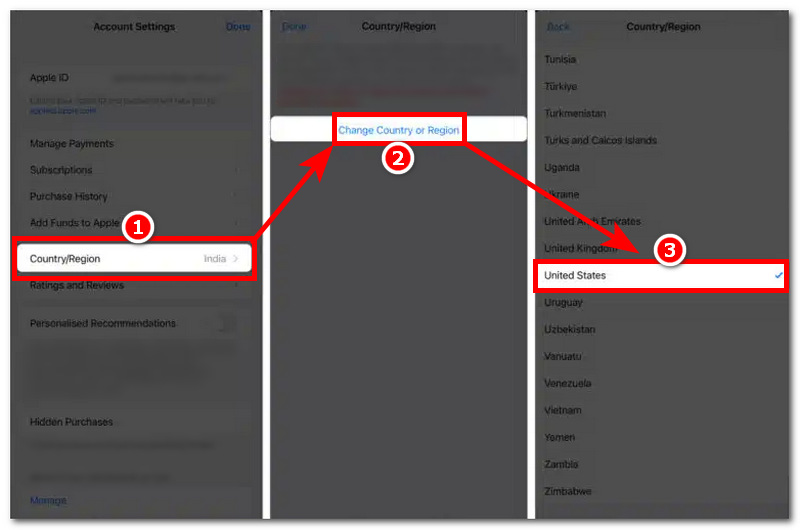
Шаг 2. В настройках учетной записи нажмите на Страна/Регион > Изменить страну или регион > и Выберите страну/регион вы хотите, чтобы ваш App Store использовал это место в качестве нового местоположения.
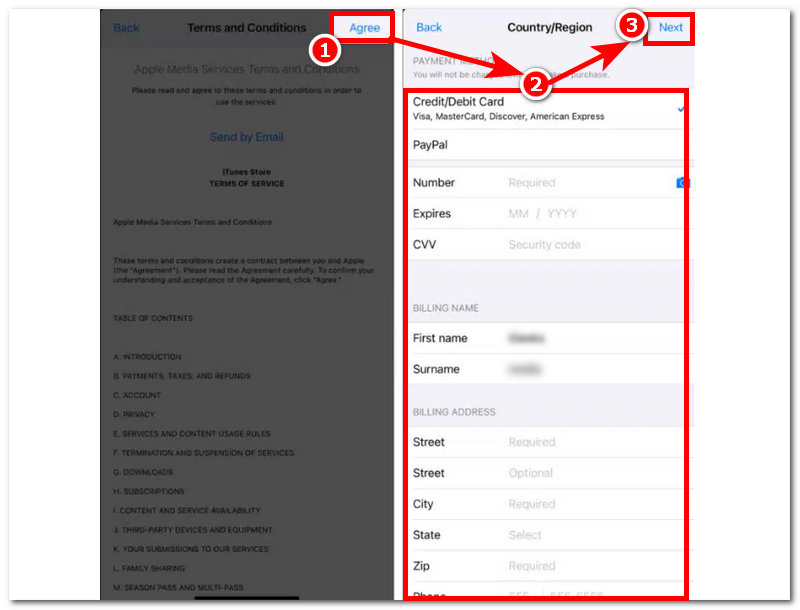
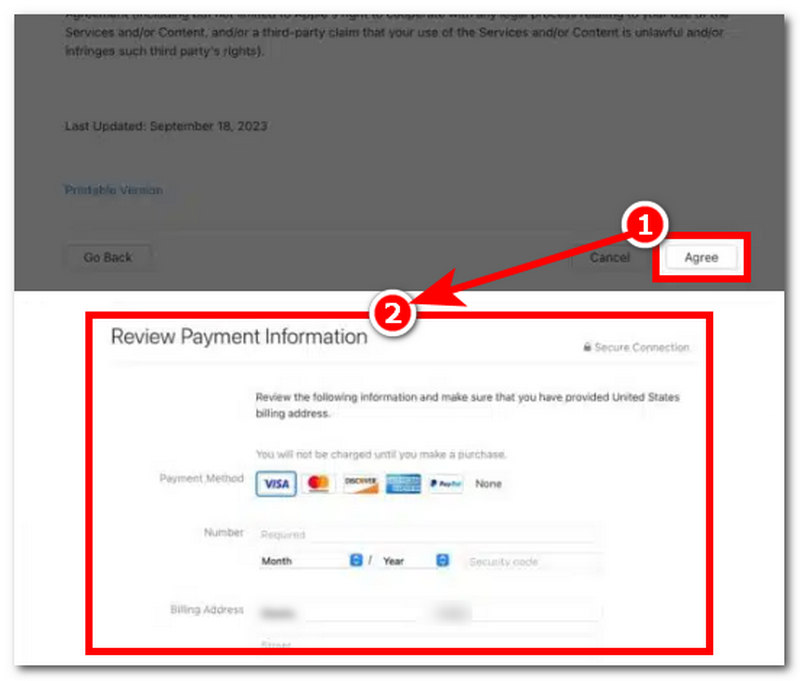
Шаг 3. Вы будете перенаправлены на Условия и положения Прочитайте страницу, а когда закончите, нажмите на кнопку. Соглашаться Нажмите кнопку в правом верхнем углу экрана и добавьте новый платёжный адрес и другую необходимую информацию. Чтобы завершить процесс, нажмите кнопку Следующий кнопку в правом верхнем углу экрана.
Вот как это сделать изменить страну App Store. Попробуйте AnyCoord и получите этот мощный, но удобный инструмент!
Способ 2. Изменение расположения приложения Apple Music на Mac.
Шаг 1. Используя устройство Mac, откройте Приложение Apple Music.
Шаг 2. В интерфейсе приложения Apple Music нажмите на кнопку Настройки учетной записи расположенной на верхней панели приложения «Музыка».
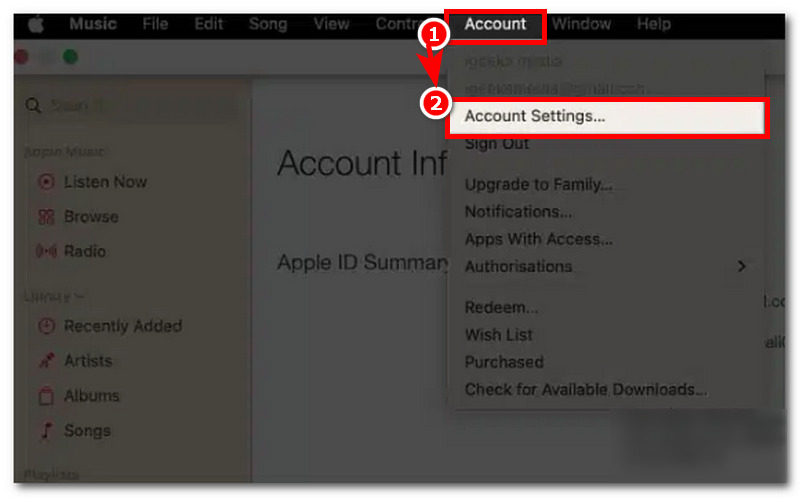
Шаг 3. Для доступа к окнам с информацией об учётной записи приложение может потребовать входа в Apple ID. После этого в тех же настройках нажмите Изменить страну или регион и там выберите новую страну или регион, для которого вы хотите изменить местоположение App Store.
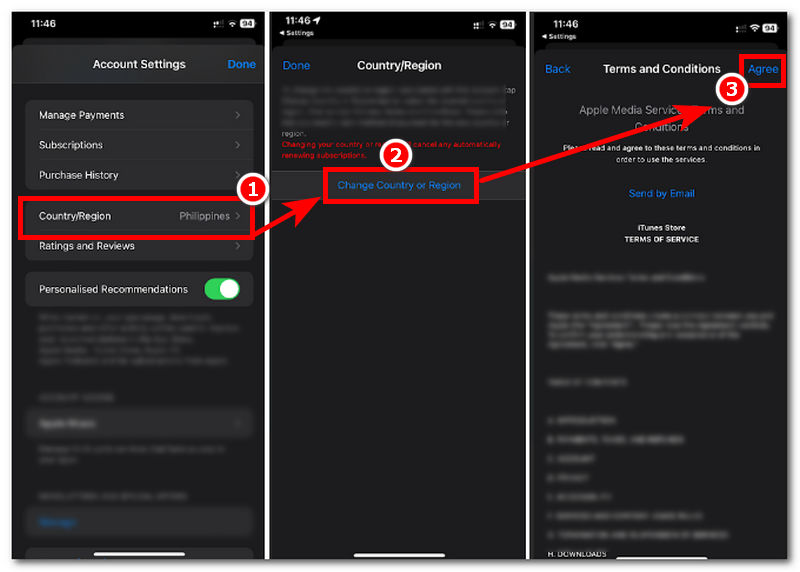
Шаг 4. Продолжайте читать Условия и положения, и как только вы это сделаете, нажмите на Соглашаться Нажмите кнопку, чтобы продолжить заполнение нового платежного адреса и адреса выставления счетов. После этого новая страна должна корректно отображаться в вашем аккаунте.
Способ 3. Изменение местоположения учетной записи в веб-браузере.
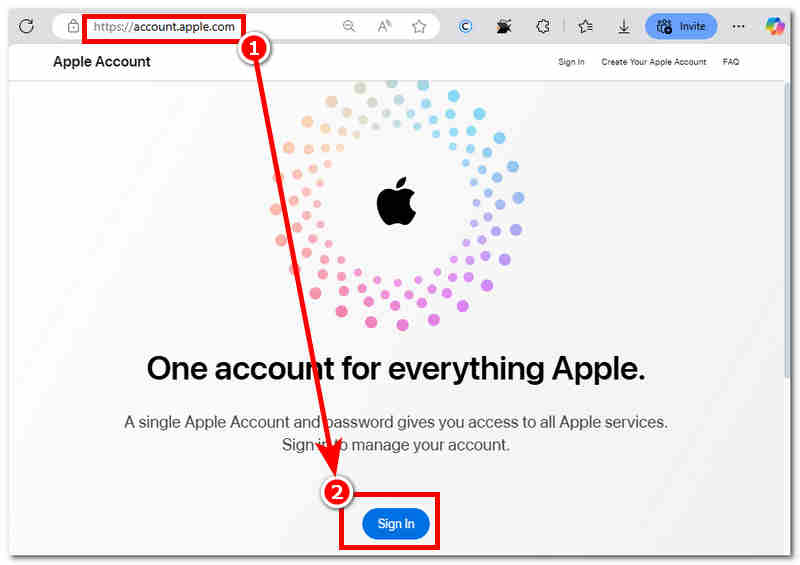
Шаг 1. С любого из ваших устройств откройте веб-браузер и войдите в свою учетную запись Apple по адресу https://account.apple.com/
Шаг 2. После того, как вы вошли в систему, перейдите в свой Персональная информация.
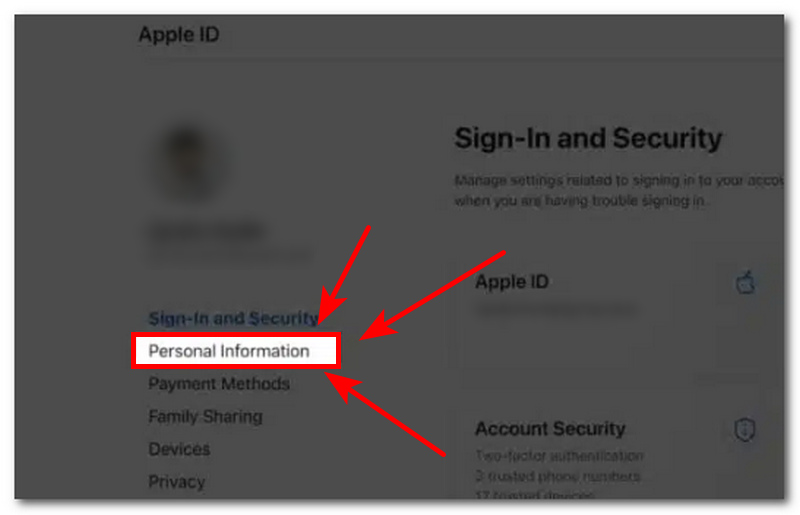
Шаг 3. В настройках личной информации вы можете увидеть свою учетную запись Страна/регион. Просто нажмите на него, чтобы продолжить.
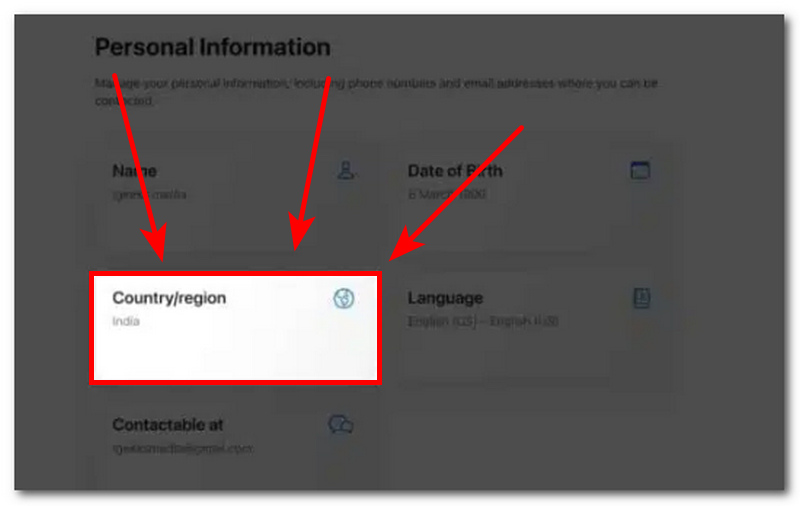
Шаг 4. Далее выберите новую страну/регион, который вы хотите использовать в App Store, и настройте новый платежный адрес, чтобы завершить процесс.
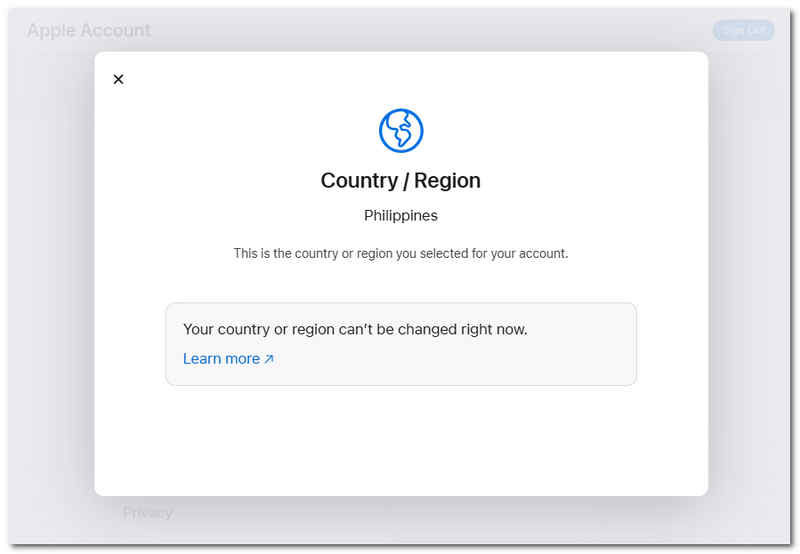
Часть 3. Законно ли изменение местоположения магазина приложений?
Все перечисленные выше способы изменения местоположения App Store являются законными. Таким образом, вы можете законно изменить местоположение App Store, не опасаясь за свой риск. Если вы ещё не заметили, все вышеперечисленные способы в большинстве случаев осуществимы, если у вас есть устройства Apple, Apple ID и способ оплаты.
Но если вы спросите нас, какой идеальный и лучший способ изменить местоположение App Store на iPhone, воспользуйтесь использованием стороннего программного обеспечения, AnyCoord, для таких нужд. При использовании стороннего программного обеспечения нет необходимости входить в систему с Apple ID и указывать новый платёжный адрес, поскольку AnyCoord упрощает процесс, позволяя пользователям мгновенно выбирать любое местоположение или область, которую они хотят использовать в App Store в качестве местоположения.
Часть 4. Бонус: Используйте AnyCoord для доступа к приложениям/сервисам, основанным на определении местоположения.
Шаг 1. Используя любое из ваших настольных устройств (Mac или Windows), загрузите AnyCoord После этого, прежде чем открыть программу, подключите iPhone к компьютеру через проводное соединение.
100% Безопасный и чистый
100% Безопасный и чистый
Шаг 2. После подключения iPhone нажмите на Изменить местоположение опция, которую можно увидеть в основном интерфейсе программного обеспечения.
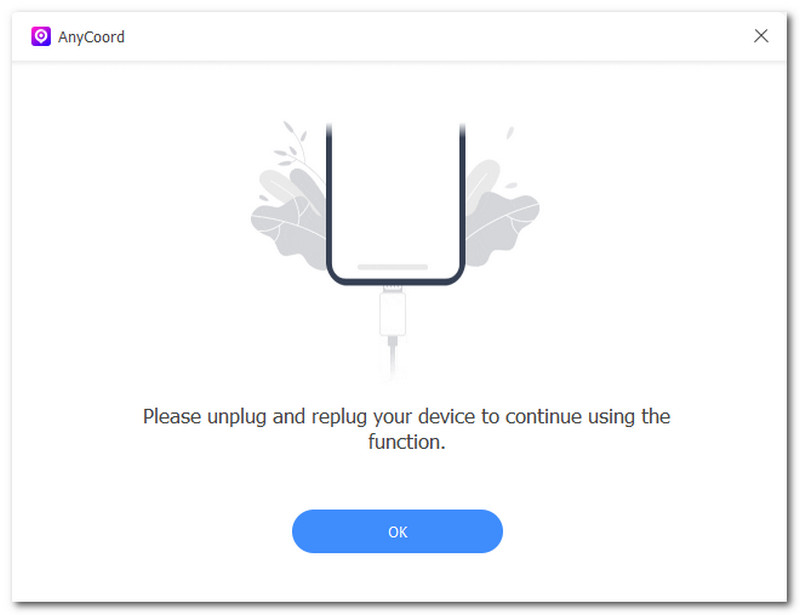
Шаг 3. Далее, чтобы иметь возможность изменить местоположение App Store на iPhone без необходимости изменять адрес для выставления счета в учётной записи Apple, используйте строку поиска, чтобы выбрать новое местоположение, которое будет использовать App Store.
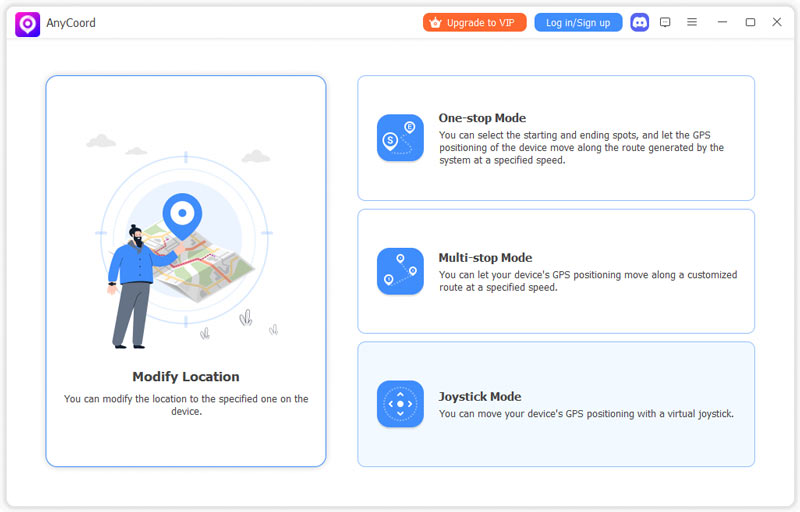
Шаг 4. После того, как вы выбрали новое местоположение, нажмите кнопку Изменить кнопку, чтобы начать использовать его в качестве нового местоположения в App Store вашего iPhone.
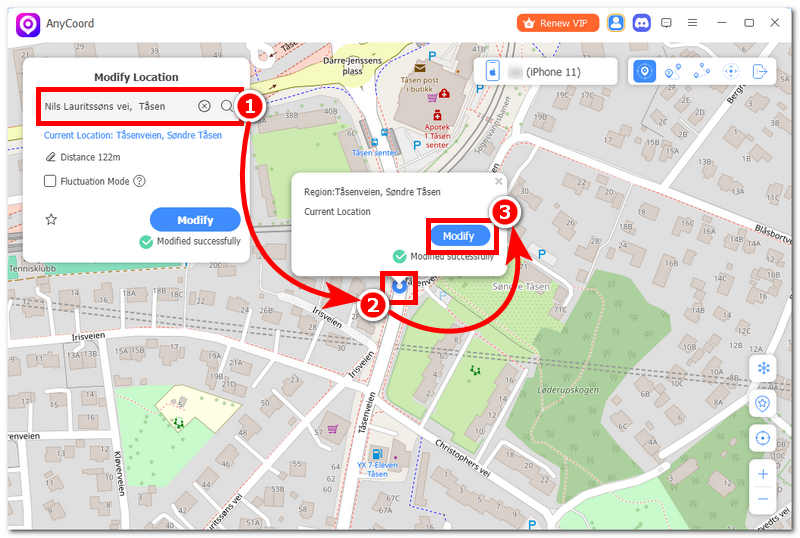
Часть 5. Часто задаваемые вопросы об изменении страны на iPhone
-
1Будут ли мои купленные приложения и подписки работать в новой стране?
Это зависит от обстоятельств: некоторые приложения просто недоступны в других странах. Поэтому, если вы не изучите информацию о приложениях и подписках, которые у вас уже есть, перед поездкой в другую страну, вы можете потерять к ним доступ.
-
2Могу ли я позже вернуться в свою первоначальную страну?
Да, как пользователь, вы имеете полный контроль над этим, но проблема в том, что для возвращения в исходную страну при обратном путешествии вам придётся выполнить ту же процедуру, что и при смене страны. Это можно сделать через настройки iPhone, устройств Mac или учётную запись Apple.
-
3Потеряю ли я свои данные iCloud или сервисы Apple?
Нет, изменение местоположения или страны в App Store не приводит к удалению данных iCloud и настроек Apple ID. Тем не менее, некоторые приложения Apple могут перестать работать, или вы можете потерять к ним доступ, например, к Apple News+, поскольку это приложение недоступно в других странах.
-
4Могу ли я изменить страну, не указывая способ оплаты?
Да, вы можете изменить страну в App Store без указания способа оплаты, если у вас нет остатка средств на вашем Apple ID, нет активной подписки и вы не состоите в группе «Семейный доступ». Однако вы можете изменить страну и при наличии всех необходимых данных. Для этого воспользуйтесь сторонним программным обеспечением, например AnyCoord, для более простого процесса.
-
5Как часто я могу изменить страну в App Store?
Компания Apple устанавливает правило: менять его раз в год. Поэтому изменить его в любое время нельзя.
Заключение
Изменить местоположение App Store гораздо проще, чем вы думали. Как вы только что прочитали в этом руководстве, вам представлены четыре способа сделать это эффективно и рационально. Один из них предназначен для пользователей устройств Apple, включая iPhone или Mac, а другой — для пользователей устройств других производителей, которые используют любые предпочитаемые веб-браузеры и стороннее программное обеспечение, совместимые со всеми устройствами.
Кроме того, если вы не можете определиться с наиболее подходящим методом, вы можете попробовать использовать стороннее программное обеспечение, например AnyCoord. В этом случае этот метод предлагает самый быстрый способ, поскольку не требует учетной записи Apple ID и заполнения нового платежного адреса и способа оплаты, что само по себе может занять время.

AnyCoord — лучший инструмент для изменения, скрытия или подмены вашего местоположения в играх, приложениях социальных сетей и других приложениях на устройствах iPhone или Android.
100% Безопасный и чистый
100% Безопасный и чистый

