



Если вы столкнулись с ошибкой, указывающей на то, что брандмауэр Защитника Windows препятствует подключению вашего устройства к компьютеру, вам необходимо отключить брандмауэр Защитника Windows. Следуйте подробным инструкциям ниже, чтобы решить эту проблему.
Часть 1. Загрузка USB-драйвера для телефона Android
Часть 2. Установка USB-драйвера для Android-устройства на компьютер
Шаг 1. Подключите Android-устройство к компьютеру с помощью USB-кабеля.
Для пользователей Windows 10/8.1: Нажмите Windows + X и выберите Диспетчер устройств.
Кроме того, вы можете использовать панель поиска на вашем компьютере с Windows для поиска Диспетчер устройств и откройте его.
Для пользователей Windows 7: Вам следует щелкнуть правой кнопкой мыши по Компьютер с вашего рабочего стола или Проводник Windows и выберите Управлять. После этого выберите Устройства на левой панели.
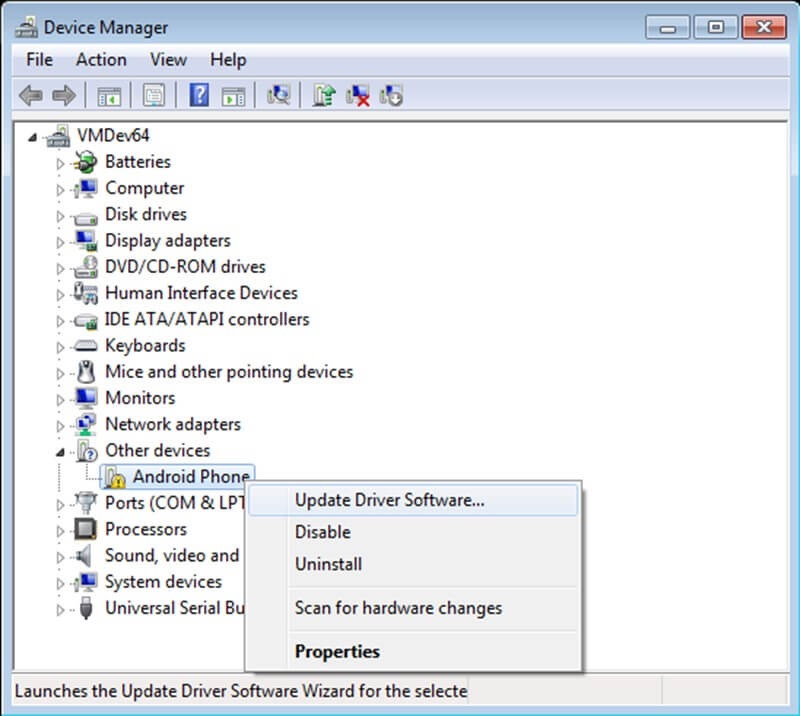
Шаг 2. В правой части окна Диспетчер устройств, найдите и расширьте Портативные устройства или Другие устройства, в зависимости от того, что вы видите.
Шаг 3. Щелкните правой кнопкой мыши имя подключенного устройства Android и выберите Обновление драйверов. Выбирать Найти драйверы на моем компьютере и нажмите Следующий.
Шаг 4. Нажмите Просматривать и найдите драйвер USB, который вы загрузили на шаге 1. Нажмите «Далее», чтобы начать ручную установку драйвера USB.
После этого перезапустите AnyCoord для Android и проверьте, устранена ли проблема.
