



Переключение местоположения с iPhone на Mac: метод по умолчанию

Отредактировано Кэролайн Райан | 28 мая 2025 г. | Виртуальное местоположение
Известно и очевидно, что пользователь может изменить местоположение своего устройства, особенно устройства iOS, только физически перемещаясь между ними. Но знаете ли вы, что существует также стандартный способ сделать это, не выходя из дома, а используя только iPhone и Mac? Да, вы правильно поняли: вы можете просто поделиться нужным местоположением на iPhone через приложение «Карты» на Mac. Чтобы эффективно… измените местоположение вашего iPhone на Mac, просто продолжайте читать это руководство, чтобы понять, какие службы определения местоположения работают на Mac; оно содержит фактическое пошаговое руководство о том, как вы можете изменить местоположение своего iPhone с помощью Mac, а также лучший сторонний инструмент для изменения местоположения.
Содержание:
Часть 1. Что такое служба определения местоположения на Mac?
Служба геолокации на Mac имеет те же функции и применение, что и на устройствах iOS. Это просто разрешение, которое пользователь предоставляет приложениям, веб-сайтам или службам использовать данные о местоположении пользователя для сбора релевантной информации через сети GPS и Wi-Fi. Приложения, использующие доступ пользователя к службам геолокации, — это приложения, основанные на данных о местоположении, такие как «Карты», «Погода», «Камеры» и другие.
Разрешение приложению доступа к вашим службам геолокации может помочь улучшить использование iPhone, поскольку приложение сможет использовать данные о вашем местоположении, чтобы систематизировать и показывать вам необходимую информацию. Примером использования службы геолокации в одном из приложений на Mac является приложение «Карты»; если включить его, приложение «Карты» сможет определить ваше местоположение и, таким образом, покажет вам все заведения поблизости.
Часть 2. Как изменить местоположение с iPhone на Mac
Когда речь заходит о том, как сменить местоположение с iPhone на MacBook, это может показаться сложным. Тем не менее, на самом деле, для пользователей Apple, таких как вы, это должно быть простой задачей, если вы будете следовать правильному руководству, например, нашему методу, чтобы сделать это правильно с первого раза самостоятельно. Какой бы ни была причина, по которой вы используете Mac для смены местоположения iPhone, будь то соображения безопасности или просто любопытство, вы можете быть уверены, что сделаете это легко и быстро.
Прежде чем приступить к выполнению этих действий, напоминаем, что для этого метода требуется, чтобы на вашем iPhone и Mac был выполнен вход в систему или использовалась одна и та же учётная запись iCloud. В противном случае, если вы продолжите без предварительной подготовки, у вас возникнут трудности с выполнением.
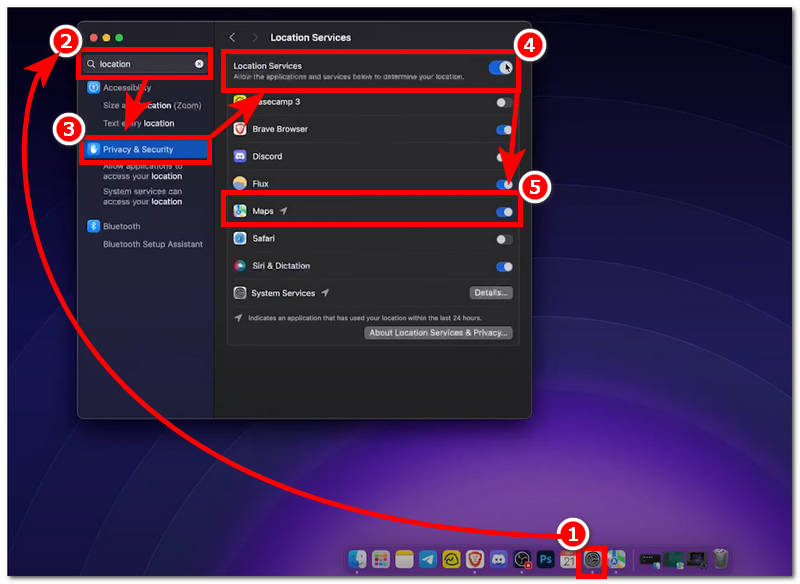
Шаг 1. На вашем Mac-устройстве откройте приложение «Настройки», используйте функцию строки поиска, введите Услуги определения местоположения, и нажмите клавишу Enter на клавиатуре.
Шаг 2. После этого вы будете мгновенно перенаправлены в настройки служб геолокации на вашем Mac. Там просто включите службы геолокации и карты.
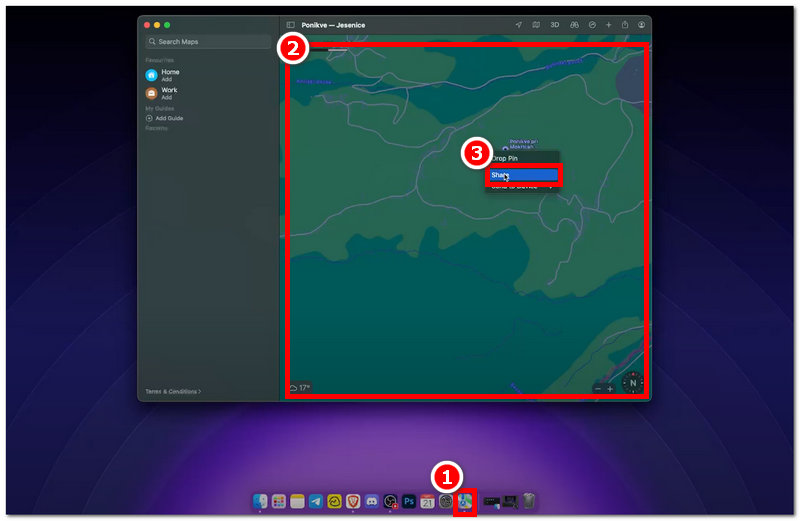
Шаг 3. После этого закройте вкладку и откройте приложение «Карты». В интерфейсе приложения «Карты» выберите нужное местоположение в режиме просмотра карты и установите его на iPhone. Когда вы окажетесь в нужном месте, просто щёлкните правой кнопкой мыши по этой области и отправьте местоположение на iPhone, нажав кнопку Делиться кнопка.
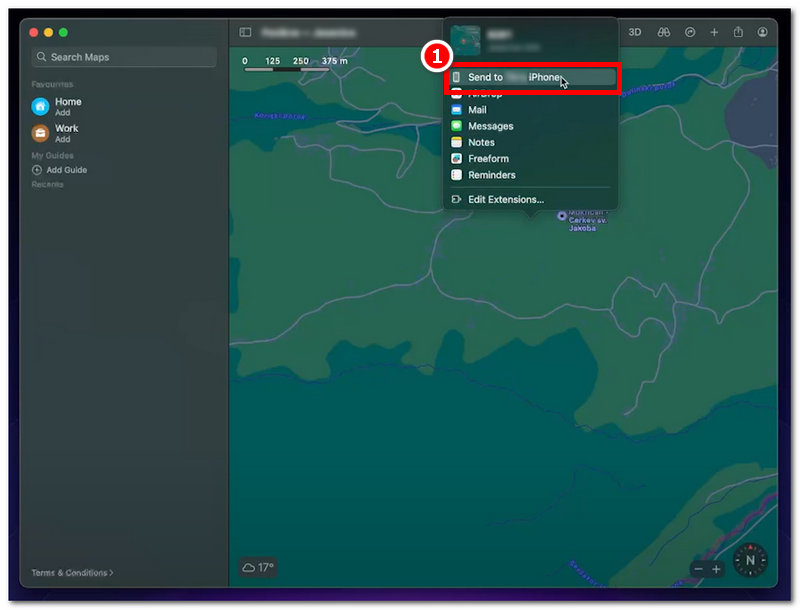
Шаг 4. После нажатия кнопки «Поделиться» вы увидите все доступные варианты навигации по этому местоположению. Нажмите кнопку Отправить пользователю iPhone кнопку, чтобы окончательно установить местоположение, которое будет использовать ваш iPhone.
Часть 3. Лучший инструмент для смены местоположения с iPhone на Mac
Выбирая лучшее и гарантированно безопасное стороннее программное обеспечение для изменения местоположения iPhone с помощью Mac, лучше использовать такие программы, как AnyCoord; Это программное обеспечение оснащено множеством функций подмены местоположения, позволяя пользователям изменять своё местоположение на iPhone без сложных манипуляций. Хотя пользователи могут легко воспользоваться вышеупомянутыми методами настройки местоположения, используя только свои устройства Mac, этот метод не обладает функциями подмены местоположения, которые AnyCoord может реализовать для любых случаев смены местоположения.
AnyCoord предлагает пользователям простой, но структурированный подход к разработке, чтобы сделать использование приложения максимально простым для новичков. Более того, программа может не только изменять или изменять местоположение iPhone, но и безопасно скрывать реальное местоположение пользователя, используя поддельное, чтобы избежать обнаружения при использовании устройства в приложениях и играх, основанных на определении местоположения. Если этого недостаточно, чтобы убедить вас попробовать AnyCoord в качестве инструмента для смены местоположения iOS с Mac, то вам стоит обратить внимание на другие важные функции, перечисленные ниже.
Ключевые особенности
• Быстро обрабатывается и изменить местоположение на iPhone.
• Имеет точное картографическое представление карты мира.
• Его можно использовать для посещения нескольких мест за один раз.
• Способен имитировать движения человека при перемещении по маршруту.
• Пользователи могут настраивать скорость движения по маршруту.
• Незаметный инструмент для изменения местоположения iPhone.
• Может удовлетворять различным потребностям переключения местоположений.
Шаг 1. Загрузить AnyCoord Установите программное обеспечение на свой Mac. После этого убедитесь, что ваш iPhone подключен к Mac через проводное соединение, прежде чем открывать программу. После этого вы можете открыть программу и нажать кнопку ХОРОШО кнопку на экране приветствия.
100% Безопасный и чистый
100% Безопасный и чистый
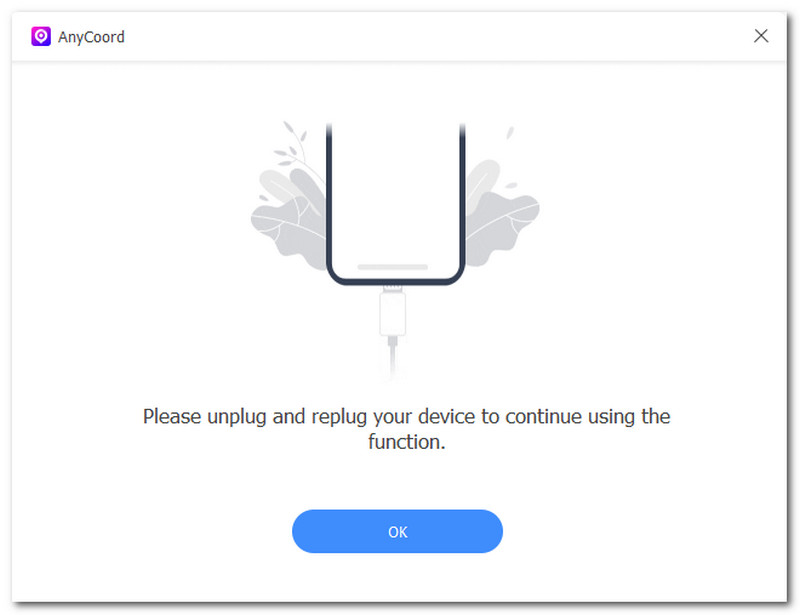
Шаг 2. В интерфейсе программного обеспечения нажмите на кнопку Изменить местоположение возможность переключить местоположение вашего iPhone на временное и виртуальное местоположение по вашему выбору.

Шаг 3. Используйте строку поиска в верхней части программы, чтобы найти нужное местоположение на вашем iPhone. После того, как вы нашли нужную область, нажмите на Изменить кнопку, чтобы настроить его так, чтобы вы могли эффективно использовать его на своем устройстве iPhone.

Часть 4. Часто задаваемые вопросы о том, как изменить свое местоположение с iPhone на Mac
-
1Как проверить, какое устройство передает данные о моем местоположении?
Вы можете проверить, активно ли ваше устройство делится своим местоположением через приложение «Локатор». Просто перейдите на вкладку «Я», и там будут показаны все активные устройства. Кроме того, если вы хотите прекратить передачу данных о местоположении на iPhone, вы также можете использовать AnyCoord, чтобы сделать это.
-
2Могу ли я подделать или перенести свое местоположение с iPhone на Mac?
Как правило, Apple не допускает подобных действий и не имеет встроенной функции для случайного изменения местоположения пользователя. Однако с помощью стороннего инструмента, например, AnyCoord, можно легко и незаметно переключить местоположение с iPhone на Mac.
-
3Зачем мне менять свое местоположение с iPhone на Mac?
Возможно, вам захочется изменить местоположение с iPhone на Mac, поскольку вы, возможно, использовали приложения на обоих устройствах, которые активно используют данные о вашем местоположении. Или же вы просто хотите изменить местоположение с iPhone на Mac из соображений конфиденциальности.
Заключение
Это руководство гарантированно поможет пользователям решить проблемы, связанные с изменением местоположения с iPhone на Mac. Можно использовать стандартный метод, использующий только Mac пользователя, просто отправив данные о местоположении или поделившись ими с iPhone пользователя. Это легко сделать, если на обоих устройствах пользователя используется одна и та же учётная запись Apple ID. Более того, если пользователи хотят получить больше возможностей при изменении местоположения iPhone, они могут воспользоваться сторонним программным обеспечением для своего Mac, например, AnyCoord.


AnyCoord — лучший инструмент для изменения, скрытия или подмены вашего местоположения в играх, приложениях социальных сетей и других приложениях на устройствах iPhone или Android.
100% Безопасный и чистый
100% Безопасный и чистый
