



Изменение вашего местоположения в Google: 4 эффективных способа

Отредактировано Кэролайн Райан | 10 фев 2025 г. | Виртуальное местоположение
Мечтали ли вы когда-нибудь получить доступ к играм, приложениям и платформам с определением местоположения, недоступным в вашем аккаунте Google? Оставайтесь с нами, ведь сегодня ваш счастливый день, и, возможно, скоро вы сможете получить доступ к этим недоступным функциям. Проще говоря, существует множество способов сделать это; один из известных способов — изменить местоположение. Да, вы нас правильно поняли, но изменение местоположения не всегда означает, что вы физически перемещаетесь в другие места. К счастью, теперь вы можете менять местоположение виртуально, так чего же вы ждете? Продолжайте читать ниже, чтобы узнать о наших способах изменить местоположение через настройки аккаунта Google, Play Маркет и поиск Google. Наконец, мы больше не ограничиваем доступ к методу «в один клик». изменить местоположение Google немедленно.
Навигация по контенту:
- Часть 1: Как изменить местоположение в аккаунте Google >>
- Часть 2: Как изменить местоположение Google Play Store >>
- Часть 3: Как изменить местоположение в поиске Google >>
- Часть 4: Изменить местоположение Google одним щелчком мыши >>
- Часть 5: Часто задаваемые вопросы о том, как изменить местоположение в аккаунте Google >>
Часть 1. Как изменить местоположение в аккаунте Google
Чтобы изменить местоположение учётной записи Google, пользователи должны знать, как пользоваться своей учётной записью, особенно её настройками. Большинство перечисленных действий подразумевают изменение настроек учётной записи Google. Не беспокойтесь, если вы не знаете, как пользоваться настройками учётной записи Google, мы поможем вам разобраться и упростим задачу.
Шаг 1. Чтобы получить доступ к настройкам своей учетной записи Google, откройте нужный вам браузер (мобильный или настольный), затем перейдите по адресу https://myaccount.google.com/ и просто войдите в свою учетную запись Google.
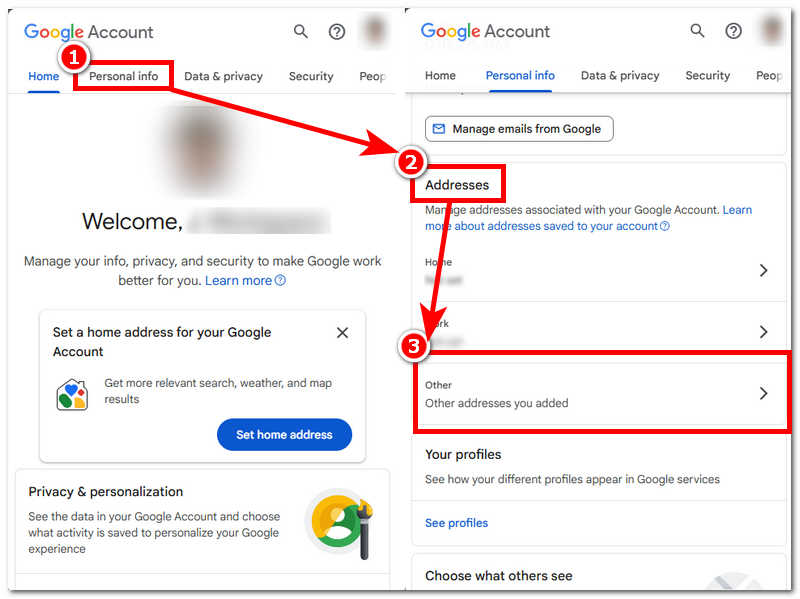
Шаг 2. На странице вашего аккаунта Google нажмите на Личная информация Прокрутите вниз, чтобы найти параметр «Адрес/Местоположение». Затем нажмите Другой чтобы добавить новый адрес или местоположение, которое будет использовать ваша учетная запись Google.
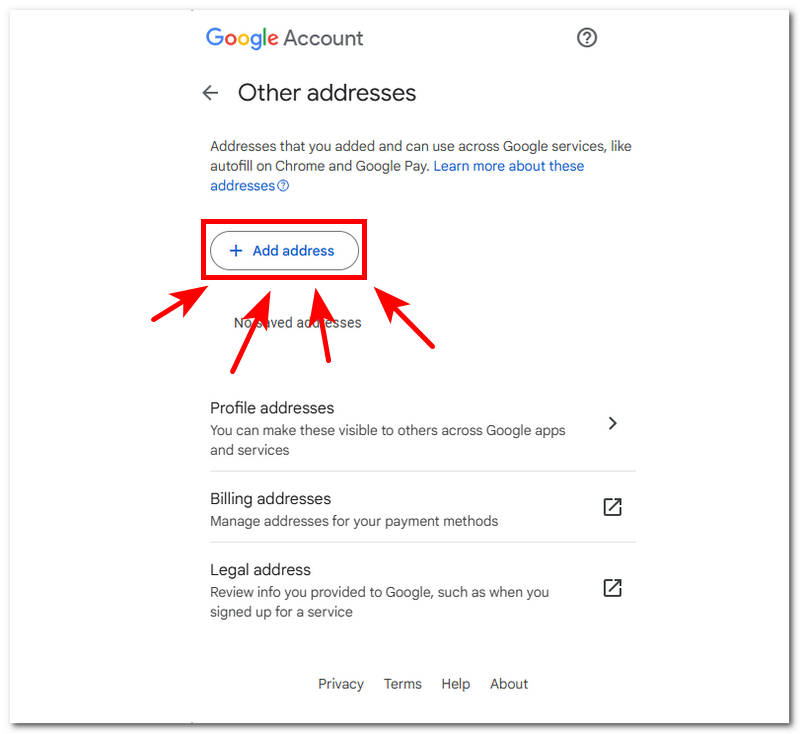
Шаг 3. В разделе «Другие адреса» вы увидите специальное поле для + Добавить адрес; нажмите на него, чтобы продолжить.
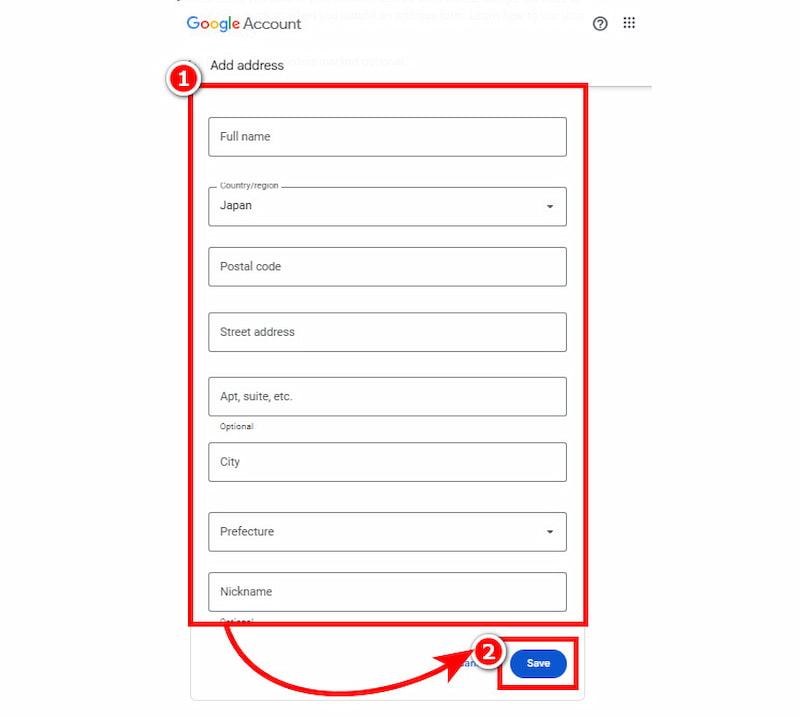
Шаг 4. Заполните всю необходимую информацию о новом местоположении в вашем аккаунте Google. После этого нажмите кнопку Сохранять кнопку, чтобы окончательно изменить или установить новое местоположение в вашем аккаунте Google.
Часть 2. Как изменить местоположение Google Play Store
Ещё один способ изменить местоположение по умолчанию — это изменить его в Google Play Store. При этом важно отметить, что из перечисленных здесь способов этот, безусловно, самый хлопотный процесс. Вы спросите, почему? Это связано с тем, что Google Play Store может быть строгим и не позволяет пользователям просто менять страны, особенно если у пользователя есть подписка. Таким образом, после успешной настройки нового местоположения, пользователю следует подождать не менее 48 часов, прежде чем Google обновит новое местоположение в аккаунте.
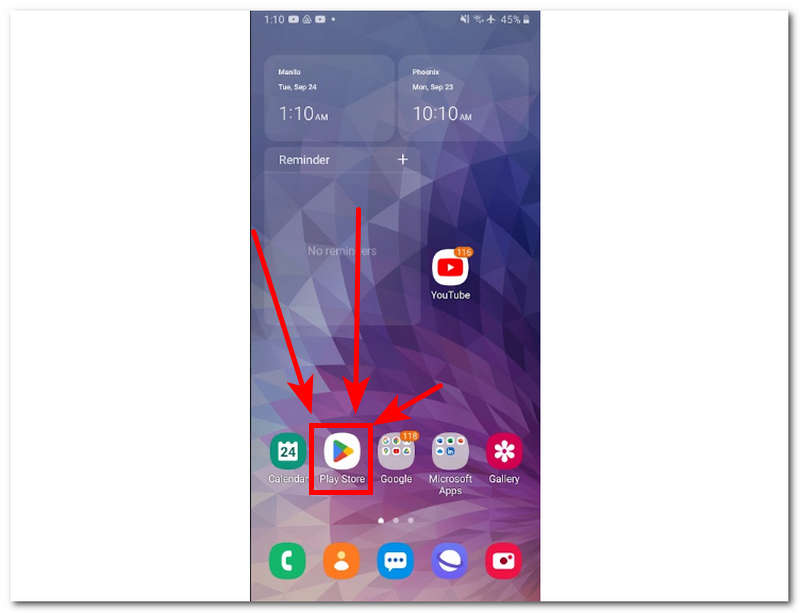
Шаг 1. Используя свой телефон Android, нажмите на свой Google Play Маркет приложение.
Шаг 2. После того как вы зайдете в магазин Google Play, нажмите на значок своего профиля, расположенный в правом верхнем углу экрана, а затем просто следуйте этой навигации: Настройки > Общие > Настройки учетной записи и устройства > Страна и профили
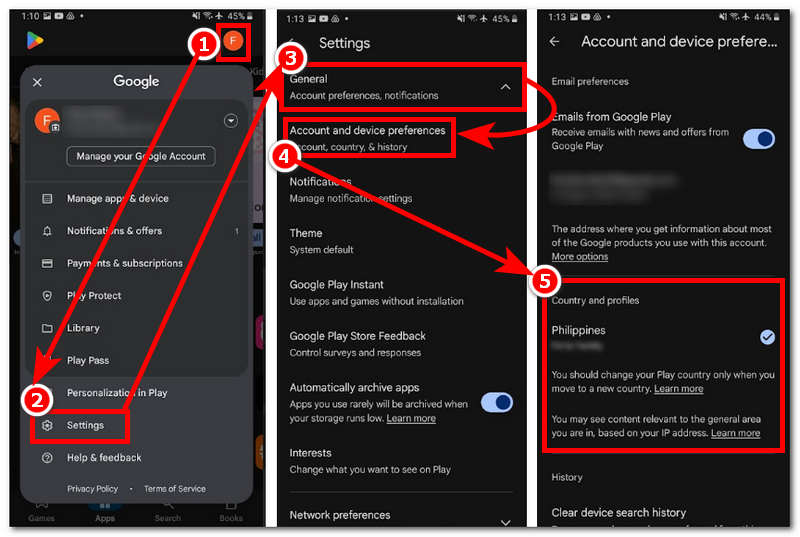
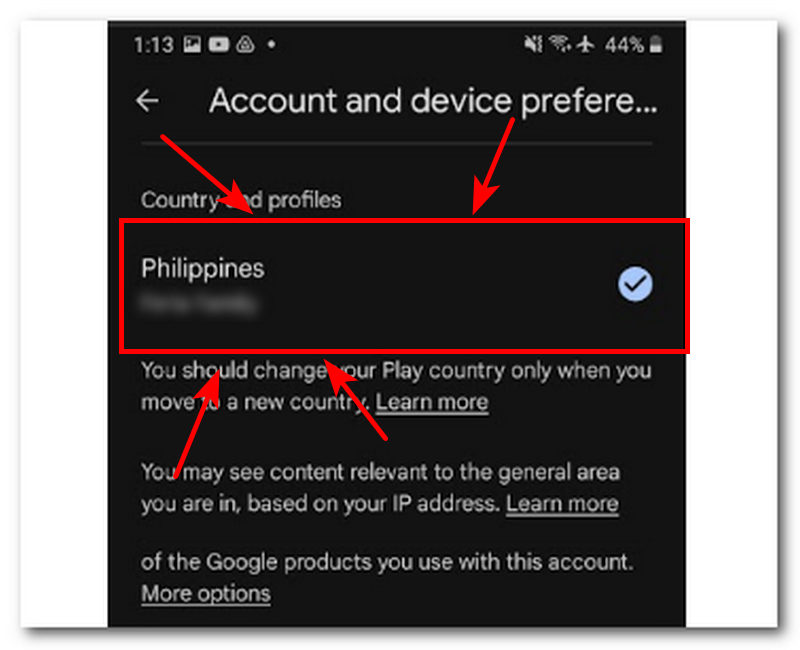
Шаг 3. Как только вы окажетесь в Страны и профили, найдите и нажмите на страну, в которой вы хотите создать свой магазин Google Play.
Шаг 4. Следуйте инструкциям на экране, и после этого настройка нового местоположения будет завершена. Изменения вступят в силу в течение 48 часов с момента их внесения.
Часть 3. Как изменить местоположение в поиске Google
Чтобы изменить местоположение в Google Поиске, пользователи должны использовать браузер. Гораздо лучше, если это будет Google Chrome. Как изменить местоположение в Google Chrome? Это просто. Просто следуйте инструкциям ниже, чтобы эффективно изменить местоположение.
Шаг 1. Используя свой телефон Android, нажмите на свой Google Play Маркет приложение.
Шаг 2. Открыть Дополнительные настройки нажав на значок своего профиля в правом верхнем углу браузера.
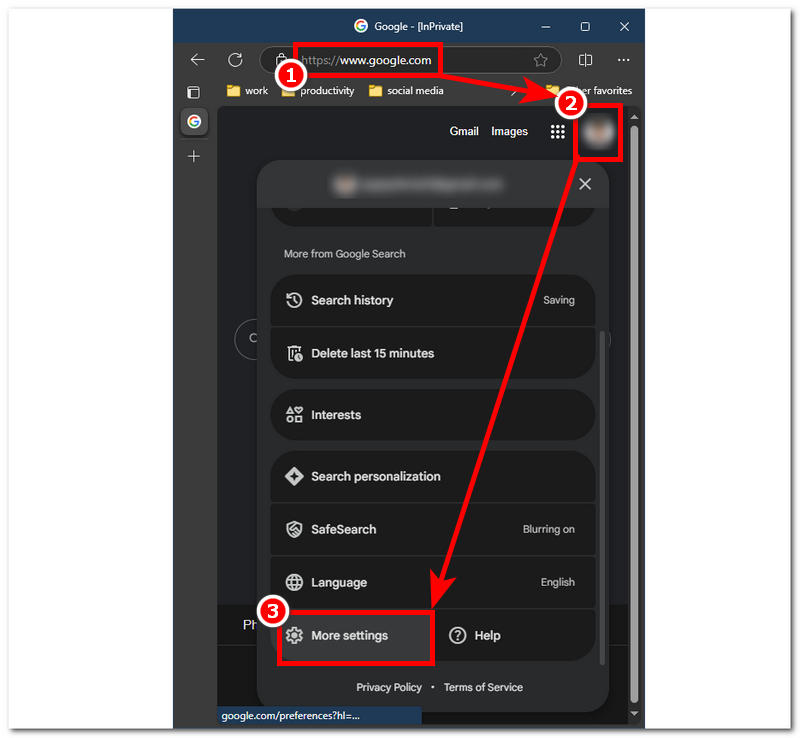
Шаг 3. В разделе «Дополнительные настройки» нажмите на кнопку Другие настройки, то далее нужно нажать на Язык и регион находится внутри него.
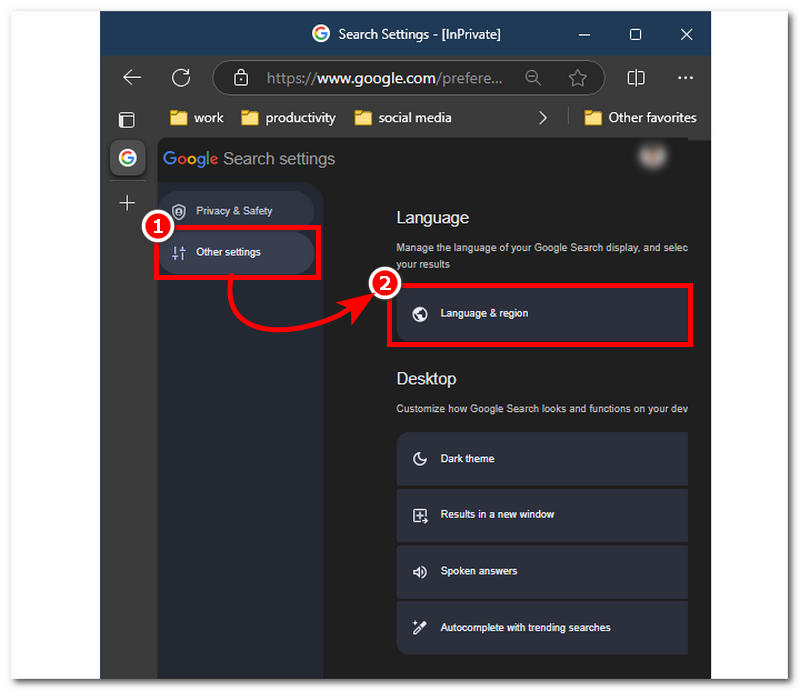
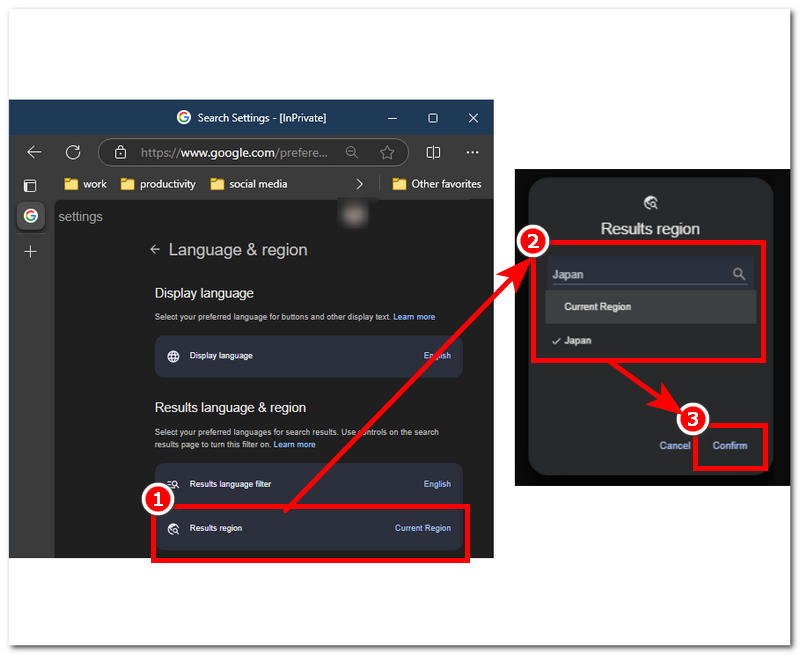
Шаг 4. Наконец, нажмите на кнопку Результаты региона, перейдите к поиску, выберите новый регион, на котором будут базироваться результаты поиска Google, и нажмите Подтверждать чтобы сохранить изменения.
Часть 4. Изменить местоположение Google одним щелчком мыши
Вот ещё один способ, о котором мало кто знает, когда меняешь местоположение в Google. Этот метод позволяет мгновенно и без проблем изменить местоположение всего одним кликом. Да, вы правильно поняли. Этот метод позволяет менять местоположение одним кликом с помощью стороннего программного обеспечения. AnyCoord — это экономящий время инструмент для смены местоположения, который позволяет пользователям обходить ограничения Google, помогая им избегать нарушений и возможной блокировки со стороны Google.
Известно, что использование подобного метода нарушает условия использования, а также ставит под угрозу конфиденциальность и данные пользователей, но AnyCoord — полная противоположность. Программа позволяет пользователям мгновенно установить временное виртуальное местоположение, гарантируя при этом, что данные и местоположение пользователя скрыты от вредоносных приложений, платформ и игр. Более того, она использует технологию GPS для предоставления точной и подробной информации на карте мира, что крайне важно для поиска нового местоположения, которое пользователь хочет использовать в Google. Таким образом, AnyCoord также помогает пользователям имитировать перемещение в выбранной области, создавая впечатление физического присутствия пользователя в этом месте.
Ключевые особенности
• Инструмент для изменения местоположения в один клик.
• Совместимость для загрузки и использования на Windows, Mac, Android и iPhone.
• Простой и удобный в использовании инструмент.
• Предлагает четыре режима, которые подходят для различных задач по смене местоположения.
• Легко и точно определяйте новое местоположение с помощью функции панели поиска.
• Легкодоступные игры, платформы и приложения с географическими ограничениями, например, помогающие вам изменить свое местоположение Покемон Го.
Шаг 1. Загрузите программное обеспечение с вашего настольного компьютера. После установки и запуска программы подключите мобильное устройство к компьютеру с помощью кабеля для зарядки.
100% Безопасный и чистый
100% Безопасный и чистый
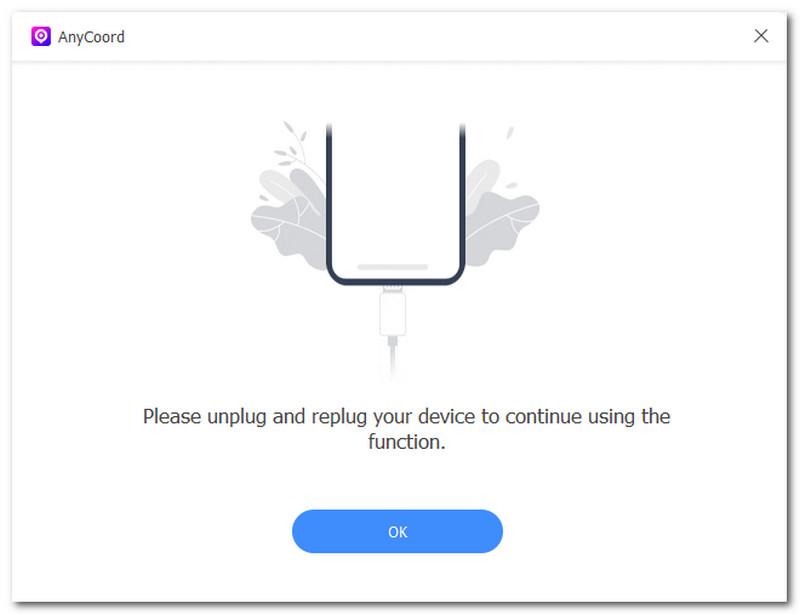
Шаг 2. После успешного подключения мобильного устройства к компьютеру вы можете изменить местоположение, нажав на кнопку Изменить местоположение кнопку в интерфейсе программного обеспечения.

Шаг 3. Используйте функциональность панели поиска программного обеспечения, чтобы точно определить и задать местоположение, которое вы хотите использовать в Google.
Шаг 4. После того, как вы выбрали новое виртуальное местоположение, нажмите кнопку Изменить кнопку, чтобы настроить устройство для его использования.

Часть 5. Часто задаваемые вопросы о том, как изменить местоположение в аккаунте Google
-
1Как отключить Google Locations?
Чтобы отключить службу определения местоположения Google на вашем устройстве, перейдите в настройки устройства, найдите пункт «Местоположение» и просто отключите его. Это можно сделать через браузер (на мобильном устройстве и компьютере) или приложение Google (на мобильном устройстве).
-
2Как изменить свое текущее местоположение?
Чтобы изменить текущее местоположение в Google, перейдите в настройки учётной записи Google, Google Play Маркет и Google Поиск. Кроме того, вы можете изменить своё текущее местоположение с помощью AnyCoord — стороннего программного обеспечения для настольных компьютеров, которое позволяет легко изменить местоположение учётной записи Google одним щелчком мыши. Оно также может изменить местоположение в других программах, использующих функцию определения местоположения, например: Tinder.
-
3Как изменить свою страну в Google?
Чтобы изменить страну в Google, просто измените настройки местоположения в своей учётной записи Google. Перейдите в раздел «Данные и персонализация», а затем обновите или укажите новое местоположение.
Заключение
Изменение местоположения Google Такой простой процесс, не правда ли? Как мы показали пользователям, эффективный и осуществимый способ сделать это — использовать метод по умолчанию, с помощью которого пользователи могут напрямую настраивать свои настройки Google без необходимости использования других приложений. Мы завершили метод, показав вам возможности и преимущества использования стороннего программного обеспечения, такого как AnyCoord, в то время как использование этого стороннего программного обеспечения является незаконным в соответствии с условиями и политикой использования Google. Тем не менее, при правильном использовании и без злоупотреблений, он может принести большую пользу пользователям, таким как мы, мгновенно настраивая виртуальное местоположение, скрывая текущее местоположение пользователя, защищая пользовательскую информацию и доступ ко всем приложениям, играм и платформам с географическими ограничениями. Хотя функции AnyCoord заманчивы, чтобы избежать дальнейшего конфликта с Google, мы рекомендуем сначала следовать методу по умолчанию, прежде чем использовать AnyCoord, чтобы вы знали, как добраться до настроек своей учетной записи.




AnyCoord — лучший инструмент для изменения, скрытия или подмены вашего местоположения в играх, приложениях социальных сетей и других приложениях на устройствах iPhone или Android.
100% Безопасный и чистый
100% Безопасный и чистый
