



Como congelar a localização no Buscar iPhone usando 6 métodos fáceis

Editado por Carolina Ryan | 24 de julho de 2026 | Localização Virtual
Você é o tipo de pessoa que leva a privacidade dos seus dados muito a sério? E como usuário de celular, você inevitavelmente permite que seus dados, principalmente os de localização, sejam usados para otimizar o uso de serviços online, seja para navegação ou para algoritmos que melhoram sua experiência de navegação. Mas e se houvesse uma maneira de usar os serviços de localização sem que sua localização real fosse usada por essas plataformas o tempo todo? Bem, se você está se perguntando isso, neste artigo você aprenderá como congelar sua localização usando especificamente o aplicativo Buscar iPhone, integrado ao seu dispositivo iOS. Com isso, você aprenderá cinco métodos padrão para Localização congelada usando o Buscar Meu iPhone aplicativo, bem como o uso de uma ferramenta de software de congelamento de localização para necessidades de falsificação de localização mais eficazes e controladas.
Conteúdo:
- Parte 1. É possível congelar a localização no recurso "Encontrar meu iPhone"?
- Parte 2. Como congelar a localização no recurso "Encontrar meu iPhone"?
- Parte 3. Dica bônus: Como controlar completamente sua localização no recurso "Buscar meu iPhone".'
- Parte 4. Perguntas frequentes sobre o congelamento da localização no recurso "Encontrar meu iPhone".'
Parte 1. É possível congelar a localização no recurso "Encontrar meu iPhone"?
É possível congelar a localização no Buscar iPhone? Sim, é possível congelar a localização, mas essa não é uma opção que a maioria das pessoas considera ao pensar em congelar a localização em um dispositivo iOS. Normalmente, o congelamento de localização mantém a localização do dispositivo iOS do usuário em um local fixo, permitindo que ele continue usando o dispositivo normalmente, mesmo se deslocando de um lugar para outro, sem que a localização virtual do dispositivo seja atualizada.
Como a Apple é conhecida por sua segurança rigorosa e funcionalidades protegidas, ela não permite o congelamento literal da localização do dispositivo, nem possui um recurso para isso, já que os dispositivos iOS atualizam automaticamente a localização real do usuário em tempo real, desde que haja uma conexão estável. No entanto, existe uma maneira inteligente de contornar a localização do iOS usando apenas as configurações e funcionalidades integradas do dispositivo, o que será explicado com mais detalhes na próxima seção deste artigo.
Parte 2. Como congelar a localização no recurso "Encontrar meu iPhone"?
Em relação às várias maneiras padrão de congelar sua localização no Buscar iPhone, citamos 5 métodos eficazes nesta seção. Portanto, se desejar, você pode usá-los como um guia para congelar sua localização por conta própria.
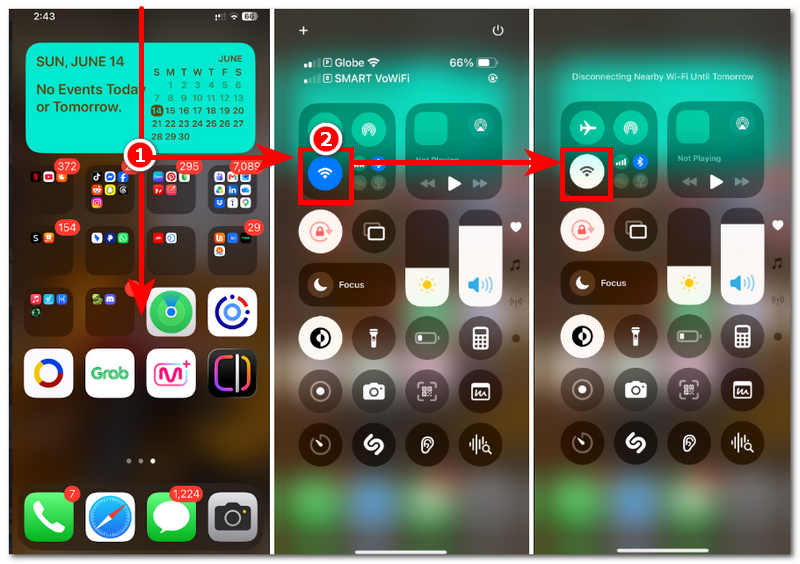
Desconecte a rede
Passo 1. Na tela inicial do seu dispositivo iOS, acesse as configurações de navegação rápida deslizando o dedo de cima para baixo na tela.
Passo 2. Assim que a configuração de navegação rápida aparecer na sua tela, basta desligar o Wi-Fi. Desligá-lo fará com que seu dispositivo congele sua localização e não poderá atualizar para sua localização real enquanto estiver desconectado da internet.
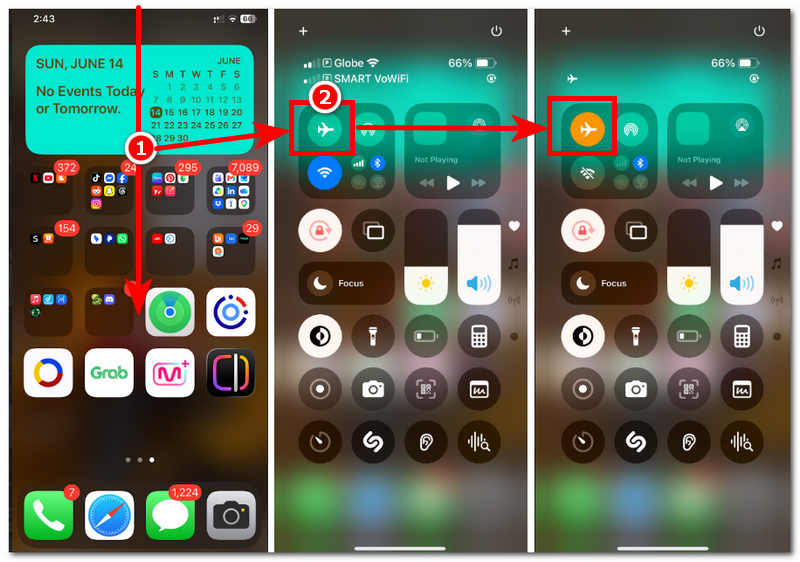
Ativar o Modo Avião
Passo 1. Seguindo os mesmos passos para desconectar sua rede, basta acessar as configurações de navegação rápida no seu dispositivo iOS.
Passo 2. Depois de abrir as configurações de navegação rápida, basta tocar em Modo avião O ícone ficará laranja, o que significa que você ativou o Modo Avião com sucesso. Isso desativará seus serviços de localização em tempo real.
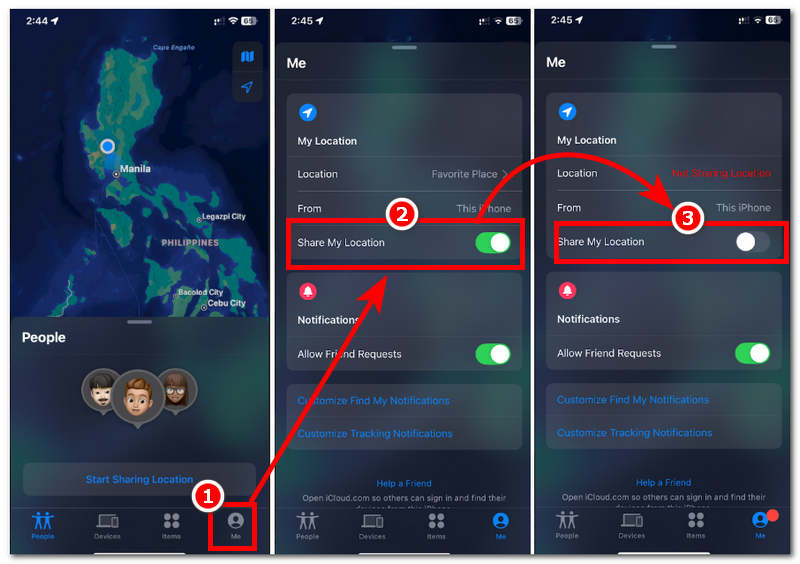
Desative a opção “Compartilhar minha localização” em Encontrar meu endereço.
Passo 1. Usando o aplicativo "Buscar" do seu dispositivo iOS, basta abri-lo e, na interface do aplicativo, tocar no seu perfil localizado no canto inferior direito da tela.
Passo 2. Após acessar a aba "Eu", localize e toque no botão deslizante da opção "Compartilhar minha localização" para desativar o compartilhamento de localização. Ao fazer isso, você interrompe imediatamente o compartilhamento de sua localização com o app "Buscar", congelando sua localização no aplicativo para o último local reconhecido.
Desativar serviços de localização
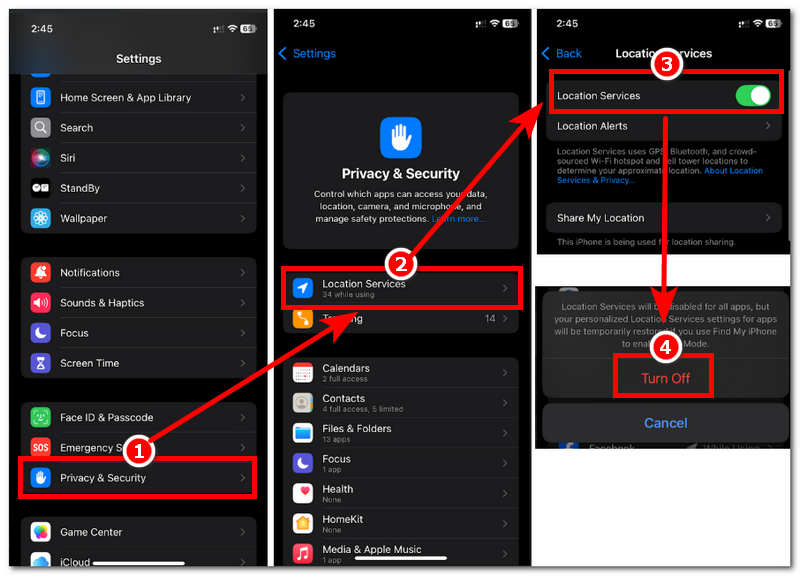
Passo 1. Para desativar os serviços de localização do seu dispositivo iOS, basta acessar as configurações do seu aparelho. configurações.
Passo 2. Nas suas Configurações, role para baixo e toque em Privacidade e Segurança Configurações do seu dispositivo.
Passo 3. Nas suas configurações de Privacidade e Segurança, toque em Serviços de localização Ao tocar nessa guia, você será redirecionado para as configurações de serviços de localização do seu dispositivo, que contêm todas as plataformas e aplicativos que têm permissão para usar o serviço de localização.
Passo 4. Você pode abrir cada aplicativo específico e desativar o acesso aos serviços de localização ou, neste caso, desativar a opção "Serviços de localização" para interromper todo o acesso aos seus serviços de localização.
Sair da ID Apple
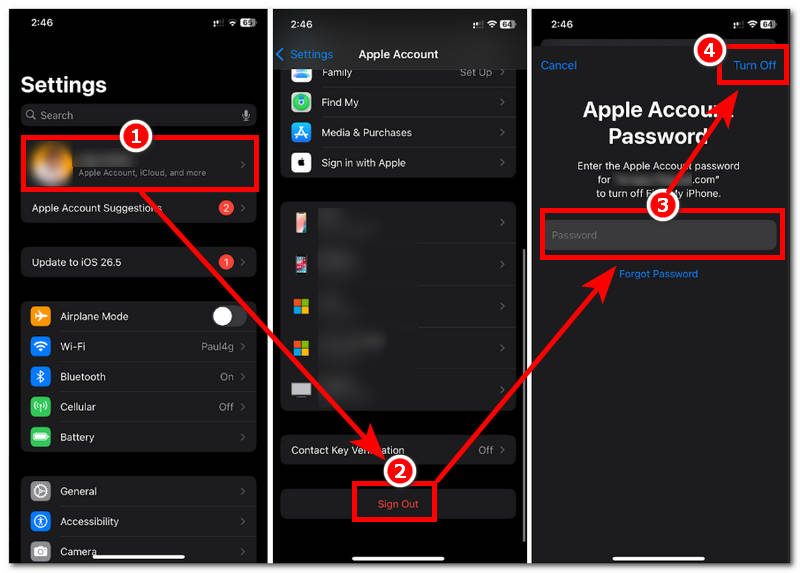
Passo 1. Para sair da sua conta do ID Apple no seu dispositivo iOS, primeiro acesse as configurações do seu dispositivo.
Passo 2. Após acessar as configurações do seu dispositivo, basta tocar nas configurações da sua conta Apple.
Passo 3. Depois de acessar as configurações da sua conta Apple, basta rolar para baixo para localizar a O botão Sair e, em seguida, toque nele para prosseguir.
Passo 4. Por fim, para encerrar com sucesso a sua sessão da conta Apple ID no seu dispositivo iOS, digite a sua senha e toque em Desligar botão para desligar o seu localização do dispositivo serviço. Portanto, saia da sua conta no seu dispositivo.
Parte 3. Dica bônus: Como controlar completamente sua localização no recurso "Buscar meu iPhone".'
Se os métodos padrão para congelar sua localização no iOS não forem convenientes para você, seja porque impedem o uso produtivo do dispositivo, o acesso à internet ou simplesmente o inutilizam, uma alternativa eficaz para congelar sua localização e, ao mesmo tempo, manter o dispositivo funcional e acessível a diversas plataformas é usar uma ferramenta de terceiros que simula a localização, como o AnyCoord Location Changer.
O que torna esta ferramenta incrível para alterar ou congelar a localização é o seu baixo consumo de espaço em computadores (Windows e Mac), garantindo uma execução rápida e eficiente. Além disso, ela oferece diversas funções de falsificação de localização, permitindo não apenas o congelamento, mas também a criação de rotas virtuais., jogos baseados em localização, e muito mais.
Principais características:
- • É capaz de alterar a localização de um dispositivo para qualquer lugar do mundo.
- • Falsificação de localização indetectável ou ferramenta de alteração de localização.
- • Funcionamento garantido e ferramenta segura para uso em dispositivos iOS e Android.
- • Pode ser usado com uma variedade de jogos, aplicativos e plataformas baseados em localização.
- • Modo de conexão flexível via Wi-Fi, Bluetooth ou USB.
- • Limpe e organize a interface do usuário.
Como usar o AnyCoord para congelar a localização
Passo 1. Baixe o Qualquer Coordenada Instale a ferramenta de software no seu dispositivo Windows ou Mac. Depois disso, execute a ferramenta e instale-a a partir do seu dispositivo. Após a instalação, abra o software e conecte seu dispositivo iOS ao computador via USB para prosseguir.
100% Seguro e Limpo
100% Seguro e Limpo
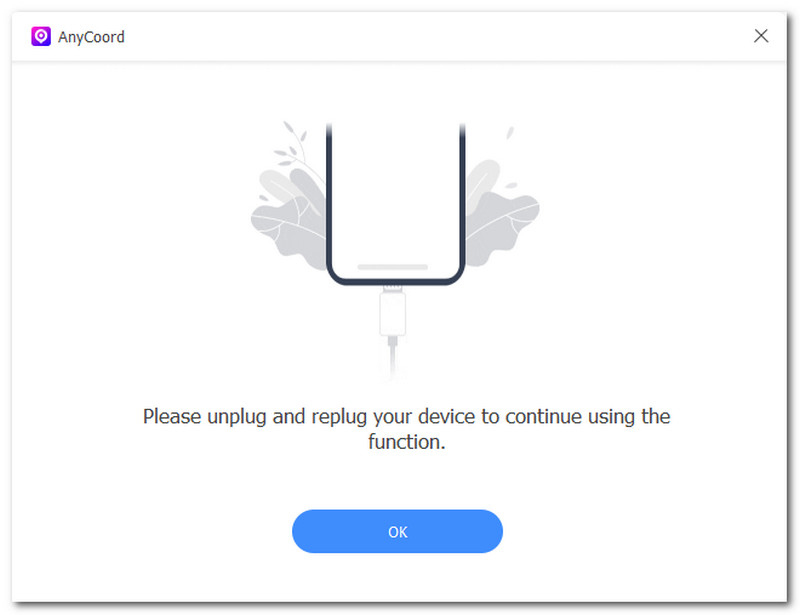
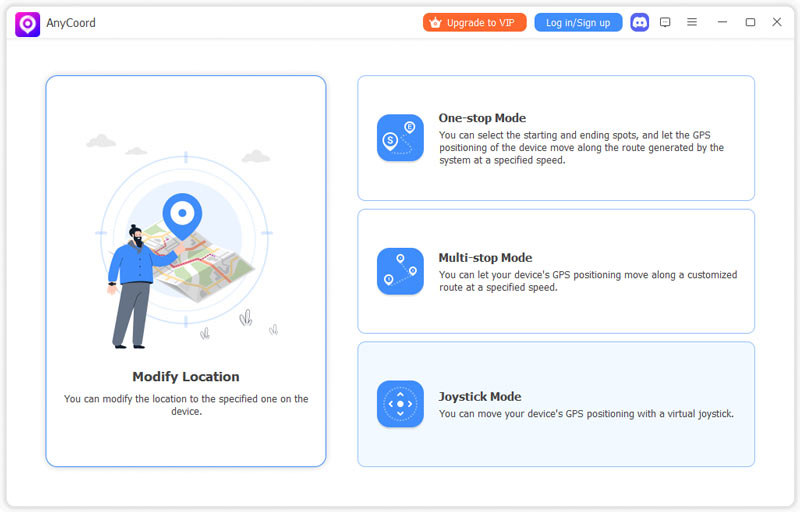
Passo 2. Após conectar com sucesso seu computador e seu dispositivo iOS, o software AnyCoord abrirá uma nova janela com todas as suas funções principais. Para congelar a localização do seu iOS, basta clicar em Modificar localização função.
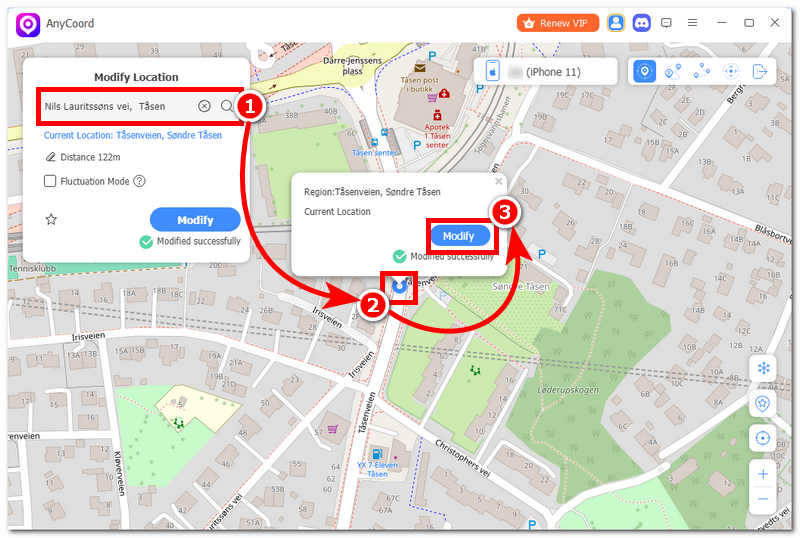
Passo 3. Após clicar em "Modificar Localização", o software irá redirecioná-lo para uma nova janela com um mapa virtual. Nele, você poderá ampliar ou reduzir o zoom, ou até mesmo arrastar o mapa para qualquer local desejado. Para congelar a localização do seu dispositivo iOS, basta usar a função de busca na barra de pesquisa para procurar o local que deseja congelar.
Passo 4. Depois de configurar sua localização, clique em Modificar Basta clicar no botão e, assim, a ferramenta alterará a localização do seu dispositivo iOS para a que você acabou de inserir. Isso ajudará você a congelar a localização no seu dispositivo iOS sem se preocupar com o uso da sua localização em tempo real por todos os aplicativos e plataformas que você utiliza.
Parte 4. Perguntas frequentes sobre o congelamento da localização no recurso "Encontrar meu iPhone".'
Por que as pessoas querem congelar sua localização?
As pessoas frequentemente recorrem ao congelamento da sua localização principalmente para preservar a sua privacidade. Como os dispositivos, especialmente os que utilizam geolocalização, usam a localização em tempo real do dispositivo para oferecer o serviço mais preciso e eficiente, isso gera preocupação para alguns usuários que não gostam que sua localização seja usada ativamente.
Desligar o celular manterá minha localização fixa?
Sim, desligar o dispositivo manterá a última localização recebida e ligá-lo novamente atualizará sua localização para a nova localização.
O recurso "Localizar meu endereço" pode mostrar uma localização incorreta?
Sim, ocasionalmente, especialmente em circunstâncias de baixa conectividade com a internet do dispositivo. Como a localização precisa ser precisa e em tempo real, o uso da internet só possibilita exibir a localização exata. Uma conexão mais fraca resultará em uma atualização de localização com latência ou incorreta.
Conclusão
O Localização congelada no Buscar iPhone Pode não funcionar como alguns usuários esperam, já que a Apple proíbe a alteração ou falsificação da localização em tempo real, pois isso pode afetar os serviços de localização do dispositivo. No entanto, ainda existem outros métodos que podem ser utilizados para tentar congelar temporariamente a localização do dispositivo iOS, maximizando as funções padrão do aparelho. Se você precisa congelar a localização do seu dispositivo iOS, mas ainda assim usar a internet e acessar aplicativos baseados em localização, você pode usar uma ferramenta de falsificação de localização de terceiros, como o AnyCoord.



AnyCoord é a melhor ferramenta para alterar, ocultar ou falsificar sua localização em jogos, aplicativos de mídia social e outros aplicativos em dispositivos iPhone ou Android.
100% Seguro e Limpo
100% Seguro e Limpo

