


Como alterar a localização no iPhone: 4 métodos que funcionam

Editado por Carolina Ryan | 22 de julho de 2026 | Localização Virtual
“"Permitir que XXX use sua localização?" Para usuários de iPhone, essa pergunta deve soar familiar. Um aplicativo de receitas de comida quer recomendar pratos típicos locais; um aplicativo de namoro quer combinar você com alguém próximo; um jogo baseado em caminhadas na vida real... Hoje em dia, quase todos os aplicativos querem suas informações de localização. No entanto, às vezes precisamos que nossa localização real seja ocultada ou substituída por uma diferente. Se você também está se perguntando como alterar a localização no iPhone, este artigo pode te ajudar.
Conteúdo:
- Parte 1. Localização falsa no iPhone com sucesso absoluto >>
- Parte 2. Alterar a localização no iPhone modificando as configurações >>
- Parte 3. Falsificar a localização no iPhone alterando a VPN >>
- Parte 4. Alterar região no iPhone enquanto usa o Apple Music no PC >>
- Parte 5. Perguntas frequentes relacionadas à alteração de localização no iPhone >>
Como realizamos os testes:
Testamos diferentes métodos para alterar a localização no iPhone com base na facilidade de uso, precisão da localização, estabilidade e compatibilidade. Verificamos o processo de configuração, o desempenho do GPS, a simulação de movimento e a experiência geral do usuário para garantir que as soluções recomendadas funcionem de forma eficaz para diferentes necessidades.
Parte 1. Localização falsa no iPhone com sucesso absoluto
Para alterar a localização no seu iPhone, a abordagem mais eficaz é fornecer uma localização falsa. Isso mudará sua localização em todos os aplicativos e sites, já que eles obtêm suas informações de localização "consultando" o seu iPhone. A questão então passa a ser como falsificar a localização no iPhone, e a resposta que oferecemos aqui é usar um programa para falsificar a localização. O recomendado é o AnyCoord. Dentre todos os modificadores de localização, o AnyCoord foi escolhido por:
- • Múltiplos modos para modificação de localização e personalização de rotas.
- • Seja fácil de usar, com uma interface simples e uma lógica de funcionamento clara.
- • Movimentos suaves e velocidade natural simulam a ação real.
- • Suporta diversas opções de conectividade, incluindo Bluetooth, Wi-Fi e cabo USB.
- • Alterar localização no Tinder, Grindr e outros aplicativos de namoro.
- • Corrigidos os erros 11 e 12 em Pokémon GO e MHN.
100% Seguro e Limpo
100% Seguro e Limpo
Clique no botão de download acima para aproveitar o AnyCoord com o período de teste gratuito. Aqui está um guia para você dominar a mágica da mudança de localização:
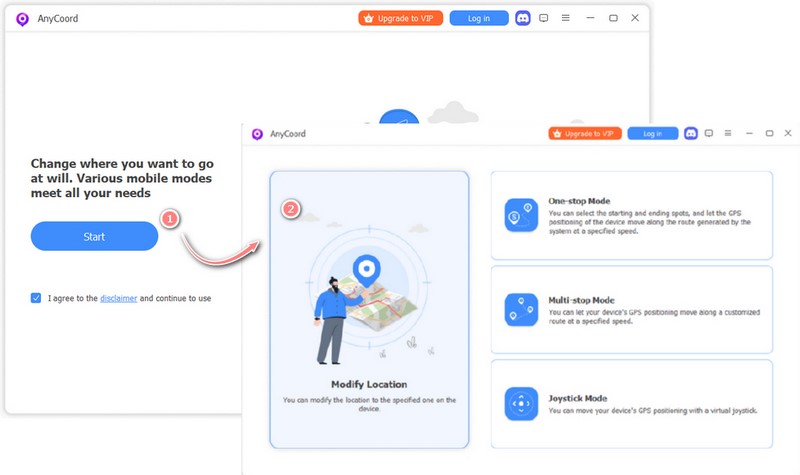
Passo 1. Conecte seu telefone ao computador com o AnyCoord instalado. Clique no botão Começar botão para entrar no menu de seleção de modo. Escolha Modificar localização (a seleção do modo pode ser alterada durante o uso).
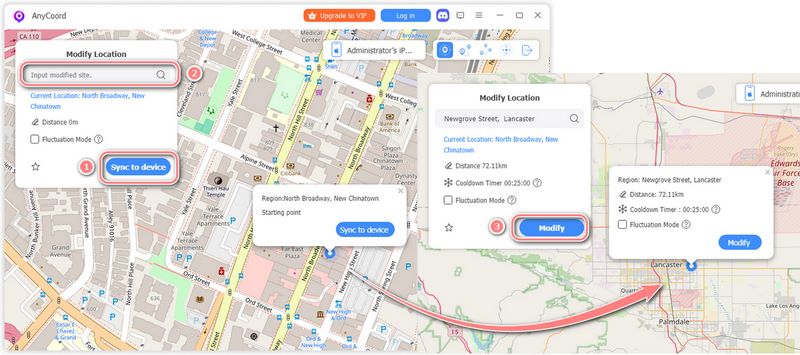
Passo 2. Após o carregamento do mapa, você deverá ver sua posição atual no centro do mapa. Clique em Sincronizar com o dispositivo Para sincronizar seu iPhone, clique em qualquer lugar e toque em Modificar para alterar sua localização.
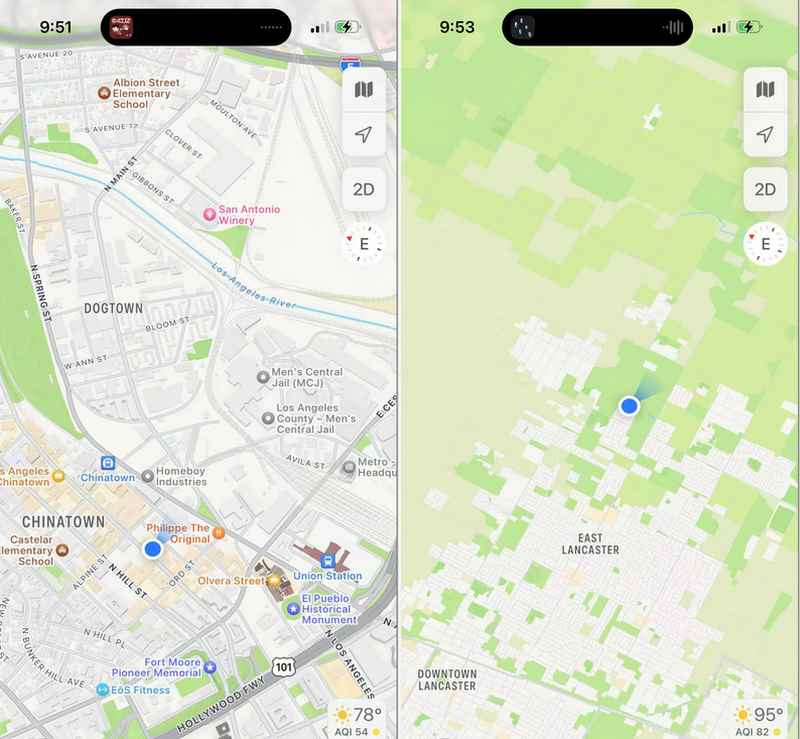
Você pode ver que a localização do seu iPhone foi alterada com sucesso.
Além da modificação de localização mais simples, o AnyCoord também oferece caminhos móveis falsos e controle em tempo real sobre a localização nos modos Uma Parada/Múltiplas Paradas e Modo Joystick. A velocidade e a rota de deslocamento podem ser definidas para imitar ainda mais o movimento de uma pessoa, uma bicicleta ou um carro. Explore o AnyCoord com facilidade e curta a aventura na internet alterando sua localização livremente desde já!
Parte 2. Alterar a localização no iPhone modificando as configurações
Agora que você sabe a resposta para como falsificar a localização no iPhone, talvez ainda esteja se perguntando se existe alguma maneira de usar apenas o seu iPhone para obter o mesmo efeito. Para ser justo, nenhuma manobra em iPhones é capaz de fazer exatamente o que o AnyCoord faz atualmente, mas se eles podem ou não atender às suas necessidades depende muito de qual é a sua necessidade. Se você deseja apenas alterar a localização do seu ID Apple ou simplesmente ocultá-lo de todos os seus aplicativos, modificar suas configurações é suficiente para resolver o problema.
Alterar país/região no iPhone
Passo 1. Abrir Configurações, e toque no seu nome para revelar ID Apple opções.
Passo 2. Encontre e toque Mídia e Compras, escolher Ver conta, então mude o País/Região configurações para alternar para seu país/região preferido.
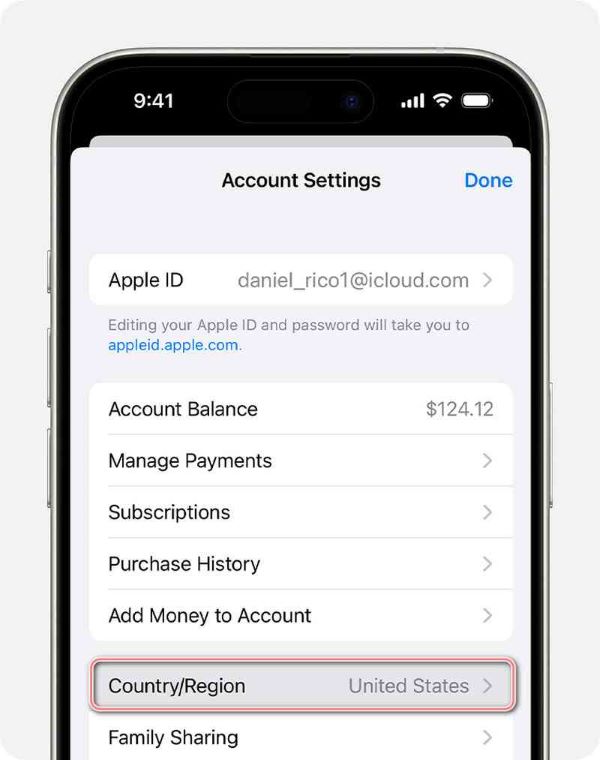
Aviso: para que a alteração entre em vigor, você precisa primeiro gastar todo o saldo da sua conta e encerrar a assinatura dos serviços de bloqueio regional (se você tiver algum ativado no momento, aguarde até que os períodos existentes expirem).
Ocultar localização de aplicativos no iPhone
Se quiser ocultar sua localização de determinados aplicativos, acesse Configurações, escolha Privacidade e Segurança e toque em Serviços de Localização.
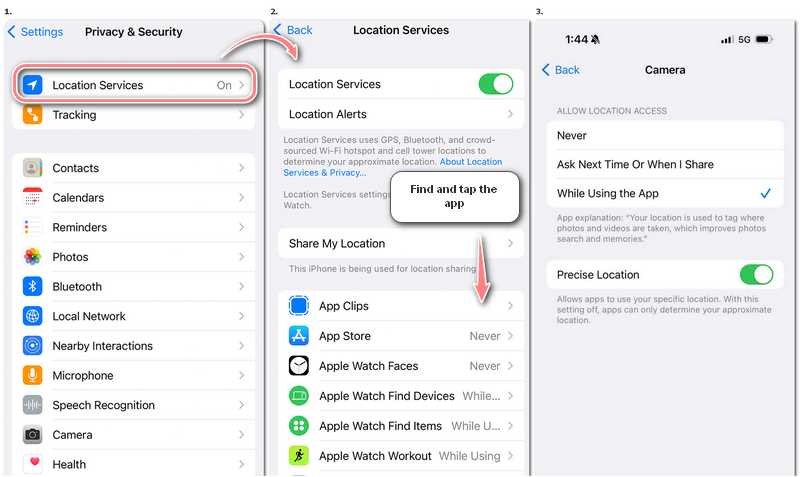
Você pode ver todos os aplicativos que exigem suas informações de localização e seus estados de permissão atuais. Encontre o aplicativo cuja acessibilidade de localização você deseja alterar e toque nele para revelar um menu de opções de compartilhamento de localização.
Parte 3. Falsificar a localização no iPhone alterando a VPN
Muitos aplicativos e sites oferecem conteúdo diferente para diferentes países/regiões, e lugares como a China têm limites de internet que restringem visitas a países estrangeiros. Então, como mudar o país no iPhone? Uma opção é usar uma VPN (rede virtual privada), da qual você já deve ter ouvido falar se gosta de conteúdo de entretenimento estrangeiro. Uma VPN configurada corretamente e fornecida por uma empresa confiável pode ajudar você a contornar as limitações mencionadas acima, fornecendo endereços IP falsos, além de ajudar a proteger suas informações privadas.
Diferentes VPNs podem ter diferentes maneiras de usar: algumas exigem o download de aplicativos específicos, outras podem preferir usar o seu computador. Você deve analisar cuidadosamente qual delas é mais adequada para você antes de pagar. Geralmente, os passos para usar VPNs em iPhones para alterar sua localização incluem:
Passo 1. Selecione uma marca de VPN. Assine um plano ou baixe os aplicativos primeiro, de acordo com a política comercial.
Passo 2. Abra o aplicativo e conclua as configurações necessárias. Selecione o servidor ao qual deseja se conectar e toque em Conectar.
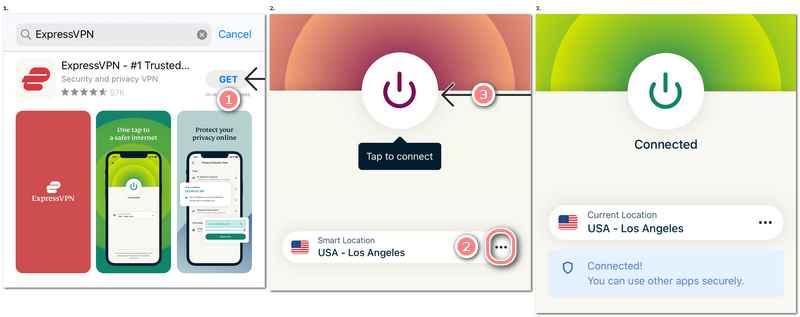
A desvantagem de usar VPNs é que elas não podem realmente alterar sua localização GPS e, se você confiar na empresa errada, elas podem levar ao vazamento de informações.
Parte 4. Alterar região no iPhone enquanto usa o Apple Music no PC
O Apple Music, como software de música nativo, pode proporcionar uma experiência perfeita para usuários de iPhone em PCs. O repertório do Apple Music (e do app Música no iPhone) pode ser diferente devido a diferentes políticas culturais, o que às vezes é inconveniente. Para alterar a região do seu Apple Music (ou Música), você precisa alterar a região do seu ID Apple. Siga o guia abaixo para alterá-la no seu computador.
Passo 1. Abrir Apple Music no seu computador.
Passo 2. Se você estiver usando um Mac, escolha Conta então Configurações de Conta na barra de menu; se você estiver usando um PC com Windows, clique no seu nome na barra lateral e escolha Ver minha conta para revelar o Informações da conta página.
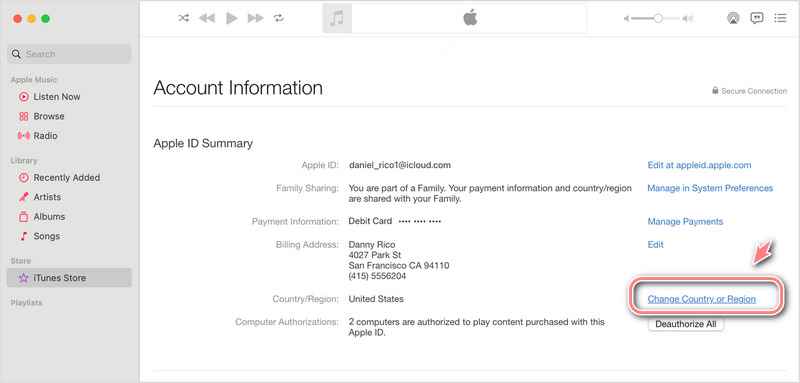
Passo 3. Clique Alterar país ou região e selecione o país/região de sua preferência. Clique em "Concordo" para ver os Termos e Condições e prosseguir.
Passo 4. Insira suas novas informações de pagamento.
Como você alterou a região do seu ID Apple, o iPhone com o seu ID Apple conectado também será afetado. Assim, ao alterar as configurações do seu PC, você também altera o país e a região do seu iPhone.
Parte 5. Perguntas frequentes relacionadas à alteração de localização no iPhone
-
1Por que não consigo alterar o nome da minha localização no meu iPhone?
Se você quer dizer alterar o nome de um local no seu iPhone Mapas, você pode tentar adicioná-lo a Favoritos, então abra o completo Favoritos lista, toque no ícone de informações ao lado do nome do local e edite em Rótulo.
-
2Por que a localização do meu telefone está em outro país?
Certifique-se de que sua conexão com a Internet esteja funcionando bem e Serviço de Localização está ativado. Você também pode tentar ativar o iCloud e o Buscar iPhone, atualizar o iOS, reiniciar o telefone e redefinir o serviço de localização.
-
3É possível alterar a localização do iPhone sem fazer jailbreak?
Sim, existem ferramentas para alterar a localização que permitem modificar o GPS do seu iPhone sem precisar fazer jailbreak no dispositivo. Por exemplo, o AnyCoord permite alterar a localização tanto em iPhones quanto em celulares Android, sem operações complexas como o jailbreak.
-
4Alterar a localização no iPhone afeta outros aplicativos?
Depende. Alterar a localização do seu iPhone pode afetar aplicativos que usam dados de GPS, como mapas, jogos e serviços baseados em localização. Alguns aplicativos podem detectar ou restringir localizações virtuais, então você precisa escolher um método confiável para falsificar sua localização.
Conclusão
Quando as pessoas perguntam como alterar a localização no iPhone, é provável que não estejam dizendo a mesma coisa. Algumas pessoas querem conhecer novas pessoas nas redes sociais, e outras querem apenas se proteger de perigos potenciais. Esses problemas podem ser resolvidos por meio de diferentes medidas, pois, na verdade, estão relacionados a diferentes aspectos da localização. Este artigo apresenta os métodos mais utilizados para alterar a localização no iPhone, entre eles, recomendamos o AnyCoord como a melhor opção, que pode resolver todos os problemas mencionados acima, para que você possa economizar o esforço de tentar vários métodos e ferramentas para atender às suas necessidades atuais ou futuras de alteração de localização. Espero que este artigo seja útil para você.

AnyCoord é a melhor ferramenta para alterar, ocultar ou falsificar sua localização em jogos, aplicativos de mídia social e outros aplicativos em dispositivos iPhone ou Android.
100% Seguro e Limpo
100% Seguro e Limpo

