Infelizmente, este produto (ou serviço) não está disponível para usuários nesta região devido às regulamentações locais. Agradecemos a sua compreensão.
Diretriz
Compre AnyCoord agora
Garantia de devolução do dinheiro em 30 dias
Garantia de devolução do dinheiro em 30 dias
AnyCoord é o melhor modificador de localização que você pode usar para modificar a localização GPS no seu iPhone, iPad e dispositivos Android. Com ele, você pode definir uma localização virtual e simular sua movimentação GPS como quiser.
Passo 1. Clique no Download grátis para baixar e instalar o AnyCoord no seu computador. Em seguida, ele será iniciado automaticamente.
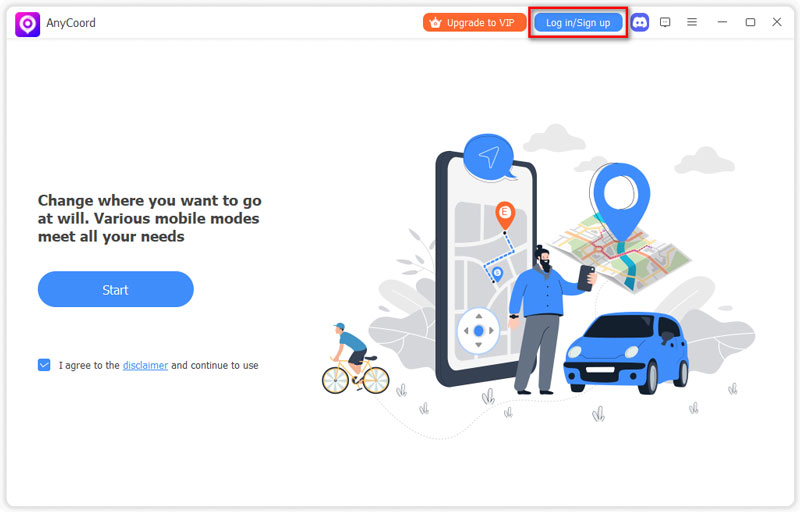
Passo 2. Após entrar no software, você precisa clicar no Entrar/Fazer login botão para registrar e fazer login na sua conta.
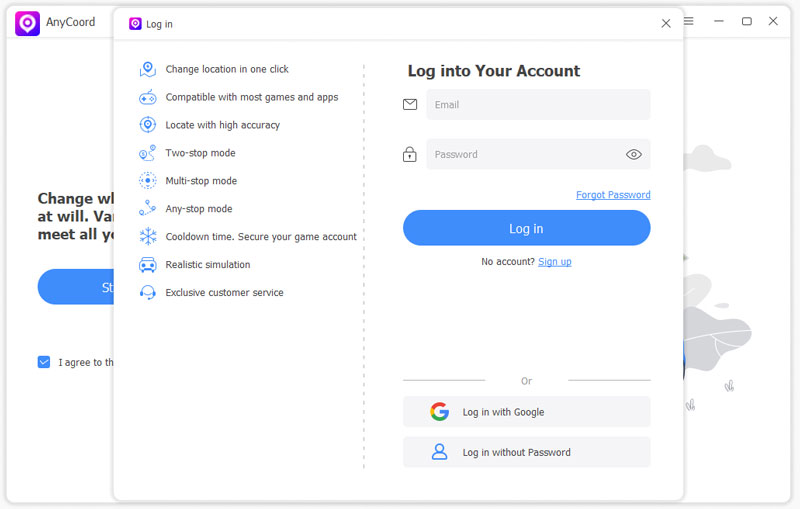
Aqui, você pode inserir seu endereço de e-mail comumente usado e definir uma senha para sua conta.
Passo 3. Após concluir o login, você pode usar o AnyCoord para simular sua localização GPS no seu iPhone, iPad ou dispositivos Android. Se quiser usar todas as suas funções sem restrições, clique em Atualize para VIP.
Passo 4. Depois disso, certifique-se de que você já possui um cabo USB para o seu dispositivo móvel. Em seguida, clique no botão Começar botão para conectar seu dispositivo móvel ao seu PC ou laptop. Você pode usar o AnyCoord para simular a localização GPS do seu dispositivo móvel com base nas suas necessidades.

Pontas
Fique tranquilo para tocar no Confiar botão no seu iPhone ao estabelecer a conexão entre o iPhone e o computador.
Para alterar a localização GPS do seu dispositivo móvel para outra ou definir sua localização virtual, você pode usar o Modificar localização função.
Passo 1. Depois de conectar seu dispositivo móvel ao alterador de localização, selecione o botão Modificar localização na interface principal.

Passo 2. Em seguida, você verá um mapa que mostra sua localização atual no AnyCoord.
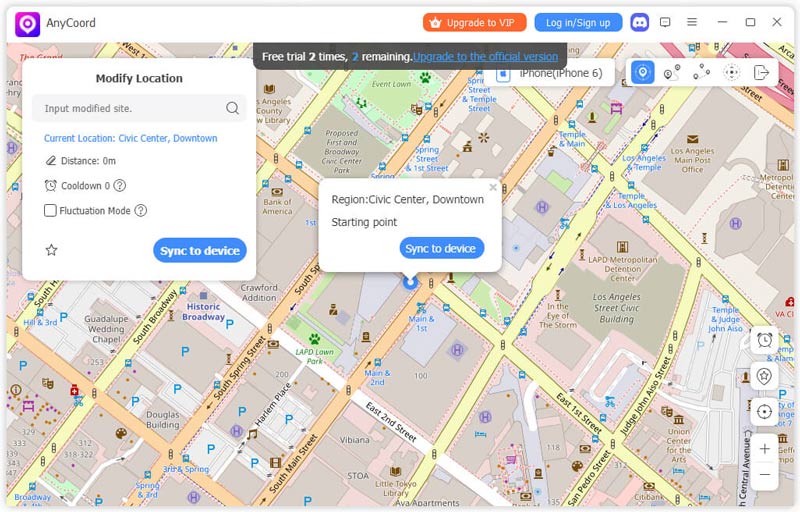
Passo 3. Se você já tem um nome de localização exato para o qual deseja alterar o GPS do seu dispositivo, você pode inseri-lo no Modificar localização caixa no canto superior esquerdo da interface.
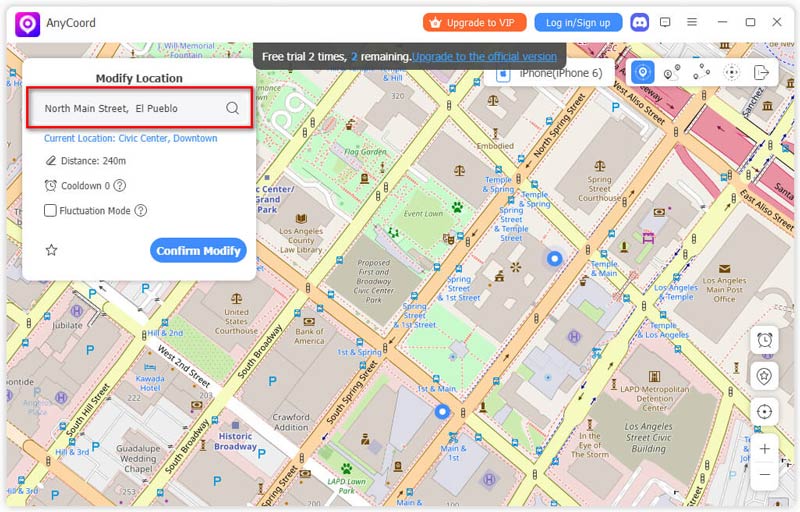
Passo 4. Certifique-se de que o nome do local inserido esteja correto e clique em Modificar botão para alterar a localização do seu dispositivo móvel.

Antes de alterar a localização do seu dispositivo, você pode marcar a caixa de Modo de flutuação para deixar o local virtual a poucos metros de distância do local selecionado.
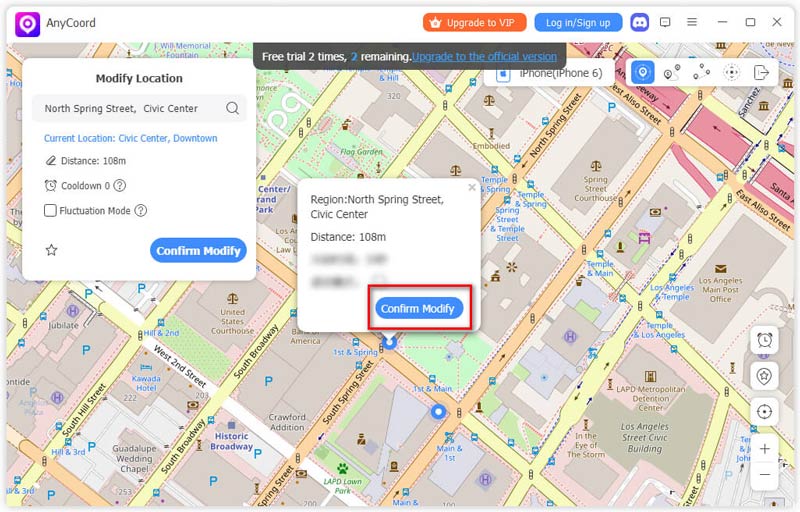
Passo 5. Se você não tiver uma localização virtual específica para definir no seu dispositivo móvel, poderá encontrar uma localização ampliando/reduzindo o zoom e arrastando o mapa. Em seguida, clique no botão Confirmar Modificar botão para simular sua localização.
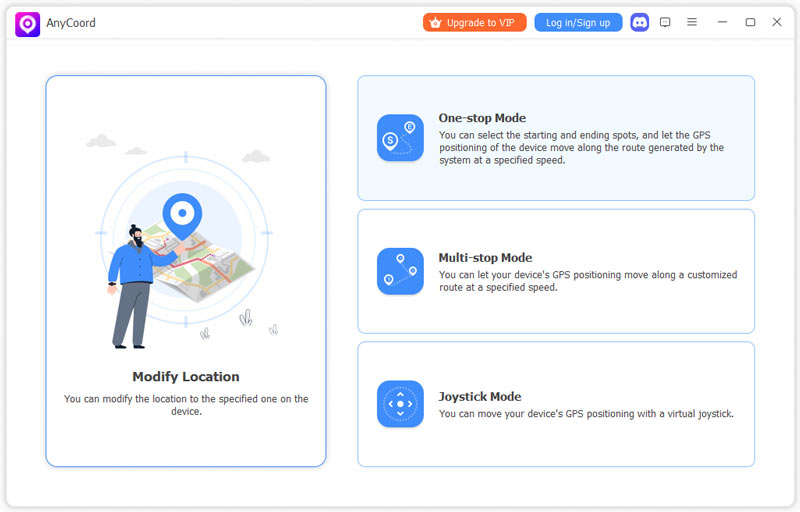
Ao jogar jogos para celular que exigem caminhada ou corrida, como Pokémon GO, você pode usar o AnyCoord para planejar uma rota para o GPS do seu celular. Assim, você não precisa sair de casa para jogar. As funções a seguir oferecem 3 maneiras diferentes de criar rotas que seu celular pode seguir.
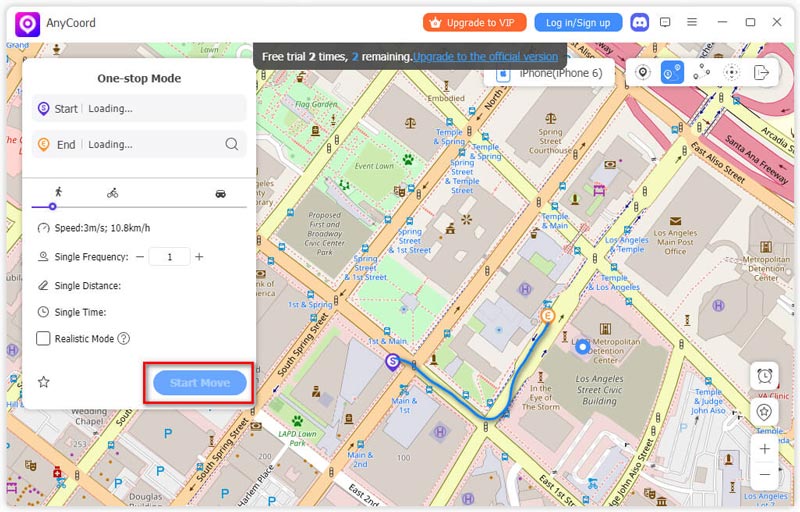
Passo 1. Clique no Modo One-stop botão na interface principal do alterador de localização.
Passo 2. Você pode inserir diretamente os nomes dos pontos de partida e chegada da sua rota na caixa no canto superior esquerdo do mapa. Ou você pode clicar no mapa e, em seguida, clicar no botão Use este site botão para definir o local final da sua rota.
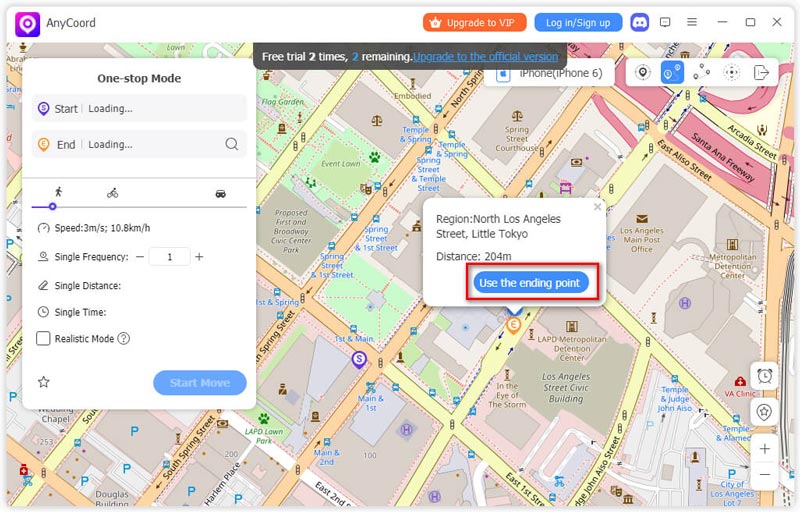
Passo 3. Depois disso, o AnyCoord projetará e gerará uma rota razoável e válida para você com base nesses 2 pontos. Se precisar alterar a velocidade de deslocamento da sua localização GPS, você pode arrastar e mover o ponto no mapa. Velocidade linha. Em seguida, clique no Comece a se mover botão para deixar seu telefone se mover ao longo da rota.
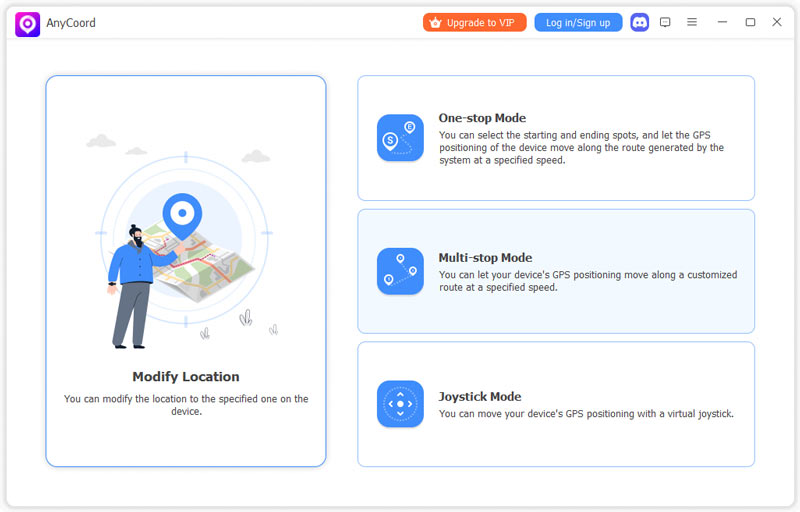
Passo 1. Suponha que você precise deixar seu telefone passar por vários lugares ao se mover. Você pode selecionar o Modo multi-parada opção.
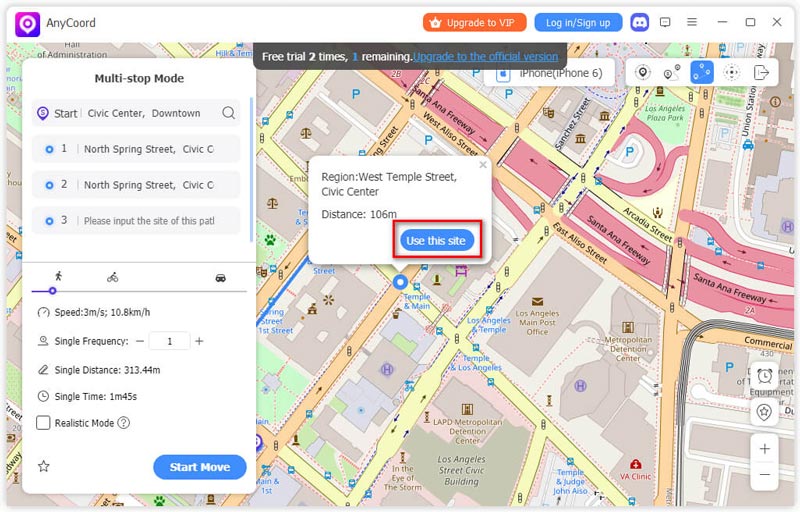
Passo 2. Em seguida, você entrará em uma nova janela com um mapa. Aqui, você pode encontrar os locais, clicar neles em ordem e clicar no botão Use este site botão para confirmar.
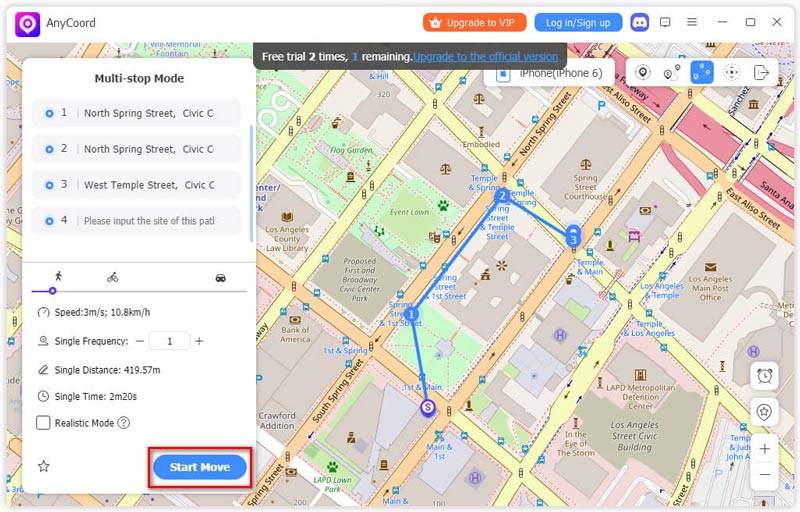
Passo 3. Ao selecionar os locais para passar, o software gerará automaticamente a rota de deslocamento do seu dispositivo móvel. Em seguida, você pode clicar no botão Comece a se mover botão e a localização GPS do seu dispositivo se moverá ao longo da rota.
Passo 1. Se preferir deixar seu dispositivo móvel se mover livremente em vez de seguir uma rota, basta clicar no Modo Joystick.
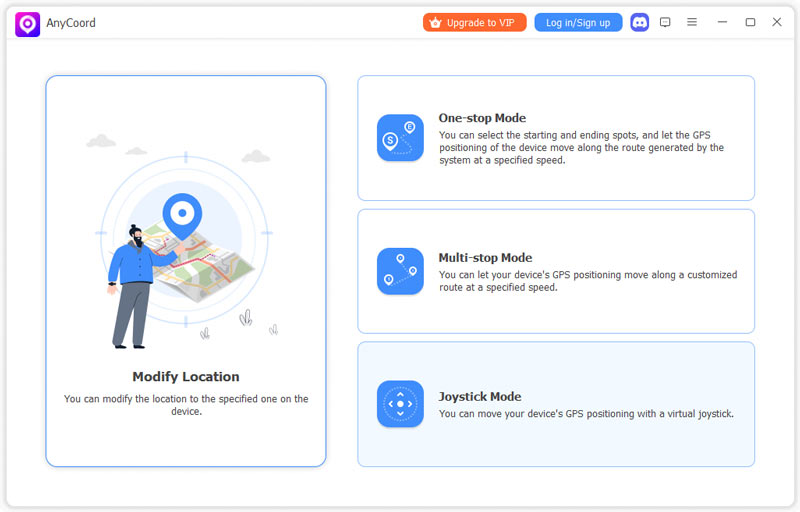
Passo 2. Antes de simular o movimento do GPS, você pode definir uma velocidade de movimento arrastando e movendo o ponto no Velocidade linha.
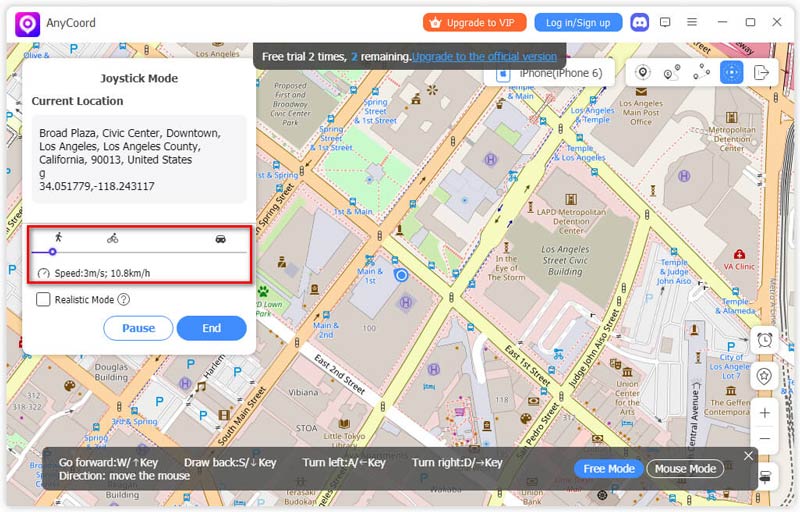
Passo 3. Em seguida, você pode clicar em Modo Livre para permitir o controle do joystick usando o teclado. Aqui, você pode ajustar a direção livremente movendo o mouse. Em seguida, você pode pressionar o Com a tecla de seta para cima para avançar, pressione o Tecla de seta para baixo para recuar, pressione o D/tecla de seta para a direita para virar à direita e pressione o Tecla de seta para a esquerda para virar à esquerda.
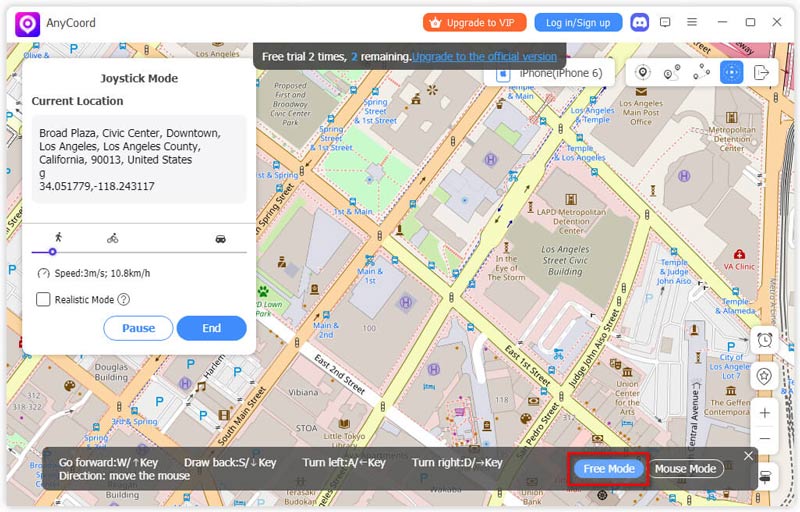
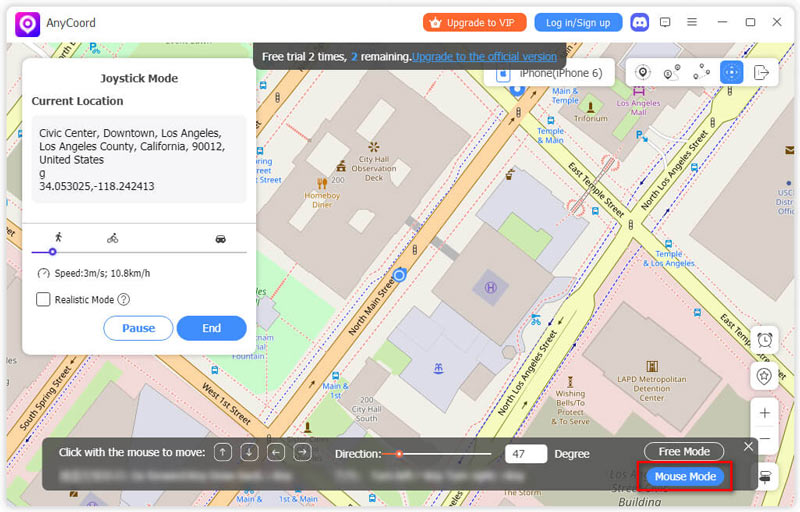
Se você quiser que o movimento tenha uma direção fixa, selecione o Modo Mouse opção. Aqui, você pode definir um grau e usar o teclado para controlar o movimento.
Para uma experiência de usuário mais fluida, atualizamos recentemente o AnyCoord para adicionar conectividade Bluetooth em dispositivos iOS para locais e rotas virtuais, proporcionando uma melhor experiência de jogo, como Pokémon Go.
Ao ativar a conexão Bluetooth pela primeira vez no Modo Jogo, você precisa:
Passo 1. Conecte seu computador e dispositivo iOS com um cabo USB. Em seguida, clique em Começar, Escolha o modo desejado e acesse a tela do mapa.
Passo 2. Clique Modificar No canto superior esquerdo, confirme as informações do seu dispositivo e confie neste computador no seu iPhone.
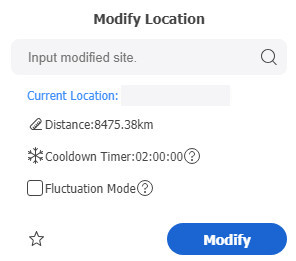
Passo 3. Depois disso, você poderá selecionar Modo de jogo clicando Ir. (Dica: o sistema recomendará que você reinicie seu dispositivo móvel para restaurar a localização original. Clique aqui.) Reiniciar dispositivo.)
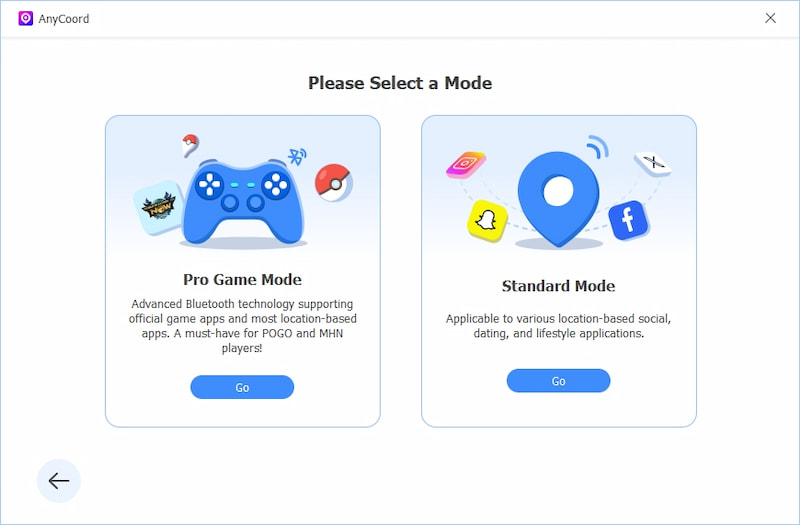
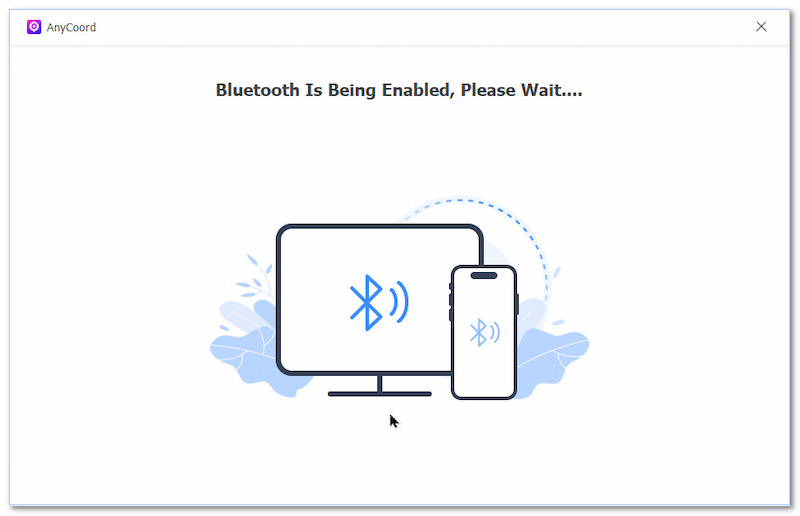
Passo 4. Agora, você retornará à interface principal. Entre no mapa novamente e você estará na localização real. Clique. Modificar > Ir Como mostrado acima. Uma nova janela de guia e as configurações de Bluetooth do computador serão exibidas. Siga o guia para ativar o Bluetooth tanto no seu computador quanto no seu dispositivo iOS.
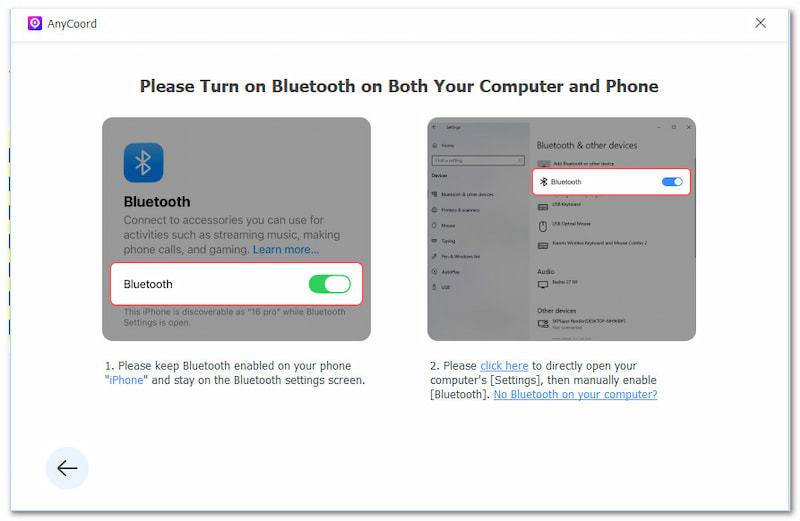
Nota: Se o seu computador não tiver Bluetooth, passe o cursor do mouse sobre Não há Bluetooth no seu computador.? para ver as soluções e seguir o tutorial.
Passo 5. Em seguida, inicie o emparelhamento do PC e do telefone via Bluetooth. Há também um guia detalhado na tela. (Etapas principais: selecione o nome do PC no telefone > receba e clique nas notificações no PC > toque em Par No telefone > clique em Permitir (No PC.) Execute o comando e aguarde o emparelhamento ser concluído com sucesso. Finalmente, você poderá desfrutar da conexão Bluetooth sem problemas.
Aqui estão duas dicas para te ajudar a resolver alguns problemas.
Dica 1: Se você não conseguiu alterar a localização, reative-a. Internet e Serviços de localização.
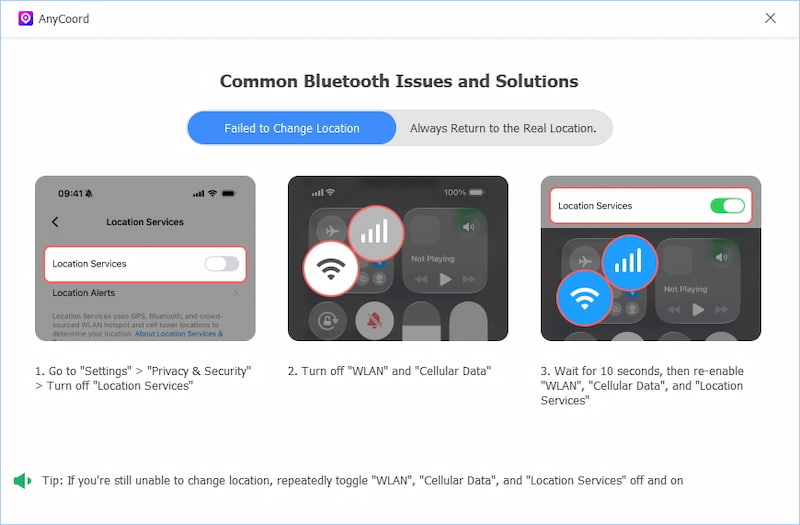
Dica 2: Se você sempre retorna ao local real, pode instalar um assistente – o IPShift.
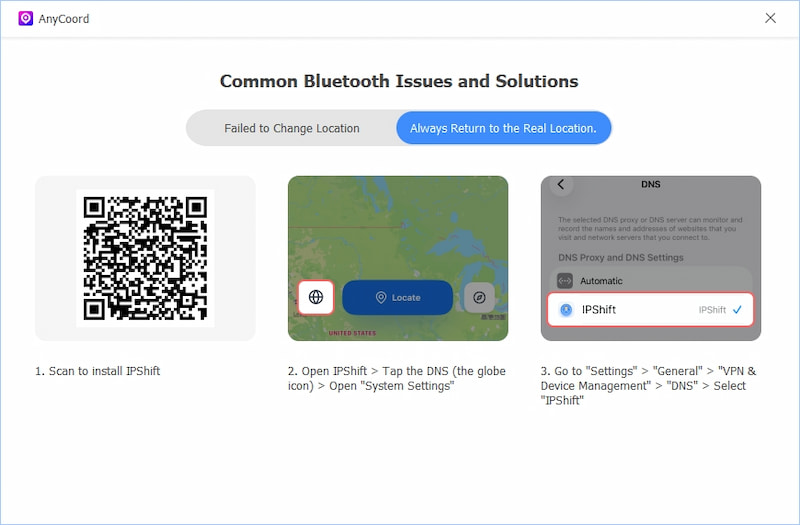
Se você ainda tiver dúvidas sobre como usar o AnyCoord depois de ler este guia, sinta-se à vontade para entrar em contato conosco ou consultar a página de perguntas frequentes.