



Maneiras simplificadas de adicionar locais às fotos no iPhone

Editado por Carolina Ryan | 25 de fevereiro de 2025 | Localização Virtual
Você sabia que uma simples imagem capturada por uma câmera profissional em um dispositivo iOS contém dados que podem ser úteis para rastrear a origem e a localização das fotos? Isso se chama metadados e não é novidade; na verdade, diz respeito às informações criadas para identificar as fotos de alguém. Essas informações contêm os dados técnicos de uma imagem, desde as configurações de exposição, ISO e abertura até a localização. No caso da fotografia móvel, os usuários de iOS, mais especificamente, podem achar... adicionando localização às fotos ou habilitar tal recurso é uma tarefa bastante prática, mas dentro do escopo deste guia, listamos maneiras simplificadas de fazê-lo. Então, o que você está esperando? Continue lendo este guia e descubra como adicionar manualmente uma localização às fotos do seu iPhone por meio das configurações da câmera, editar metadados no Mac e usar uma ferramenta de software para falsificar a localização da câmera do seu iPhone.

Conteúdo:
Parte 1. Como adicionar localização às fotos no iPhone automaticamente
Antes de prosseguirmos com os passos, os usuários devem saber que um método para adicionar locais às fotos é por meio das configurações da câmera do iPhone. Portanto, os usuários do iOS devem estar familiarizados ou pelo menos saber como navegar pelas configurações da câmera ou do aplicativo de fotos do iPhone. Este método mostrará como adicionar um local às fotos no iPhone 12 e versões superiores, e envolve apenas as configurações da Câmera e o aplicativo Fotos do usuário, que já vêm pré-instalados.
Usando as configurações de localização do aplicativo da câmera
Passo 1. Abra o iPhone Configurações aplicativo.
Passo 2. Então vá para Privacidade e Segurança > Serviços de Localização.
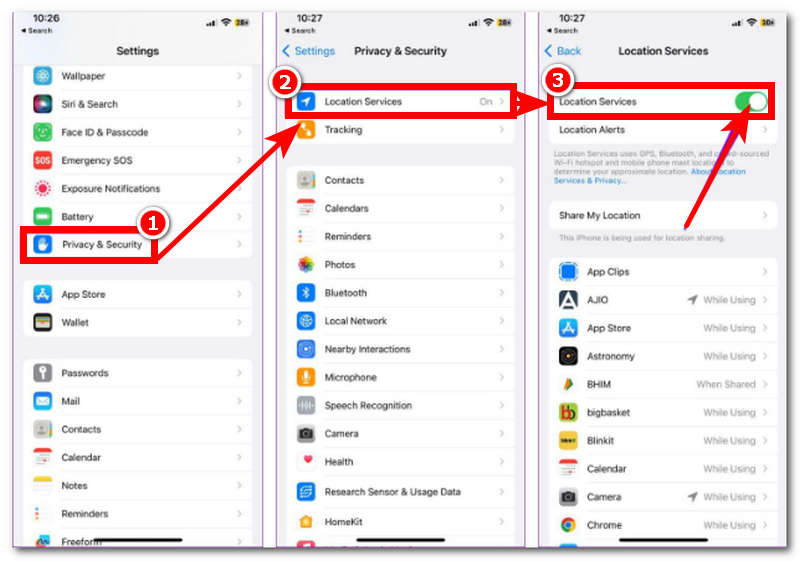
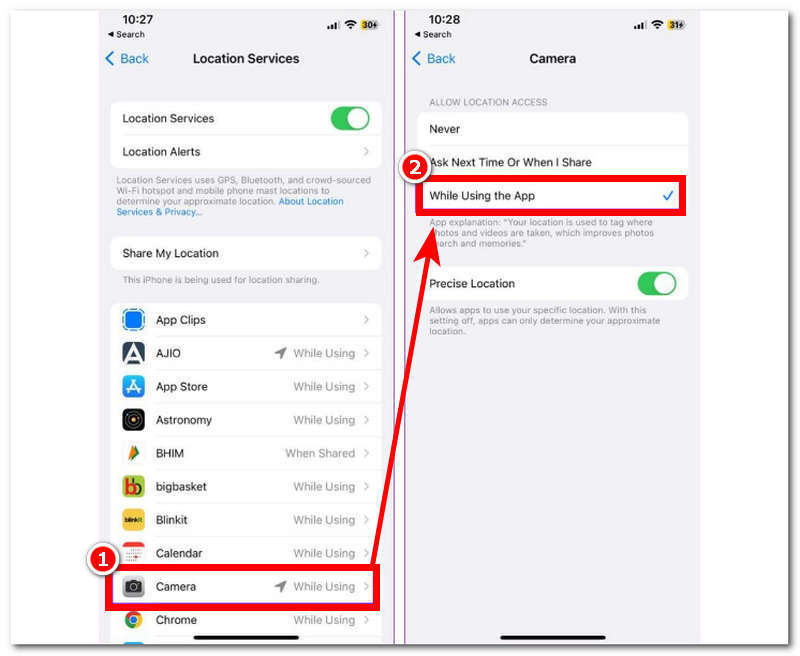
Passo 3. Role para baixo e localize e toque em Câmera.
Passo 4. Nas configurações da câmera, toque em '‘Ao usar o aplicativo’' para permitir que a câmera do seu iPhone use dados de localização precisos ao tirar fotos.
Usando o aplicativo Fotos
Passo 1. Na página inicial do seu iPhone, localize e abra seu Fotos aplicativo.
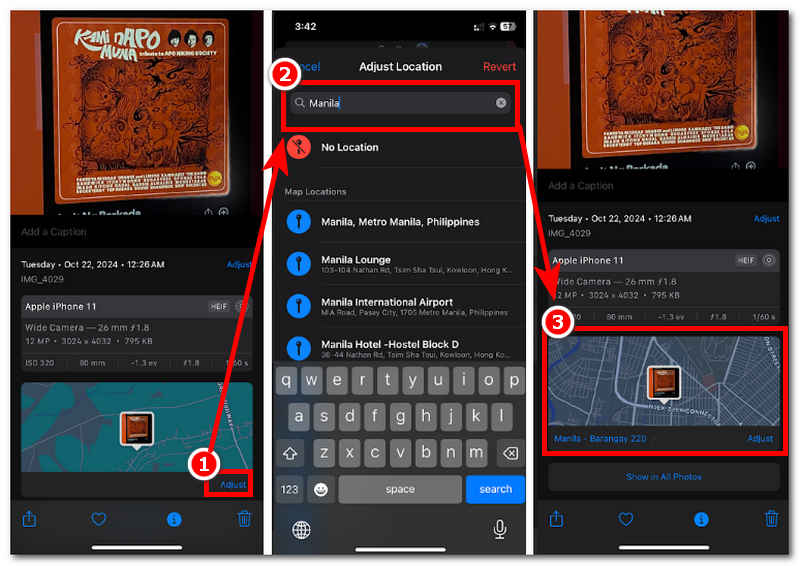
Passo 2. Selecione uma foto à qual deseja adicionar um local tocando em Informação ícone localizado na parte inferior da tela.

Passo 3. Depois de acessar as configurações de informações da foto, toque em Ajustar botão nas configurações de informações e, em seguida, digite e pesquise manualmente o local onde deseja que sua imagem seja usada.
Passo 4. A barra de pesquisa exibirá uma lista de locais no mapa. Selecione um e toque nele para ativar a configuração de localização da foto.
Parte 2. Como adicionar manualmente locais nas fotos do iPhone
Editar metadados no Mac
Ainda não sabe como adicionar manualmente a localização nas fotos do iPhone? Bem, o próximo método demonstrará como adicionar manualmente dados de localização nas fotos do iPhone por meio de dispositivos Mac, então os usuários devem ter seus Macs prontos para isso.
Passo 1. No seu Mac, abra o Fotos Aplicativo.
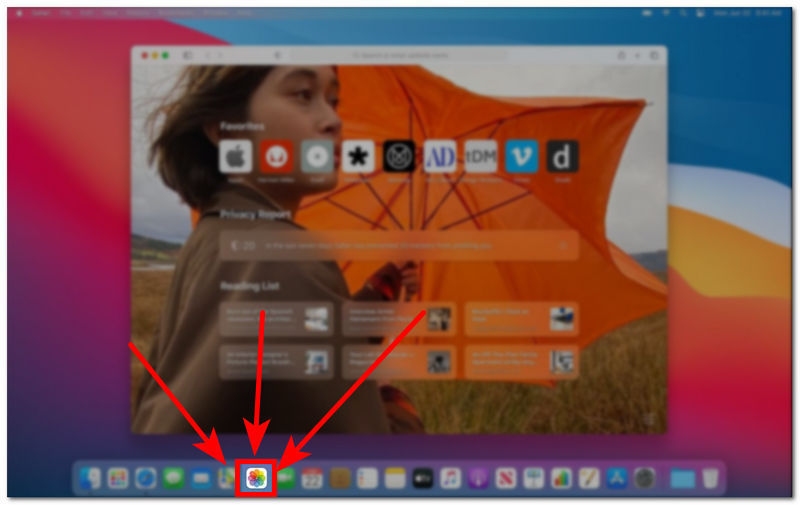
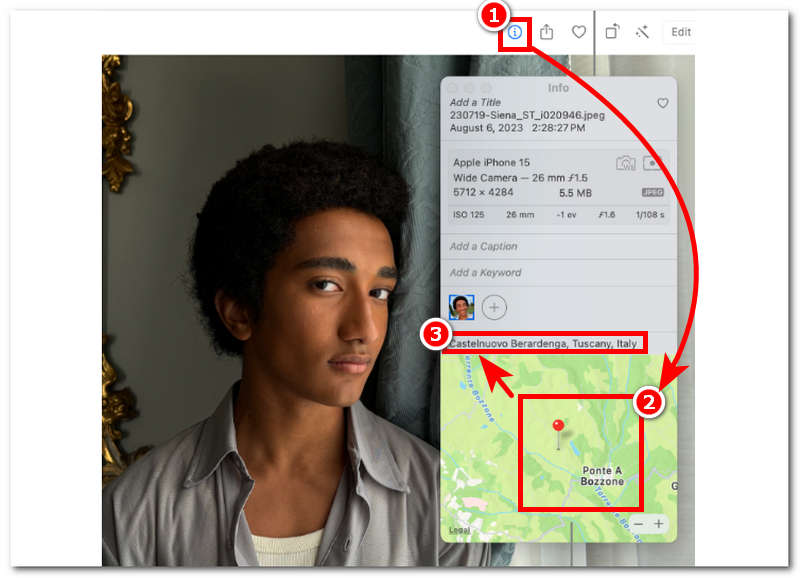
Passo 2. Selecione e clique na foto à qual deseja adicionar um local. Após escolher uma imagem, clique no botão Informação ícone na parte superior da tela.
Passo 3. Na página Informações, clique no campo designado onde estão as informações de localização.
Passo 4. Basta pesquisar o local onde deseja que a foto escolhida seja usada. Feito isso, o local escolhido deverá ser exibido no campo de informações de localização.
Use uma ferramenta de software para falsificar a localização
Em seguida, o método para enganar efetivamente o aplicativo Câmera na localização da foto é utilizar um software completo disponível no Windows e Mac chamado Qualquer Coordenada. Este software responde às perguntas frequentes dos usuários sobre como adicionar data e local às fotos no iPhone. O AnyCoord atende a dispositivos Android e iOS; é uma ferramenta versátil, como mudando de localização em aplicativos de namoro ou jogos baseados em localização. Em termos de capacidade de adicionar um local às fotos, o recurso funciona fazendo com que os usuários utilizem um local virtual no qual seus dispositivos móveis usarão a localização da câmera ao tirar uma foto; para isso, você pode seguir nossos métodos simplificados abaixo.
Passo 1. Baixe uma ferramenta confiável de terceiros para seus dispositivos de desktop. Para este caso, use o Qualquer Coordenada ferramenta.
100% Seguro e Limpo
100% Seguro e Limpo
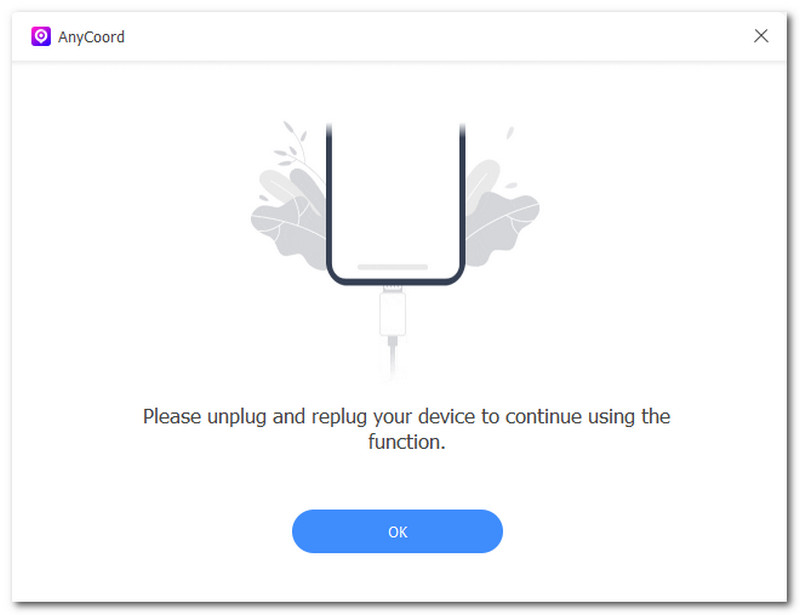
Passo 2. Abrir Qualquer Coordenada software no seu dispositivo de mesa e conecte seu iPhone ao seu desktop por meio de um cabo para prosseguir.
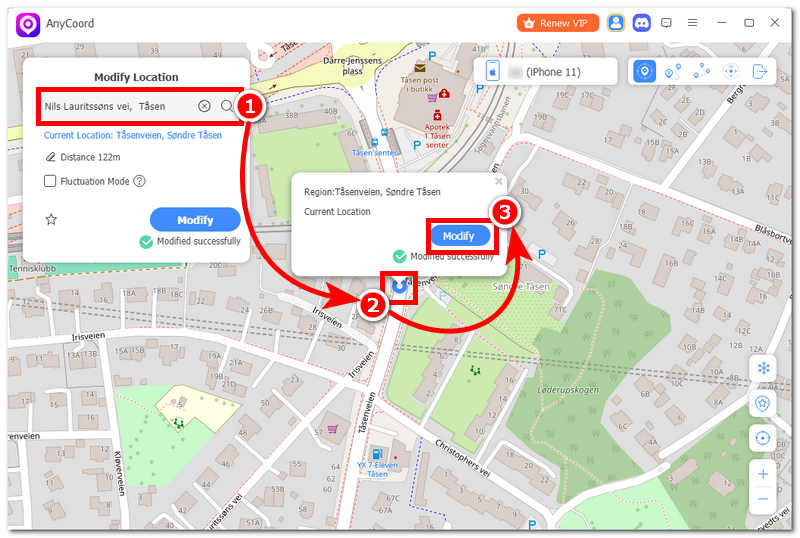
Passo 3. Para falsificar a configuração da câmera do seu iPhone, clique em Modificar localização modo disponível na interface do software.

Passo 4. Feito isso, use a barra de pesquisa para procurar um local virtual que seu iPhone usará como local atual. Depois de selecionar uma área, basta clicar no botão Modificar para aplicar as alterações de localização ao seu iPhone. Pronto, você adicionou com sucesso uma localização para o seu iPhone. Esta ferramenta é poderosa se você quiser esconda a localização do seu iPhone, você também pode usá-lo.
Parte 3. Perguntas frequentes sobre como adicionar localização às fotos no iPhone
-
1Como posso habilitar o serviço de localização para meu iPhone?
Habilitar os serviços de localização em um iPhone é fácil. Os usuários devem procurar em Ajustes do iPhone por Privacidade e Segurança > Serviços de Localização. Uma vez na seção de serviços de localização, role para baixo para ver a Câmera e, em seguida, simplesmente permita que ela tenha acesso aos serviços de localização.
-
2Como posso verificar se uma foto tem dados de localização?
Para verificar manualmente se sua foto possui dados de localização, acesse a galeria do seu dispositivo móvel ou o aplicativo de fotos e selecione a imagem que deseja verificar. Você pode verificar se há um local escrito no campo de localização clicando no ícone de informações na foto. Se a imagem parecer ter um local escrito no campo, ela possui dados de localização; caso contrário, se não houver nenhum, não há dados de localização disponíveis.
-
3Os dados de localização são salvos automaticamente com cada foto?
Sim, dispositivos móveis Android e iOS têm seus serviços de localização habilitados para o aplicativo da câmera. Normalmente, antes de usar o aplicativo da câmera, ele solicitará sua permissão para usar o serviço de localização; cabe ao usuário conceder ou não o acesso.
-
4Como adicionar uma localização às fotos no iPhone 14?
Você pode usar as configurações de localização da Câmera do seu iPhone ou o aplicativo Fotos para adicionar um local às fotos no iPhone 13 e 14. Para um guia passo a passo mais preciso, basta seguir nossos passos acima para navegar com eficiência adicionando um local às suas fotos.
Conclusão
Ao ler este guia, você percebeu como é fácil adicionar dados de localização às fotos no seu iPhone. Portanto, o método que listamos acima é a resposta para como adicionar uma localização às fotos no iPhone 11/12/13/14/15/16, editar manualmente os metadados da foto através do Mac Photo e de um software de terceiros disponível para Windows e Mac para uso multifuncional.




AnyCoord é a melhor ferramenta para alterar, ocultar ou falsificar sua localização em jogos, aplicativos de mídia social e outros aplicativos em dispositivos iPhone ou Android.
100% Seguro e Limpo
100% Seguro e Limpo
