



Como desativar a localização no Android: um guia passo a passo

Editado por Carolina Ryan | 21 de outubro de 2024 | Localização Virtual
Os serviços de localização são cruciais para a maioria das funções principais dos smartphones modernos. Esse recurso começou a se tornar um recurso básico na maioria dos aplicativos que dependem dele para funcionar, como aplicativos de navegação, jogos baseados em localização e serviços de mensagens com a função principal de compartilhar dados de localização. Infelizmente, deixar esse recurso ativado pode causar violações de dados ou vazamentos indesejados do seu dispositivo, o que pode ser crucial para sua privacidade e segurança. Neste artigo, forneceremos um guia detalhado sobre como desativar a localização no Android dispositivos usando várias opções para desativar esse recurso.
Conteúdo:
Parte 1. Como desativar os serviços de localização no Android
Existem várias maneiras de desativar os serviços de localização em dispositivos Android. A única diferença entre elas é a facilidade de uso. Com isso em mente, a primeira seção deste artigo apresentará a maneira mais fácil de desativar o serviço de localização do seu dispositivo usando a opção de atalho disponível na barra de notificações do seu dispositivo. Se você tiver interesse em aprender como usar essa opção, continue lendo nosso guia de três etapas abaixo:
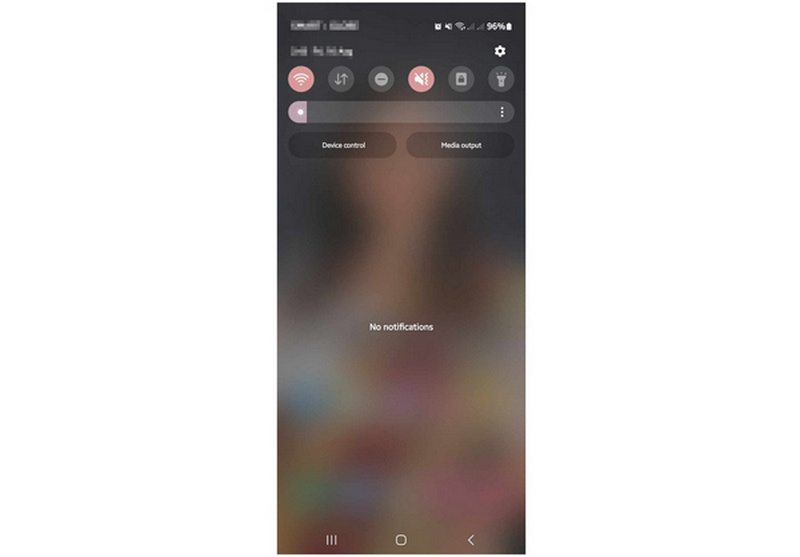
Passo 1. Na tela principal do seu telefone Android, role para baixo a barra de notificação para exibir todo o conteúdo Menu de Notificação. Depois que o menu for aberto, role-o para baixo mais uma vez para abrir Configurações rápidas.
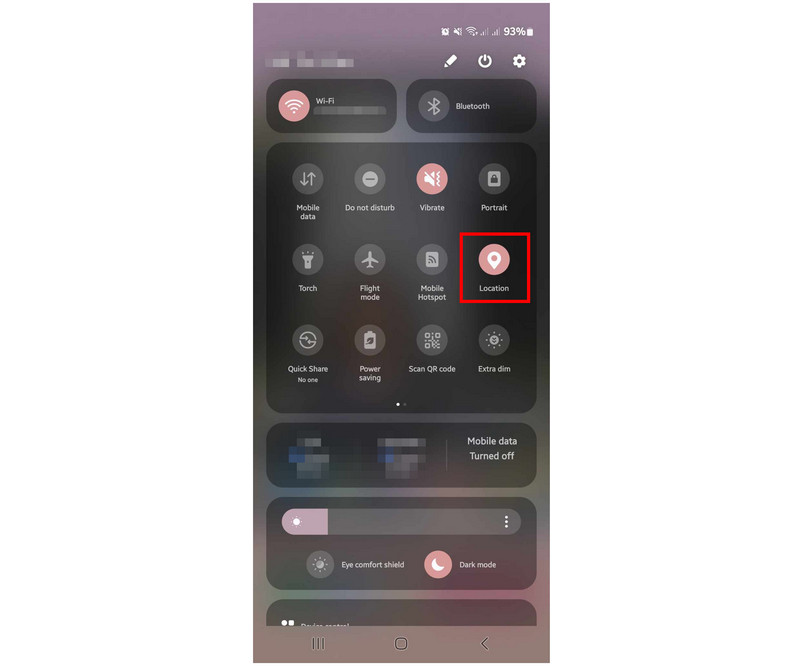
Passo 2. Entre as opções disponíveis em Configurações rápidas, encontre o Localização opção e toque nela. Aguarde até que o botão Localização seja desativado.
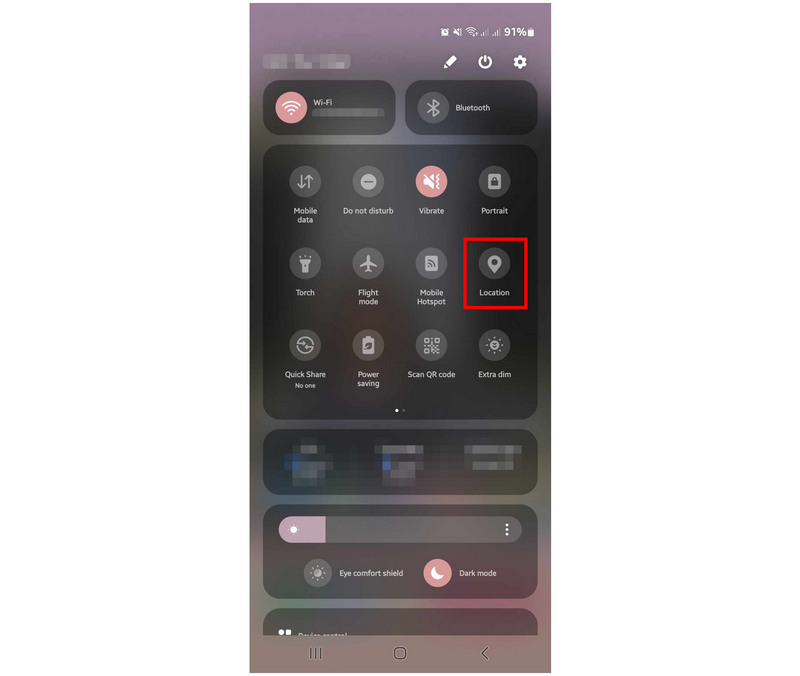
Passo 3. Quando o botão Localização não tiver mais cor, o serviço de localização no seu dispositivo foi desativado com sucesso.
Seguindo este guia simples, você pode desativar os serviços de localização do seu dispositivo em três passos simples. Você também pode usar os mesmos passos para reativar os serviços de localização. Se você estiver usando outra plataforma de smartphone, também fornecemos um guia semelhante sobre ocultação de localização para iPhone.
Parte 2. Como desativar a localização no Android para aplicativos específicos
Embora a plataforma Android seja altamente personalizável, a maioria de suas principais configurações e funções permanecem as mesmas, apesar do seu potencial em termos de personalização de firmware. Uma das principais configurações que permanece inalterada na plataforma são as permissões de aplicativos. Com isso em mente, o guia fornecido abaixo apresentará um tutorial passo a passo sobre como desativar o acesso à localização para aplicativos específicos no Android, ajustando as configurações de permissão de aplicativos para dispositivos Samsung e Google Pixel.
Os smartphones Samsung e Google Pixel foram selecionados como dispositivos para este tutorial, pois são duas das marcas mais populares que produzem dispositivos Android de alta qualidade.
Desativar localização em dispositivos Samsung
Passo 1. Abra o aplicativo Configurações e vá para Segurança e Privacidade opção.
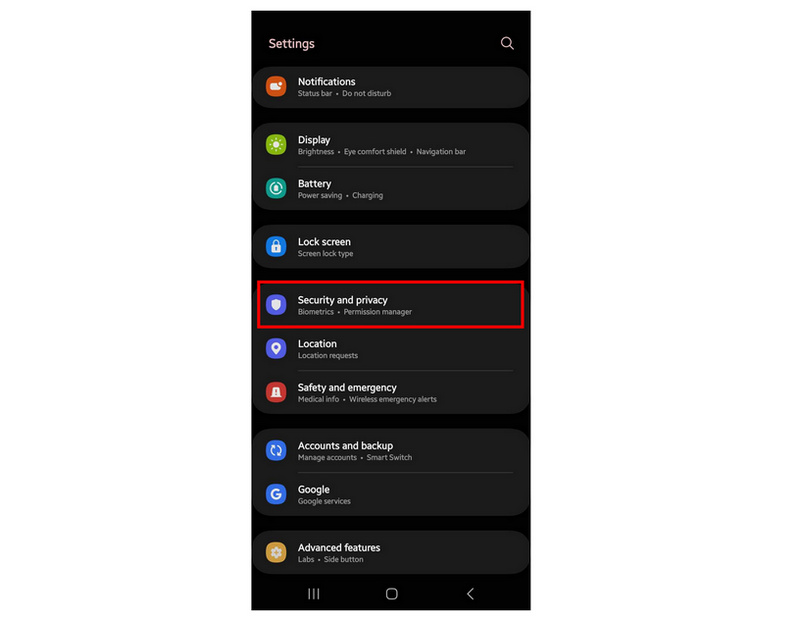
Passo 2. No menu Segurança e Privacidade, role para baixo e toque em Gerenciador de Permissões.
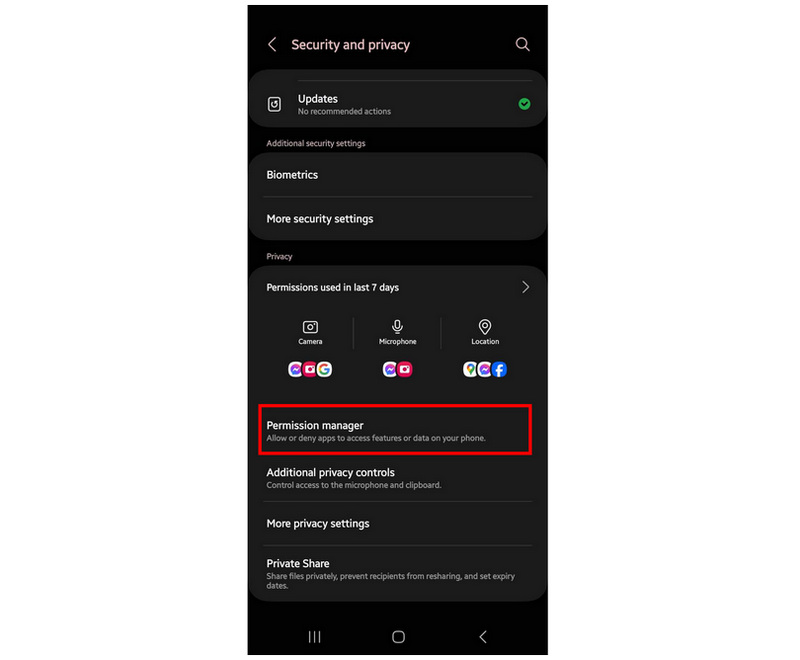
Passo 3. Selecione Localização entre as opções disponíveis no Gerenciador de Permissões.
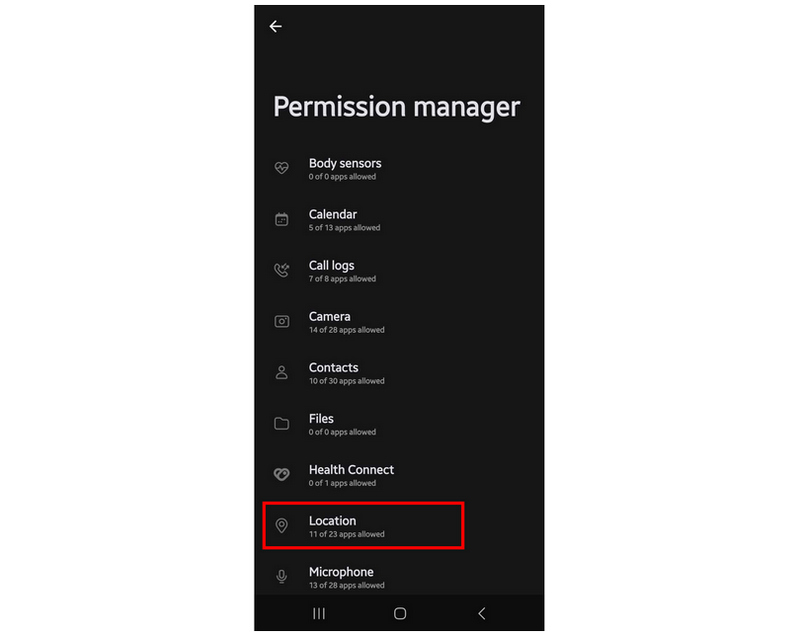
Passo 4. Encontre o aplicativo cuja permissão de localização você deseja remover e selecione-o.
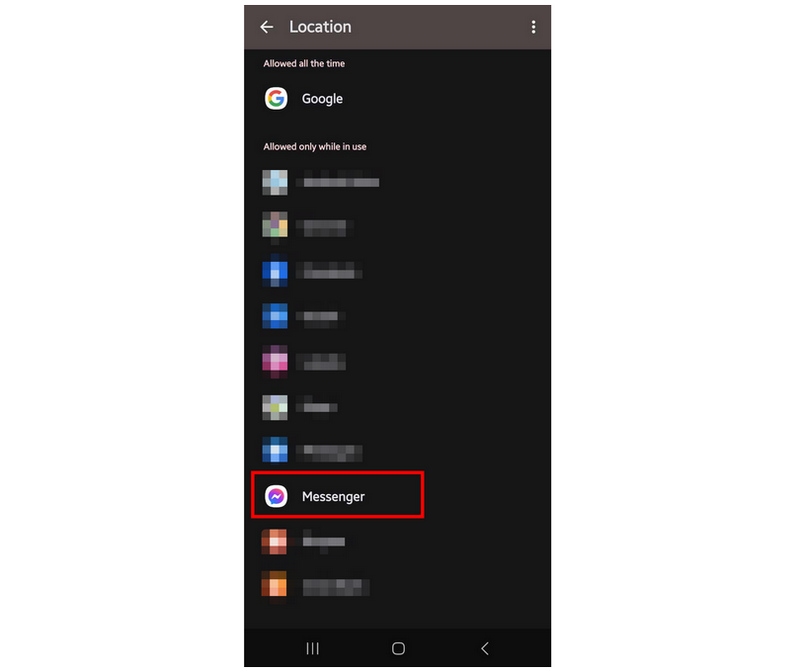
Passo 5. Toque em Não permita no acesso de localização do aplicativo que você selecionou.
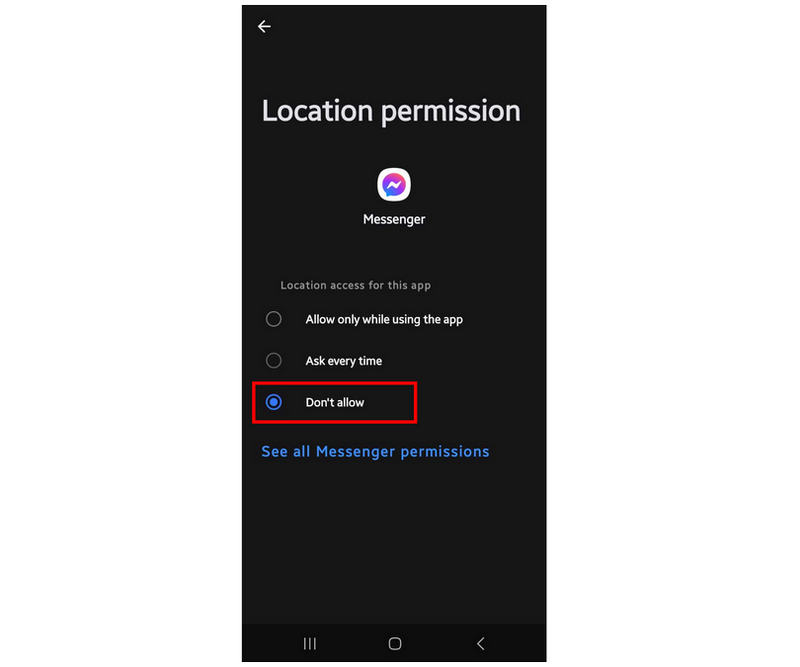
Após seguir este guia, o dispositivo selecionado não poderá acessar os recursos que exigem serviços de localização. O aplicativo solicitará permissão novamente quando você usar um recurso que utilize acesso à localização.
Desativar localização em telefones Google Pixel
Passo 1. Abra o aplicativo Configurações e selecione Privacidade opção.
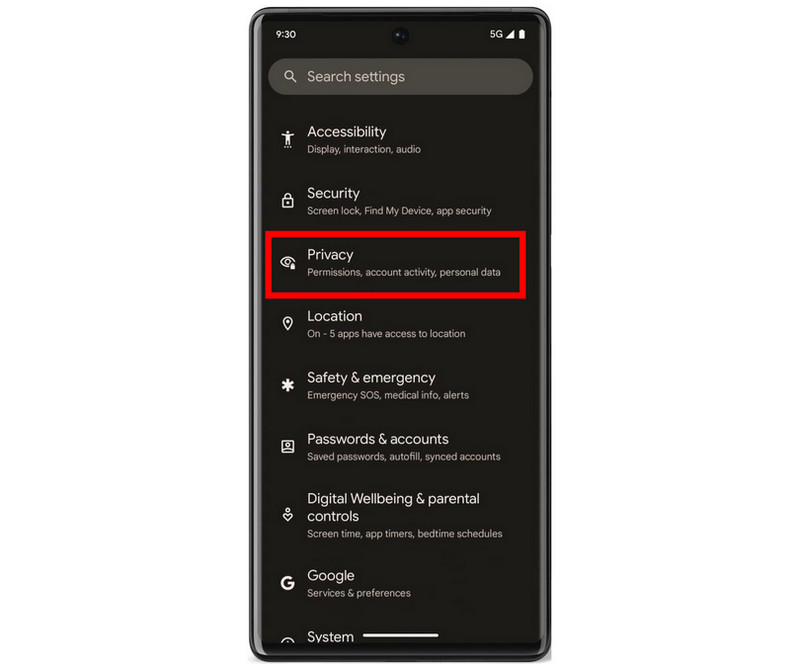
Passo 2. No menu Privacidade, toque em Gerenciador de Permissões.
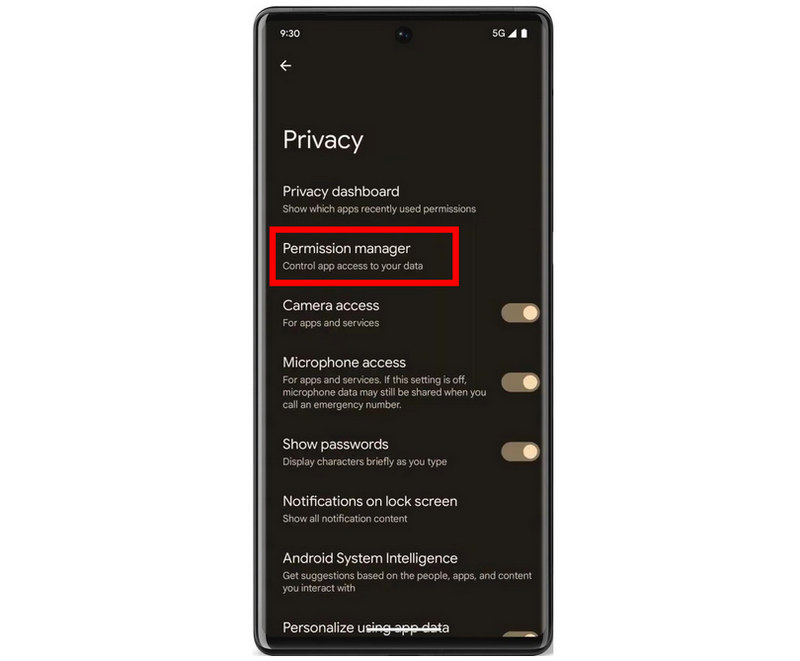
Passo 3. Selecione Localização no menu Gerenciador de permissões.
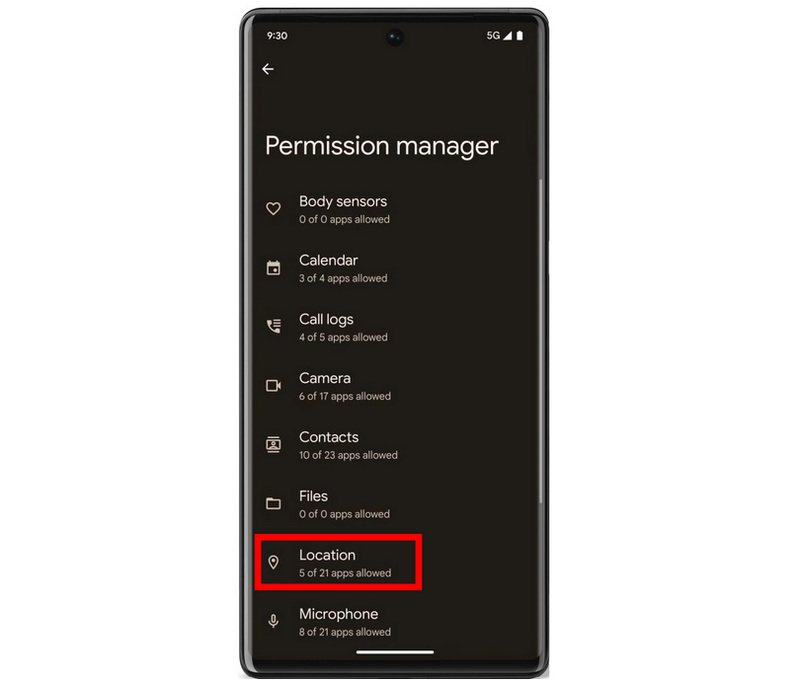
Passo 4. Encontre o aplicativo cuja permissão de localização você deseja remover e toque nele.
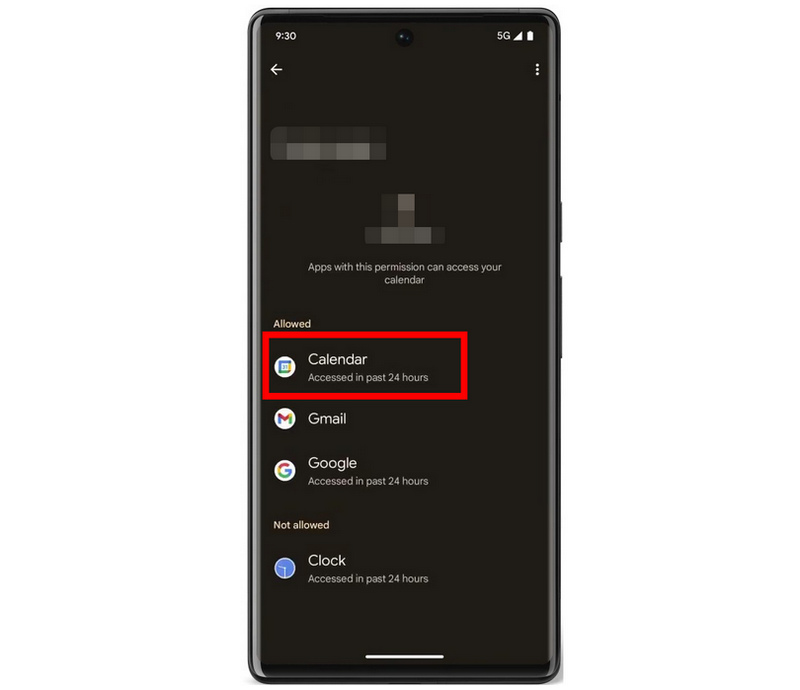
Passo 5. No acesso ao aplicativo, selecione Não permitir para remover a permissão de acesso desse aplicativo específico.
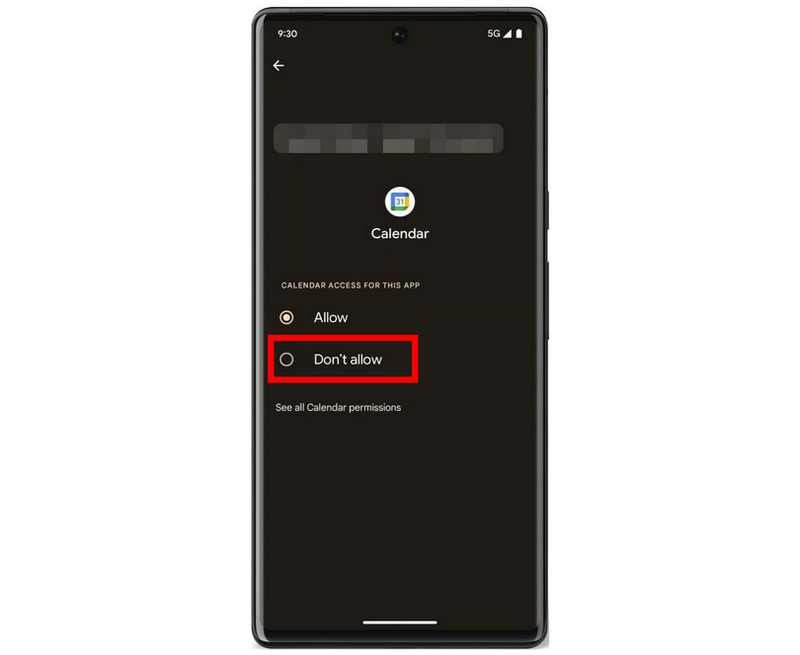
As semelhanças entre os passos que você precisa seguir no Samsung e no Google Pixel são muito pequenas. Por isso, segui-los deve funcionar até mesmo em dispositivos Android de marcas diferentes.
Parte 3. Como desativar a localização do Google no Android
Como o Google é o aplicativo principal disponível na maioria dos dispositivos Android, isso o torna o mais exigente em termos de acesso à localização. Felizmente, o serviço de localização do aplicativo Google pode ser desativado removendo seu acesso ao recurso mencionado, assim como outros aplicativos.
Passo 1. Abra o aplicativo Configurações e vá para Segurança e Privacidade opção.
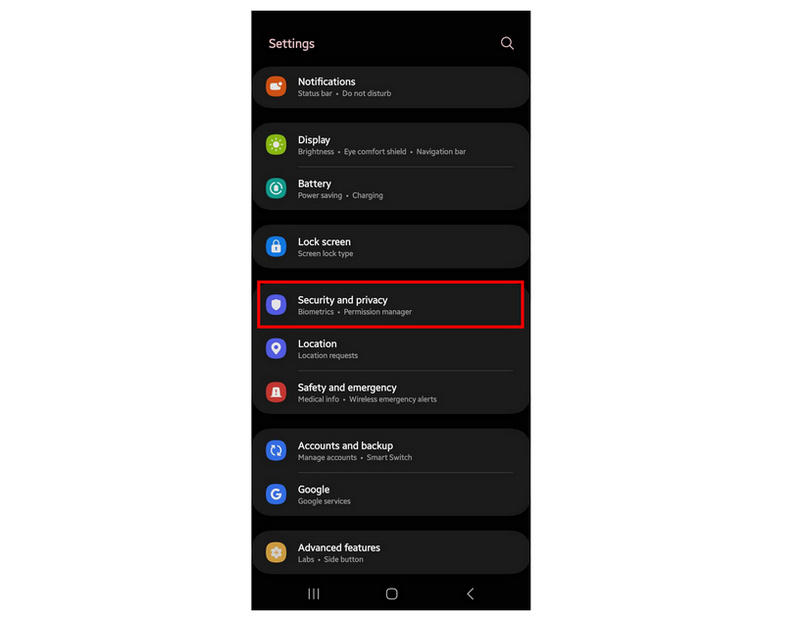
Passo 2. No menu Segurança e Privacidade, role para baixo e toque em Gerenciador de Permissões.
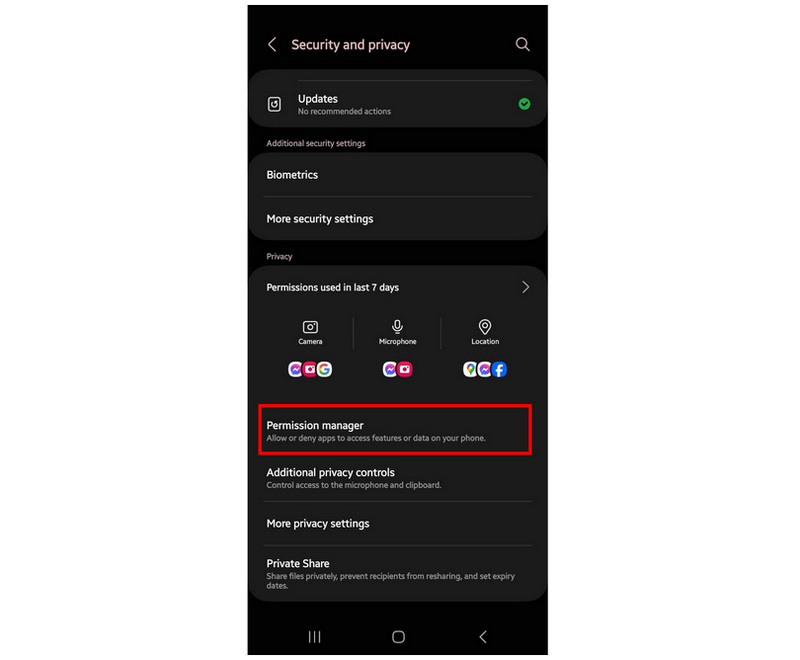
Passo 3. Selecione Localização entre as opções disponíveis no Gerenciador de Permissões.
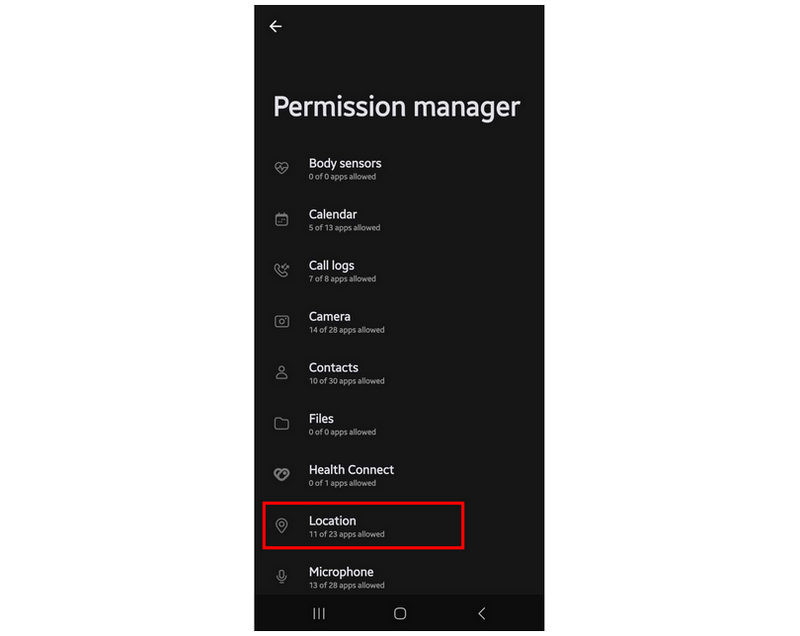
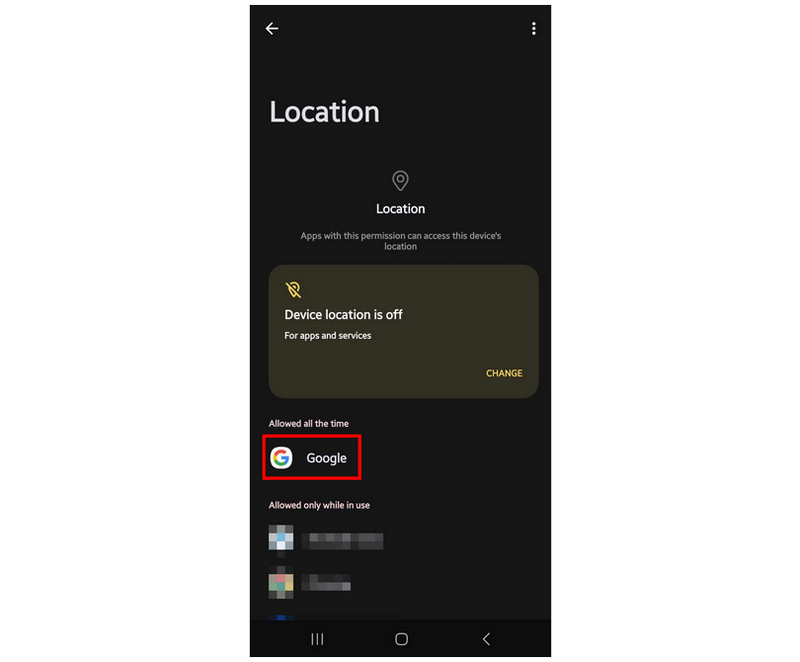
Passo 4. Encontre o aplicativo Google e selecione-o.
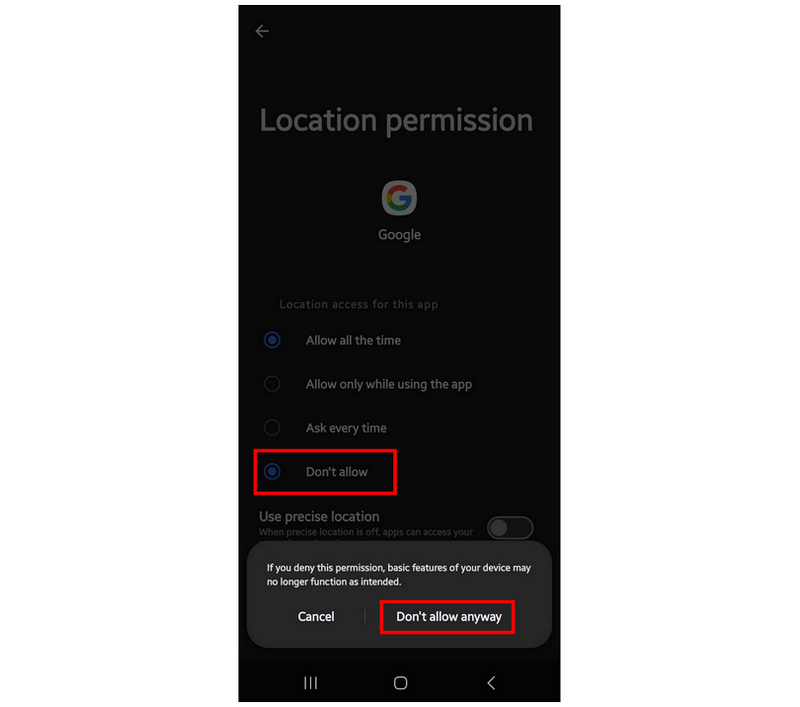
Passo 5. Toque em Não permitir no acesso de localização do aplicativo Google e selecione Não permita de qualquer maneira no pop-up de confirmação que será aberto.
Se você estiver interessado em ocultar a localização do seu telefone Android sem realmente desativar o serviço de localização do seu dispositivo, fornecemos um guia abaixo que pode fazer isso por você.
Parte 4. Como ocultar a localização do Android sem desativar a localização no Android
Softwares de localização virtual devem ser uma das suas melhores opções se você procura uma ferramenta para ocultar a localização do seu dispositivo Android de forma eficaz. Projetados para manter a localização dos usuários privada, softwares de alteração de localização, como Alterador de localização AnyCoord é a melhor opção quando se busca uma solução eficaz para proteger a privacidade dos seus dados de localização.
Quando se trata de segurança de dados, a melhor maneira de ocultar seus dados de localização é usando uma localização virtual falsa. Esta é a solução que o software de localização virtual oferece. Ao contrário de outras ferramentas de localização virtual projetadas para jogos baseados em localização, o AnyCoord Location Changer foi desenvolvido para ocultar os dados de seus usuários ao usar sites de mídia social, aplicativos de mensagens, aplicativos de namoro e outros softwares que exigem serviços de localização.
O software fornece a maioria de suas medidas de proteção de privacidade com a ajuda dos seguintes recursos.
Principais recursos do AnyCoord Location Changer:
• One-stop como um trocador de localização ponto a ponto.
• Modo multiparadas para definir vários locais como destinos diferentes.
• Modo joystick, que pode ser usado para controlar manualmente a localização ao vivo.
• Velocidade de viagem editável para definir um ritmo realista.
• Pode ser usado para ocultar sua localização real ao usar aplicativos baseados em localização.
Para aprender a usar a ferramenta, siga nosso guia simples de três etapas. Além disso, certifique-se de baixar o software primeiro para facilitar o acompanhamento de cada etapa.
100% Seguro e Limpo
100% Seguro e Limpo
Passo 1. Conecte seu dispositivo e o computador por meio de um cabo USB. Após a conexão ser estabelecida, clique em Começar no AnyCoord Location Changer.

Passo 2. Escolher Modificar localização modo no menu de seleção de modo do AnyCoord Location Changer. Esta opção é a melhor ferramenta para ocultar sua localização virtualmente, pois é a mais fácil de usar e não requer configuração adicional.

Passo 3. Após acessar o mapa no software, clique e arraste para navegar pelo mapa digital. Em seguida, toque no local virtual que deseja usar. Selecione Confirmar Modificar para defini-lo como sua localização virtual. Agora que a conexão de localização virtual está ativa, a localização real do seu dispositivo Android foi ocultada, mesmo que o serviço de localização ainda esteja ativo.

Este software deve ser sua principal opção se você prioriza a segurança dos dados do seu dispositivo Android. O AnyCoord Location Changer foi projetado com versatilidade e privacidade em mente.
Conclusão
Esperamos que os guias disponíveis neste artigo ajudem você em suas necessidades diárias como usuário de smartphone Android. Como dica bônus, você também pode usar o AnyCoord e outras ferramentas de localização virtual como software para mude sua localização no Pokémon Go. Além disso, compartilhe este artigo on-line para ajudar outros usuários que procuram um guia para desativar a localização em dispositivos Android.




AnyCoord é a melhor ferramenta para alterar, ocultar ou falsificar sua localização em jogos, aplicativos de mídia social e outros aplicativos em dispositivos iPhone ou Android.
100% Seguro e Limpo
100% Seguro e Limpo
