


Zatrzymaj udostępnianie lokalizacji na żywo w Messengerze: 3 proste sposoby

Edytowane przez Karolina Ryan | 15 października 2026 | Wirtualna lokalizacja
Czy potrafisz sprawnie korzystać z aplikacji do przesyłania wiadomości, takich jak Messenger, aby łączyć się i rozmawiać ze swoimi znajomymi? Ponieważ kontakt z osobami z dala od nas nigdy nie był tak prosty, wysłanie im pozdrowień jest na wyciągnięcie ręki. Dzięki nowoczesnej technologii, która umożliwia bezproblemową, szybką i łatwą komunikację, użytkownicy mogą teraz również wysyłać lub udostępniać innym osobom swoją lokalizację na żywo. Funkcja znana jako „Udostępnij lokalizację na żywo” jest teraz dostępna na niemal wszystkich platformach do przesyłania wiadomości i pozwala drugiej osobie zobaczyć Twoją aktualną lokalizację, zarówno w celach nawigacyjnych, jak i bezpieczeństwa. Z pewnością jest przydatna dla wielu użytkowników. Podobne funkcje udostępniania lokalizacji można znaleźć również na innych platformach społecznościowych, takich jak: udostępnij lokalizację na Instagramie, w którym użytkownicy mogą udostępniać znajomym i obserwatorom swoją lokalizację w czasie rzeczywistym.
Jednak taka funkcja może ostatecznie zostać wykorzystana przeciwko Tobie, jeśli zostanie niewłaściwie wykorzystana. Ale nie martw się, ponieważ ten artykuł nie tylko dostarczy Ci wystarczającej wiedzy o tym, jak działa lokalizacja na żywo i jak możesz zapewnić sobie bezpieczeństwo. przestań udostępniać swoją lokalizację na żywo w Messengerze aplikacja zapewniająca pełne bezpieczeństwo, ale także nauczy Cię alternatywnej metody fałszowania swojej lokalizacji w Messengerze, co zapewnia całkowitą anonimowość przy jednoczesnym korzystaniu z aplikacji Messenger.
Zawartość:
- Część 1. Jak działa lokalizacja na żywo
- Część 2. Jak przestać udostępniać lokalizację na żywo w Messengerze
- Część 3. Jak sfałszować swoją prawdziwą lokalizację, aby chronić swoją prywatność w Messengerze?
- Część 4. Najczęściej zadawane pytania dotyczące zaprzestania udostępniania lokalizacji na żywo w Messengerze
Część 1. Jak działa lokalizacja na żywo
Lokalizacja na żywo to funkcja, która umożliwia dostęp do informacji o lokalizacji użytkownika i jej częste aktualizowanie, gdy ten przemieszcza się w danym momencie. W przypadku platform do przesyłania wiadomości, takich jak Messenger, jest to dodatkowa funkcja, która pozwala na informowanie innych użytkowników o aktualnym miejscu pobytu bez konieczności wpisywania wielu szczegółów. Jest to przydatne podczas spotkań towarzyskich, nawigacji i zapewnia poczucie bezpieczeństwa w sytuacjach, gdy nie znasz otoczenia.
Oczywiście ciągłe udostępnianie swojej lokalizacji na żywo w Messengerze nie zawsze jest dobrym pomysłem, ponieważ lokalizacja urządzenia to Twoje dane osobowe, a kto chciałby, aby jego aktualna lokalizacja była publicznie dostępna, prawda? Dlatego w poniższej sekcji dowiesz się, jak skutecznie i krok po kroku przestać udostępniać lokalizację na żywo w Messengerze.
Część 2. Jak przestać udostępniać lokalizację na żywo w Messengerze
1. Zatrzymaj się za pomocą czatu
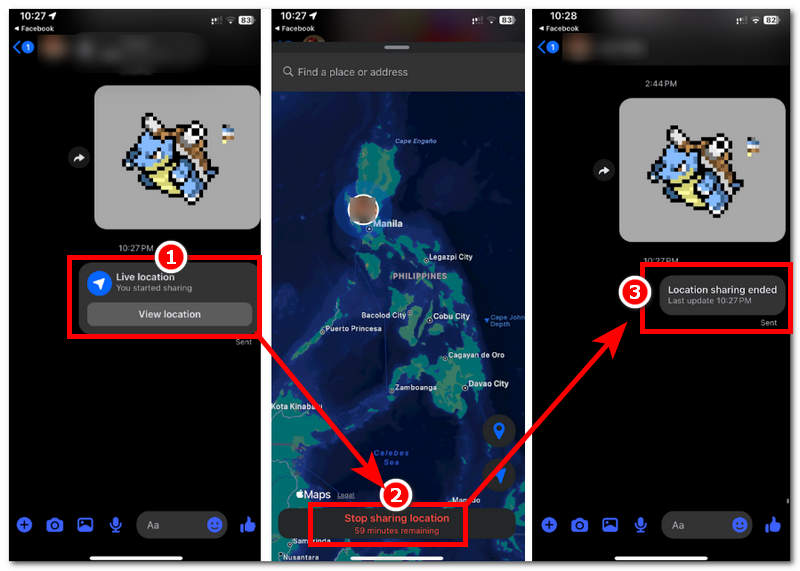
Krok 1. Otwórz swoje Posłaniec aplikację i przejdź do konwersacji, w której wcześniej udostępniłeś swoją lokalizację.
Krok 2. Następnie powinna pojawić się zakładka z komunikatem informującym o udostępnianiu swojej lokalizacji na żywo innemu użytkownikowi. Wystarczy ją dotknąć, aby kontynuować.
Krok 3. Stamtąd zobaczysz ikonę swojego profilu przypiętą na mapie w miejscu, w którym aktualnie się znajdujesz. Jeśli chcesz zatrzymać lub zakończyć udostępnianie swojej lokalizacji na żywo, po prostu dotknij Zatrzymaj udostępnianie lokalizacji Przycisk. Messenger udostępnia na żywo tylko godzinę, aby chronić lokalizację użytkowników. Po pewnym czasie Twoja lokalizacja na żywo automatycznie się wyłączy.
Krok 4. Po zakończeniu udostępniania swojej lokalizacji na żywo na karcie komunikatu o lokalizacji zostanie wyświetlona informacja o zakończeniu sesji udostępniania lokalizacji innemu użytkownikowi.
2. Wyłącz uprawnienia aplikacji
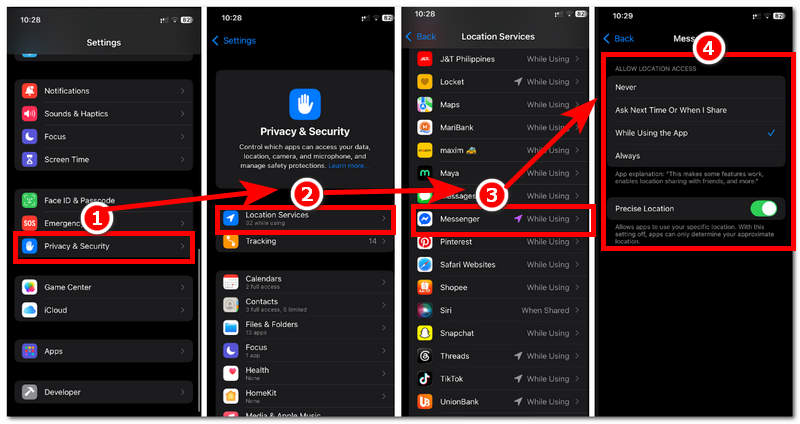
Krok 1. Przejdź do swojego urządzenia mobilnego Ustawienia.
Krok 2. W Ustawieniach urządzenia przejdź do otwarcia Prywatność i bezpieczeństwo ustawienia.
Krok 3. Następnie przejdź do opcji Usługi lokalizacyjne i dotknij jej. W ustawieniach Usług lokalizacyjnych przewiń w dół, znajdź aplikację Messenger i dotknij jej, aby kontynuować.
Krok 4. W Usługach Lokalizacji w aplikacji Messenger zobaczysz dwa ustawienia udostępniania lokalizacji. Jeśli chcesz wyłączyć dostęp aplikacji Messenger do Twojej lokalizacji, zaznacz opcję Nigdy opcja.
3. Przełącznik lokalizacji urządzenia
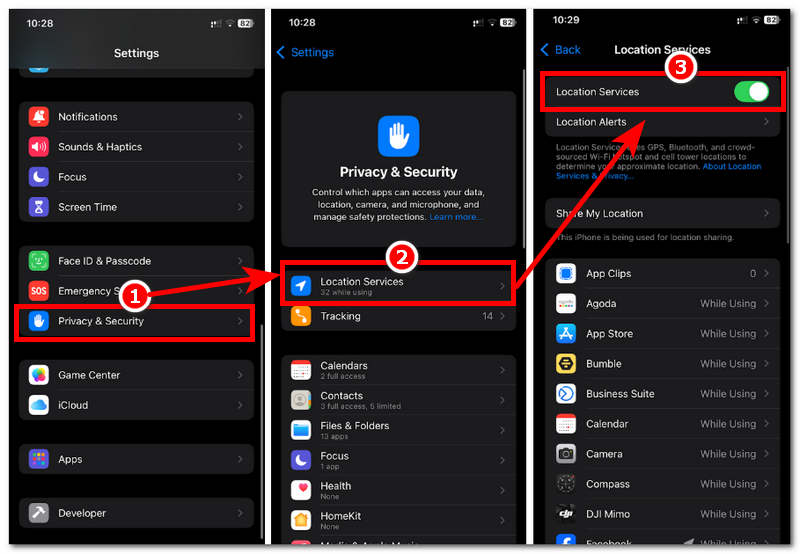
Krok 1. Korzystając z urządzenia mobilnego, po prostu przejdź do Ustawienia.
Krok 2. Po przejściu do ustawień urządzenia przejdź do urządzenia Ustawienia prywatności i bezpieczeństwa i stamtąd stuknij w Usługi lokalizacyjne.
Krok 3. W ustawieniach usług lokalizacyjnych wystarczy je wyłączyć na urządzeniu. Spowoduje to natychmiastowe zablokowanie dostępu wszystkich aplikacji do danych o Twojej lokalizacji, uniemożliwiając im korzystanie z Twojej bieżącej lokalizacji i jej przeglądanie.
Część 3. Jak sfałszować swoją prawdziwą lokalizację, aby chronić swoją prywatność w Messengerze?
Jeśli po zastosowaniu trzech domyślnych metod nieudostępniania lokalizacji na żywo w Messengerze nadal masz wątpliwości i zastanawiasz się nad danymi o swojej lokalizacji, rozwiązaniem, które możesz wybrać, jest zapewnienie sobie całkowitej anonimowości lokalizacji poprzez skonfigurowanie fałszywej lokalizacji lub podszywanie się pod lokalizację urządzenia. Podszywanie się pod lokalizację urządzenia można przeprowadzić za pomocą narzędzia innej firmy, takiego jak AnyCoord, darmowy i działający na pewno program do fałszowania lokalizacji dla gier, aplikacji i platform opartych na lokalizacji, takich jak Messenger.
Ponieważ domyślna metoda opisana powyżej pozwala użytkownikom jedynie na zaprzestanie udostępniania swojej lokalizacji w Messengerze lub całkowite wyłączenie dostępu aplikacji na urządzeniu do usług lokalizacyjnych, fałszowanie lokalizacji za pomocą AnyCoord może pomóc użytkownikom osiągnąć maksymalną prywatność rzeczywistej lokalizacji, ponieważ narzędzie pomaga użytkownikowi zbudować i skonfigurować tymczasową lokalizację na swoim urządzeniu, co oznacza, że ukrywa prawdziwą lokalizację użytkownika i wyświetla fałszywą, dzięki czemu użytkownik nadal może bez problemu korzystać z platform opartych na lokalizacji, takich jak Messenger.
Główne cechy:
- • Wykorzystuje dokładne mapy GPS.
- • Bezproblemowa zmiana lokalizacji w dowolnym miejscu na świecie.
- • Jest to narzędzie niewykrywalne i gwarantujące działanie.
- • Bezpieczne w użyciu narzędzie dla systemów Android i iOS.
- • Obsługuje szeroką gamę aplikacji i gier opartych na lokalizacji.
- • Posiada bardzo przyjazny dla użytkownika interfejs.
- • Szybkie narzędzie do zmiany lokalizacji i podszywania się.
- • Łatwy w instalacji i obsłudze na urządzeniu użytkownika.
- • Może symulować przemieszczanie się trasą z jednego punktu do drugiego.
- • Prędkość poruszania się po trasie można dostosować do preferencji użytkownika.
Jak używać AnyCoord do fałszowania lokalizacji
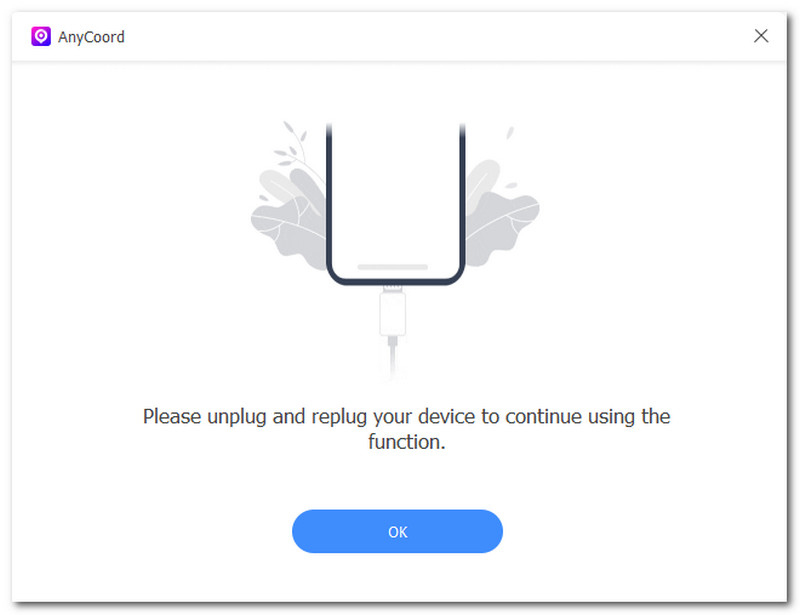
Krok 1. Pobierz AnyCoord Narzędzie programowe na komputerze stacjonarnym (Mac lub Windows). Po zakończeniu zainstaluj oprogramowanie w standardowy sposób i podłącz urządzenie mobilne przez USB.
100% Bezpieczne i czyste
100% Bezpieczne i czyste
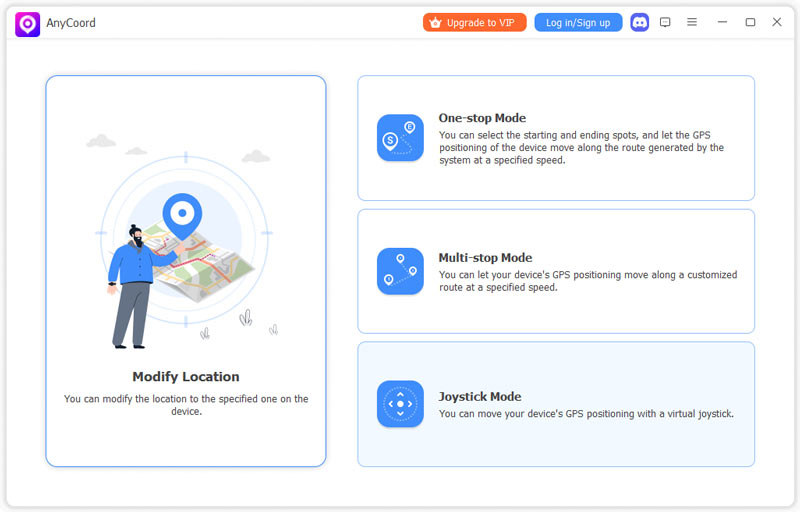
Krok 2. Po połączeniu urządzenia mobilnego, na którym zainstalowano aplikację Messenger, z urządzeniem stacjonarnym w interfejsie oprogramowania AnyCoord kliknij przycisk Modyfikuj lokalizację funkcja, aby kontynuować.
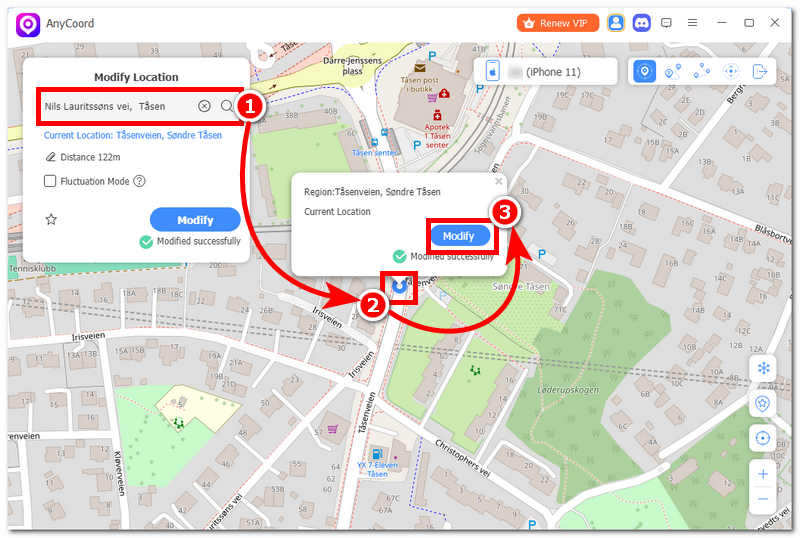
Krok 3. Po kliknięciu przycisku Modyfikuj lokalizację przejdź do paska wyszukiwania narzędzia i wyszukaj nową lokalizację, której chcesz użyć jako lokalizacji tymczasowej.
Krok 4. Po skonfigurowaniu lokalizacji kliknij Modyfikować Kliknij przycisk, a narzędzie automatycznie zmieni lokalizację Twojego urządzenia i użyje fałszywej. Dzięki temu, udostępniając swoją lokalizację na żywo w Messengerze, użytkownicy zobaczą fałszywą lokalizację zamiast Twojej prawdziwej.
Część 4. Najczęściej zadawane pytania dotyczące zatrzymywania udostępniania lokalizacji na żywo w Messengerze
-
1Czy mogę zakończyć udostępnianie swojej lokalizacji przed upływem czasu?
Tak, użytkownicy mogą zakończyć udostępnianie lokalizacji na żywo w dowolnym momencie, bez czekania na zakończenie usługi przez godzinę. Można to zrobić, otwierając tę samą wiadomość o udostępnianiu lokalizacji i dotykając opcji „Zatrzymaj udostępnianie lokalizacji”.
-
2Czy druga osoba dowie się, jeśli przestanę udostępniać swoją lokalizację?
Druga osoba nie otrzyma żadnego powiadomienia o tym, że użytkownik przestał udostępniać swoją lokalizację, będzie jednak mogła sprawdzić na karcie konwersacji, czy Twoja bieżąca lokalizacja nie jest już aktywna, ponieważ nie będzie już miała dostępu do Twojej lokalizacji.
Wniosek
Udostępnianie swojej lokalizacji na żywo w Messengerze to przydatna i pomocna funkcja, którą użytkownik może wysłać innemu użytkownikowi, aby przekazać mu aktualizację lub skorzystać z nawigacji. Podobne funkcje udostępniania lokalizacji, w tym udostępnianie lokalizacji na WhatsAppie, Pomagają również użytkownikom w utrzymywaniu kontaktu na różnych platformach. Jednak nie zawsze należy udostępniać swoją lokalizację byle komu dla własnego bezpieczeństwa. W związku z tym niniejszy przewodnik wykorzystuje okazję, aby pomóc użytkownikom dowiedzieć się, jak przestać udostępniać lokalizację na żywo w Messengerze za pomocą aplikacji Messenger, ustawień urządzenia oraz narzędzia do fałszowania lokalizacji, aby skuteczniej i bezpieczniej ukrywać dane o lokalizacji urządzenia za pomocą oprogramowania AnyCoord.


AnyCoord to najlepsze narzędzie do zmiany, ukrycia lub fałszowania swojej lokalizacji w grach, aplikacjach mediów społecznościowych i innych aplikacjach na urządzeniach iPhone lub Android.
100% Bezpieczne i czyste
100% Bezpieczne i czyste

