



6 najlepszych rozwiązań problemu „Dlaczego nie mogę udostępniać swojej lokalizacji na iPhonie”

Edytowane przez Karolina Ryan | 25 listopada 2024 | Wirtualna lokalizacja
Apple to obecnie jedna z najpopularniejszych marek telefonów komórkowych. Oferuje bogactwo funkcji, a wiele z nich cieszy się uznaniem użytkowników. Na przykład udostępniasz swoją lokalizację online. Jednak niektórzy użytkownicy zgłaszają, że Udostępnij moją lokalizację nie działa. Czy masz ten sam problem? Ten artykuł pomoże Ci go rozwiązać, więc czytaj dalej, aby znaleźć rozwiązanie!
Zawartość:
Część 1. Dlaczego iPhone nie udostępnia lokalizacji
Wielu użytkowników może się zastanawiać, dlaczego nie mogę udostępniać swojej lokalizacji na iPhonie. Udostępnianie lokalizacji na iPhonie to funkcja, która pozwala znajomym i rodzinie poznać swoją lokalizację w czasie rzeczywistym. Można to zrobić za pomocą Wiadomości i Lokalizatora. Jednak ostatnio coraz więcej użytkowników odkrywa, że iPhone'y nie udostępniają lokalizacji online. Aby rozwiązać ten problem, powinniśmy wiedzieć, dlaczego tak się dzieje, prawda? Przeczytaj więc poniższą sekcję, aby zrozumieć przyczyny.
• Aby udostępnić swoją lokalizację, należy włączyć usługi lokalizacyjne. Jednocześnie upewnij się, że aplikacja posiada niezbędne uprawnienia.
• Konieczne jest również posiadanie stabilnego połączenia internetowego, więc słabe połączenie może uniemożliwić udostępnianie lokalizacji.
• Sprawdź, czy nie wylogowałeś się z iCloud. Identyfikator Apple ID jest niezbędny.
• Przestarzały system iOS może powodować problemy z udostępnianiem lokalizacji i innymi funkcjami. Jeśli wystąpią błędy systemowe na Twoim iPhonie, udostępnianie lokalizacji może być niemożliwe.
Część 2. Jak naprawić problem z niedostępnością udostępniania lokalizacji na iPhonie
Wspomnieliśmy również o kilku powodach, dla których udostępnianie lokalizacji nie działa. Przyjrzyjmy się teraz bliżej rozwiązaniu.
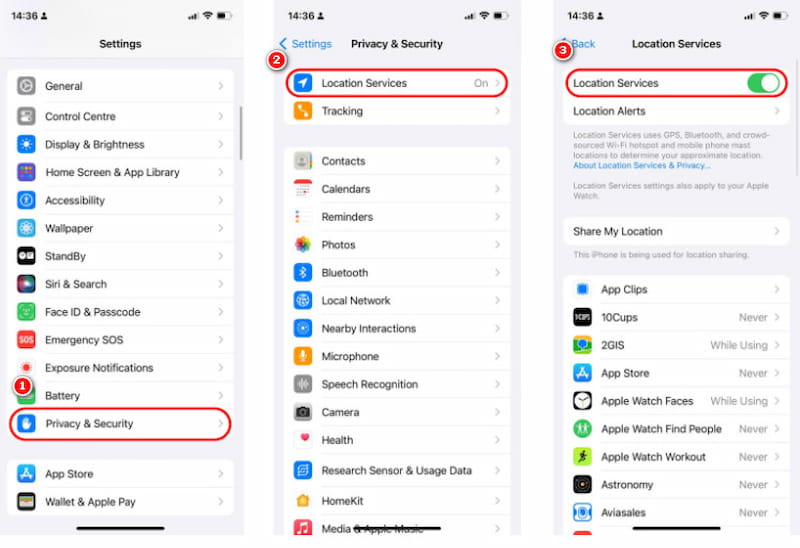
1. Włącz usługi lokalizacyjne
Krok 1. Otwarte Ustawienia i przewiń do Prywatność i bezpieczeństwo sekcja.
Krok 2. Teraz kliknij Prywatność i Usługi lokalizacyjne.
Krok 3. Teraz przesuń przełącznik obok Usług lokalizacyjnych.
2. Zaloguj się do iCloud
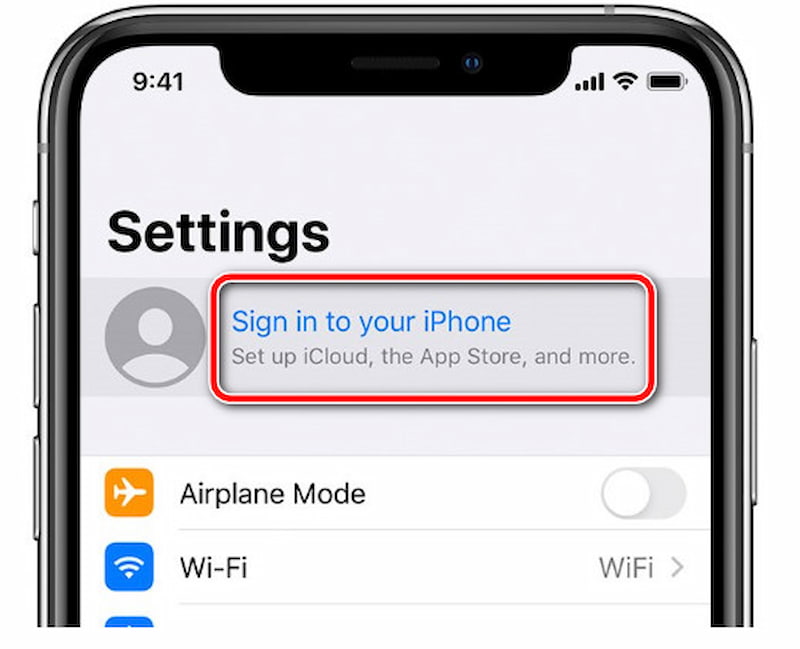
Być może nie jesteś zalogowany na swoim Apple ID. Jeśli tak, musisz zalogować się do iCloud. Otwórz Ustawienia i wybierz Zaloguj się na swoim iPhonie. Następnie wprowadź swój Apple ID i hasło, aby zalogować się do iCloud.
3. Włącz opcję Udostępnij moją lokalizację
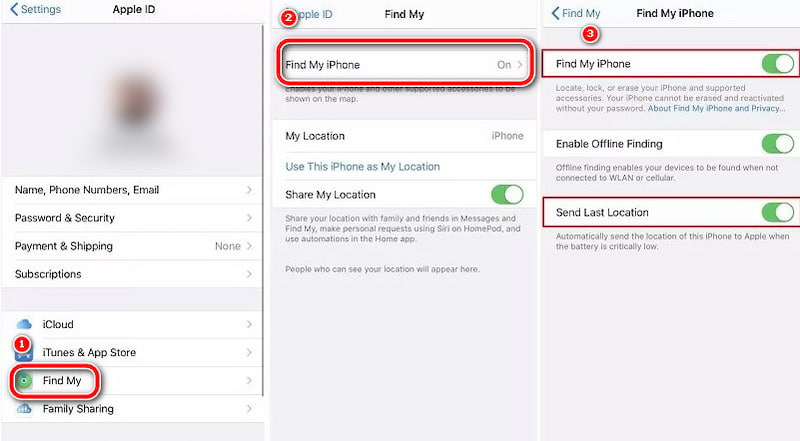
Krok 1. Przejdź do Ustawień i stuknij w swój Apple ID. Następnie stuknij w Znajdź mój.
Krok 2. Kliknij opcję Znajdź mój iPhone, a następnie włącz uprawnienie.
4. Ustaw datę i godzinę automatycznie
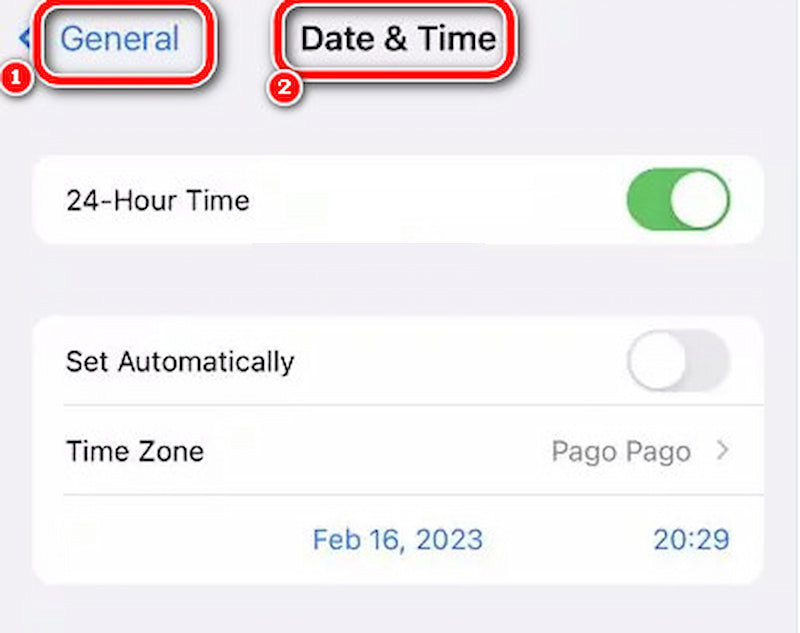
Krok 1. Przejdź do Ustawień i wybierz Ogólne.
Krok 2. Znajdź datę i godzinę i kliknij je.
Krok 3. Następnie wybierz opcję Ustaw automatycznie.
5. Wyłącz i włącz tryb samolotowy
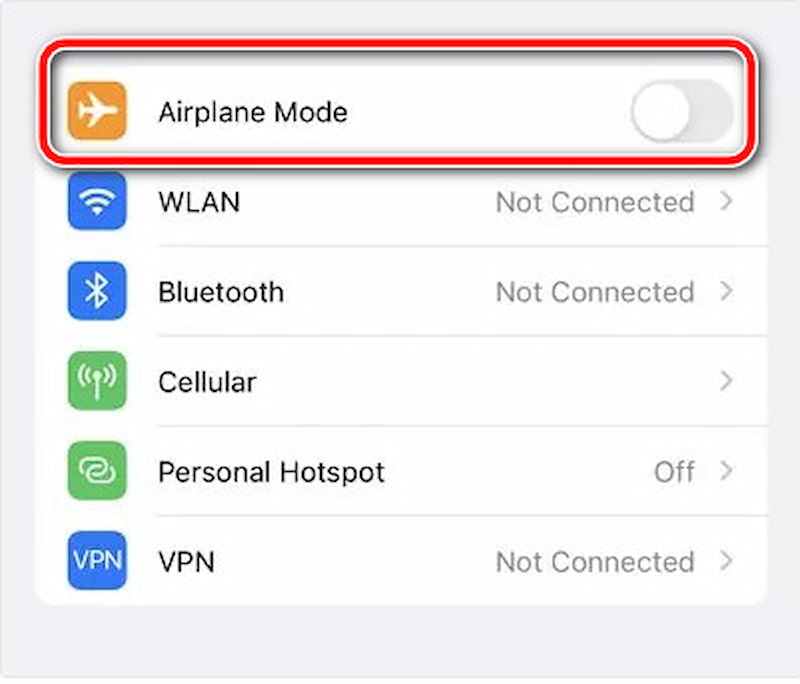
Krok 1. Otwórz Ustawienia i przełącz przełącznik obok Tryb samolotowy.
Krok 2. Poczekaj kilka sekund i przesuń przełącznik, aby wyłączyć tryb samolotowy.
6. Sprawdź aktualizację systemu i uruchom ponownie iPhone'a
Najpierw sprawdź aktualizację systemu. Upewnij się, że system, którego obecnie używasz, obsługuje udostępnianie lokalizacji.
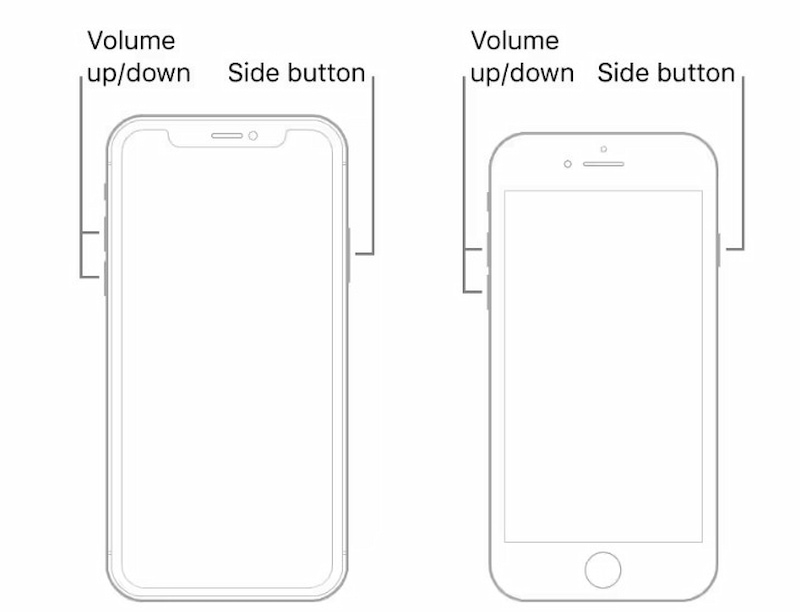
Jeśli nadal nie uda Ci się rozwiązać problemu, możesz ponownie uruchomić iPhone'a i spróbować jeszcze raz.
Część 3. Udostępnij lokalizację ustawioną samodzielnie za pomocą AnyCoord
Jeśli problem z udostępnianiem lokalizacji przez funkcję „Znajdź mój iPhone” został rozwiązany, co zrobić, jeśli nadal chcesz znaleźć bardziej interesującą i nowatorską lokalizację? AnyCoord. To narzędzie do wirtualnej modyfikacji lokalizacji, które działa na systemach Android i Apple i z łatwością Ci pomoże zmień swoją obecną lokalizację niezależnie gdzie chcesz się udać.
100% Bezpieczne i czyste
100% Bezpieczne i czyste
Przyjrzyjmy się bliżej, jak z niego korzystać.
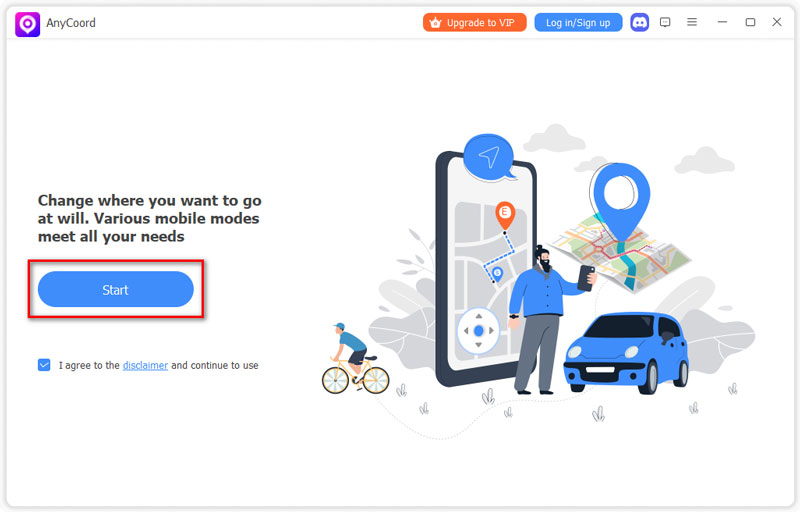
Krok 1. Podłącz telefon do komputera. Uruchom oprogramowanie, aby uzyskać dostęp do przyjaznego dla użytkownika interfejsu i kliknij Start.
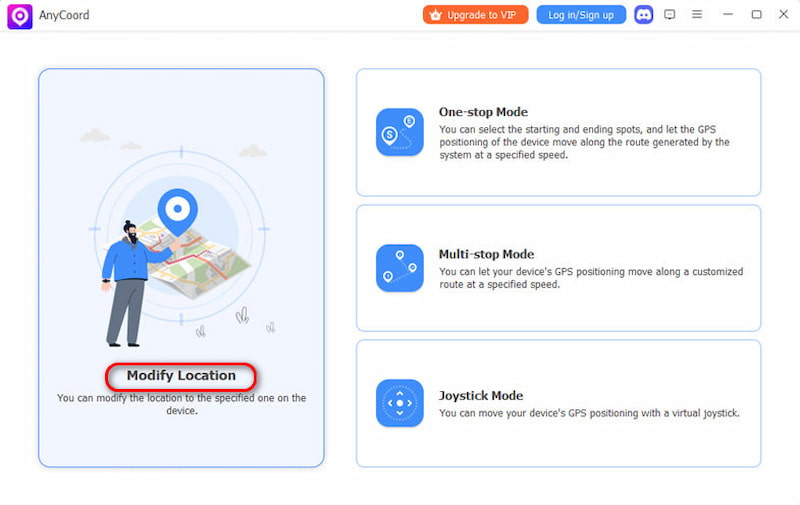
Krok 2. AnyCoord oferuje trzy unikalne tryby zmiany lokalizacji GPS na iPhone'ach i innych urządzeniach: One-stop, Multi-stop i Joystick. W tym artykule pokażemy, jak zmienić lokalizację GPS iPhone'a. Aby rozpocząć, wystarczy kliknąć Modyfikuj lokalizację przycisk pomiędzy opcjami.
Krok 3. Teraz możesz zobaczyć szczegółową mapę pokazującą lokalizację Twojego iPhone'a. Jeśli masz konkretny cel podróży, po prostu wpisz go w pasku wyszukiwania. Jeśli nie masz pewności co do dokładnej nazwy miejsca, możesz ją zweryfikować, klikając na mapie. Po znalezieniu, po prostu kliknij Potwierdź modyfikację. Lokalizacja GPS Twojego telefonu będzie aktualizowana płynnie.
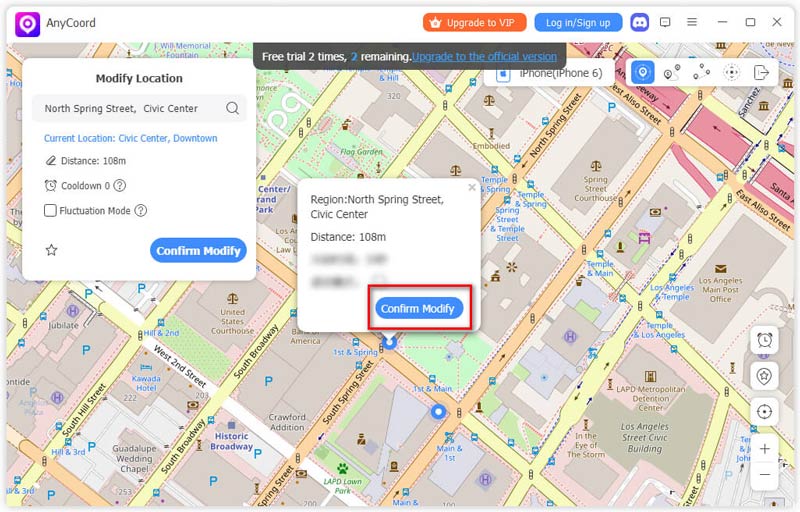
Teraz możesz zobaczyć, że lokalizacja GPS Twojego iPhone'a została pomyślnie zmieniona. Co więcej, jeśli jesteś miłośnikiem gier, możesz nawet użyć tej funkcji, aby pomóc sobie graj w Pokemon Go.
Część 4. Najczęściej zadawane pytania
-
1Dlaczego teraz nie mogę sprawdzić czyjejś lokalizacji?
Telefon Twojego znajomego ma włączoną funkcję Ukryj moją lokalizację, a usługi lokalizacyjne są wyłączone na jego urządzeniu. Dodatkowo, Twój znajomy nie zalogował się do usługi.
-
2Czy jest możliwe, że ktoś będzie Cię śledził, jeśli masz wyłączone ustawienia lokalizacji?
Nadal ma możliwość śledzenia telefonów komórkowych, nawet gdy usługi lokalizacji są wyłączone. Wyłączenie usługi lokalizacji na urządzeniu może pomóc w ochronie Twojego miejsca pobytu. Jeśli czujesz się niepewnie, możesz ją wyłączyć.
-
3Jakie mogą być przyczyny braku ładowania się lokalizacji użytkownika?
Jeśli nie możesz sprawdzić lokalizacji danej osoby, przyczyną może być to, że jej telefon jest offline lub Twoje urządzenie nie ma połączenia z internetem. Zacznij od sprawdzenia połączenia internetowego telefonu, otwierając stronę internetową lub aplikację i sprawdzając, czy ładuje się poprawnie.
Wniosek
W tym artykule wyjaśniono dlaczego Udostępnij moją lokalizację nie działa i oferuje sześć możliwych rozwiązań. Jednocześnie zalecamy oprogramowanie do modyfikacji lokalizacji, aby sprostać potrzebom większej liczby użytkowników, którzy chcą zarządzać swoją lokalizacją i ją modyfikować. To oprogramowanie może szybko pomóc użytkownikom w zmianie pozycjonowania GPS, co większość z nich już zauważyła. Możesz je również wypróbować, jeśli zajdzie taka potrzeba.

AnyCoord to najlepsze narzędzie do zmiany, ukrycia lub fałszowania swojej lokalizacji w grach, aplikacjach mediów społecznościowych i innych aplikacjach na urządzeniach iPhone lub Android.
100% Bezpieczne i czyste
100% Bezpieczne i czyste
