



Jak przypiąć swoją lokalizację na mapach iPhone'a i Google Maps

Edytowane przez Karolina Ryan | 6 maja 2025 | Wirtualna lokalizacja
Czy zastanawiałeś się kiedyś, jak zapisać konkretną lokalizację na mapie, mając nadzieję, że nie będziesz musiał jej ponownie szukać, korzystając z Mapy? Na szczęście istnieje sposób na zapisanie lub udostępnienie tego miejsca bez konieczności ręcznego wyszukiwania na Mapie. Nazywa się to „upuszczeniem pinezki na mapie”. Działa to jak zakładka w przeglądarce internetowej, ale w tym przypadku lokalizacja zostaje zapisana. Jak przypiąć lokalizację na iPhonie?Niezależnie od tego, czy korzystasz z aplikacji Mapy na iPhonie, czy z Map Google, możesz szybko przypiąć pinezkę, umieszczając ją w miejscu, które chcesz zapisać lub udostępnić. Dzięki temu ten artykuł pomoże Ci w efektywnym, a zarazem bezproblemowym przypinaniu lokalizacji za pomocą aplikacji Mapy Google na iPhonie. Dodatkowo nauczymy Cię, jak zmienić wyświetlaną odległość na przypiętą pozycję za pomocą w pełni funkcjonalnego oprogramowania.
Zawartość:
Część 1. Jak przypiąć lokalizację w aplikacji na iPhone'a
Przyłożenie pinezki do lokalizacji za pomocą samego iPhone'a jest stosunkowo proste, ponieważ aplikacje potrzebne do wykonania tego zadania są już preinstalowane. Ta metoda jest domyślna, ponieważ wymaga jedynie użycia aplikacji Mapy na iPhonie. Aby pomóc Ci odpowiedzieć na pytanie: Jak przypiąć swoją lokalizację na iPhonie, wykonaj poniższe kroki.
Krok 1. Używając iPhone'a, otwórz preinstalowany Mapy aplikacja.
Krok 2. Po otwarciu aplikacji Mapy w interfejsie Map przejdź do lokalizacji, którą chcesz przypiąć na mapie.
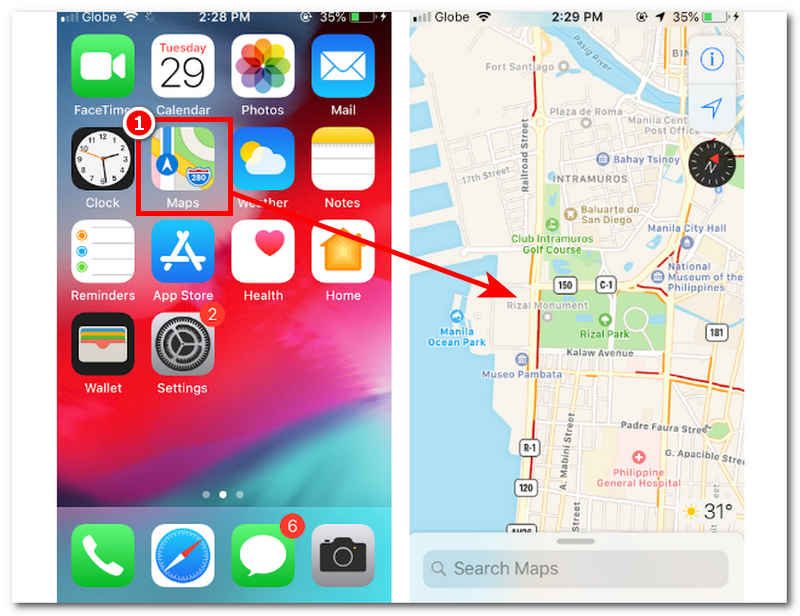
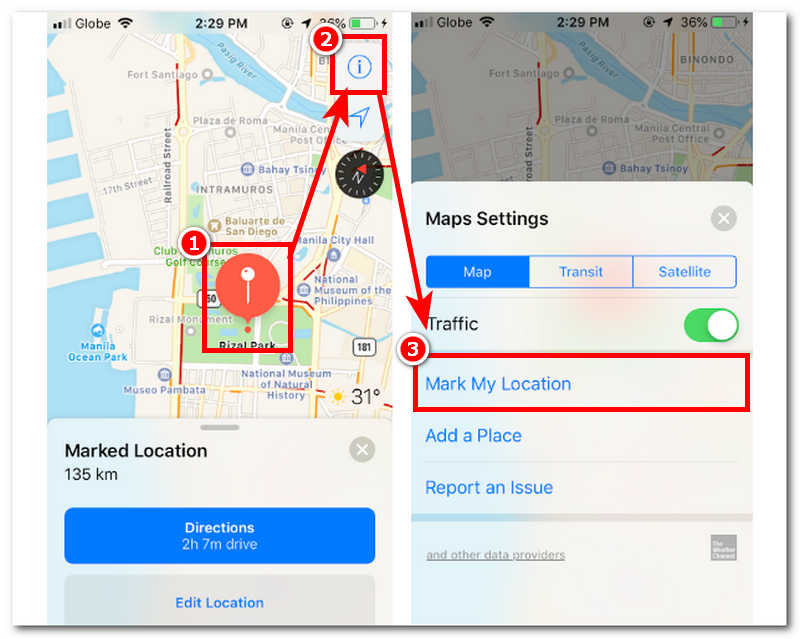
Krok 3. Gdy już znajdziesz się w danym miejscu, przytrzymaj je długo, aż na mapie pojawi się czerwona pinezka.
Krok 4. Następnie dotknij Informacja ikonę powyżej i Oznacz moją lokalizację opcje przypinania wybranej lokalizacji.
Część 2. Jak przypiąć lokalizację na iPhonie w Mapach Google
Przypinanie lokalizacji na iPhonie za pomocą Map Google przebiega tak samo, jak w aplikacji Mapy na iPhonie. Jedyną różnicą w porównaniu z aplikacją Map Google jest to, że korzystasz z innej aplikacji Map. Korzystanie z Map Google jest czasami uzależnione od preferencji użytkownika, ponieważ niektórzy twierdzą, że Mapy Google są o wiele bardziej aktualne i wygodniejsze w użyciu. Aby przypiąć lokalizację w Mapach Google, wykonaj poniższe kroki.
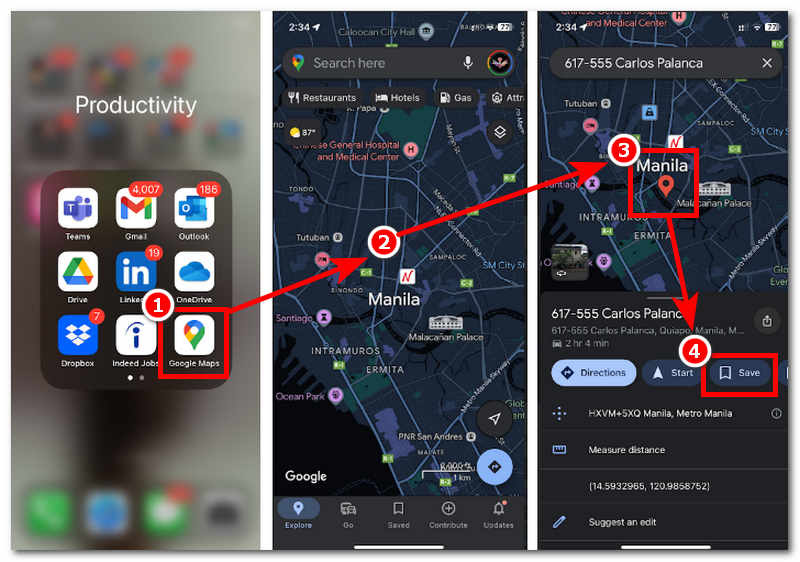
Krok 1. Używając iPhone'a, pobierz i otwórz Mapy Google na Twoim urządzeniu.
Krok 2. W interfejsie Map Google przejdź do lokalizacji, którą chcesz oznaczyć. Możesz to zrobić, przesuwając palcem po wirtualnej mapie lub korzystając z paska wyszukiwania nad interfejsem.
Krok 3. Gdy znajdziesz lokalizację, którą chcesz przypiąć, po prostu naciśnij ją i przytrzymaj, aż pojawi się czerwona pinezka.
Krok 4. Gdy w miejscu, w którym się znajdujesz, pojawi się czerwona pinezka, po prostu ją dotknij Ratować przycisk w sekcji poniżej. Twoja lokalizacja została przypięta i zapisana w Mapach Google za pomocą Twojego iPhone'a.
Część 3. Jak zmienić odległość wyświetlaną w pozycji przypiętej
Chcąc zmienić odległość do zaznaczonej pozycji lokalizacji, użytkownicy mogą skorzystać z kompleksowych narzędzi programowych. AnyCoord jest najlepszym w branży narzędziem do zmiany lokalizacji i odległości. To oprogramowanie może z łatwością ominąć lokalizację, zmodyfikować lokalizację GPS użytkownika i pomóc motywom w skonfigurowaniu wirtualnej lokalizacji do tymczasowego dostępu do gier, aplikacji i platform opartych na lokalizacji. Dzięki temu AnyCoord może zmienić wyświetlaną odległość jednym kliknięciem w interfejsie oprogramowania.
AnyCoord jest bezpieczny i gwarantuje 100%, że ukrywa informacje o lokalizacji użytkownika. Można go bezpłatnie pobrać i zainstalować zarówno na komputerach Windows, jak i Mac. Zapewnia najwyższą jakość i najszybszą obsługę spośród wszystkich narzędzi do lokalizacji. Oferuje cztery tryby pracy, umożliwiające różne modyfikacje i konfigurowanie zadań wirtualnej lokalizacji, a także może pomijać popularne platformy, aplikacje i inne. gry oparte na lokalizacji bez problemu.
Krok 1. Przede wszystkim zainstaluj AnyCoord Oprogramowanie na komputerze z systemem Windows lub Mac. Po zakończeniu instalacji, przed uruchomieniem oprogramowania, upewnij się, że podłączyłeś urządzenie mobilne do komputera stacjonarnego za pomocą kabla.
100% Bezpieczne i czyste
100% Bezpieczne i czyste
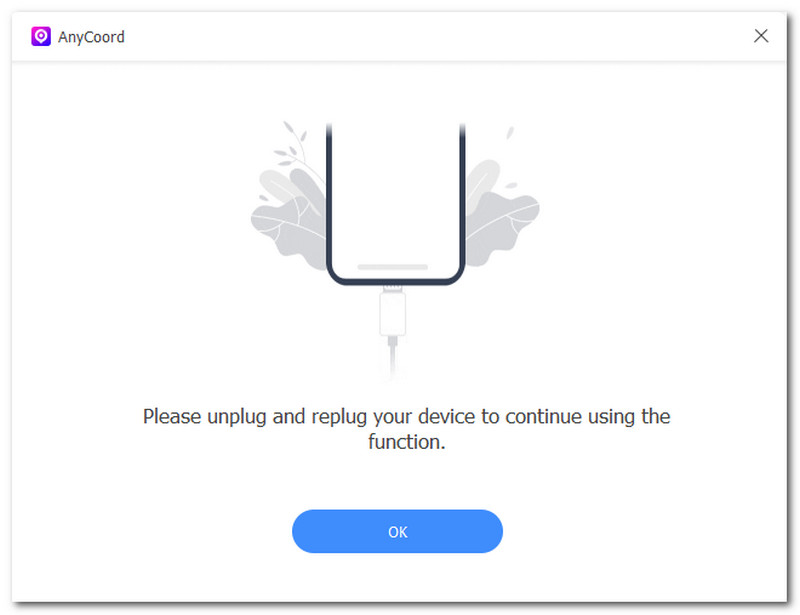
Krok 2. Otwórz oprogramowanie i kliknij Modyfikuj lokalizację Tryb po prawej stronie interfejsu. Ten tryb umożliwia zmianę odległości wyświetlanej w zaznaczonej lokalizacji na mapie.

Krok 3. Aby ostatecznie zmienić wyświetlaną odległość, skorzystaj z paska wyszukiwania znajdującego się w lewym górnym rogu oprogramowania, aby znaleźć nową lokalizację, którą chcesz wyświetlić w zaznaczonej pozycji na mapie.
Krok 4. Po znalezieniu lokalizacji, którą chcesz wyświetlić w swojej przypiętej pozycji, kliknij Modyfikować Kliknij przycisk, aby ustawić nową lokalizację w zaznaczonej pozycji. Pomyślnie zmieniłeś odległość do zaznaczonej lokalizacji.

Teraz, gdy wiesz, jak płynnie korzystać z AnyCoord, pobierz to magiczne narzędzie. Pomoże Ci ono łatwo zmienić lokalizację w wielu aplikacjach, w tym w aplikacjach randkowych, takich jak… Hubka.
Część 4. Najczęściej zadawane pytania dotyczące przypinania lokalizacji na iPhonie
-
1Czy mogę udostępnić przypiętą lokalizację innym osobom?
Tak, możesz łatwo udostępniać swoją przypiętą lokalizację innym użytkownikom, dotykając ikony Pin na ekranie i wybierając opcję Udostępnij, aby uzyskać możliwość wybrania platform, na które chcesz wysłać przypiętą lokalizację.
-
2Jak mogę usunąć przypiętą lokalizację na mapie?
Aby usunąć przypiętą lokalizację z dowolnej Mapy, dotknij samej pinezki, a następnie przesuń palcem w górę, aby rozwinąć i wyświetlić opcje. W sekcji opcji wybierz opcję „Usuń” lub „Usuń pinezkę”.
-
3Czy mogę po prostu zmienić nazwę przypiętej lokalizacji?
Aplikacja Mapy firmy Apple nie oferuje takiej funkcji ani nie pozwala użytkownikom zmieniać nazw przypiętych map. Użytkownicy mogą jednak zapisać lokalizację dla kontaktu i nadać jej własną nazwę.
-
4Czy mogę przypiąć wiele lokalizacji jednocześnie na moim iPhonie?
Nie można przypinać wielu lokalizacji za pomocą Map Apple, ponieważ aplikacja obsługuje tylko jedną lokalizację na raz. Mapy Google pozwalają jednak użytkownikom oznaczać i zapisywać wiele lokalizacji jednocześnie. Można to zrobić, tworząc w Mapach Google własną listę, która zapewni dostęp do wszystkich przypiętych lokalizacji.
Wniosek
Jak przypiąć lokalizację na iPhonie to jedno z tych zadań wirtualnej lokalizacji, które wydają się bardzo skomplikowane, ale z odpowiednim przewodnikiem i materiałami wygląda całkiem prosto. To sprytny trik, który pozwala Tobie i innym użytkownikom wygodnie zapisać konkretne miejsce i udostępnić je innym bez konieczności ręcznego wyszukiwania na wirtualnej mapie lub wpisywania go w pasku wyszukiwania. Wiedza o tym, jak domyślnie umieścić pinezkę za pomocą iPhone'a lub Map Google, może mieć pewne ograniczenia w zakresie personalizacji, szczególnie w przypadku zmiany odległości wyświetlanej na mapie. Na szczęście pomyśleliśmy o tym wcześniej, ponieważ uwzględniliśmy również sposoby wykonania tej czynności za pomocą AnyCoord, aby pomóc Ci nawigować do właściwej lokalizacji i umieścić pinezkę.


AnyCoord to najlepsze narzędzie do zmiany, ukrycia lub fałszowania swojej lokalizacji w grach, aplikacjach mediów społecznościowych i innych aplikacjach na urządzeniach iPhone lub Android.
100% Bezpieczne i czyste
100% Bezpieczne i czyste
