



3 sposoby pomiaru odległości między dwoma punktami

Edytowane przez Karolina Ryan | 08 lutego 2025 | Wirtualna lokalizacja
Dostępność aplikacji nawigacyjnych sprawiła, że podróżowanie stało się znacznie wygodniejsze w porównaniu z poprzednią dekadą. Dziś korzystanie z aplikacji takich jak Mapy Google i Mapy Apple stało się podstawą dla regularnych podróżników i entuzjastów podróży drogowych. Jednak nawigacja i odległość to dwa odrębne zagadnienia, zwłaszcza gdy weźmiemy pod uwagę takie czynniki jak korki uliczne. W tym artykule przedstawimy przewodnik, jak mierzyć… odległość między dwoma punktami lub lokalizacji, aby dostarczyć naszym czytelnikom obiektywnych informacji, ponieważ dokładna odległość zawsze jest wartością, o której warto pamiętać. Przedstawimy trzy różne opcje pomiaru odległości między dwoma miejscami. Aby dowiedzieć się więcej na ten temat, prosimy o kontynuację lektury poniższego artykułu.
Nawigacja treści:
Część 1. Jak zmierzyć odległość między dwoma punktami z dokładnymi adresami
Pomiar odległości między dwoma dokładnymi adresami jest łatwiejszy w porównaniu z pomiarem odległości między niezidentyfikowanymi lokalizacjami na mapie. Dlatego pomiar odległości między dwoma konkretnymi adresami będzie pierwszym rozwiązaniem, które dziś przedstawimy.
W tym przewodniku będziemy używać Map Google jako głównego programu do pomiaru odległości. Wybraliśmy to oprogramowanie, ponieważ jest to najpopularniejsza aplikacja nawigacyjna i cyfrowa, z której korzysta obecnie większość kierowców. Co więcej, dwie przedstawione przez nas opcje pomiaru obejmują opcję dokładnego pomiaru odległości. Druga opcja natomiast pozwoli na bardziej praktyczny pomiar odległości, czyli szacowany czas podróży.
Bez zbędnych ceregieli przejdźmy teraz do wskazówek dotyczących pomiaru odległości:
Korzystanie z funkcji pomiaru odległości w Mapach Google
Pomiar odległości to najprostsza funkcja w Mapach Google. Działa dokładnie tak, jak się nazywa i można z niej korzystać, wykonując tylko trzy proste kroki.
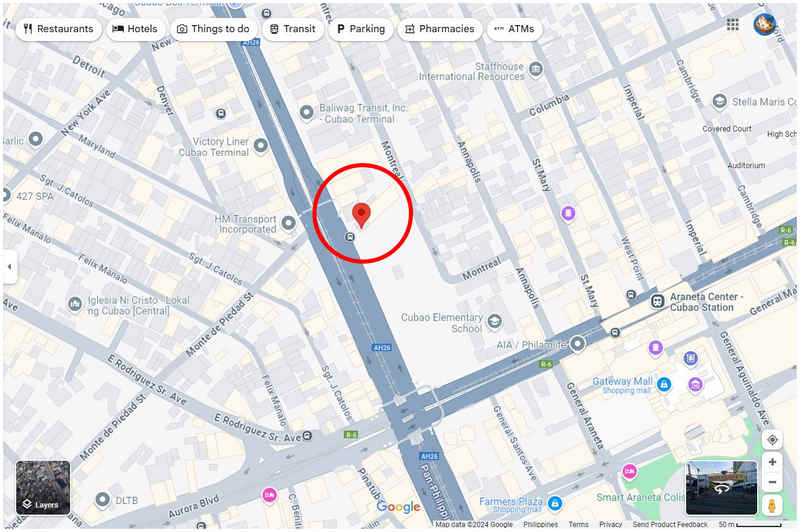
Krok 1. Otwórz klienta internetowego Map Google i kliknij lokalizację na mapie, aby ustawić ją jako pierwszy punkt.
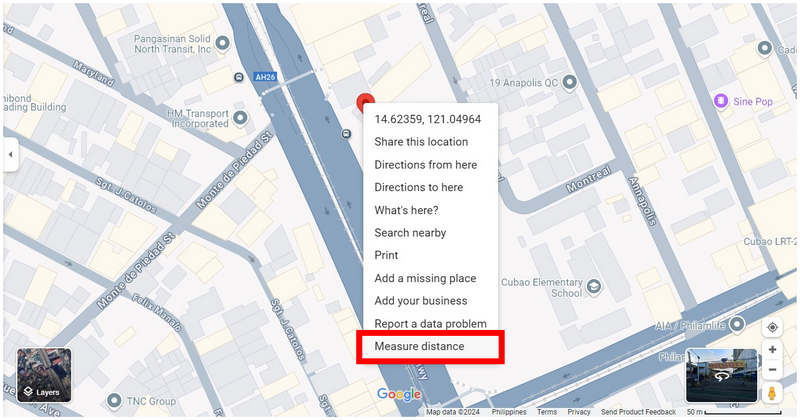
Krok 2. Kliknij prawym przyciskiem myszy wybraną lokalizację i kliknij Zmierz odległość.
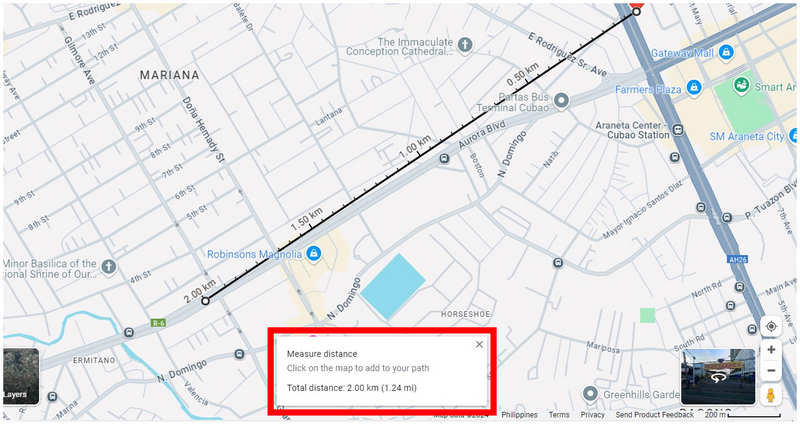
Krok 3. Znajdź na mapie cyfrowej miejsce, które chcesz wykorzystać jako drugi punkt, i kliknij je. Następnie w Mapach Google pojawi się małe okno, w którym będzie podana całkowita odległość między dwoma wybranymi punktami.
Funkcja pomiaru odległości w Mapach Google jest bardzo praktyczna dla użytkowników. Niestety, ta opcja nie jest dostępna na wszystkich urządzeniach mobilnych, dlatego stworzyliśmy ten poradnik, korzystając z klienta internetowego Map Google. Innym czynnikiem, który należy wziąć pod uwagę przy określaniu odległości, jest korzystanie z aplikacji randkowych i chęć… zmień lokalizację w Tinderze, Bumble, Grind lub inne podobne aplikacje.
Korzystanie z szacowanego czasu podróży
Chociaż odległość jest najbardziej obiektywnym pomiarem odległości między dwoma punktami, bardziej realistycznym pomiarem jest szacowany czas podróży. Biorąc pod uwagę ten czynnik jako główny, czynniki zewnętrzne, takie jak natężenie ruchu i warunki drogowe, będą brane pod uwagę jako istotne zmienne.
Aby dowiedzieć się, jak obliczyć szacowaną odległość między dwoma punktami w Mapach Google, skorzystaj z poniższego pięcioetapowego przewodnika. Tym razem przewodnik został stworzony z wykorzystaniem aplikacji Mapy Google, ponieważ pomiar ten jest łatwo dostępny w aplikacji na smartfony.
Krok 1. Kliknij dokładny adres, którego chcesz użyć jako pierwszego punktu. Następnie wybierz Wskazówki.
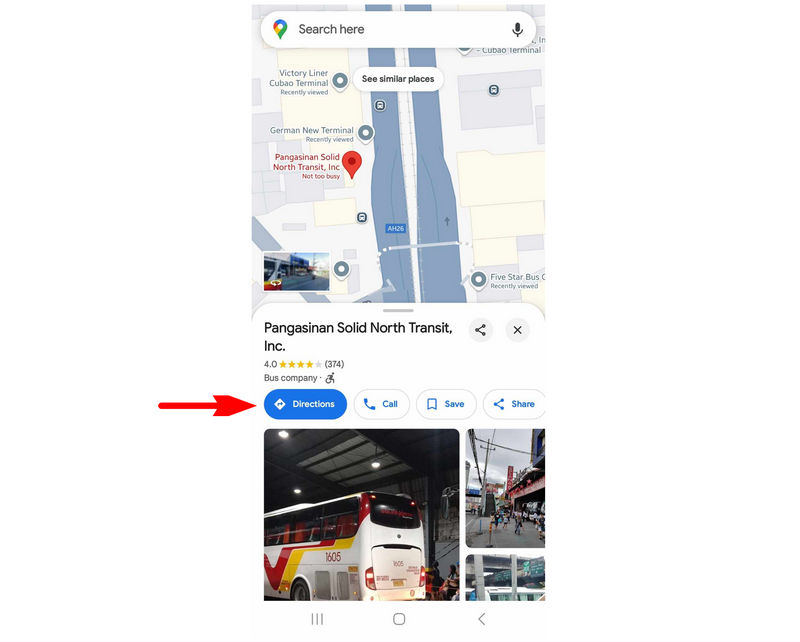
Krok 2. W następnym oknie kliknij Wybierz lokalizację początkową.
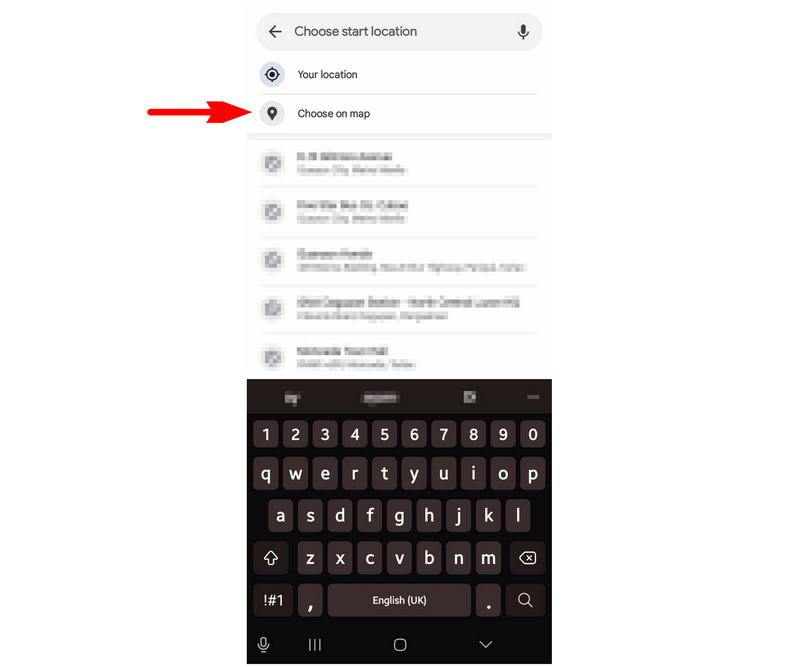
Krok 3. Aby uzyskać dokładniejsze ustawienie drugiego punktu, wybierz Wybierz na mapie opcja.
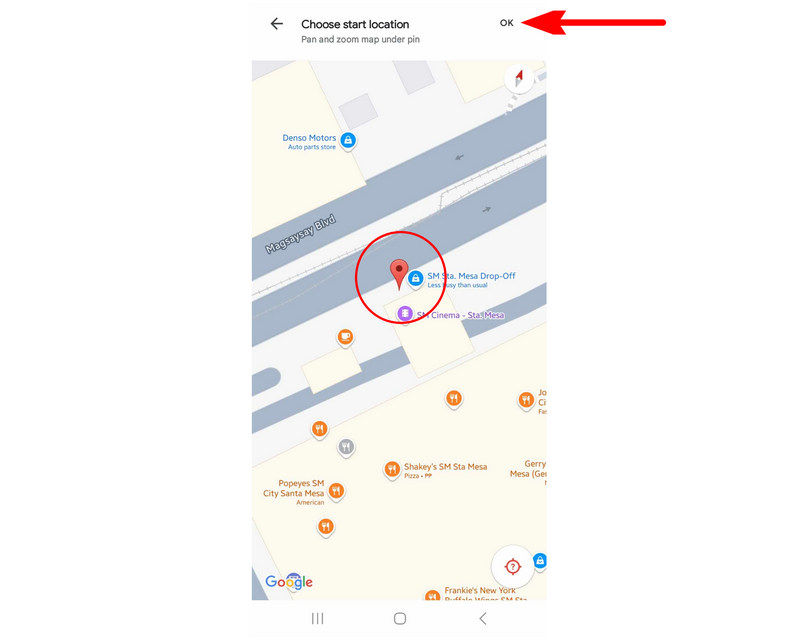
Krok 4. Przeciągnij mapę cyfrową, aby poruszać się po niej, aż obszar, który chcesz użyć jako drugi punkt, znajdzie się pod Czerwona szpilka. Stuknij w OK aby potwierdzić swój wybór.
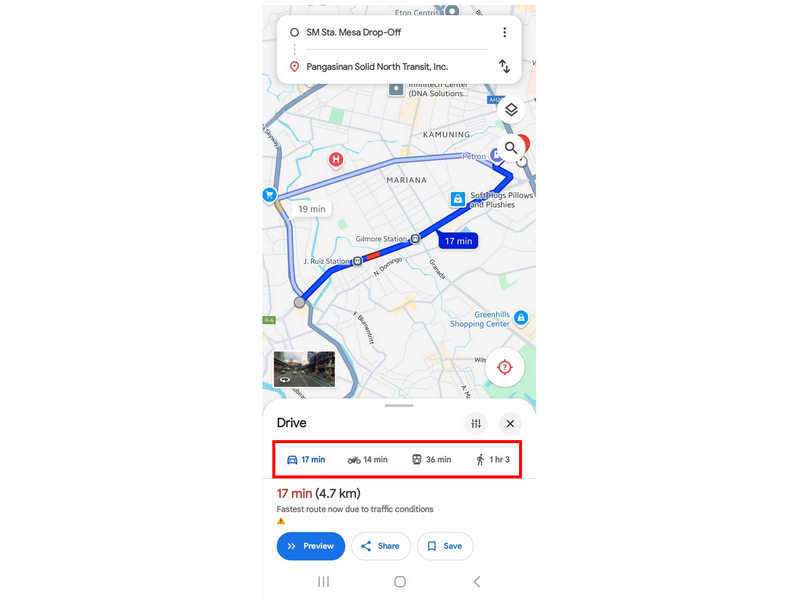
Krok 5. Mapy Google pokażą Ci teraz szacowany czas podróży między dwoma wybranymi punktami, korzystając z czterech opcji transportu. Są to: prywatny samochód terenowy, motocykl, transport publiczny i piesza wycieczka.
Jeśli praktyczność i realizm są dla Ciebie istotne, gorąco polecamy użycie szacowanego czasu podróży jako podstawowej miary przy określaniu odległości między dwoma punktami.
Część 2. Jak zmierzyć odległość między dwoma punktami bez dokładnych adresów
Skoro omówiliśmy już przewodnik dotyczący odległości między lokalizacjami o konkretnych adresach, przejdźmy teraz do opcji określania odległości między miejscami docelowymi bez oficjalnego adresu, ponieważ ta bariera jest trudniejsza do pokonania. Mając to na uwadze, zdecydowanie zalecamy korzystanie z wirtualnego narzędzia do określania lokalizacji, ponieważ będzie to najłatwiejsza opcja wykorzystania odległości między konkretnymi punktami na mapie. W tym przypadku, Zmiana lokalizacji AnyCoord powinno być Twoim pierwszym wyborem, jeśli szukasz skutecznego oprogramowania do wirtualnej lokalizacji.
Zaprojektowany do zmiany lokalizacji i danych GPS, AnyCoord Location Changer jest wyposażony w zaawansowane funkcje pomiaru GPS, które pozwalają określić konkretne parametry podróży, takie jak odległość, szacowany czas i prędkość. Dzięki temu może określić zarówno dokładną odległość, jak i szacowany czas podróży między dwoma różnymi punktami i lokalizacjami na swojej mapie cyfrowej.
Główne cechy aplikacji AnyCoord Location Changer:
• Tryb One-stop to narzędzie do zmiany lokalizacji z punktu do punktu i pomiaru dokładnej odległości między dwoma adresami.
• Regulowana prędkość symulacji podróży pozwalająca zachować realistyczne tempo.
• Tryb joysticka przeznaczony do ręcznego sterowania Twoją wirtualną lokalizacją.
• Tryb wieloprzystankowy umożliwiający ustawienie wielu lokalizacji jako różnych przystanków.
• Zaprojektowano tak, aby ukryć Twoją rzeczywistą lokalizację, zapewniając większe bezpieczeństwo i prywatność podczas korzystania z aplikacji opartych na lokalizacji.
Jeśli jesteś zainteresowany wypróbowaniem tego oprogramowania ze względu na jego praktyczne funkcje, pobierz je już teraz, aby z łatwością postępować zgodnie z naszym poniższym przewodnikiem dotyczącym jego użytkowania:
100% Bezpieczne i czyste
100% Bezpieczne i czyste
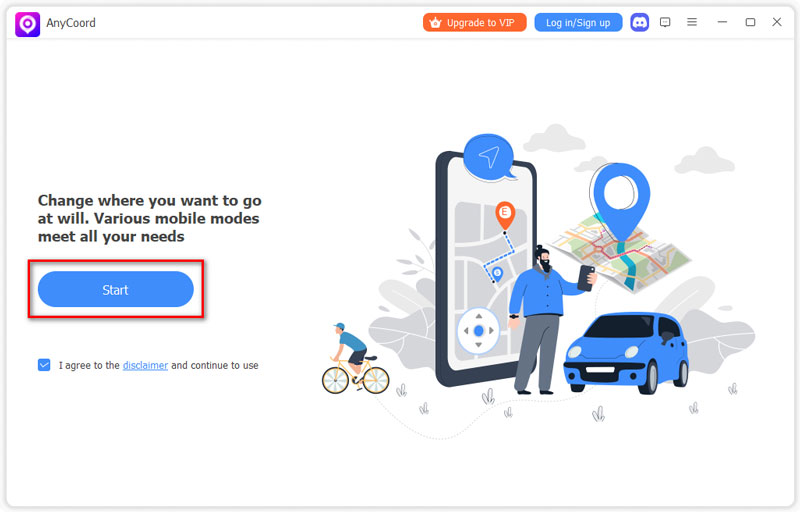
Krok 1. Podłącz smartfon do komputera za pomocą kabla USB. Po nawiązaniu połączenia kliknij Start w aplikacji AnyCoord Location Changer.
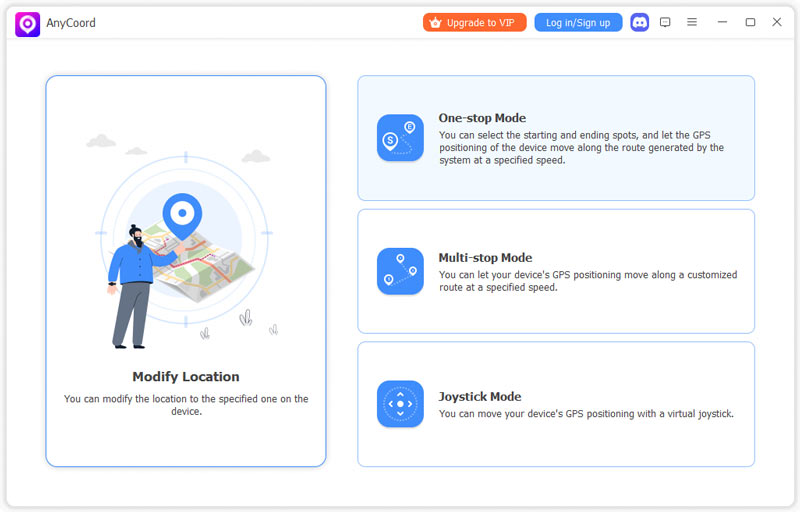
Krok 2. Kliknij na Tryb One Stop w menu wyboru trybu oprogramowania. Ten tryb powinien być najlepszym rozwiązaniem, jeśli chcesz określić odległość między dwoma miejscami o nieznanych adresach.
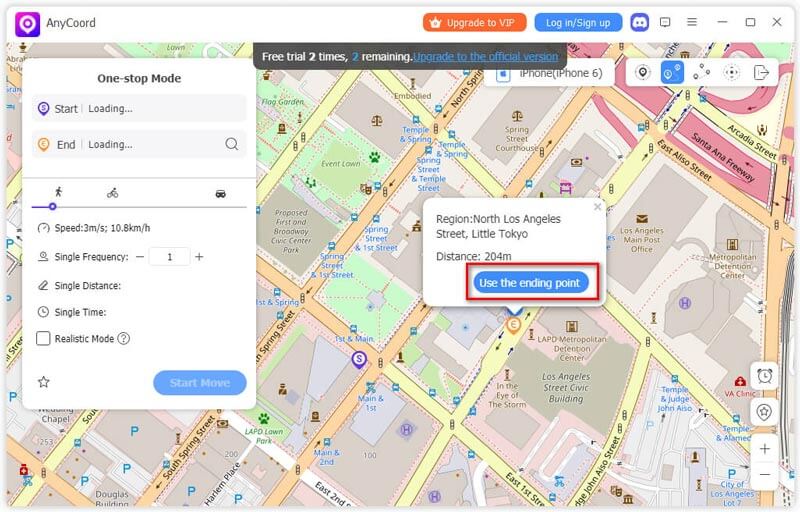
Krok 3. Po uzyskaniu dostępu do mapy cyfrowej AnyCoord Location Changer kliknij dwa nieznane adresy, między którymi chcesz sprawdzić odległość. Pierwszy wybrany punkt zostanie ustawiony jako Punkt początkowy, podczas gdy drugi będzie Punkt końcowy.
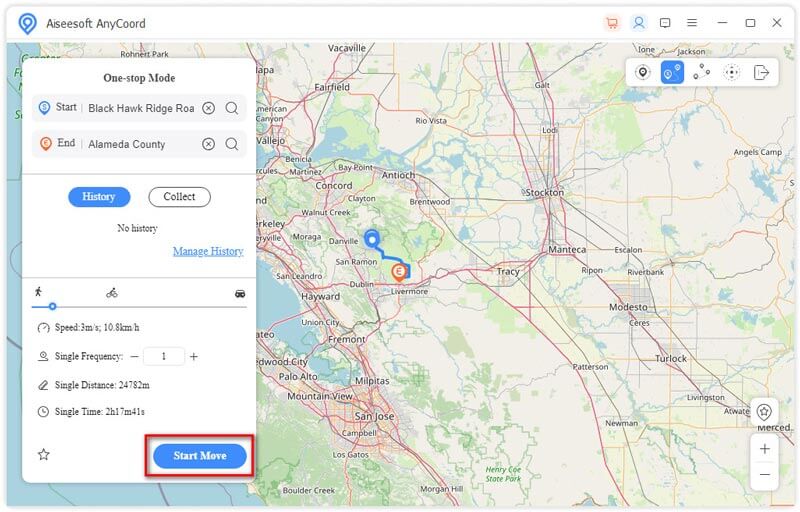
Krok 4. Po ustawieniu dwóch wybranych punktów, AnyCoord Location Changer poda dokładną odległość między nimi w menu nawigacyjnym oprogramowania. Dokładną odległość można zobaczyć w Pojedynczy dystans wskaźnik, natomiast szacowany czas można znaleźć w Pojedynczy czas. Jeśli chcesz użyć oprogramowania do dostosowania swojej wirtualnej lokalizacji, po prostu kliknij Rozpocznij ruch aby rozpocząć symulację podróży.
Wykonując te cztery proste kroki, można teraz określić obiektywną odległość i szacowany czas podróży między dwoma punktami za pomocą jednego, dedykowanego oprogramowania do obsługi usług lokalizacyjnych. Te niezwykle praktyczne informacje można zebrać za pomocą aplikacji AnyCoord Location Changer.
Część 3. Najczęściej zadawane pytania dotyczące odległości między dwoma punktami
-
1Czy Mapy Google mogą pokazać odległość między dwoma punktami?
Tak, można. Mapy Google oferują funkcję pomiaru odległości, z której możesz skorzystać. Funkcja ta nie jest jednak dostępna we wszystkich mobilnych wersjach Map.
-
2Jaka jest odległość między dwoma punktami na mapie?
Odległość między dwoma punktami na mapie określa odstęp między nimi. Na szczęście aplikacje nawigacyjne są dziś łatwo dostępne, co ułatwia pomiar odległości. Przeczytaj nasz poradnik w tym artykule, aby dowiedzieć się, jak obliczyć odległość między dwoma punktami.
-
3Jak znaleźć odległość między dwoma punktami w programie Google Earth?
Otwórz aplikację Google Earth. Następnie wybierz lokalizację. Dotknij opcji „Zmierz” i ustaw pinezkę jako drugi punkt. Zostanie wyświetlona odległość między punktami.
-
4Czy szacowany czas podróży jest dobrym pomiarem odległości?
Tak, jest. Chociaż czas podróży nie jest jednostką odległości, jest to najbardziej praktyczna i realistyczna opcja oszacowania odległości. Czas podróży uwzględnia wszystkie zmienne, takie jak natężenie ruchu i warunki drogowe, co czyni go bardzo realistycznym. Czynniki te są ważne, jeśli interesuje Cię… gry oparte na lokalizacji.
-
5Czy Google Maps to dobry program nawigacyjny?
Tak, to prawda. W rzeczywistości Mapy Google to obecnie najpopularniejsza i najchętniej używana aplikacja nawigacyjna. Tuż za nimi plasują się Mapy Apple, których popularność wciąż rośnie.
Wniosek
Mamy nadzieję, że niniejszy artykuł okaże się przydatny w codziennej nawigacji i pomoże Ci poznać szczegółowe informacje na temat różnych sposobów pomiaru odległości między punktami i lokalizacjami.
Udostępnij ten artykuł w Internecie, aby pomóc innym użytkownikom, którzy mają podobne pytania lub problemy.



AnyCoord to najlepsze narzędzie do zmiany, ukrycia lub fałszowania swojej lokalizacji w grach, aplikacjach mediów społecznościowych i innych aplikacjach na urządzeniach iPhone lub Android.
100% Bezpieczne i czyste
100% Bezpieczne i czyste
