


Zaktualizowany przewodnik dotyczący zmiany kraju w App Store

Edytowane przez Karolina Ryan | lip 15, 2026 | Wirtualna lokalizacja
W dzisiejszych czasach, jeśli potrzebujesz dostępu do różnych aplikacji, gier lub treści, które nie są dostępne w Twojej obecnej lokalizacji, zmiana kraju lub regionu w App Store jest kluczowa. Niezależnie od tego, czy chcesz skorzystać z nowego sposobu wyszukiwania, czy przeprowadziłeś się do nowego kraju, ten przewodnik pomoże Ci rozwiązać problem. jak zmienić kraj w App Store skutecznie.
Zawartość:
- Część 1. Wymagania wstępne dotyczące zmiany regionu App Store
- Część 2. Jak zmienić kraj w App Store, korzystając z oficjalnych metod
- Część 3. Ograniczenia zmiany regionu App Store z oficjalną metodą
- Część 4. Bonus: AnyCoord, aplikacja do zmiany lokalizacji gier, randek i aplikacji GPS
- Część 5. Najczęściej zadawane pytania dotyczące zmiany kraju w App Store
Część 1. Wymagania wstępne dotyczące zmiany regionu App Store
W tej części przedstawimy Ci wymagania dotyczące zmiany regionu App Store oraz 3 metody, które pomogą Ci to zrobić za pomocą oficjalnych metod. Obejmuje to zmianę lokalizacji App Store na iPhonie, iPadzie, MacBooku lub online.
• Przed zmianą kraju wykorzystaj wszelkie pozostałe środki na swoim Apple ID, ponieważ wszelkie pozostałe środki na Twoim koncie iCloud zostaną utracone po zmianie kraju w App Store.
• Jeśli jesteś uczestnikiem planu udostępniania rodzinnego i mieszkasz w innym kraju niż pozostali członkowie, nie będziesz mógł zmienić lokalizacji w App Store na iPhonie. Aby zmienić swoją lokalizację w Apple Store, musisz opuścić plan udostępniania rodzinnego.
• Zanim przejdziesz dalej, upewnij się, że anulowałeś wszystkie aktualnie opłacone subskrypcje i poczekaj, aż okres subskrypcji dobiegnie końca. Dodatkowo, dokończ wszelkie zaległe płatności za członkostwo, zamówienia w przedsprzedaży, wypożyczenia filmów lub karnety sezonowe. Upewnij się, że wszystkie oczekujące zwroty środków z kredytu sklepowego zostały zrealizowane przed przejściem do zmiany regionu App Store.
• Aby zmienić kraj, musisz podać prawidłowy adres rozliczeniowy i metodę płatności z nowego kraju lub regionu. Zagraniczne metody płatności prawdopodobnie nie będą akceptowane.
Część 2. Jak zmienić kraj w App Store, korzystając z oficjalnych metod
1. Zmiana lokalizacji App Store na iPhonie lub iPadzie
Zmiana lokalizacji App Store na iPhonie lub iPadzie to irytujący problem, który można łatwo rozwiązać, stosując odpowiednią metodę; wystarczy wykonać poniższe kroki:
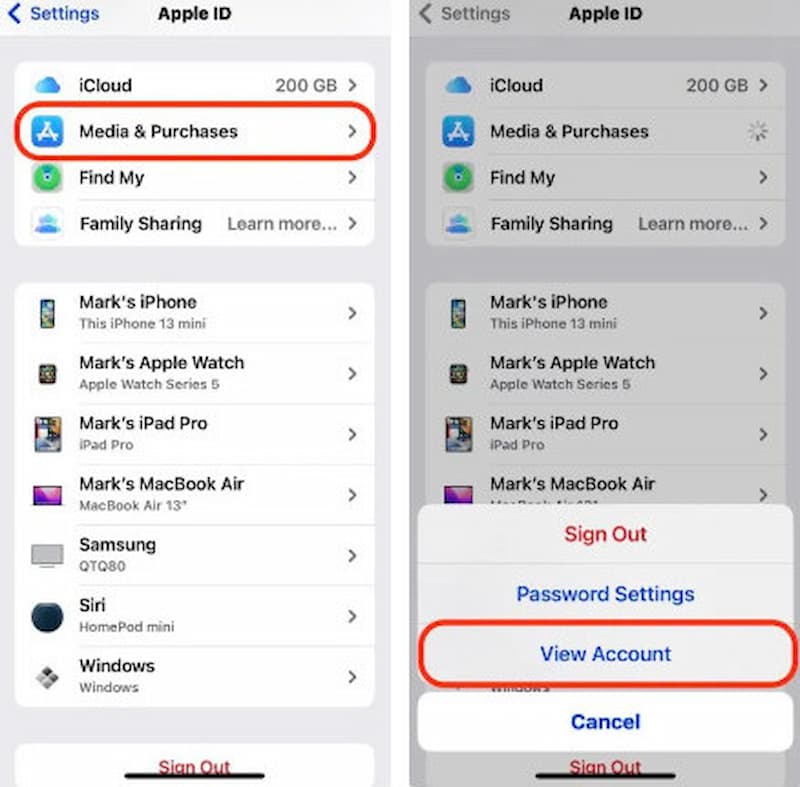
Krok 1. Znajdź i stuknij Ustawienia na ekranie aplikacji Twojego urządzenia.
Krok 2. Wybierz swój Apple ID i przejdź do Media i zakupy.
Krok 3. Wybierać Wyświetl konto z menu i zaloguj się na swoje konto.
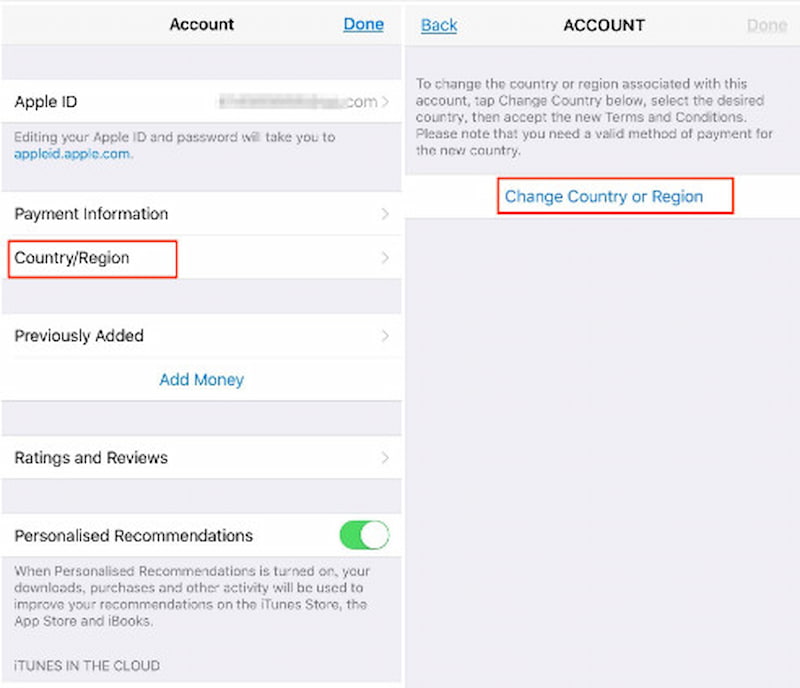
Krok 4. Wybierz Kraj/Region Opcja. Zanim przejdziesz dalej, anuluj wszystkie aktywne subskrypcje, które posiadasz. Następnie wybierz kraj, do którego chcesz się przełączyć.
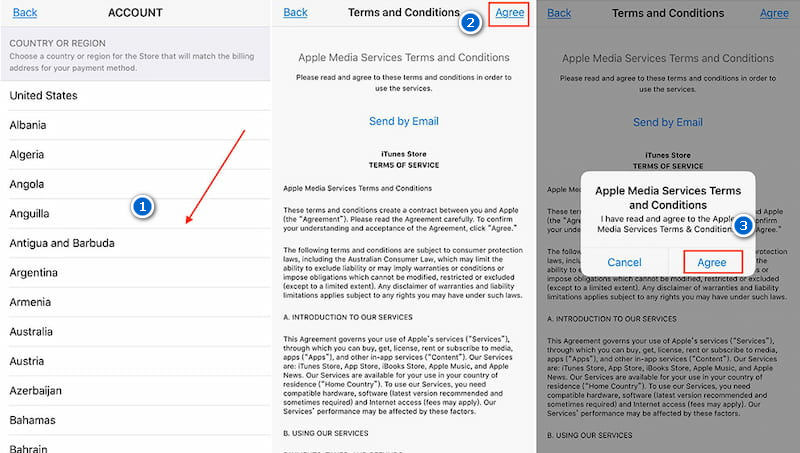
Krok 5. Prosimy o zapoznanie się z Regulaminem. Kliknij „Akceptuję” w prawym górnym rogu, a następnie kliknij Zgadzać się jeszcze raz, aby potwierdzić.
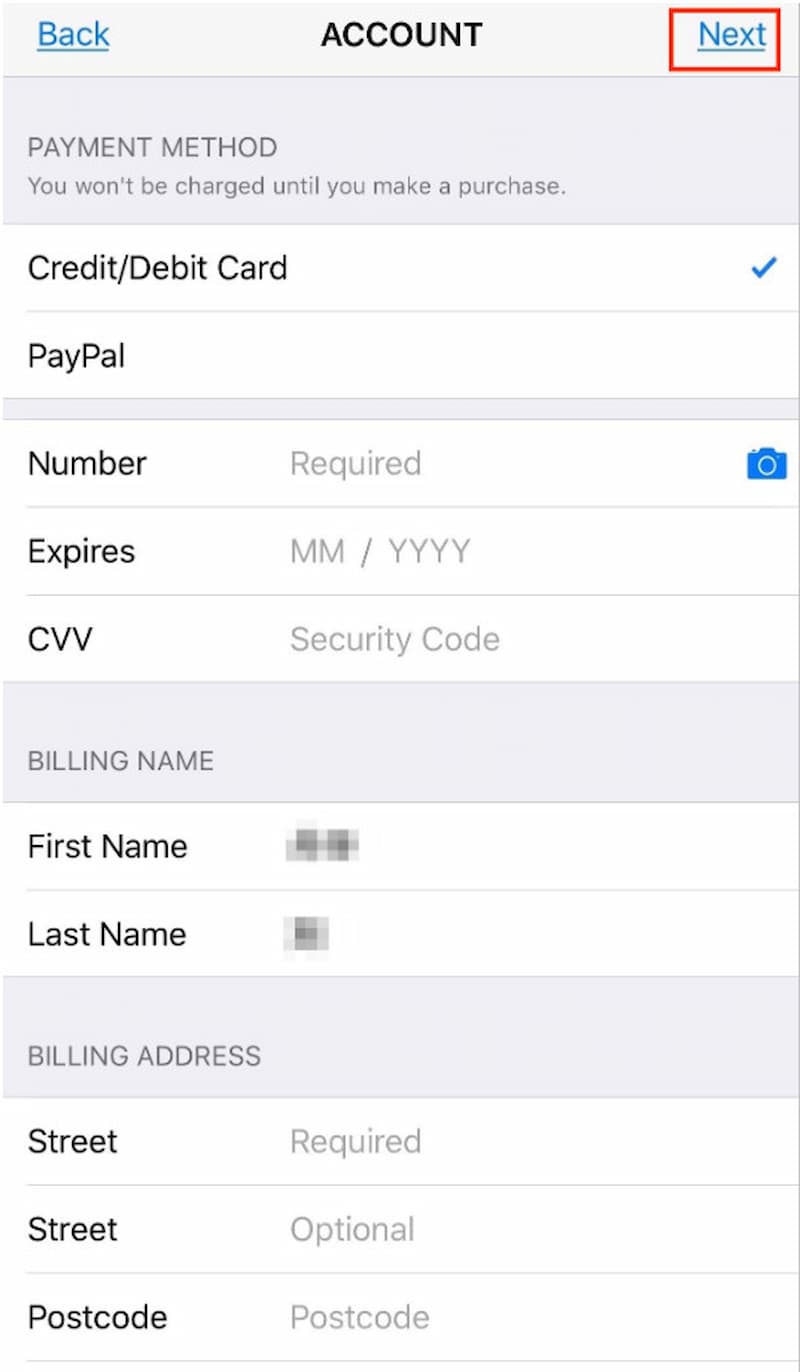
Krok 6. Wybierz preferowaną metodę płatności i podaj dane do płatności oraz adres rozliczeniowy dla swojej nowej lokalizacji. Wybierz Następny aby zapisać ustawienia i wyjść.
2. Zmiana lokalizacji App Store na MacBooku
Jak zmienić kraj w App Store na MacBooku? Wykonaj poniższe kroki:
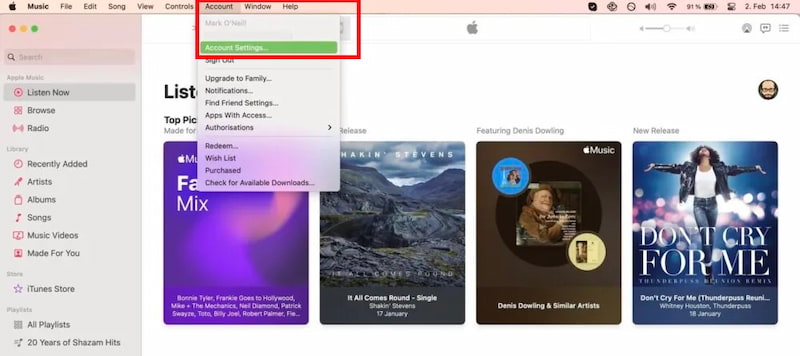
Krok 1. Uruchom aplikację Muzyka i przejdź do Ustawienia konta pod Konto sekcji. Zostaniesz poproszony o zalogowanie się przy użyciu swojego Apple ID.
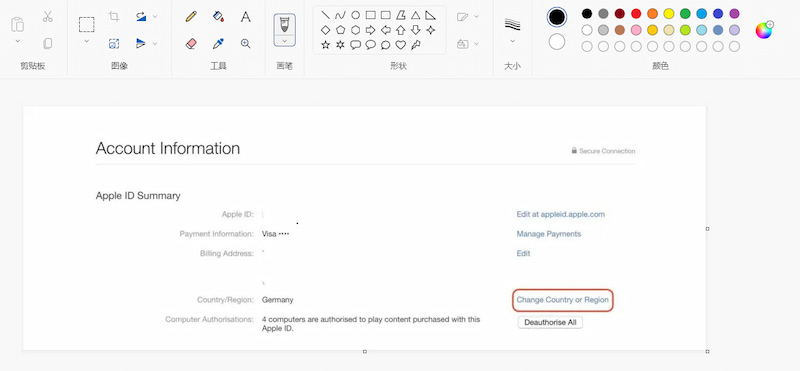
Krok 2. Kliknij na Zmień kraj lub region pod Informacje o koncie.
Krok 3. Wybierz nowy kraj lub region.
Krok 4. Zapoznaj się z Warunkami i Postanowieniami dla nowego kraju i kliknij „Akceptuję”. Następnie zostaniesz poproszony o ponowne kliknięcie „Akceptuję”.
Krok 5. Wybierz preferowaną metodę płatności i podaj dane do płatności oraz adres rozliczeniowy dla nowego adresu. Kliknij Kontynuować aby zakończyć ustawienia.
3. Zmiana lokalizacji App Store online
Jeśli chcesz zmienić kraj lub region w App Store bezpośrednio online, wykonaj następujące kroki, aby dokonać zmiany w App Store w sieci:
Krok 1. Proszę otworzyć właściwą stronę internetową: appleid.apple.com, korzystając z przeglądarki internetowej.
Zaloguj się za pomocą swojego Apple ID.
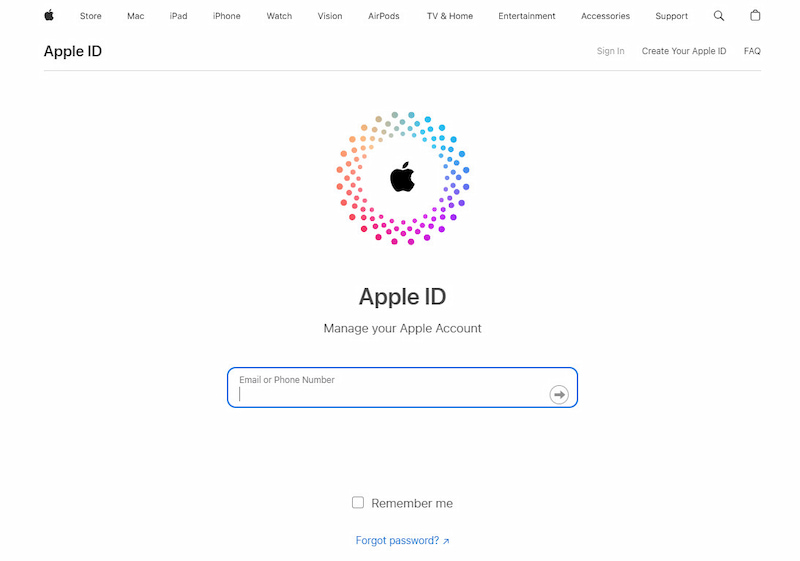
Krok 2. Znajdź i kliknij Informacje osobiste. Następnie dotknij Kraj/region.
Krok 3. Postępuj zgodnie z instrukcjami wyświetlanymi na ekranie. Jak wspomnieliśmy powyżej, musisz wybrać odpowiednią metodę płatności dla nowego kraju lub regionu.
Trzy metody, które wymieniliśmy powyżej, mogą pomóc rozwiązać problem zmiany lokalizacji App Store.
Część 3. Ograniczenia zmiany regionu App Store z oficjalną metodą
• Wszelkie pozostałe środki na Twoim Apple ID muszą zostać wydane przed zmianą kraju/regionu, w przeciwnym razie saldo na Twoim koncie iCloud zostanie utracone po pomyślnej zmianie kraju/regionu. To trudne i nieekonomiczne, gdy nie chcemy wydawać tych kwot, a musimy to zrobić.
• Jeśli nie dysponujesz ważną metodą płatności dla nowego kraju/regionu, jej uzyskanie może okazać się trudne.
• Przed zmianą regionu koniecznie anuluj wszystkie aktywne subskrypcje. Możesz tego nie chcieć. Dodatkowo, niektóre z Twoich ulubionych aplikacji mogą być niedostępne w nowym regionie, a Ty możesz utracić dostęp do wcześniej pobranych aplikacji.
Część 4. Bonus: AnyCoord, aplikacja do zmiany lokalizacji gier, randek i aplikacji GPS
Czy po zmianie lokalizacji App Store chcesz, aby lokalizacja GPS pozostała spójna ze zmienioną lokalizacją, aby zapewnić lepszą obsługę? AnyCoord to najlepsze narzędzie do zmiany lokalizacji GPS na iPhonie, iPadzie i urządzeniach z Androidem. Dzięki tej aplikacji możesz łatwo ustawić wirtualną lokalizację i dostosować ruch GPS do swoich potrzeb.
100% Bezpieczne i czyste
100% Bezpieczne i czyste
Oto podstawowe instrukcje dotyczące korzystania z tego narzędzia.
Krok 1. Aby rozpocząć, po prostu kliknij przycisk pobierania, aby zainstalować oprogramowanie na swoim komputerze.
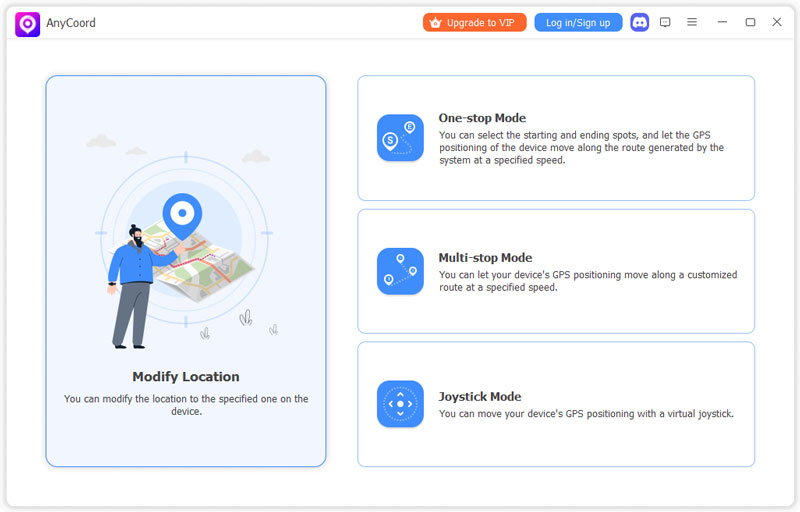
Krok 2. Następnie podłącz iPhone'a do komputera kablem USB. Otwórz oprogramowanie, a zobaczysz piękny interfejs. Wybierz jeden z trybów, którego potrzebujesz.
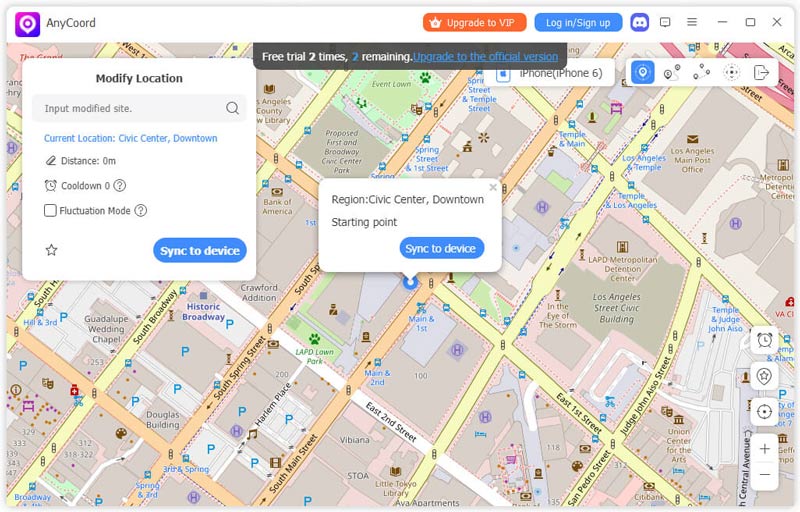
Krok 3. Teraz w aplikacji AnyCoord pojawi się mapa pokazująca Twoją aktualną lokalizację.
Krok 4. Jeśli masz na myśli konkretny cel, który chcesz ustawić jako lokalizację GPS swojego iPhone'a, po prostu wprowadź go w Modyfikuj lokalizację pole znajdujące się w lewym górnym rogu interfejsu.
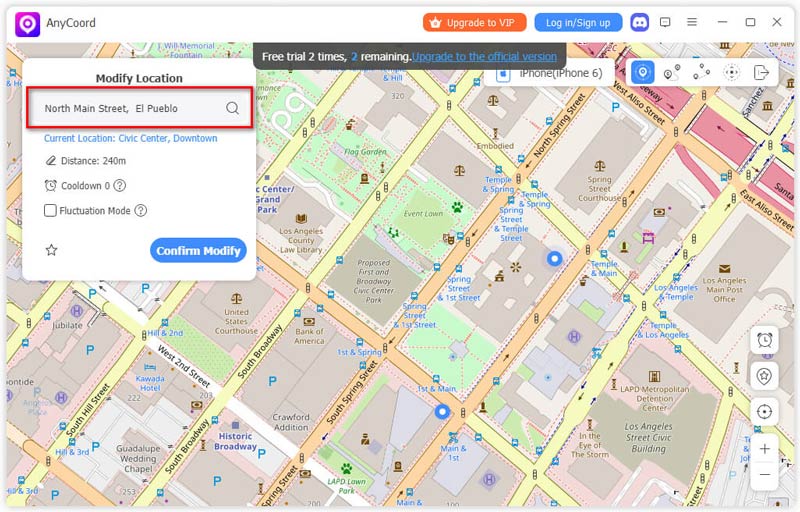
Upewnij się, że wprowadzona nazwa lokalizacji jest prawidłowa, a następnie kliknij Potwierdź modyfikację przycisk, aby zaktualizować lokalizację swojego iPhone'a.
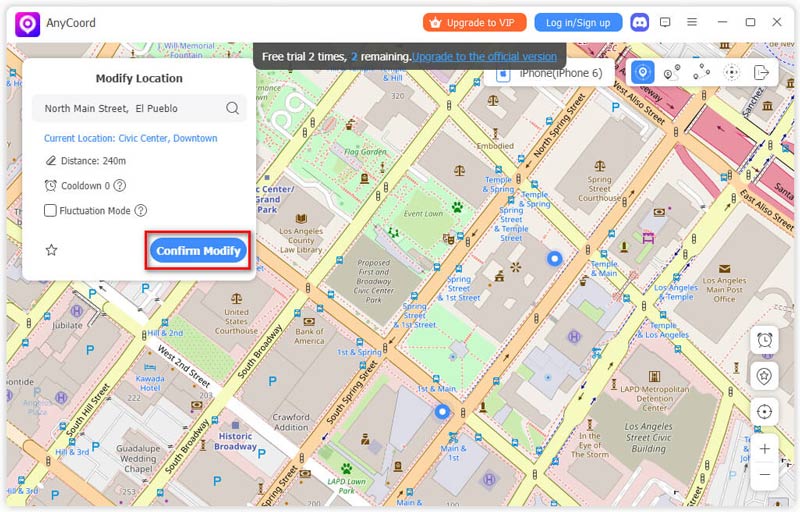
Następnie zobaczysz, że lokalizacja Twojego iPhone'a została pomyślnie zmieniona.
AnyCoord to potężne i przydatne narzędzie, które może Ci pomóc fałszywe lokalizacje na TikToku, Instagrama i innych mediów społecznościowych, a także fałszować lokalizacje w grach AR i tak dalej. Dzięki AnyCoord nie musisz się martwić o lokalizację.
Część 5. Najczęściej zadawane pytania dotyczące zmiany kraju w App Store
-
1Jak zmienić lokalizację App Store bez karty kredytowej?
Jeśli chcesz zmienić kraj lub region w App Store bez karty kredytowej, jedyną opcją jest utworzenie nowego Apple ID. Wystarczy wylogować się z obecnego Apple ID, utworzyć nowe i zalogować się za pomocą nowego Apple ID.
-
2Dlaczego nie mogę zmienić lokalizacji App Store?
Najpierw sprawdź, czy anulowałeś wszystkie subskrypcje. W międzyczasie sprawdź, czy na Twoim Apple ID nadal znajdują się środki na zakupy. Aby zmienić lokalizację App Store, musisz wykorzystać wszystkie środki na zakupy. Upewnij się również, że wprowadzona metoda płatności jest dostępna dla Twojego nowego kraju i regionu.
-
3Czy mogę powrócić do swojego pierwotnego kraju?
Tak, możesz w dowolnym momencie przywrócić swój Apple ID do swojego pierwotnego kraju lub regionu. Najpierw jednak musisz wykonać kilka czynności: zakończyć wszystkie aktywne subskrypcje, wykorzystać niewykorzystane środki w sklepie i upewnić się, że masz dostępną opcję płatności w danym kraju. Po wykonaniu tych czynności możesz przejść do… Ustawienia > Apple ID > Multimedia i zakupy > Wyświetl konto > Kraj/region i zmień to z powrotem.
-
4Co stanie się z zakupionymi przeze mnie aplikacjami po zmianie kraju?
Aplikacje zakupione wcześniej pozostaną na Twoim koncie. Istnieją jednak pewne ograniczenia, o których musisz wiedzieć:
• Jeśli aplikacja nie jest dostępna w sklepie App Store w nowym kraju, nie będziesz mógł pobrać żadnych jej aktualizacji.
• Niektóre aplikacje i treści nie będą już dostępne w historii zakupów ze względu na ograniczenia regionalne.
• Subskrypcje w Twoim starym regionie nie będą już działać.
Krótko mówiąc, Twoje zakupy nie znikną, ale ich dostępność będzie zależeć od regionu.
Wniosek
Zmieniając kraj w App Store, możesz rozszerzyć zakres swojej aplikacji i uzyskać dostęp do szerszej gamy treści. Ten artykuł odpowiedział na pytanie: jak zmienić kraj w App Store Za pomocą trzech metod i ich ograniczeń. Polecamy również magiczne narzędzie, które pomoże Ci w wielu kwestiach związanych z Twoją lokalizacją. Postępując zgodnie z podanymi krokami, możesz z łatwością wykorzystać je dla własnych korzyści. Jeśli interesują Cię nasze treści lub produkty, bądź na bieżąco z aktualizacjami.



AnyCoord to najlepsze narzędzie do zmiany, ukrycia lub fałszowania swojej lokalizacji w grach, aplikacjach mediów społecznościowych i innych aplikacjach na urządzeniach iPhone lub Android.
100% Bezpieczne i czyste
100% Bezpieczne i czyste

