



Zmiana lokalizacji na komputerze Mac za pomocą ustawień systemowych i narzędzi programowych

Edytowane przez Karolina Ryan | 14 sierpnia 2026 | Wirtualna lokalizacja
Czy zastanawiałeś się kiedyś, jak zarządzać lokalizacją swojego urządzenia i dbać o jej bezpieczeństwo, jednocześnie umożliwiając bezproblemowe korzystanie z usług lokalizacyjnych? Cóż, nie jesteś sam, ponieważ bezpieczeństwo lokalizacji jest jedną z obaw użytkowników dotyczących korzystania z urządzeń. Dostęp do platform i aplikacji bez wykorzystania danych o lokalizacji użytkownika jest niemożliwy, zwłaszcza tych, które wymagają dostępu do informacji o lokalizacji. W związku z tym proponujemy rozwiązanie: można spróbować skutecznie ukryć lub zmienić lokalizację urządzenia, zachowując jednocześnie dostęp do aplikacji i platform opartych na lokalizacji oraz możliwość korzystania z nich.
Co więcej, nie jest tajemnicą, że można zmienić lub sfałszować lokalizację urządzenia. W tym artykule pokażemy Ci dwa sposoby, jak to zrobić. zmień lokalizację na komputerze Mac urządzenie korzysta z domyślnej metody ustawień systemowych i wykorzystuje bezpieczne narzędzie innej firmy służące do fałszowania lokalizacji.
Zawartość:
Część 1. Czy mogę zmienić swoją lokalizację na komputerze Mac?
Na poziomie powierzchownym, tak, użytkownicy mogą zmieniać lub mieć dostęp do ustawień lokalizacji swojego urządzenia Mac, aby dokonać podstawowych korekt lokalizacji. Z drugiej strony, Mac lub Apple pozwalają użytkownikom dostosować jedynie pewne ograniczenia dotyczące lokalizacji urządzenia, a całkowite ukrycie lub zmiana lokalizacji urządzenia nie jest możliwa.
Ponieważ urządzenia Apple, takie jak macOS, nie obsługują funkcji GPS spoofing, istnieją sposoby, aby uzyskać podobny efekt na swoich urządzeniach. Jednym z nich jest umożliwienie użytkownikom decydowania lub wybierania, które aplikacje mogą uzyskiwać dostęp do ich lokalizacji za pośrednictwem ustawień usług lokalizacyjnych.
Jeśli zastanawiasz się, dlaczego istnieje taka potrzeba, lub czy istnieją użytkownicy, którzy wolą ukrywać swoją lokalizację podczas korzystania z różnych platform, przyczyny mogą leżeć w trzech kategoriach. Po pierwsze, użytkownicy muszą ukrywać lub fałszować lokalizację swojego urządzenia, aby użyć fałszywej lokalizacji i uzyskać dostęp do treści lub usług objętych ograniczeniami geograficznymi. Po drugie, użytkownicy są narażeni na testowanie aplikacji w różnych lokalizacjach, aby sprawdzić jej użyteczność bez konieczności podróżowania. I wreszcie, ze względów bezpieczeństwa, lokalizacja urządzenia jest chroniona przed aplikacjami i stronami internetowymi, które uzyskują dostęp do informacji o jego lokalizacji w czasie rzeczywistym.
Część 2. Jak zmienić lokalizację na komputerze Mac za pomocą Ustawień systemowych
Apple nie obsługuje faktycznej zmiany lokalizacji urządzenia Mac. Użytkownicy systemu macOS mogą jedynie dostosować lub zmodyfikować ustawienia usług lokalizacji. W tym ustawieniu użytkownik może znaleźć wszystkie aplikacje i platformy korzystające z lokalizacji urządzenia. Dzięki temu użytkownicy mogą również wyłączyć tę funkcję, gdy nie jest potrzebna, aby system nie korzystał z informacji o lokalizacji urządzenia w czasie rzeczywistym ani nie miał do niej dostępu.
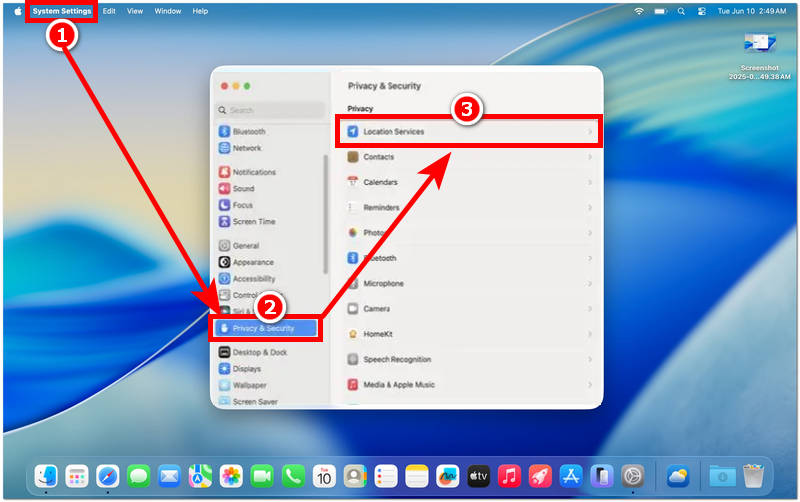
Krok 1. Korzystając z urządzenia Mac, przejdź do swojego urządzenia Ustawienia systemowe.
Krok 2. W ustawieniach systemu Mac przejdź do Prywatność i bezpieczeństwo ustawienia.
Krok 3. W ustawieniach prywatności i bezpieczeństwa kliknij Usługi lokalizacyjne.
Krok 4. W usługach lokalizacyjnych przejrzyj aplikacje na swoim urządzeniu i zaznacz, którym z nich chcesz wyłączyć dostęp do usług lokalizacyjnych.
Część 3. Idealny sposób na zmianę lokalizacji na komputerze Mac
Jeśli naprawdę chcesz całkowicie zmienić lokalizację swojego urządzenia za pomocą urządzenia Mac, aby w pełni korzystać z fałszywej lub wirtualnej lokalizacji, aby nadal móc korzystać z różnych aplikacji, możesz skorzystać z narzędzia innej firmy do fałszowania lokalizacji, takiego jak AnyCoord To narzędzie, którego potrzebujesz, aby uzyskać pełną anonimowość lokalizacji urządzenia. AnyCoord to lekkie narzędzie programowe, które pozwala użytkownikom na pełną kontrolę nad ustawieniami lokalizacji urządzenia, umożliwiając im konfigurowanie fałszywej lub wirtualnej lokalizacji, symulowanie ruchu pieszego i wyznaczanie własnej trasy, aby ukryć rzeczywistą lokalizację użytkownika pod fałszywą, a jednocześnie umożliwia bezproblemowy dostęp i korzystanie ze wszystkich rodzajów aplikacji, usług, platform i innych funkcji opartych na lokalizacji. To narzędzie jest najczęściej używane w aplikacjach randkowych, grach opartych na lokalizacji oraz do uzyskiwania dostępu do treści z ograniczeniami lokalizacji na platformach streamingowych. Pozwala ono również użytkownikom na: zmienić lokalizację swojego iPhone'a prawie.
Główne cechy:
• Wykorzystuje precyzyjną technologię GPS w celu dokładnego mapowania lokalizacji.
• Obsługuje dostęp do lokalizacji na całym świecie.
• Zaprojektowano ją tak, aby zapewnić niezawodną zmianę lokalizacji.
• Narzędzie bezpieczne dla urządzeń Mac i Windows.
• Obsługuje wszystkie aplikacje, gry i platformy oparte na lokalizacji.
• Posiada bardzo przyjazny dla użytkownika interfejs.
• Szybkie narzędzie do zmiany lokalizacji i podszywania się pod kogoś zmiana lokalizacji na Facebooku i więcej.
• Łatwy w instalacji i obsłudze na wszystkich urządzeniach.
• Może symulować przemieszczanie się trasą z jednego punktu do drugiego.
• Ruch na trasie można dostosować, aby zapewnić symulację bardziej zbliżoną do ludzkiej.
Jak używać AnyCoord do fałszowania lokalizacji
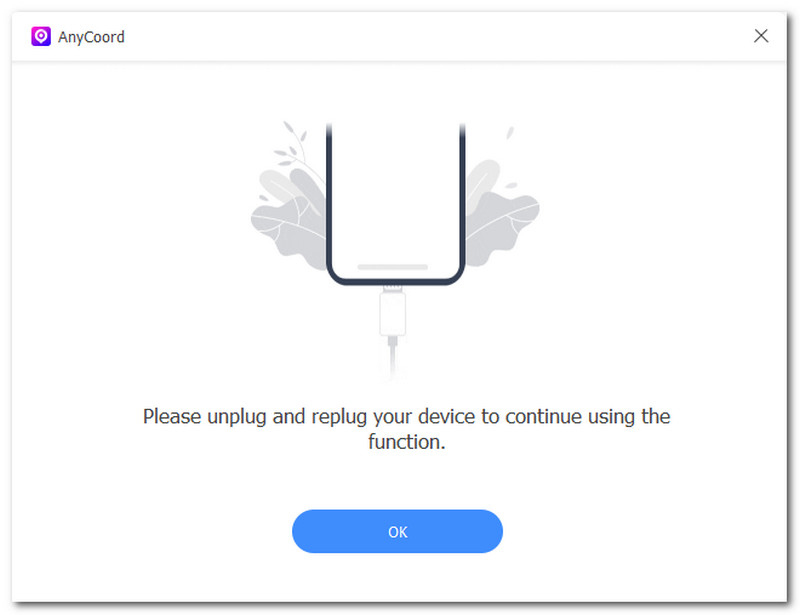
Krok 1. Pobierz AnyCoord Narzędzie programowe na urządzeniu Mac. Po zakończeniu zainstaluj i uruchom oprogramowanie na komputerze Mac, a następnie podłącz tymczasowo urządzenie mobilne, którego lokalizację chcesz całkowicie zmienić, za pomocą połączenia USB.
100% Bezpieczne i czyste
100% Bezpieczne i czyste
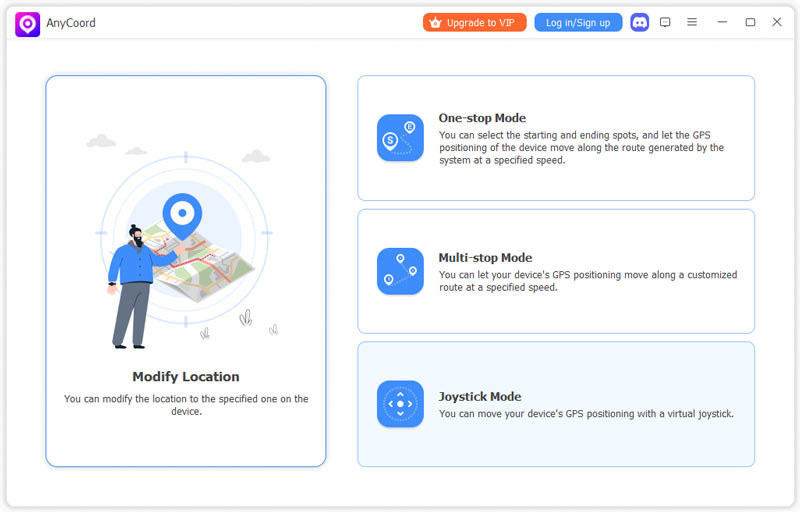
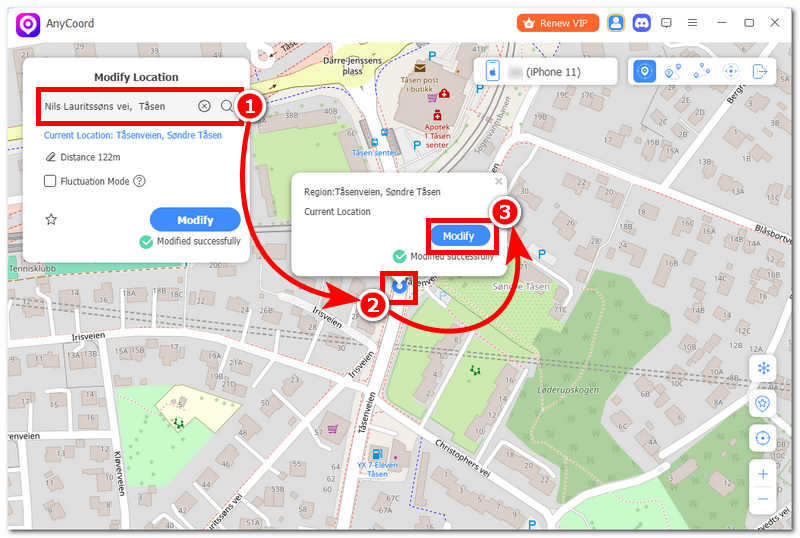
Krok 2. Po połączeniu urządzenia mobilnego z urządzeniem Mac w głównym interfejsie narzędzia programowego kliknij Modyfikuj lokalizację funkcja umożliwiająca dostęp do funkcji zmiany lokalizacji.
Krok 3. Po kliknięciu przycisku Modyfikuj lokalizację skorzystaj z funkcji paska wyszukiwania znajdującego się w lewym górnym rogu narzędzia, aby wyszukać lokalizację, której chcesz używać na swoim urządzeniu mobilnym jako jego wizualnej lokalizacji. W ten sposób ukryjesz swoją rzeczywistą lokalizację i będziesz mógł uzyskać dostęp do aplikacji i platform opartych na lokalizacji oraz z nich korzystać.
Krok 4. Po skonfigurowaniu lokalizacji kliknij Modyfikować przycisk, a narzędzie zmieni lokalizację urządzenia na tę, którą właśnie wprowadziłeś.
Część 4. Najczęściej zadawane pytania dotyczące zmiany lokalizacji na komputerze Mac
-
1Jak zmienić ustawienia regionu na komputerze Mac?
Aby zmienić region urządzenia Mac, przejdź do sekcji Język i regiony w Ustawieniach systemowych. Następnie znajdź obszar, w którym znajduje się Twój aktualny region, kliknij go, aby uzyskać dostęp do menu rozwijanego, a następnie wybierz preferowany region. Następnie uruchom ponownie urządzenie, aby zmiany zostały zastosowane na komputerze Mac.
-
2Dlaczego mój komputer Mac wyświetla niewłaściwą lokalizację?
Istnieje wiele powodów, dla których lokalizacja na komputerze Mac może być niedokładna lub błędna. Najczęściej są to: komputer Mac używa nieprawidłowej lokalizacji opartej na sieci Wi-Fi, używasz usługi proxy do zmiany lokalizacji urządzenia, urządzenie Mac może mieć nieaktualne informacje sieciowe lub usługi lokalizacji komputera Mac mogły zostać wyłączone.
-
3Jak uniemożliwić witrynom internetowym śledzenie mojej lokalizacji na komputerze Mac?
Po pierwsze, użytkownicy powinni zachować ostrożność i zezwolić stronom internetowym i aplikacjom na dostęp do informacji o lokalizacji urządzenia. Można to zrobić po pierwszym uruchomieniu aplikacji lub wejściu na stronę internetową. Użytkownik może również bezpośrednio wyłączyć dostęp do innych usług lokalizacyjnych w przeglądarce, korzystając z ustawień usług lokalizacyjnych w urządzeniu.
-
4Jak naprawić niedziałające usługi lokalizacyjne Mac?
Jeśli na Twoim urządzeniu Mac wystąpił problem z lokalizacją lub podobny, możesz wykonać poniższe typowe czynności naprawcze: sprawdź usługi lokalizacji komputera Mac, jeśli są włączone, sprawdź połączenie z Internetem, spróbuj zaktualizować system macOS (jeśli jest dostępny) i ponownie uruchom urządzenie Mac.
-
5Czy zmiana lokalizacji na komputerze Mac jest bezpieczna?
Zmiana lokalizacji komputera Mac w ustawieniach systemowych może okazać się najbezpieczniejszą z dwóch opisanych w tym artykule metod, nie gwarantuje jednak całkowitej zmiany lokalizacji urządzenia. Umożliwia ona użytkownikom jedynie kontrolę nad tym, które aplikacje uzyskują dostęp do usług lokalizacyjnych.
Wniosek
Lokalizacja urządzenia to ważna funkcja i cecha urządzenia, która pozwala użytkownikom na optymalne korzystanie z internetu. Jest ona wykorzystywana przez wiele platform i aplikacji opartych na lokalizacji do filtrowania i porządkowania istotnych danych, z którymi użytkownicy mogą się zapoznać. Jednak, mimo że urządzenie lokalizujące może to robić, aby poprawić komfort użytkowania, nie wszyscy chcą, aby ich lokalizacja była stale wykorzystywana. Dlatego wybierają alternatywny sposób skutecznego ukrywania lub zmień lokalizację na komputerze Mac przy jednoczesnym zachowaniu możliwości korzystania z różnych usług opartych na lokalizacji za pomocą domyślnej metody lub metody innej firmy.
Właśnie dlatego niniejszy artykuł wykorzystał tę okazję, aby nie tylko ujawnić metodę osiągnięcia podobnego efektu zmiany lokalizacji, korzystając wyłącznie z domyślnej metody ustawień komputera Mac, ale także pokazać użycie darmowego i bezpiecznego narzędzia do fałszowania lokalizacji, AnyCoord, dzięki któremu użytkownicy mogą uzyskać dostęp do działającego narzędzia do fałszowania lokalizacji w celu zachowania anonimowości lokalizacji swojego urządzenia.


AnyCoord to najlepsze narzędzie do zmiany, ukrycia lub fałszowania swojej lokalizacji w grach, aplikacjach mediów społecznościowych i innych aplikacjach na urządzeniach iPhone lub Android.
100% Bezpieczne i czyste
100% Bezpieczne i czyste

