



Jak zmienić kraj na iPhonie: 4 proste sposoby

Edytowane przez Karolina Ryan | 20 maja 2025 | Wirtualna lokalizacja
Jeśli dużo podróżujesz, możesz napotkać trudności z konfiguracją lokalizacji swojego konta Apple. Przeprowadzka do innego kraju w celu zmiany kraju iPhone'a może wymagać pewnych działań, zanim będzie to możliwe. Problem ten dotyczy przede wszystkim salda, subskrypcji i metody płatności, z którą powiązane jest Twoje konto Apple. Chociaż zmiana kraju nie jest całkowicie niemożliwa, próba… zmień lokalizację App Store Bez nauczenia się jednej lub dwóch rzeczy tylko wydłużysz czas oczekiwania. Dlatego czytając ten artykuł, poznasz cztery praktyczne sposoby na szybszą zmianę kraju konta Apple i ostatecznie odkryjesz najlepszą i najbezpieczniejszą opcję.
Zawartość:
Część 1. Czy zmiana lokalizacji App Store jest możliwa?
Zasadniczo, domyślna lokalizacja App Store na iPhone'a jest możliwa do zmiany, ponieważ Apple ma swoje sposoby na to, jak użytkownicy mogą to zrobić. Zamiast podróżować tylko po to, by zmienić lokalizację swojego konta, użytkownicy iOS mogą to zrobić za pomocą iPhone'ów i innych urządzeń Apple. Jeśli jednak zastanawiasz się, dlaczego ludzie chcą zmienić kraj w App Store, poniżej znajdziesz kilka odpowiedzi:
● Dostęp do gry oparte na lokalizacji, aplikacje, usługi, platformy.
● Przeprowadzka do innego kraju na stałe.
● Dostęp do treści opartych na lokalizacji.
● Ceny opłat abonamentowych mogą być niższe.
Co więcej, firma Apple przygotowała przypomnienia dla użytkowników dotyczące tego, co należy zrobić przed zmianą kraju lub regionu w urządzeniu. Poniżej zamieszczamy ich listę, dla Twojej informacji.
● Przed zmianą lokalizacji pamiętaj o wykorzystaniu salda na koncie Apple, gdyż zaniedbanie tego może spowodować utratę salda lub uniemożliwić zmianę kraju.
● Jeśli subskrybujesz platformę lub usługę, najlepiej ją anulować przed zmianą regionu. Wynika to z faktu, że niektóre aplikacje lub platformy nie działają w innych krajach.
● Upewnij się, że w nowym kraju działa inna metoda płatności, ponieważ Twoja obecna metoda płatności może być niedostępna.
● Jeśli korzystasz z opcji Udostępniania Rodzinnego, powinieneś ją opuścić, ponieważ może to spowodować problem z różnicą walut pomiędzy dwoma lokalizacjami lub regionami, do których podróżujesz.
● Zabezpiecz te aplikacje, utwory muzyczne, e-booki i programy telewizyjne, z których możesz chcieć skorzystać w przyszłości, ponownie je pobierając, ponieważ zaniechanie tego może sprawić, że staną się niedostępne w nowej lokalizacji.
Część 2. 4 sposoby na zmianę lokalizacji App Store
Zanotowałeś sobie powyższe przypomnienie Apple przed zmianą kraju/regionu urządzenia, ale jeśli chodzi o zmianę lokalizacji App Store, koniecznie sprawdź każdą z poniższych metod. Wybraliśmy różne metody, wykorzystujące iPhone'a, Maca, przeglądarkę internetową, a nawet oprogramowanie innej firmy, które gwarantuje działanie na wszystkich urządzeniach.
Korzystanie z iPhone'a
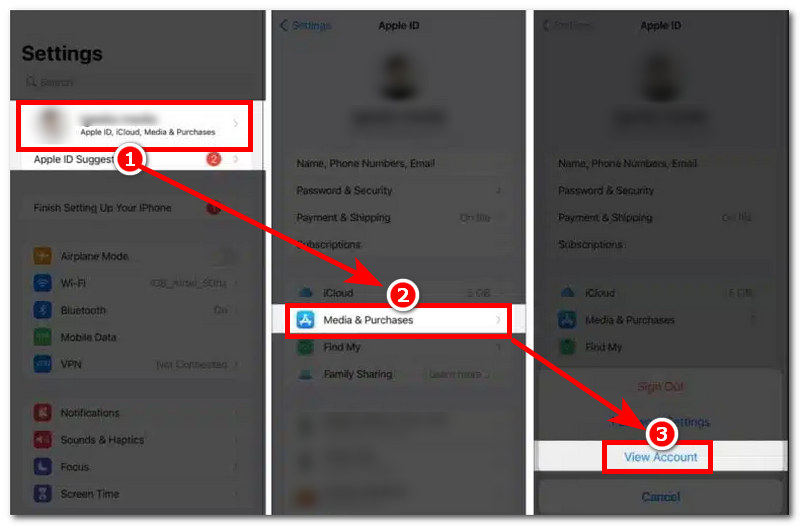
Krok 1. Używając iPhone'a, przejdź do aplikacji Ustawienia i dotknij Apple ID > Media i zakupy > Wyświetl konto.
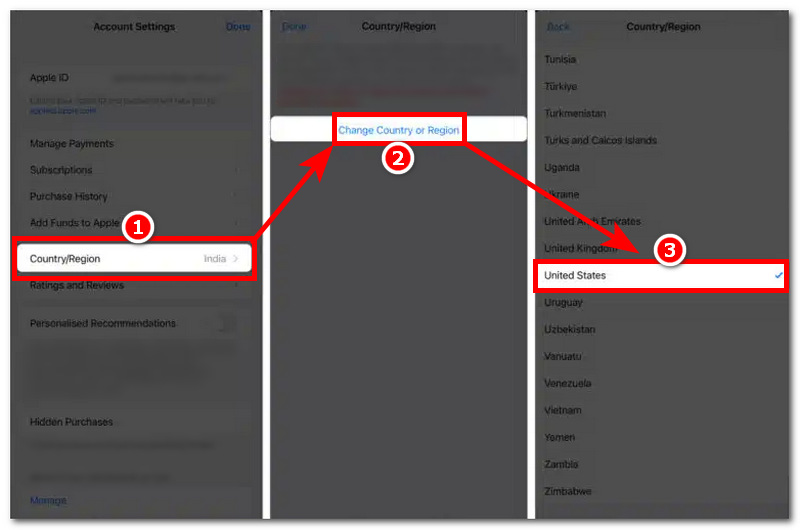
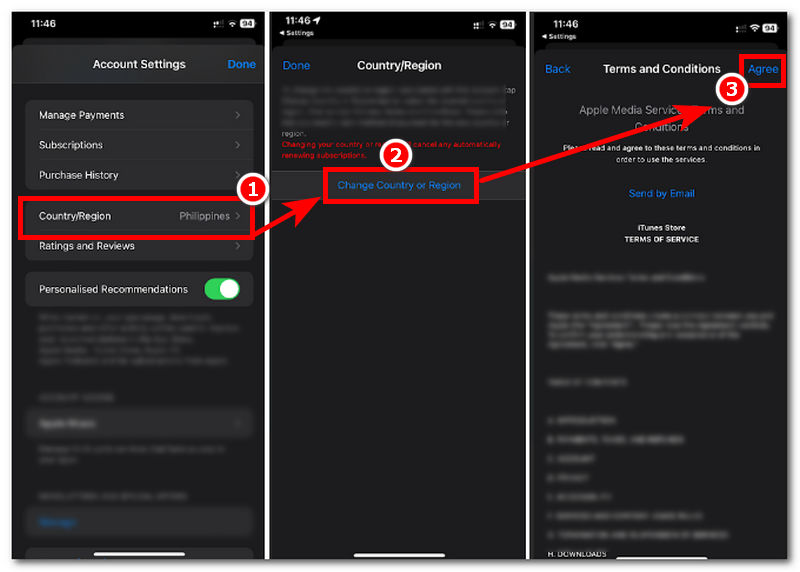
Krok 2. Po przejściu do Ustawień konta dotknij Hrabstwo/Region > Zmień hrabstwo lub region > I Wybierz kraj/region chcesz aby Twój App Store był nową lokalizacją.
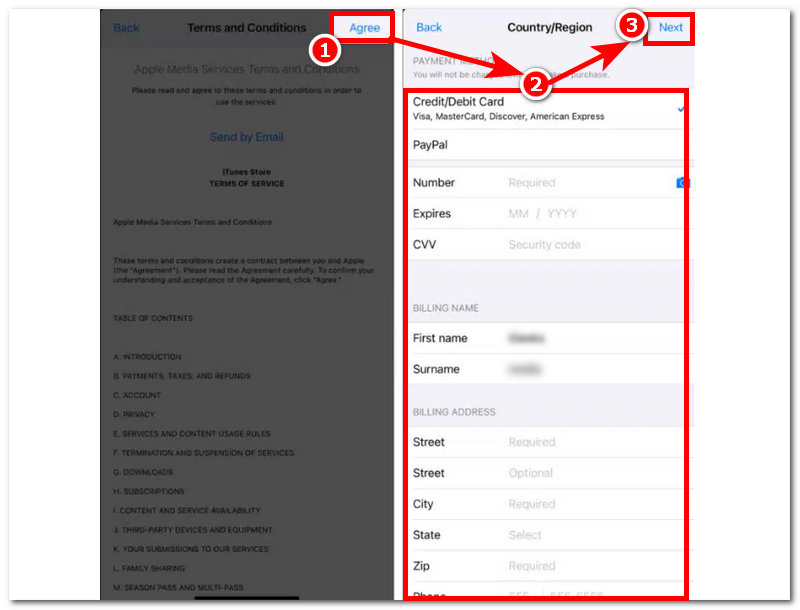
Krok 3. Zostaniesz przekierowany do Warunki korzystania z serwisu strona. Przeczytaj ją i po zakończeniu kliknij Zgadzać się Kliknij przycisk w prawym górnym rogu ekranu i dodaj nowy adres rozliczeniowy oraz inne niezbędne informacje. Aby zakończyć proces, dotknij Następny przycisk w prawym górnym rogu ekranu.
Oto jak to zrobić zmień kraj App Store. Wypróbuj AnyCoord i zdobądź to potężne, ale przydatne narzędzie!
Korzystanie z Maca
Krok 1. Korzystając z urządzenia Mac, otwórz Aplikacja Apple Music.
Krok 2. W interfejsie aplikacji Apple Music kliknij Ustawienia konta znajdujący się w górnym panelu aplikacji Muzyka.
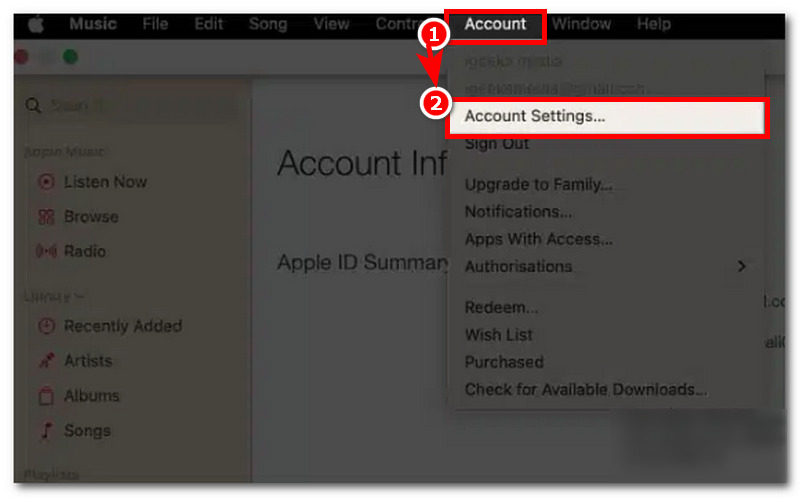
Krok 3. Aby uzyskać dostęp do okna Informacje o koncie, aplikacja może wymagać zalogowania się przy użyciu Apple ID. Po wykonaniu tej czynności, w tym samym ustawieniu, kliknij Zmień kraj lub region i wybierz nowy kraj lub region, w którym chcesz zmienić lokalizację App Store.
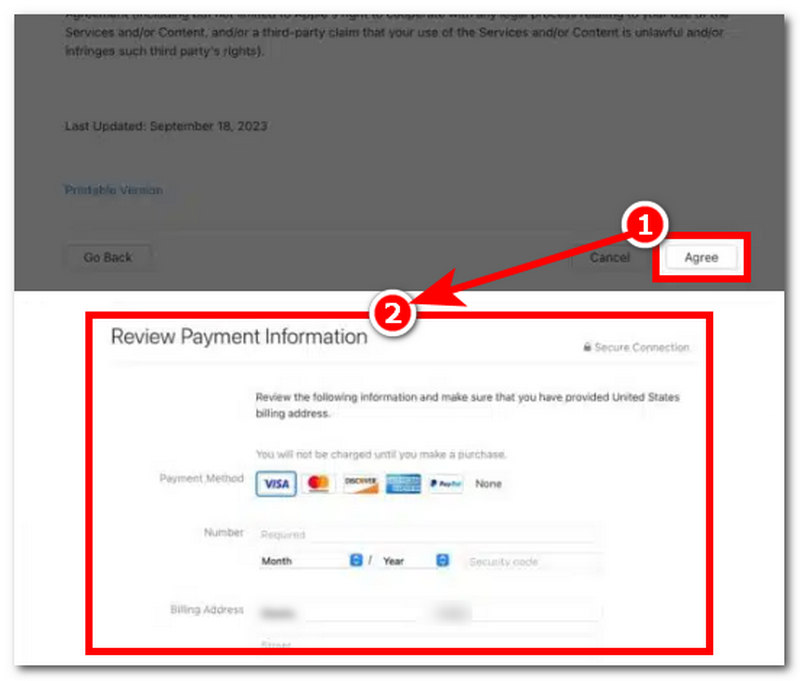
Krok 4. Przejdź do czytania Warunki korzystania, i po wykonaniu tej czynności kliknij Zgadzać się Kliknij przycisk, aby kontynuować wprowadzanie nowego adresu płatności i adresu rozliczeniowego. Po wykonaniu tej czynności nowy kraj powinien pojawić się na Twoim koncie.
Korzystanie z przeglądarki internetowej
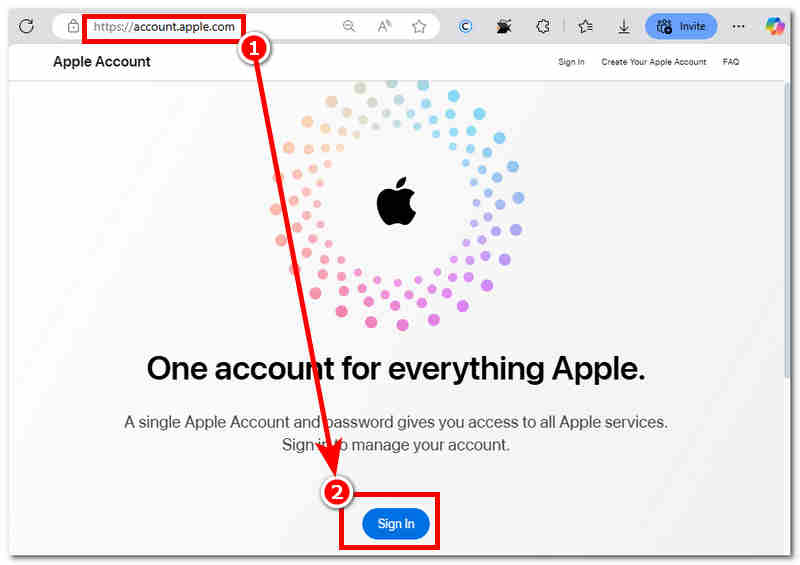
Krok 1. Za pomocą dowolnego urządzenia przejdź do przeglądarki internetowej i zaloguj się na swoje konto Apple pod adresem https://account.apple.com/
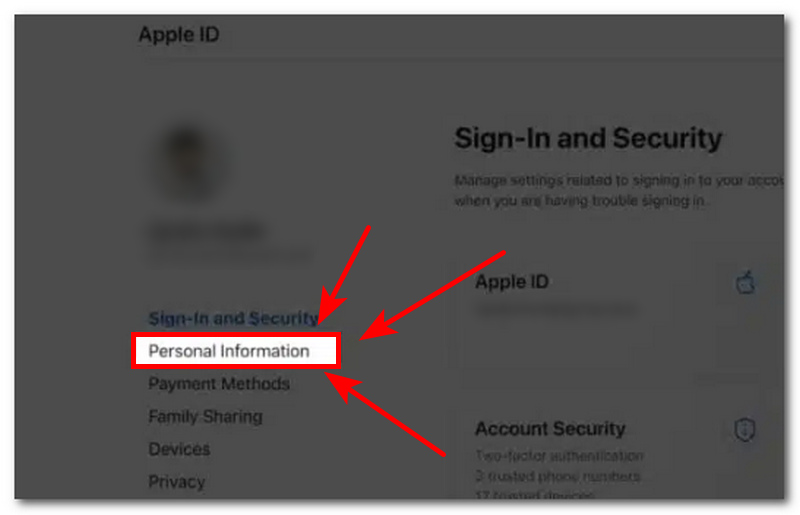
Krok 2. Po zalogowaniu przejdź do Informacje osobiste.
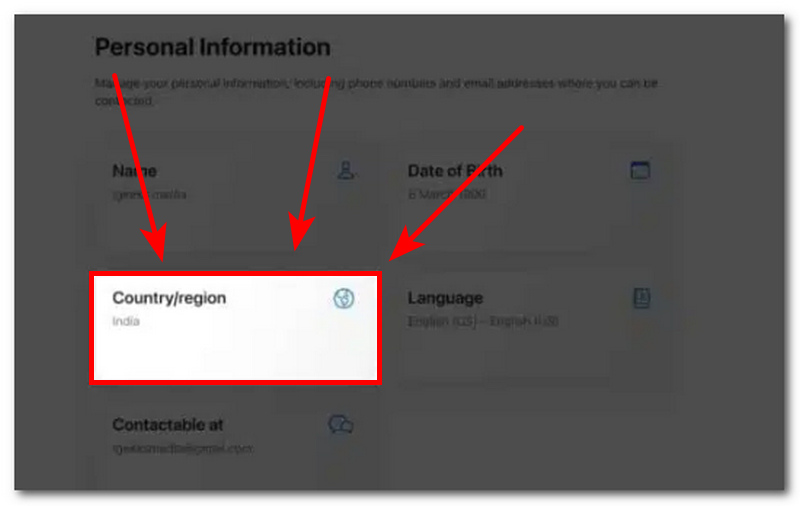
Krok 3. W ustawieniach danych osobowych możesz zobaczyć swoje konto Kraj/Region. Aby kontynuować, wystarczy kliknąć.
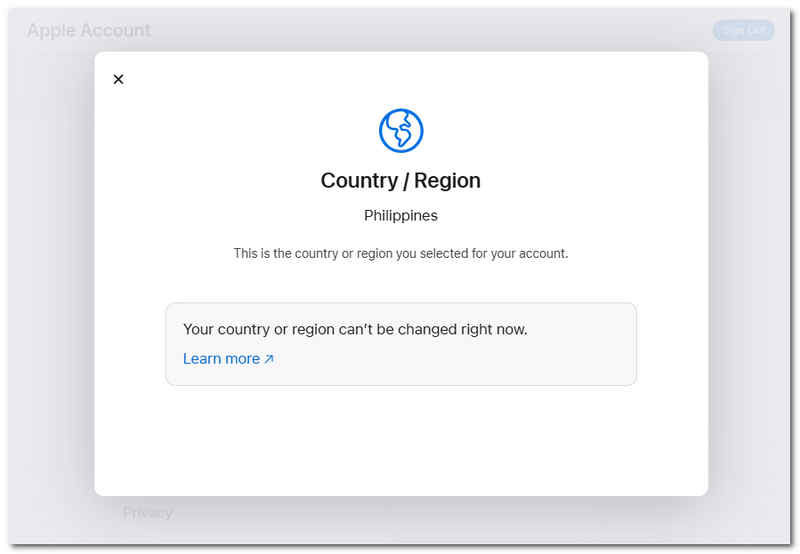
Krok 4. Następnie wybierz nowy kraj/region, z którego ma korzystać Twój App Store, i podaj nowy adres rozliczeniowy, aby zakończyć proces.
Korzystanie z oprogramowania innych firm
Krok 1. Korzystając z dowolnego urządzenia stacjonarnego (Mac lub Windows), pobierz AnyCoord oprogramowanie. Po wykonaniu tej czynności, przed otwarciem oprogramowania, podłącz iPhone'a do komputera stacjonarnego za pomocą połączenia przewodowego.
100% Bezpieczne i czyste
100% Bezpieczne i czyste
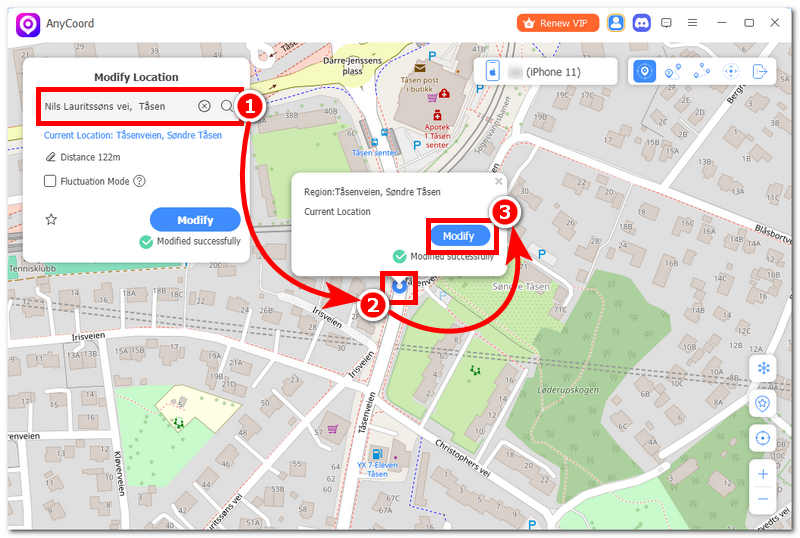
Krok 2. Po podłączeniu iPhone'a kliknij Modyfikuj lokalizację opcja widoczna w głównym interfejsie oprogramowania.
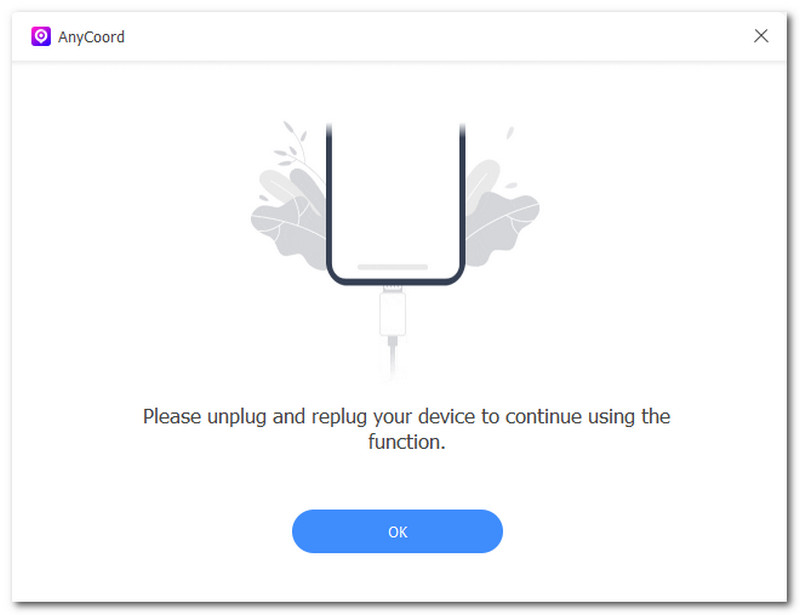
Krok 3. Następnie możesz zmienić lokalizację App Store na iPhonie bez konieczności zmiany adresu rozliczeniowego konta Apple. Użyj pola wyszukiwania, aby wybrać nowy obszar, z którego ma korzystać App Store.

Krok 4. Po wybraniu nowej lokalizacji kliknij Modyfikować przycisk, aby rozpocząć korzystanie z niego jako nowo skonfigurowanej lokalizacji w sklepie App Store na telefonie iPhone.
Część 3. Czy zmiana lokalizacji App Store jest legalna?
Wszystkie wymienione powyżej metody zmiany lokalizacji w App Store są legalne. Możesz zatem legalnie zmienić lokalizację w App Store, nie martwiąc się o potencjalne ryzyko. Jeśli nie zauważyłeś, powyższe metody są w większości wykonalne, o ile masz przygotowane urządzenie Apple, Apple ID i metodę płatności.
Jeśli jednak zapytasz nas, jaka jest idealna i najlepsza metoda zmiany lokalizacji App Store na iPhonie, skorzystaj z oprogramowania innej firmy, AnyCoord, dla takich potrzeb. Dzięki wykorzystaniu oprogramowania firm trzecich, logowanie się za pomocą Apple ID i wprowadzanie nowego adresu rozliczeniowego nie jest konieczne, ponieważ AnyCoord może uprościć ten proces, pozwalając użytkownikom natychmiast wybrać dowolną lokalizację lub obszar w App Store jako lokalizację.
Część 4. Najczęściej zadawane pytania dotyczące zmiany kraju na iPhonie
-
1Czy zakupione przeze mnie aplikacje i subskrypcje będą działać w nowym kraju?
To zależy; niektóre aplikacje po prostu nie są dostępne w innych krajach. Dlatego brak sprawdzenia, jakie aplikacje i subskrypcje aktualnie posiadasz przed wyjazdem do innego kraju, może spowodować utratę do nich dostępu.
-
2Czy mogę później powrócić do swojego pierwotnego kraju?
Tak, jako użytkownik masz nad tym pełną kontrolę, ale haczyk polega na tym, że aby powrócić do swojego pierwotnego kraju podczas podróży powrotnej, musisz przejść przez ten sam proces, co przy zmianie kraju. Możesz to zrobić w ustawieniach iPhone'a, na urządzeniach Mac lub za pośrednictwem konta Apple.
-
3Czy utracę swoje dane w iCloud lub usługi Apple?
Nie, zmiana lokalizacji App Store lub kraju nie powoduje usunięcia danych iCloud ani ustawień Apple ID. Mimo to niektóre aplikacje opracowane przez Apple mogą przestać działać lub możesz utracić do nich dostęp, na przykład Apple News+, ponieważ ta aplikacja nie jest dostępna w innych krajach.
-
4Czy mogę zmienić kraj, nie podając metody płatności?
Tak, możesz zmienić kraj w App Store bez użycia metody, o ile nie masz salda na swoim Apple ID, nie masz aktywnej subskrypcji i nie należysz do grupy Family Sharing. Możesz jednak zmienić kraj, nawet jeśli masz już wszystkie dostępne opcje. Wystarczy skorzystać z oprogramowania innej firmy, takiego jak AnyCoord, aby proces był bardziej bezproblemowy.
Wniosek
Zmiana lokalizacji App Store jest o wiele łatwiejsza, niż myślisz. Jak właśnie przeczytałeś w tym poradniku, przedstawiamy cztery sposoby, aby zrobić to skutecznie i wydajnie. Jedna metoda jest przeznaczona dla użytkowników urządzeń Apple, którzy korzystają z iPhone'a lub Maca, a druga dla użytkowników innych urządzeń, którzy korzystają z preferowanych przeglądarek internetowych i oprogramowania innych firm, obsługującego wszystkie urządzenia.
Co więcej, jeśli nie możesz zdecydować, która metoda jest najlepsza, możesz zacząć od oprogramowania firm trzecich, takiego jak AnyCood. W takim przypadku ta metoda oferuje najszybszy sposób, ponieważ nie wymaga konta Apple ID użytkownika i konieczności wprowadzania nowego adresu rozliczeniowego i metody płatności, co samo w sobie może zająć trochę czasu.

AnyCoord to najlepsze narzędzie do zmiany, ukrycia lub fałszowania swojej lokalizacji w grach, aplikacjach mediów społecznościowych i innych aplikacjach na urządzeniach iPhone lub Android.
100% Bezpieczne i czyste
100% Bezpieczne i czyste
