



6 beste oplossingen om het probleem op te lossen waarom ik mijn locatie niet kan delen op de iPhone

Bewerkt door Caroline Ryan | 25 november 2024 | Virtuele locatie
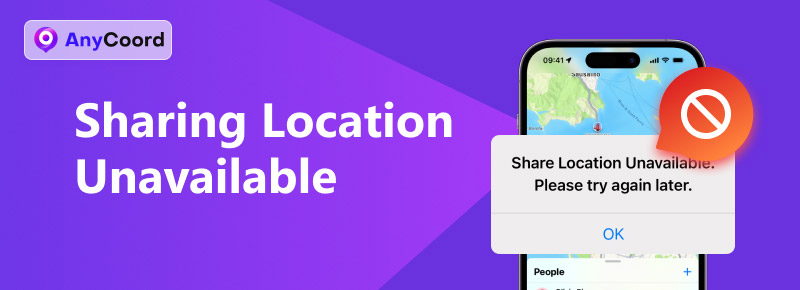
Apple is momenteel een van de meest gebruikte mobiele telefoonmerken. Het is een merk met veel functies en veel ervan zijn geliefd bij gebruikers. Je deelt bijvoorbeeld je locatie online. Sommige mensen hebben echter gemeld dat Mijn locatie delen werkt niet. Heb jij hier ook last van? Dit artikel helpt je dit probleem op te lossen, dus lees verder voor een oplossing!
Inhoud:
Deel 1. Waarom deelt de iPhone zijn locatie niet?
Veel gebruikers vragen zich misschien af waarom ik mijn locatie niet kan delen op mijn iPhone. Het delen van je locatie op je iPhone is een functie waarmee je vrienden en familie in realtime op de hoogte kunt stellen van je locatie. Dit kan via Berichten en Zoek mijn. Maar de laatste tijd ontdekken steeds meer gebruikers dat iPhones hun locatie niet online delen. Om dit probleem op te lossen, moeten we weten waarom dit probleem zich voordoet, toch? Lees daarom het volgende gedeelte om de redenen te begrijpen.
• Om je locatie te delen, moet je locatievoorzieningen inschakelen. Zorg er tegelijkertijd voor dat de app de benodigde rechten heeft.
• Daarnaast is een stabiele internetverbinding noodzakelijk. Bij een slechte verbinding kan het zijn dat de locatie niet gedeeld kan worden.
• Controleer of je bent afgemeld bij iCloud. Een Apple ID is essentieel.
• Verouderde iOS-apparaten kunnen problemen veroorzaken met het delen van locaties en andere functies. Als er systeemfouten zijn met uw iPhone, kunt u uw locatie mogelijk niet delen.
Deel 2. Hoe u het probleem met het delen van de locatie op uw iPhone kunt oplossen
We hebben ook verschillende redenen genoemd waarom het delen van mijn locatie niet werkt. Laten we de oplossing eens nader bekijken.
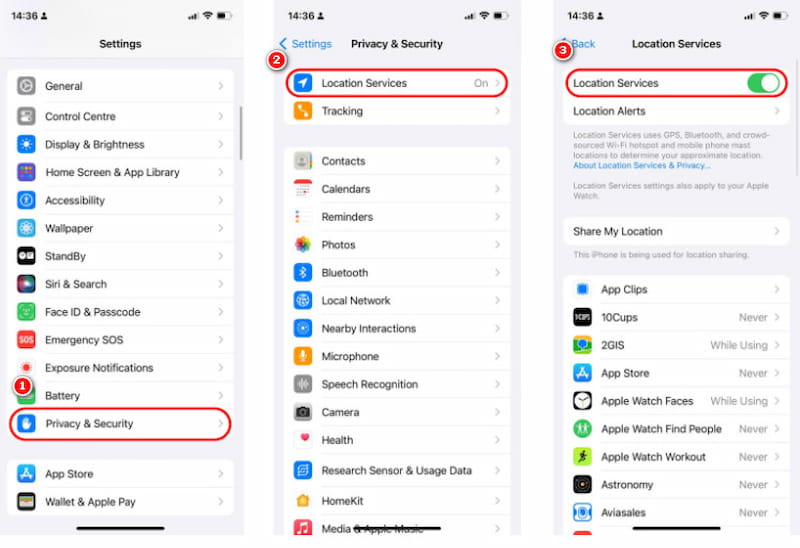
1. Schakel locatievoorzieningen in
Stap 1. Open Instellingen en scroll naar de Privacy en beveiliging sectie.
Stap 2. Tik nu op Privacy en Locatiediensten.
Stap 3. Zet nu de schakelaar naast Locatievoorzieningen aan.
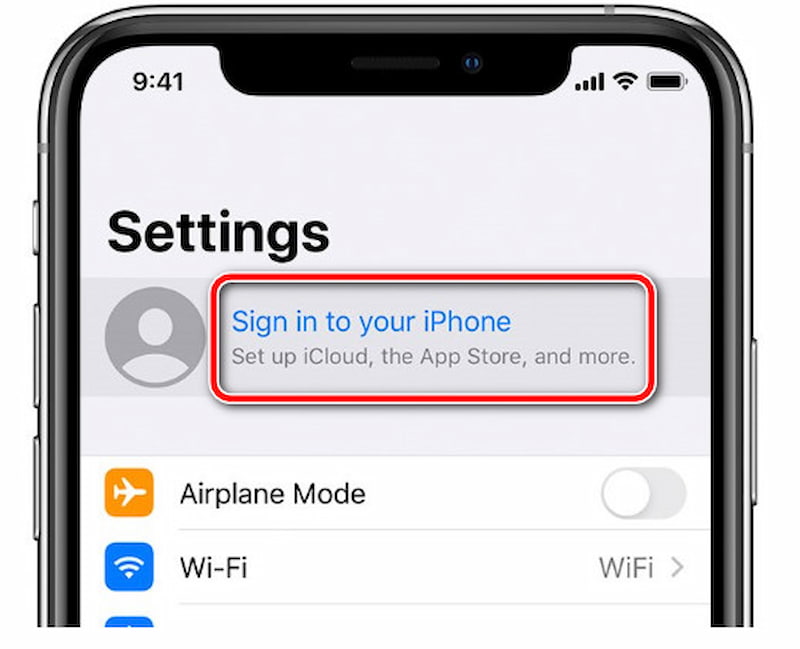
2. Meld u aan bij iCloud
Mogelijk bent u niet ingelogd met uw Apple ID. Als dat het geval is, moet u inloggen bij iCloud. Ga naar Instellingen en kies Meld u aan bij uw iPhone. Voer vervolgens uw Apple ID en wachtwoord in om in te loggen bij iCloud.
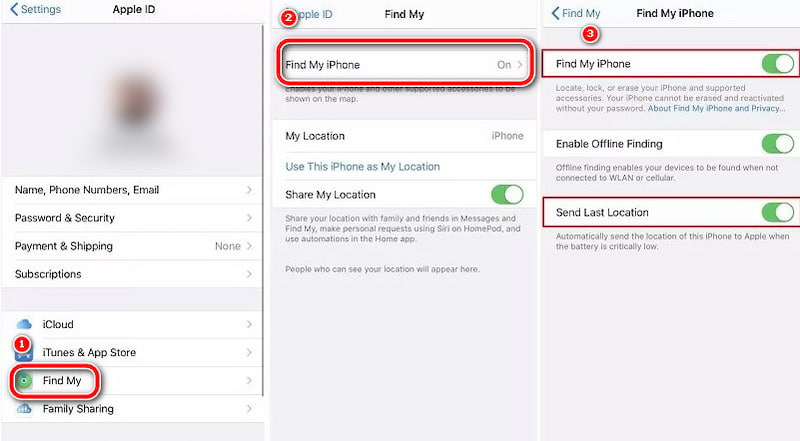
3. Schakel 'Deel mijn locatie' in
Stap 1. Ga naar 'Instellingen' en tik op je Apple ID. Tik vervolgens op 'Zoek mijn'.
Stap 2. Tik op Zoek mijn iPhone en schakel de toestemming in.
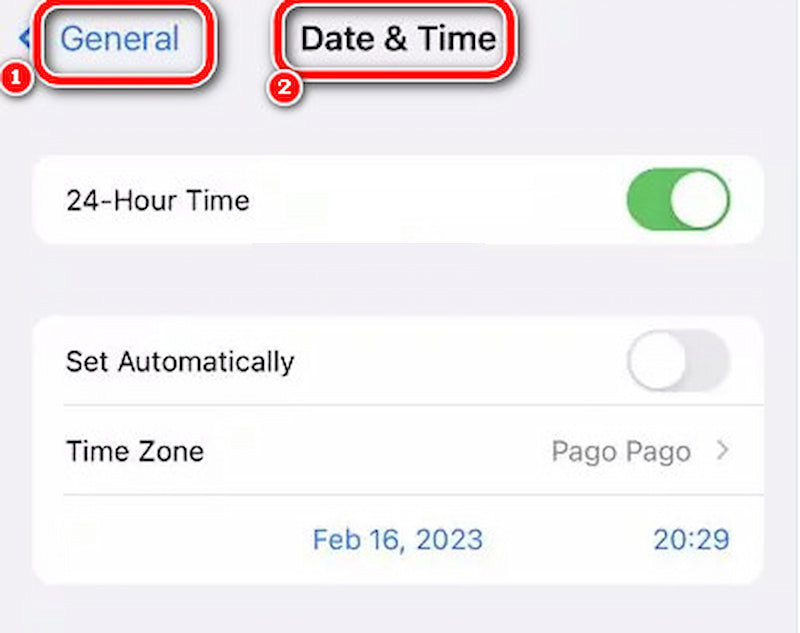
4. Datum en tijd automatisch instellen
Stap 1. Ga naar Instellingen en selecteer Algemeen.
Stap 2. Zoek de datum en tijd en tik erop.
Stap 3. Kies vervolgens de optie Automatisch instellen.
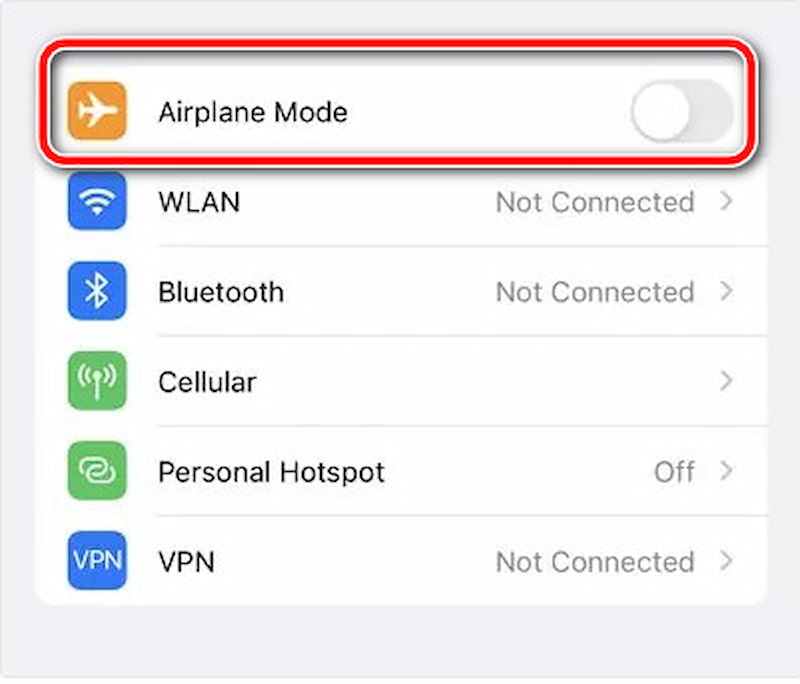
5. Vliegtuigmodus in- en uitschakelen
Stap 1. Open Instellingen en zet de schakelaar naast Vliegtuigmodus.
Stap 2. Wacht een paar seconden en zet dan de schakelaar om. Hiermee schakelt u de Vliegtuigmodus uit.
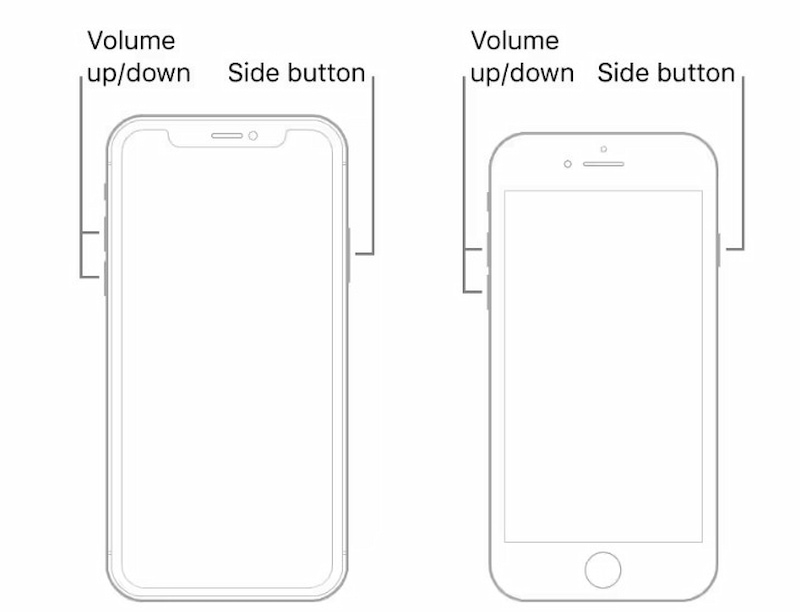
6. Controleer de systeemupdate en start uw iPhone opnieuw op
Controleer eerst de systeemupdate. Controleer of het systeem dat u gebruikt nu locatiedeling ondersteunt.
Als het dan nog steeds niet werkt, kunt u uw iPhone opnieuw opstarten om het nogmaals te proberen.
Deel 3. Deel een door uzelf ingestelde locatie Gebruik AnyCoord
Als de problemen met het niet delen van de locatie van Zoek mijn iPhone zijn opgelost, wat als je nog steeds een leukere en nieuwere locatie wilt? Dit moet vermeld worden. AnyCoord. Het is een hulpmiddel voor het aanpassen van virtuele locaties dat op Android- en Apple-systemen kan draaien en u eenvoudig kan helpen verander uw huidige locatie waar je ook heen wilt.
100% Veilig en schoon
100% Veilig en schoon
Laten we eens nader bekijken hoe we dit kunnen gebruiken.
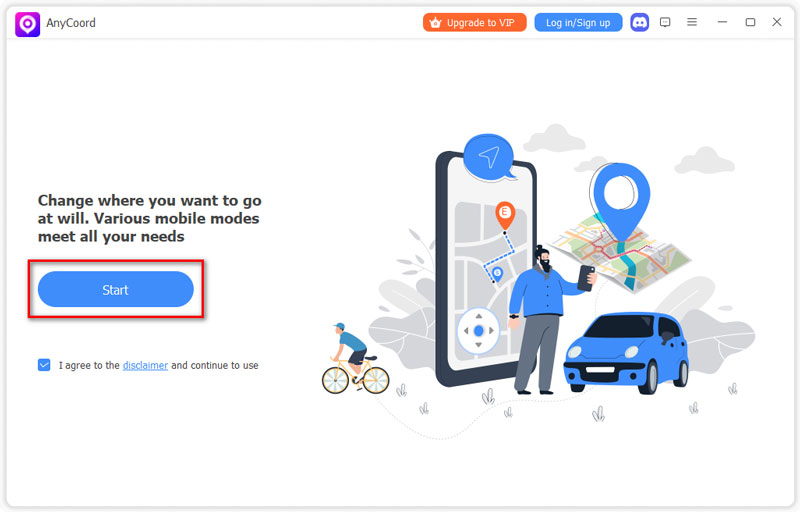
Stap 1. Verbind de telefoon met de computer. Start de software om toegang te krijgen tot de gebruiksvriendelijke interface en klik Begin.
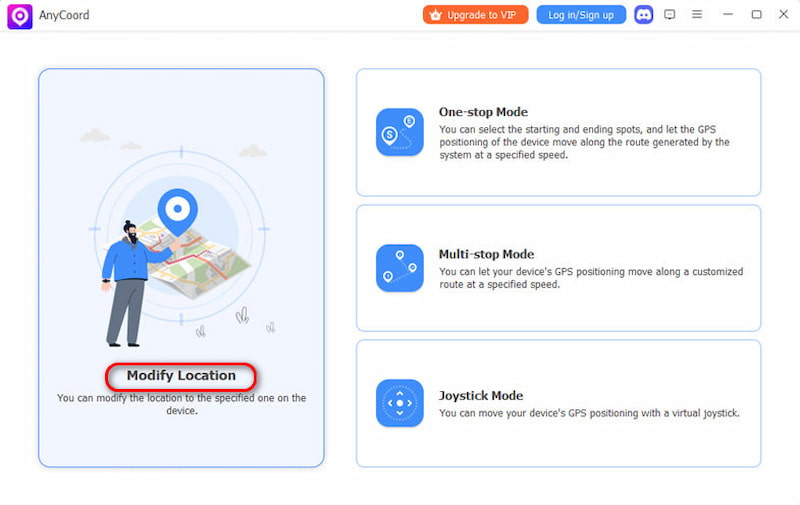
Stap 2. AnyCoord biedt drie unieke modi voor het wijzigen van GPS-locaties op iPhones en andere apparaten: One-stop, Multi-stop en Joystick. In dit artikel laten we zien hoe je de GPS-locatie van je iPhone kunt wijzigen. Om te beginnen, klik je gewoon op de Locatie wijzigen knop tussen de opties.
Stap 3. Nu zie je een uitgebreide kaart met de locatie van je iPhone. Als je een specifieke bestemming hebt, voer je deze gewoon in de zoekbalk in. Als je de exacte locatienaam niet zeker weet, kun je deze verifiëren door op de kaart te klikken. Zodra je de locatie hebt gevonden, klik je gewoon op Bevestigen Wijzigen. De GPS-locatie van uw telefoon wordt soepel bijgewerkt.
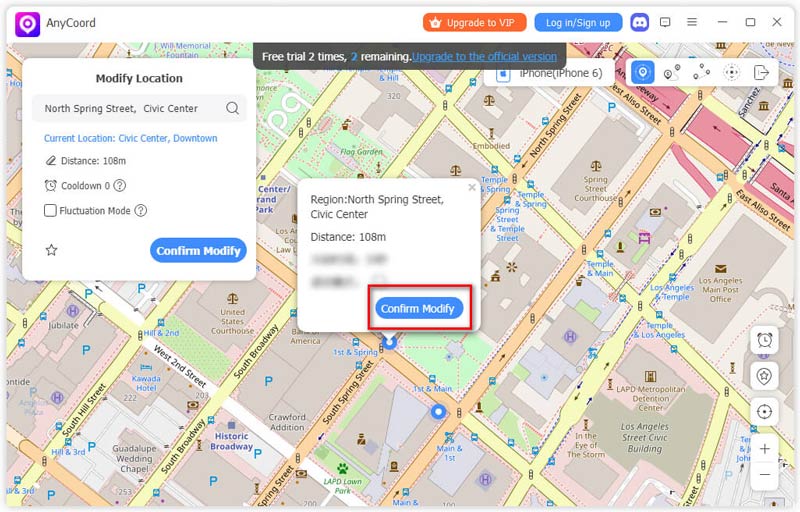
Nu kun je zien dat de GPS-locatie van je iPhone succesvol is gewijzigd. Sterker nog, als je een gameliefhebber bent, kun je het zelfs gebruiken om je te helpen. Pokémon Go spelen.
Deel 4. Veelgestelde vragen
-
1Waarom kan ik nu iemands locatie niet meer zien?
De telefoon van je vriend heeft de functie 'Mijn locatie verbergen' ingeschakeld en de locatievoorzieningen zijn op zijn of haar apparaat uitgeschakeld. Bovendien heeft je vriend zich niet aangemeld bij de service.
-
2Kan iemand jou volgen als je locatie-instellingen zijn uitgeschakeld?
Het biedt nog steeds de mogelijkheid om mobiele telefoons te volgen, zelfs wanneer locatievoorzieningen zijn uitgeschakeld. Het uitschakelen van de locatievoorzieningen op uw apparaat kan helpen uw locatie te beschermen. Als u zich onveilig voelt, kunt u deze uitschakelen.
-
3Wat kunnen de redenen zijn dat iemands locatie niet wordt geladen?
Als je iemands locatie niet kunt zien, kan het zijn dat de telefoon offline is of dat je apparaat geen internetverbinding heeft. Controleer eerst de internetverbinding van je telefoon door een website of app te openen en te kijken of deze correct laadt.
Conclusie
Dit artikel legt uit waarom Mijn locatie delen werkt niet en biedt zes mogelijke oplossingen. Tegelijkertijd raden we software voor locatieaanpassing aan om te voldoen aan de behoeften van meer gebruikers die hun locatie willen beheren en wijzigen. Deze software kan gebruikers snel helpen de GPS-positie te wijzigen, wat de meeste gebruikers wel herkennen. U kunt het ook proberen als dat nodig is.

AnyCoord is de beste tool om uw locatie in games, sociale media-apps en andere apps op iPhone- of Android-apparaten te wijzigen, verbergen of vervalsen.
100% Veilig en schoon
100% Veilig en schoon
