



Je locatie bevriezen in Zoek mijn iPhone met 6 eenvoudige manieren

Bewerkt door Caroline Ryan | 24 juli 2026 | Virtuele locatie
Ben jij iemand die privacy erg serieus neemt? Als mobiele gebruiker sta je er waarschijnlijk niet omheen dat je gegevens, met name je locatiegegevens, worden gebruikt om online diensten effectief te kunnen gebruiken, of het nu gaat om navigatie of een algoritme dat je browse-ervaring verbetert. Maar wat als er een manier is om locatiediensten te blijven gebruiken zonder dat je daadwerkelijke locatie constant door deze platforms wordt gebruikt? In dit artikel leer je hoe je je locatie kunt bevriezen met de ingebouwde app 'Zoek mijn iPhone' van je iOS-apparaat. Je leert ook vijf standaardmethoden om je locatie te blokkeren. Locatie bevriezen met behulp van Zoek mijn iPhone app, en het gebruik van een softwaretool voor het bevriezen van de locatie voor effectievere en meer gecontroleerde locatievervalsing.
Inhoud:
Deel 1. Kun je je locatie bevriezen in 'Zoek mijn iPhone'?
Kun je je locatie bevriezen in Zoek mijn iPhone? Ja, het is mogelijk om je locatie te bevriezen, maar de meeste mensen denken daar niet aan als ze overwegen om hun locatie op een iOS-apparaat te bevriezen. Normaal gesproken zorgt het bevriezen van de locatie ervoor dat de locatie van het iOS-apparaat vast blijft staan, terwijl de gebruiker het apparaat gewoon kan blijven gebruiken, zelfs als hij of zij zich verplaatst, zonder dat de virtuele locatie van het apparaat wordt bijgewerkt.
Omdat Apple bekendstaat om zijn strenge beveiliging en veilige functionaliteit, staat het niet toe dat de locatie van een apparaat letterlijk wordt bevroren en is er ook geen functie voor. iOS-apparaten werken de werkelijke locatie van de gebruiker namelijk automatisch in realtime bij, zolang er een stabiele verbinding is. Er is echter een slimme manier om de iOS-locatie te omzeilen met behulp van de ingebouwde instellingen en functionaliteit van het apparaat. Deze methode wordt verderop in dit artikel uitgebreider beschreven.
Deel 2. Hoe kan ik mijn locatie bevriezen in 'Zoek mijn iPhone'?
Wat betreft de verschillende standaardmethoden om je locatie te bevriezen in Zoek mijn iPhone, hebben we in dit gedeelte vijf bruikbare manieren beschreven. Je kunt deze dus als leidraad gebruiken om zelf effectief je locatie te bevriezen.
Verbreek de verbinding met het netwerk.
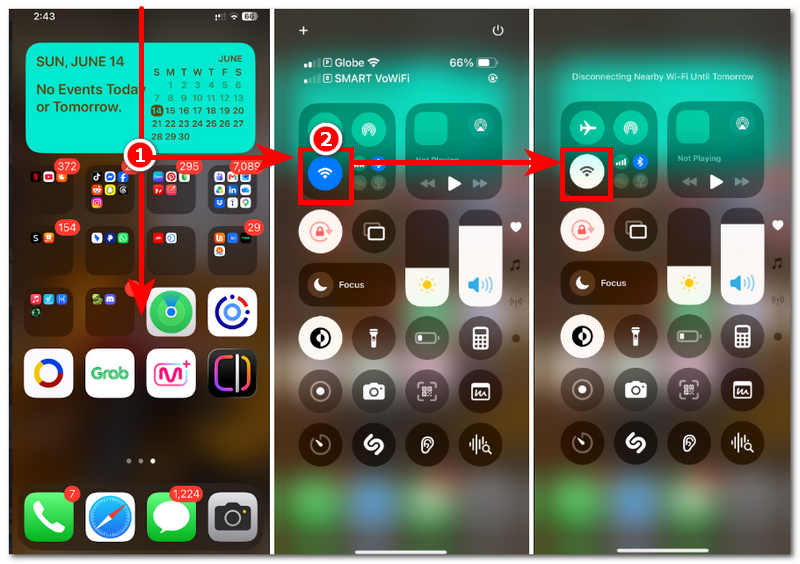
Stap 1. Op het startscherm van je iOS-apparaat kun je de instellingen voor snelle navigatie openen door vanaf de bovenkant van je scherm naar beneden te vegen.
Stap 2. Zodra de snelle navigatie-instelling op je scherm verschijnt, schakel je wifi uit. Hierdoor wordt je locatie bevroren en kan je apparaat je werkelijke locatie niet bijwerken zolang er geen internetverbinding is.
Vliegtuigmodus inschakelen
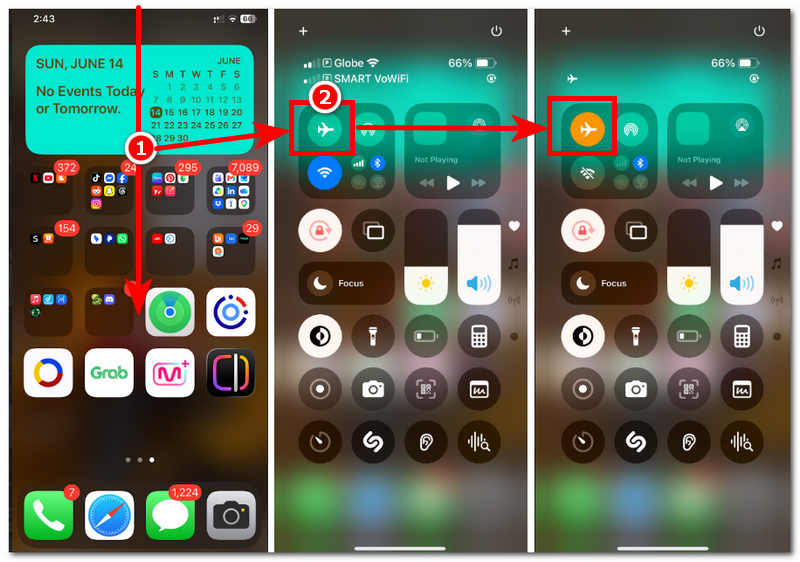
Stap 1. Volg dezelfde stappen als bij het verbreken van de netwerkverbinding en open vervolgens de instellingen voor snelle navigatie op je iOS-apparaat.
Stap 2. Zodra je je snelle navigatie-instellingen hebt geopend, tik je gewoon op de Vliegtuigmodus Het pictogram verschijnt en wanneer het oranje wordt, betekent dit dat je de vliegtuigmodus succesvol hebt ingeschakeld. Hierdoor worden je locatiediensten in realtime uitgeschakeld.
Schakel 'Mijn locatie delen' uit in Zoek mijn
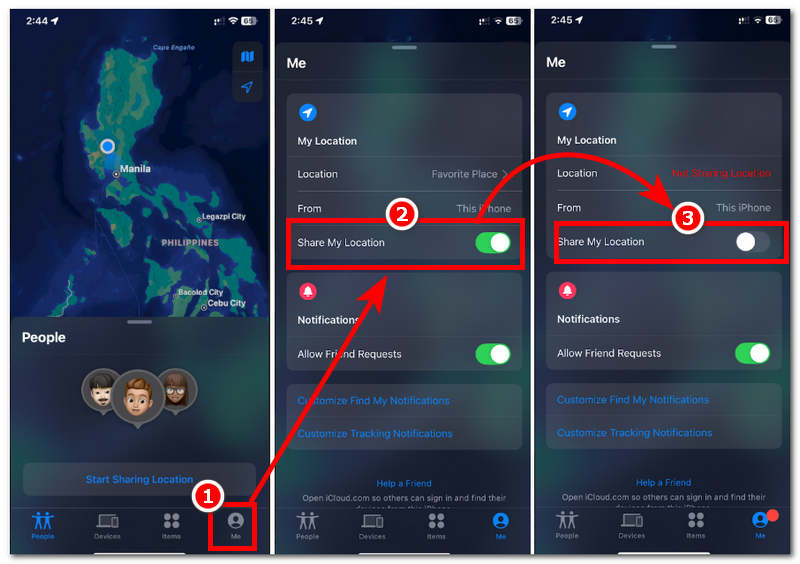
Stap 1. Gebruik de 'Zoek mijn'-app op je iOS-apparaat. Open de app en tik vervolgens in de interface op je profiel, dat zich rechtsonder in je scherm bevindt.
Stap 2. Zodra je het tabblad 'Mijn profiel' hebt geopend, zoek je de schuifknop van de optie 'Mijn locatie delen' op en tik je erop om je locatie uit te schakelen. Hierdoor wordt het delen van je locatie met de Zoek mijn app direct stopgezet; je locatie in de app wordt dan vastgezet op de laatst herkende locatie.
Locatieservices uitschakelen
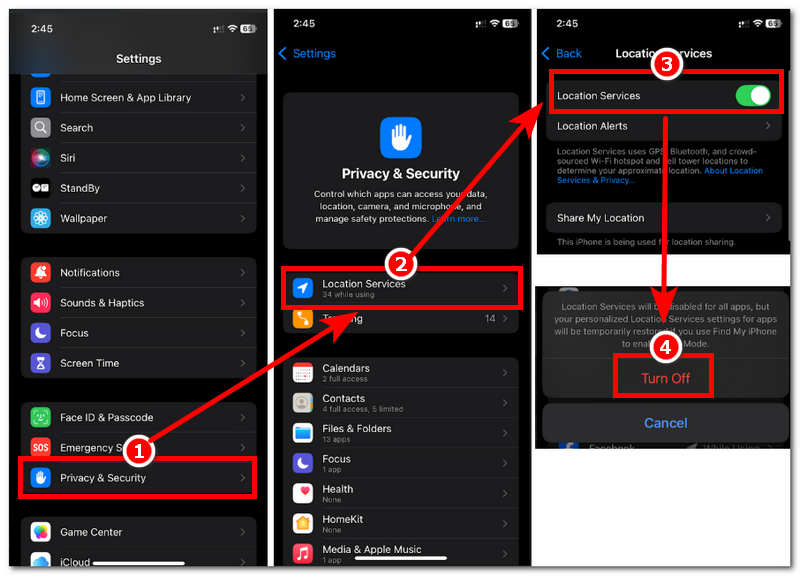
Stap 1. Om de locatieservices van je iOS-apparaat uit te schakelen, ga je naar de instellingen van je apparaat. instellingen.
Stap 2. Ga vanuit je instellingen naar beneden en tik op de Privacy en beveiliging instellingen van uw apparaat.
Stap 3. Tik in je privacy- en beveiligingsinstellingen op je Locatiediensten tab. Nadat je daarop hebt getikt, word je doorgestuurd naar de locatie-instellingen van je apparaat. Hier vind je alle platforms en apps die toestemming hebben om je locatie te gebruiken.
Stap 4. Je kunt elke app afzonderlijk openen en de toegang tot de locatieservices uitschakelen, of, in dit geval, de schuifregelaar voor locatieservices in het algemeen uitschakelen om alle toegang tot je locatieservices te blokkeren.
Uitloggen bij Apple ID
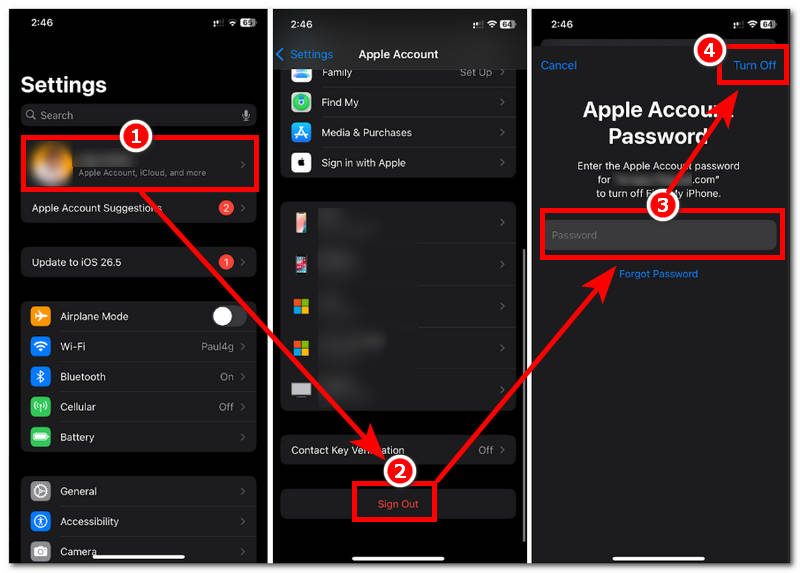
Stap 1. Om je af te melden bij je Apple ID-account op je iOS-apparaat, ga je eerst naar de instellingen van je apparaat.
Stap 2. Zodra je in de instellingen van je apparaat bent, tik je gewoon op de instellingen van je Apple-account.
Stap 3. Zodra je in de instellingen van je Apple-account bent, scroll je gewoon naar beneden om de optie te vinden. Klik op de knop 'Uitloggen' en tik vervolgens op die knop om verder te gaan.
Stap 4. Om je ten slotte succesvol af te melden bij je Apple ID-account op je iOS-apparaat, voer je je wachtwoord in en tik je op de knop. Uitschakelen knop om je uit te schakelen apparaatlocatie service. Meld u daarom af bij uw account op uw apparaat.
Deel 3. Bonustip: Zo krijg je volledige controle over je locatie in 'Zoek mijn iPhone'.'
Als de standaardmethoden om je iOS-locatie te bevriezen niet handig voor je zijn, omdat ze je belemmeren om je apparaat productief te gebruiken, je internettoegang blokkeren of je simpelweg onbruikbaar maken, dan is een effectieve manier om je locatie te bevriezen en tegelijkertijd functioneel te blijven en toegang te houden tot verschillende platforms op je apparaat, het gebruik van een tool van derden die je locatie vervalst, zoals AnyCoord Location Changer.
Wat deze tool zo geweldig maakt voor het wijzigen of, beter gezegd, bevriezen van de locatie, is dat hij lichtgewicht is voor desktopapparaten (Windows en Mac). Hierdoor kan hij gemakkelijk draaien en neemt hij weinig ruimte in beslag, alleen al om de locatie van het iOS-apparaat te bevriezen. Bovendien beschikt hij over vele functies voor locatievervalsing, waarmee je niet alleen de locatie kunt bevriezen, maar ook een virtueel pad kunt routeren, enzovoort., locatiegebaseerde spellen, en meer.
Belangrijkste kenmerken:
- • Het is in staat om de locatie van een apparaat te wijzigen naar elke willekeurige locatie ter wereld.
- • Onvindbare locatievervalsing of een tool om de locatie te wijzigen.
- • Werkt gegarandeerd en is een veilig te gebruiken tool voor iOS- en Android-apparaten.
- • Het kan worden gebruikt met diverse locatiegebonden games, applicaties en platforms.
- • Flexibele verbindingsmogelijkheden via Wi-Fi, Bluetooth of USB.
- • Maak de gebruikersinterface schoon en overzichtelijk.
Hoe gebruik je AnyCoord om je locatie te bevriezen?
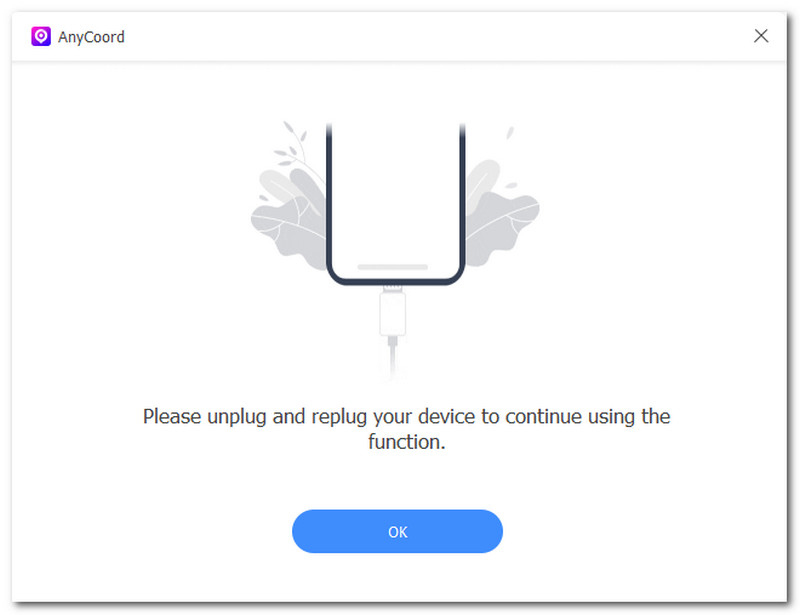
Stap 1. Download de AnyCoord Download de softwaretool op je Windows- of Mac-apparaat. Zodra dit is gedaan, laat je de tool starten en installeren vanaf je apparaat. Open na de installatie de software en verbind je je iOS-apparaat via een USB-kabel met je computer om verder te gaan.
100% Veilig en schoon
100% Veilig en schoon
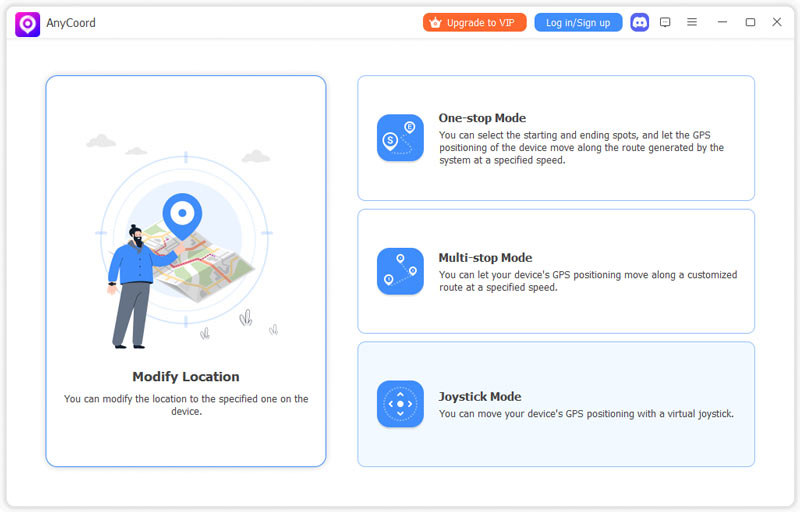
Stap 2. Zodra je je desktopapparaat en iOS-apparaat succesvol hebt verbonden, opent de AnyCoord-software een nieuw venster met alle hoofdfuncties. Om je iOS-locatie te bevriezen, klik je simpelweg op de Locatie wijzigen functie.
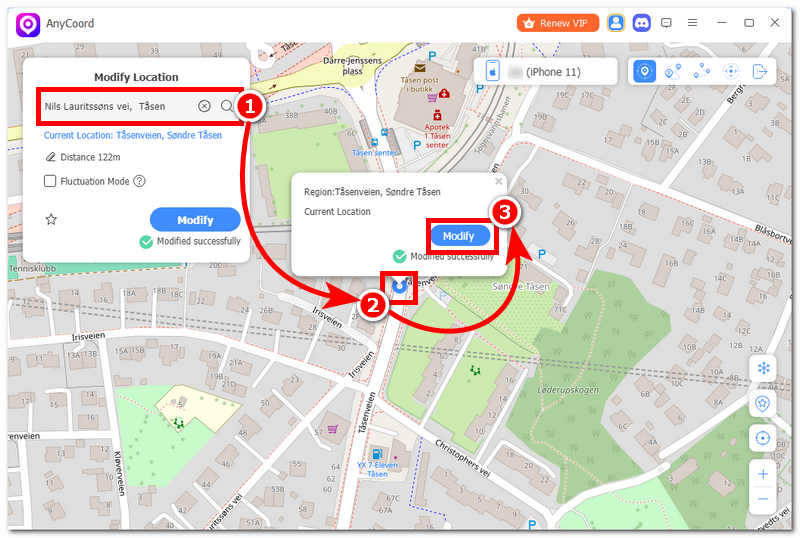
Stap 3. Nadat je op 'Locatie wijzigen' hebt geklikt, word je doorgestuurd naar een nieuw venster met een virtuele kaart. Daarop kun je in- en uitzoomen en de kaart naar elke gewenste locatie slepen. Om de locatie van je iOS-apparaat vast te zetten, gebruik je de zoekbalk om de gewenste locatie op je apparaat te selecteren.
Stap 4. Zodra je je locatie hebt ingesteld, klik je op de Bewerken Druk op de knop en de tool wijzigt de locatie van je iOS-apparaat direct naar de locatie die je zojuist hebt ingevoerd. Zo kun je de locatie op je iOS-apparaat vastzetten zonder dat je je zorgen hoeft te maken dat je realtime locatie door alle apps en platforms die je gebruikt wordt gebruikt.
Deel 4. Veelgestelde vragen over het bevriezen van je locatie in 'Zoek mijn iPhone'.'
Waarom willen mensen hun locatie bevriezen?
Mensen kiezen er vaak voor om hun locatie te bevriezen, voornamelijk vanwege hun privacy. Omdat apparaten, met name locatiegebaseerde apparaten, de realtime locatie van het apparaat gebruiken voor de beste en meest nauwkeurige service, baart dit sommige gebruikers zorgen die niet willen dat hun locatie actief wordt gebruikt.
Blijft mijn locatie behouden als ik mijn telefoon uitzet?
Ja, als u uw apparaat uitschakelt, behoudt het de laatst ontvangen locatie, en als u het weer inschakelt, wordt de locatie bijgewerkt naar de nieuwe locatie.
Kan 'Zoek mijn' een onjuiste locatie weergeven?
Soms wel, vooral bij een slechte internetverbinding van het apparaat. Omdat de locatie nauwkeurig en realtime moet zijn, maakt internet het alleen mogelijk om de juiste locatie weer te geven. Een zwakkere verbinding kan leiden tot een vertraagde of onjuiste locatie-update.
Conclusie
De Locatie vastzetten in Zoek mijn iPhone Het pakt mogelijk niet uit zoals sommige gebruikers verwachten, aangezien Apple het wijzigen of vervalsen van de realtime locatie verbiedt, omdat dit de locatieservices van het apparaat kan beïnvloeden. Er zijn echter nog andere methoden die men kan gebruiken om tijdelijk een 'bevriezingseffect' op het iOS-apparaat te creëren, terwijl de standaardfuncties van het apparaat behouden blijven. Zoals in het bovenstaande artikel wordt beschreven, kunnen gebruikers die de locatie van hun iOS-apparaat willen bevriezen, maar wel internettoegang en toegang tot locatiegebaseerde apps willen behouden, een tool van derden gebruiken om hun locatie te vervalsen, zoals AnyCoord.



AnyCoord is de beste tool om uw locatie in games, sociale media-apps en andere apps op iPhone- of Android-apparaten te wijzigen, verbergen of vervalsen.
100% Veilig en schoon
100% Veilig en schoon

