



Vereenvoudigde manieren om locaties toe te voegen aan foto's op de iPhone

Bewerkt door Caroline Ryan | 25 februari 2025 | Virtuele locatie
Wist je dat een simpele foto die met een professionele camera naar een iOS-apparaat wordt overgebracht, gegevens bevat die nuttig kunnen zijn om de herkomst en locatie van de foto's te traceren? Dit wordt metadata genoemd en is niet nieuw; het heeft betrekking op de informatie die wordt verzameld om foto's te identificeren. Deze informatie bevat de technische gegevens van een afbeelding, van belichtingsinstellingen, ISO en diafragma tot locatie. In het geval van mobiele fotografie, met name iOS-gebruikers, vinden sommigen dit misschien... locatie toevoegen aan foto's Het inschakelen van een dergelijke functie is een behoorlijk handige taak, maar binnen het bestek van deze handleiding hebben we vereenvoudigde manieren opgesomd om dit te doen. Dus waar wacht je nog op? Lees verder en ontdek hoe je handmatig een locatie aan foto's op je iPhone kunt toevoegen via de camera-instellingen, metadata op een Mac kunt bewerken en een softwaretool kunt gebruiken om de cameralocaties van je iPhone te vervalsen.

Inhoud:
Deel 1. Hoe u automatisch een locatie aan foto's op de iPhone kunt toevoegen
Voordat we verdergaan met de daadwerkelijke stappen, moeten gebruikers weten dat één manier om locaties aan foto's toe te voegen via de camera-instellingen van hun iPhone is. iOS-gebruikers moeten daarom bekend zijn met, of op zijn minst weten hoe ze door de camera- of foto-app-instellingen van hun iPhone moeten navigeren. Deze methode laat zien hoe je een locatie aan foto's toevoegt op iPhone 12 en hoger, en dit heeft alleen betrekking op de camera-instellingen en de Foto's-app van de gebruiker, die al vooraf geïnstalleerd zijn.
Locatie-instellingen van de Camera-app gebruiken
Stap 1. Open het scherm van je iPhone Instellingen toepassing.
Stap 2. Ga dan naar Privacy en beveiliging > Locatievoorzieningen.
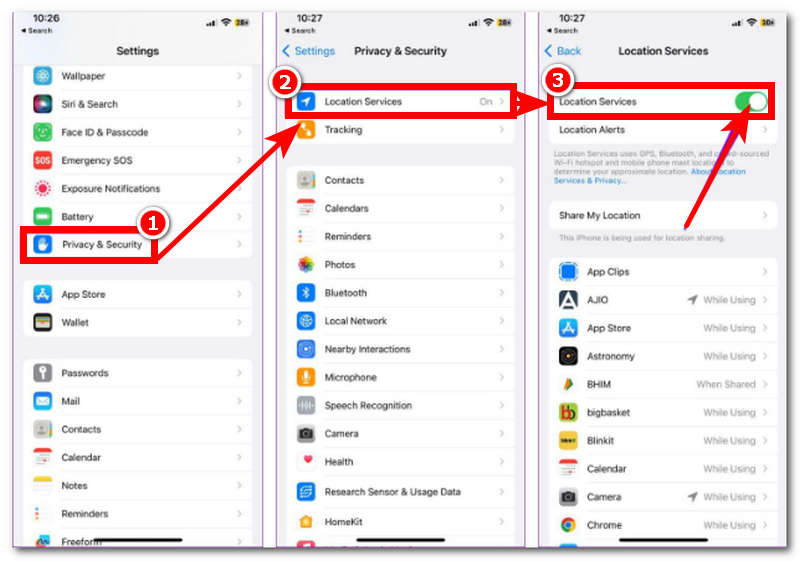
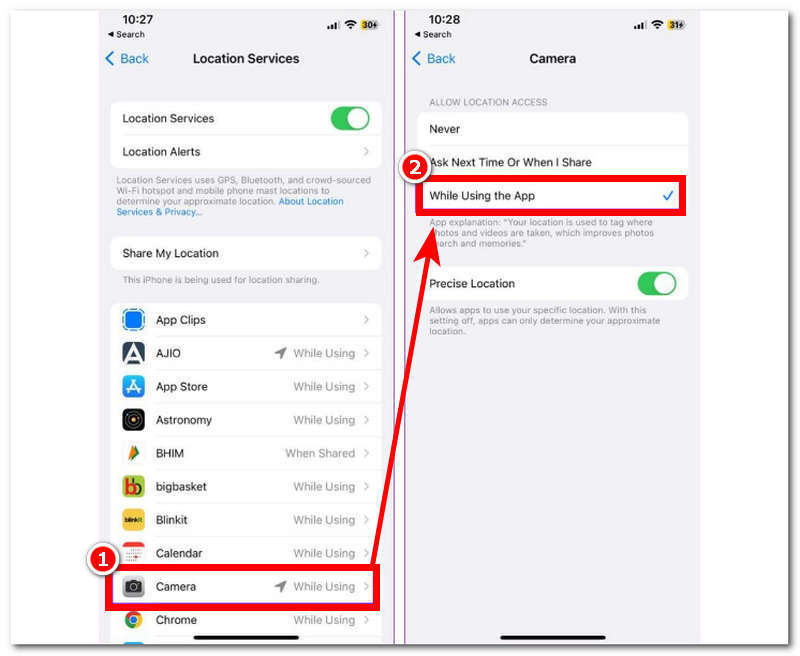
Stap 3. Scroll naar beneden en zoek en tik op de Camera.
Stap 4. Tik in de camera-instellingen op '‘Tijdens het gebruik van de app’' zodat de camera van uw iPhone nauwkeurige locatiegegevens kan gebruiken bij het maken van foto's.
De Foto's-app gebruiken
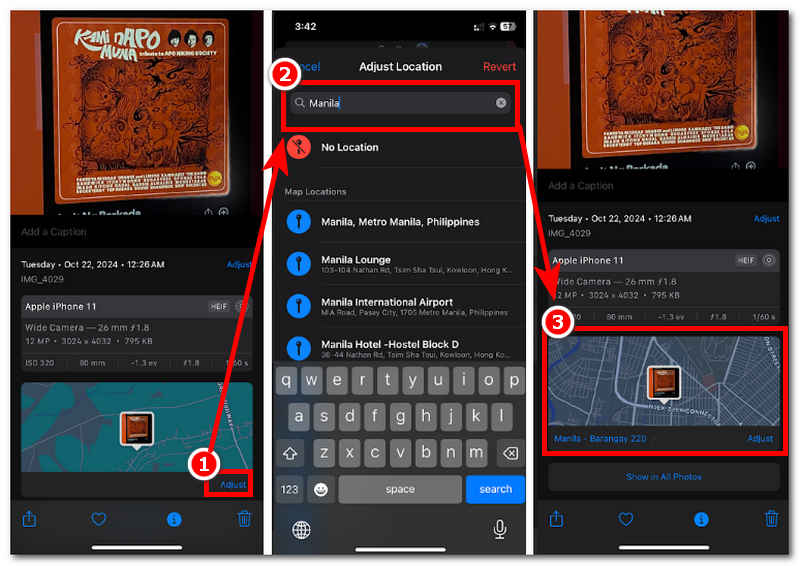
Stap 1. Zoek en open op de startpagina van uw iPhone uw Foto's toepassing.
Stap 2. Selecteer een foto waaraan u een locatie wilt toevoegen door op de knop te tikken Informatie pictogram in het onderste gedeelte van uw scherm.

Stap 3. Zodra u de informatie-instellingen van de foto hebt geopend, tikt u op de Aanpassen Klik op de knop 'Informatie-instellingen' en typ en zoek handmatig naar de locatie waar u de afbeelding wilt gebruiken.
Stap 4. Je zoekbalk toont een lijst met locaties op de kaart. Selecteer er een en tik erop om de locatie-instelling van de foto te activeren.
Deel 2. Handmatig locaties toevoegen aan iPhone-foto's
Metagegevens bewerken op Mac
Weet je nog steeds niet hoe je handmatig locatiegegevens aan iPhone-foto's kunt toevoegen? Deze volgende methode laat zien hoe je handmatig locatiegegevens aan iPhone-foto's kunt toevoegen via Mac-apparaten. Gebruikers zouden hun Mac hier dus op voorbereid moeten hebben.
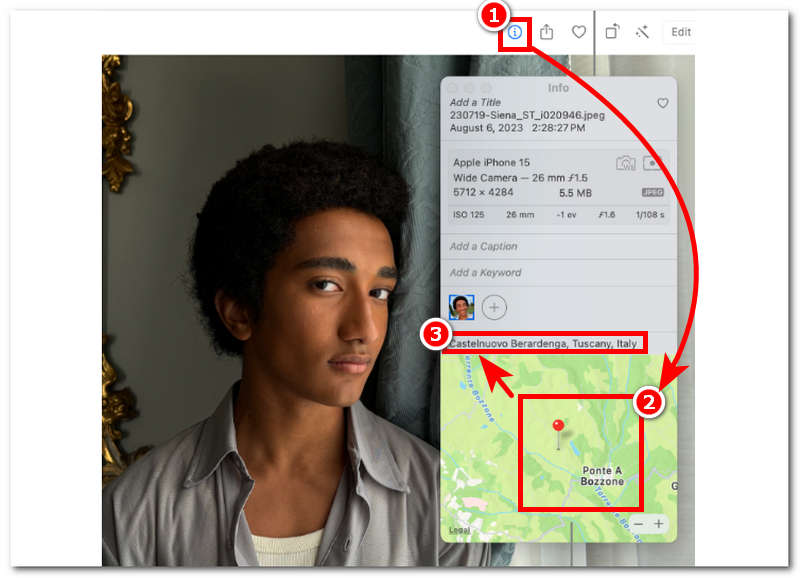
Stap 1. Open op uw Mac de Foto's Toepassing.
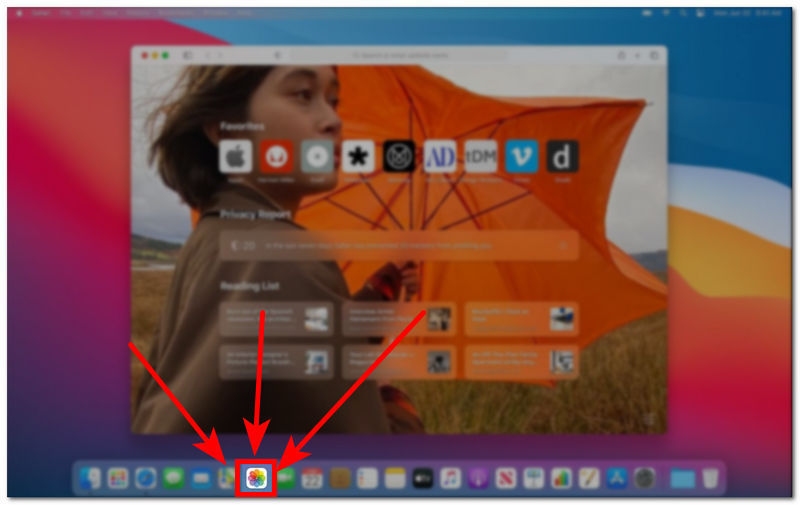
Stap 2. Selecteer en klik op de foto waaraan u een locatie wilt toevoegen. Zodra u een afbeelding hebt gekozen, klikt u op Informatie pictogram in het bovenste gedeelte van uw scherm.
Stap 3. Klik op de pagina Informatie op het aangegeven veld met de locatiegegevens.
Stap 4. Zoek eenvoudigweg naar een locatie die u wilt gebruiken voor uw gekozen foto. Zodra u dit hebt gedaan, wordt de gekozen locatie weergegeven in het veld met locatiegegevens.
Gebruik een softwaretool om de locatie te vervalsen
Vervolgens is de methode om de Camera-app effectief te misleiden met betrekking tot de locatie van de foto, het gebruiken van een volledig functionele software die beschikbaar is op Windows en Mac, genaamd AnyCoord. Deze software beantwoordt veelgestelde vragen van gebruikers over het toevoegen van datum en locatie aan foto's op de iPhone. AnyCoord is geschikt voor Android- en iOS-apparaten; het is een veelzijdige tool, zoals locatie wijzigen op datingapps of locatiegebaseerde spellen. Wat betreft de mogelijkheid om een locatie aan foto's toe te voegen, werkt het door gebruikers een virtuele locatie te laten gebruiken waarbij hun mobiele apparaten de locatie van de camera gebruiken bij het maken van een foto. U kunt hiervoor de vereenvoudigde werkwijze hieronder volgen.
Stap 1. Download een betrouwbare tool van derden voor uw desktopapparaten. Gebruik in dit geval de AnyCoord hulpmiddel.
100% Veilig en schoon
100% Veilig en schoon
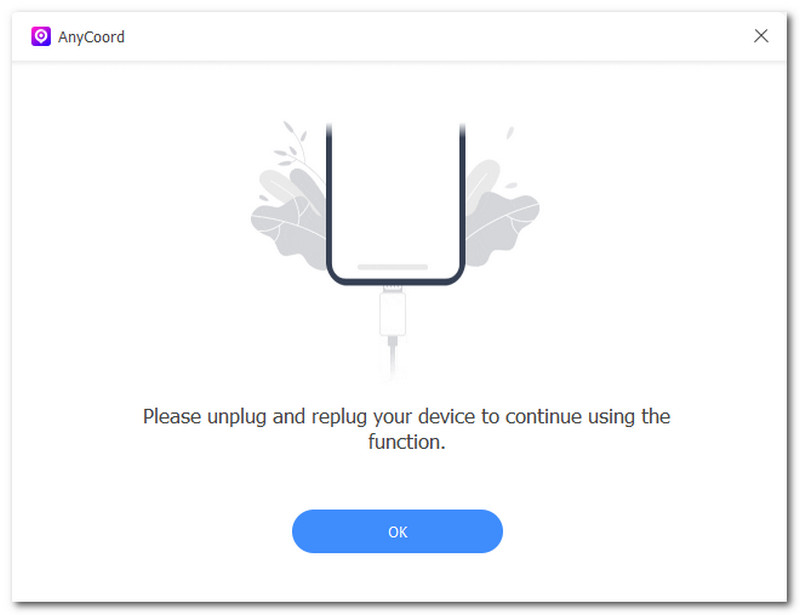
Stap 2. Open AnyCoord Installeer de software op uw desktopapparaat en verbind uw iPhone via een kabel met uw desktopapparaat om verder te gaan.
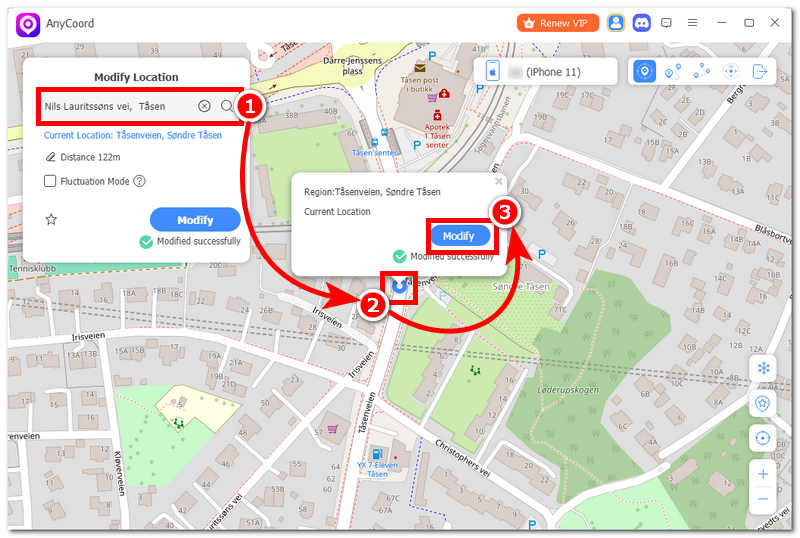
Stap 3. Om de camera-instellingen van uw iPhone te vervalsen, klikt u op de Locatie wijzigen modus die beschikbaar is in de interface van de software.

Stap 4. Als je klaar bent, gebruik je de zoekbalk om te zoeken naar een virtuele locatie die je iPhone nu als huidige locatie zal gebruiken. Zodra je een gebied hebt geselecteerd, klik je eenvoudig op Bewerken om de locatiewijzigingen op je iPhone toe te passen. Zo heb je met succes een locatie voor je iPhone toegevoegd. Deze tool is krachtig als je... verberg de locatie van uw iPhone, kun je ook gebruiken.
Deel 3. Veelgestelde vragen over het toevoegen van een locatie aan foto's op de iPhone
-
1Hoe kan ik locatievoorzieningen voor mijn iPhone inschakelen?
Het inschakelen van locatievoorzieningen op een iPhone is eenvoudig. Gebruikers moeten in de instellingen van hun iPhone zoeken naar Privacy en beveiliging > Locatievoorzieningen. Scrol in het gedeelte Locatievoorzieningen naar beneden om de camera te zien en geef deze vervolgens toegang tot locatievoorzieningen.
-
2Hoe controleer ik of een foto locatiegegevens bevat?
Om handmatig te controleren of uw foto locatiegegevens bevat, gaat u naar de galerij of foto-app van uw mobiele apparaat en selecteert u de afbeelding die u wilt controleren. U kunt zien of er een locatie in het locatieveld staat door op het informatiepictogram in die foto te klikken. Als de afbeelding een locatie in het veld lijkt te hebben, bevat deze locatiegegevens. Als er geen locatiegegevens zijn, zijn er geen locatiegegevens beschikbaar.
-
3Worden locatiegegevens automatisch bij elke foto opgeslagen?
Ja, mobiele Android- en iOS-apparaten hebben locatievoorzieningen ingeschakeld voor de camera-app. Meestal wordt er, voordat u de camera-app kunt gebruiken, toestemming gevraagd om de locatievoorziening te gebruiken; het is aan de gebruiker om te bepalen of hij/zij toegang verleent.
-
4Hoe voeg ik een locatie toe aan foto's op iPhone 14?
U kunt de locatie-instellingen van Camera of de Foto's-app van uw iPhone gebruiken om een locatie toe te voegen aan foto's op de iPhone 13 en 14. Voor een nauwkeurigere stapsgewijze handleiding volgt u eenvoudigweg de bovenstaande stappen om effectief te navigeren door een locatie aan uw foto's toe te voegen.
Conclusie
Nadat u deze handleiding hebt gelezen, weet u hoe eenvoudig het is om locatiegegevens toe te voegen aan foto's op uw iPhone. De hierboven beschreven methode is dus de oplossing voor het toevoegen van een locatie aan foto's op iPhone 11/12/13/14/15/16, het handmatig bewerken van de metadata van de foto via Mac Photo en een software van derden die beschikbaar is voor zowel Windows als Mac voor multifunctioneel gebruik.




AnyCoord is de beste tool om uw locatie in games, sociale media-apps en andere apps op iPhone- of Android-apparaten te wijzigen, verbergen of vervalsen.
100% Veilig en schoon
100% Veilig en schoon
