



Telefoonlocatie wijzigen naar een ander land: Android en iOS

Bewerkt door Caroline Ryan | 21 mei 2025 | Virtuele locatie
Stelt u zichzelf deze vraag: '‘Hoe kan ik mijn telefoonlocatie naar een ander land wijzigen?’' zonder er fysiek naartoe te gaan? Realistisch gezien kunnen gebruikers hun mobiele apparaatlocatie alleen naar een ander land verplaatsen wanneer ze naar een specifieke regio/land reizen. Mobiele apparaten volgen en baseren de locatie van hun gebruikers op de informatie en updates die het mobiele apparaat via GPS-signalen naar de gebruiker brengt en geeft. Dankzij innovatie en updates van mobiele apparaten en apps is er nu echter een manier voor gebruikers om hun locatie naar een ander land te verplaatsen.
Bovendien is er een standaardmethode om de locatie van een mobiel apparaat te wijzigen; voor iOS kan dit via de accountinstellingen; Android gebruikt de locatie van een mobiele app. Nieuwsgierig geworden? Geen zorgen, want in deze handleiding hebben we redenen opgesomd waarom het nodig is om de locatie naar een ander land te wijzigen en eenvoudige stappen om dit effectief te doen, onderverdeeld in drie delen: voor iOS, Android en het gebruik van software van derden. Bepaal bovendien de veiligste methode en hoe u kunt voorkomen dat u wordt gedetecteerd wanneer u uw locatie wijzigt.
Inhoud:
Deel 1. 3 manieren om de telefoonlocatie naar een ander land te wijzigen
Gebruik van iOS-apparaat
Het wijzigen van de iOS-locatie naar een ander land kost iOS-gebruikers slechts een paar minuten om in te stellen, omdat hiervoor geen software of apps van derden nodig zijn. In plaats daarvan kan dit worden gedaan via het Apple ID-account van de gebruiker via de app Instellingen. Deze methode kan bovendien worden gebruikt om de locatie te wijzigen in Zoek mijn telefoon. Raadpleeg de onderstaande stappen om te beginnen.
Stap 1. Ga met uw iPhone naar uw apparaat Instellingen en tik op uw Apple ID-account.
Stap 2. Tik binnen uw Apple ID-account op de Media & Aankopen instellingen en tik vanaf dan op de Account bekijken knop om verder te gaan.
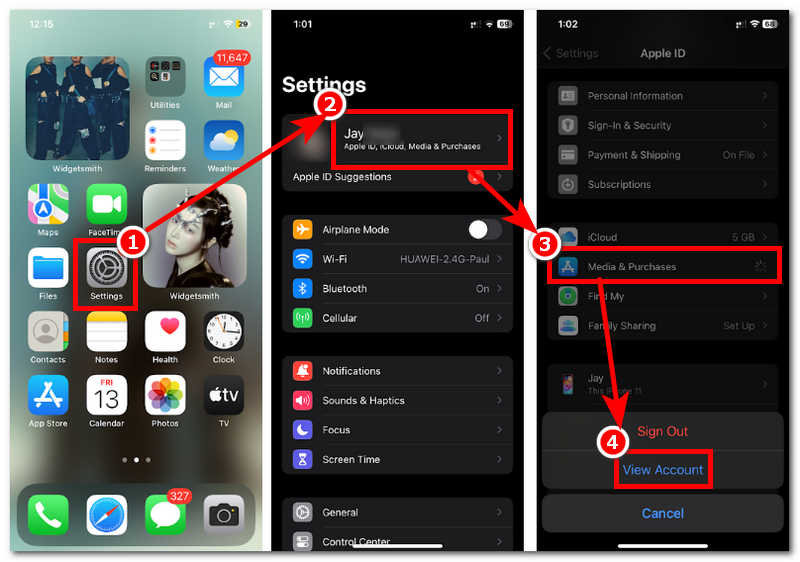
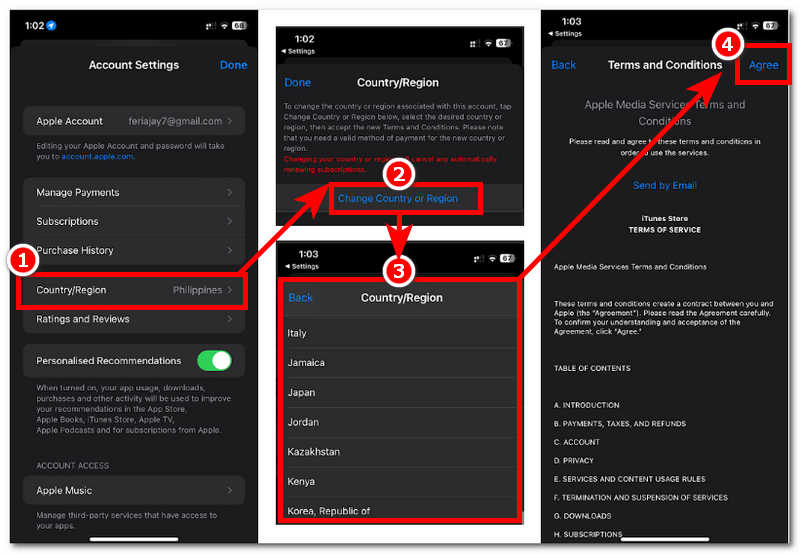
Stap 3. Zodra u uw account heeft bekeken, wordt u doorgestuurd naar uw Accountinstellingen; van daar, tik op de Land/regio sectie.
Stap 4. Selecteer ten slotte het nieuwe land/de nieuwe regio die u op uw iOS-apparaat wilt gebruiken. Nadat u uw nieuwe locatie hebt gekozen, leest u de algemene voorwaarden en tikt u op Mee eens zijn knop om het proces te voltooien.
Gebruik van Android-apparaat
Het wijzigen van de Android-locatie naar een ander land verloopt anders dan bij gebruik van een iOS-apparaat. Gebruikers van een Android-apparaat moeten eerst de ontwikkelaarsopties inschakelen en een mobiele app downloaden om hun locatie te simuleren. Hoewel het misschien ingewikkeld klinkt, hebben we een handleiding gemaakt om je Android-locatie in slechts vier stappen effectief te wijzigen naar een ander land.
Stap 1. Ga als volgt te werk voordat u uw telefoonlocatie naar een ander land verplaatst.
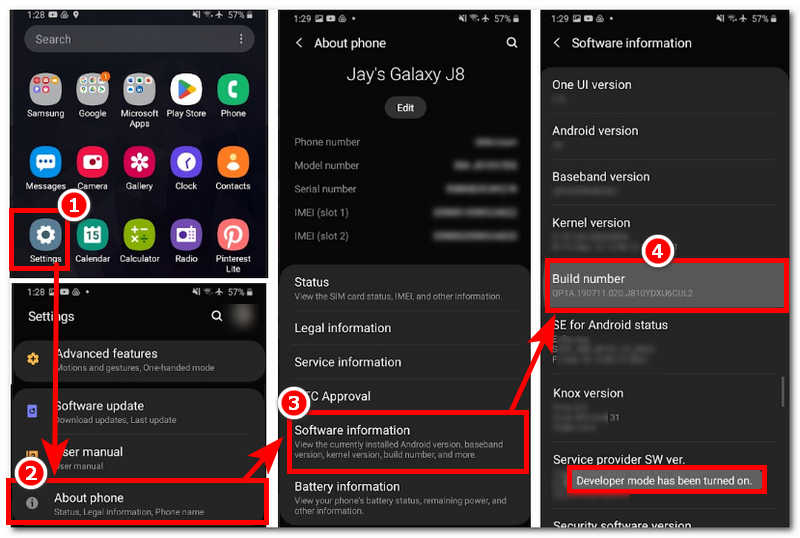
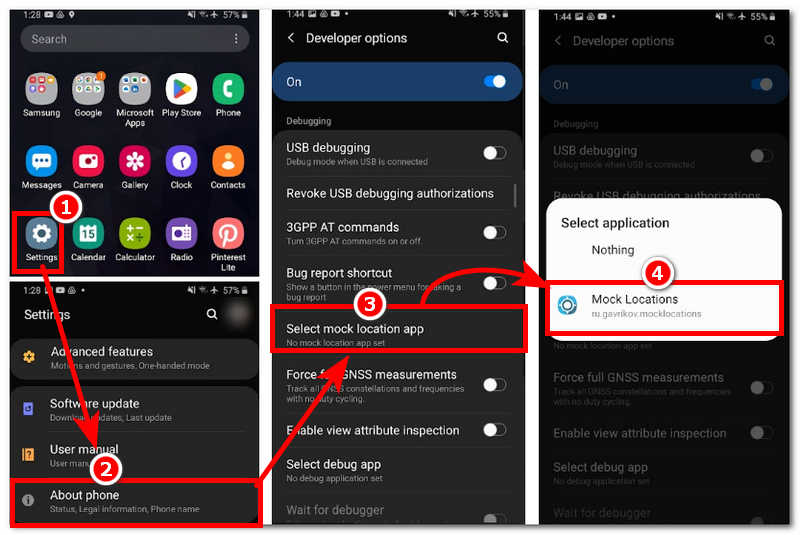
• Schakel de instellingen voor ontwikkelaarsopties in op uw Android-apparaat door de volgende navigatie te volgen: Instellingen > Over telefoon > Software-informatie > en tik Buildnummer zeven keer om ontwikkelaar te worden.
• Download een Mock Location-app die beschikbaar is in uw Google Play Store. Ga naar de Google Play Store > zoek naar een beschikbare app voor het simuleren van locaties > installeer de app.
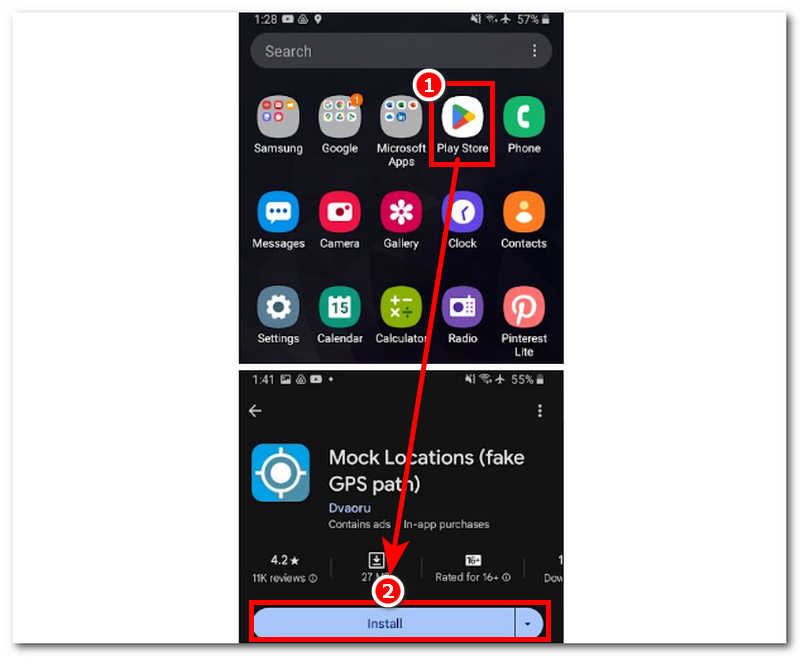
Stap 2. Nadat u stap 1 hebt uitgevoerd, gaat u naar de instellingen voor uw ontwikkelaarsoptie via deze navigatie: Instellingen > Over telefoon > Ontwikkelaarsopties.
Stap 3. Tik in uw instellingen voor ontwikkelaarsopties op '‘Selecteer Mock Location App’' en selecteer de neplocatie-app die u hebt gedownload uit de Play Store.
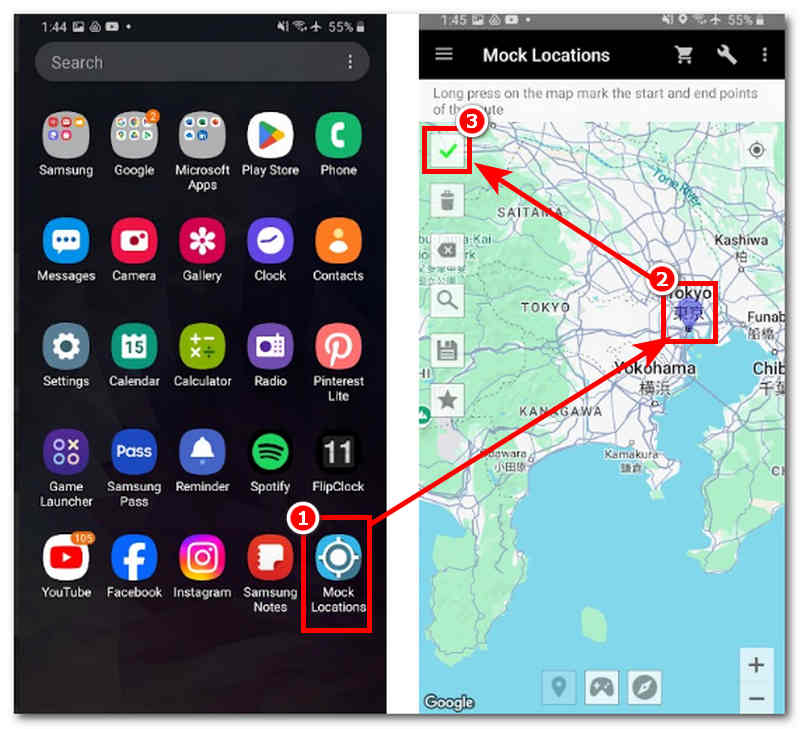
Stap 4. Open ten slotte de app voor het simuleren van een locatie op uw Android-apparaat. Navigeer via de hoofdinterface eenvoudig door de virtuele kaart en pin deze vast aan de regio of het land dat u op uw mobiele apparaat als nieuwe locatie wilt gebruiken.
Gebruik van een tool van derden
Het wijzigen van de locatie van uw mobiele apparaat naar een ander land met meerdere apparaten kan eenvoudig worden uitgevoerd door AnyCoord. Deze softwaretool ondersteunt Windows- en macOS-apparaten en kan mobiele apparaten zoals iPhone en Android bedienen met virtuele locatiebehoeften. Deze tool kan de locatie van het mobiele apparaat van de gebruiker verbergen zonder dat deze door andere diensten wordt gevolgd of gevolgd; het kan ook helpen bij het instellen van een virtuele locatie van elke locatie ter wereld en deze overtuigender maken bij het spoofen van locaties.
Het kan ook beweging in de omgeving simuleren om locatiegebaseerde diensten te misleiden en te laten denken dat de gebruiker zich fysiek op de locatie bevindt. AnyCoord is een tool die beide typen mobiele apparaten (Android en iOS) kunnen gebruiken om de locatie te wijzigen en beschikt over diverse geavanceerde functies om veilig niet-beschikbare locaties te simuleren in vergelijking met een standaardmethode.
Stap 1. Download AnyCoord Software installeren op elk desktopapparaat (Mac of Windows). Zodra u klaar bent, verbindt u het mobiele apparaat waarvan u de locatie naar een ander land wilt wijzigen, via een bekabelde verbinding met uw desktopapparaat.
100% Veilig en schoon
100% Veilig en schoon
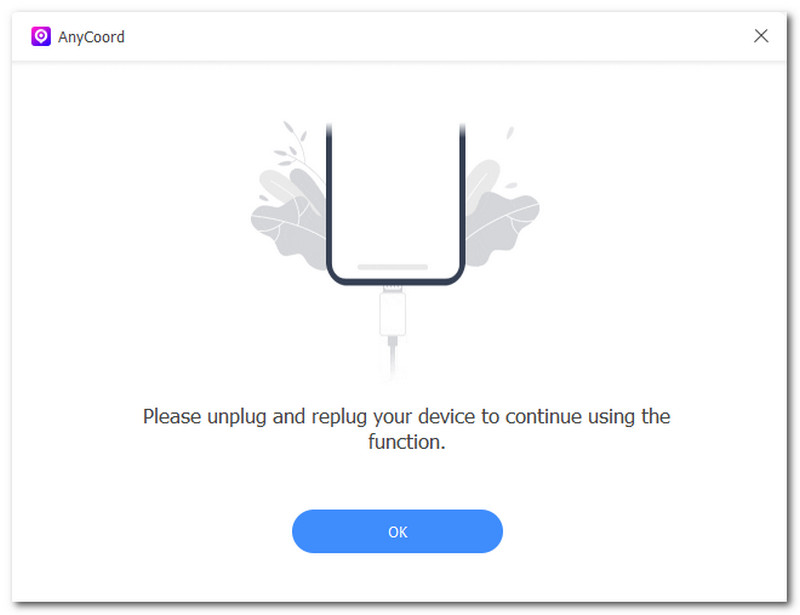
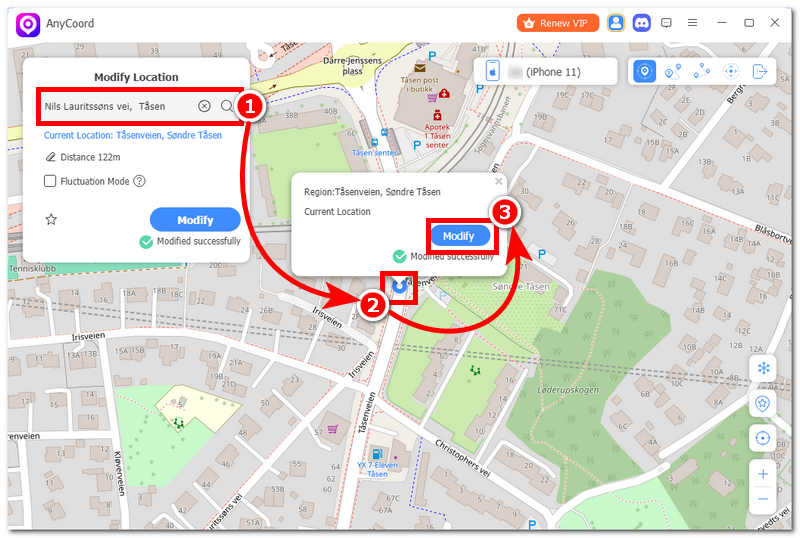
Stap 2. Zodra u uw mobiele apparaat en desktop hebt verbonden, opent u het AnyCoord-programma op uw desktop. Zodra de hoofdinterface van AnyCoord op uw scherm verschijnt, ziet u alle beschikbare modi voor het wijzigen van uw locatie. Om uw locatie naar een ander land te wijzigen, klikt u op Locatie wijzigen knop om verder te gaan.

Stap 3. Gebruik ten slotte de zoekbalk in de linkerbovenhoek van de AnyCoord-interface om te zoeken naar een nieuwe locatie of een nieuw land dat u als nieuwe locatie voor uw mobiele apparaat wilt gebruiken. Nadat u de nieuwe locatie hebt ingesteld, klikt u op Bewerken knop om de locatiewijziging op uw mobiele apparaat op te slaan.
Deel 2. Is AnyCoord veilig?
Het gebruik van een tool van derden brengt risico's met zich mee, net als andere apps en tools. Bij AnyCoord zijn de zaken echter professioneel aangepakt om gebruikers te garanderen dat wanneer ze de tool gebruiken voor hun locatie op Android wijzigen of iPhone, kunnen ze 100%-verhulling van hun daadwerkelijke locatiegegevens verwachten, waardoor wordt voorkomen dat andere schadelijke apps, platforms, enz. uw informatie gebruiken.
Deel 3. Hoe voorkom je dat je ontdekt wordt?
• Vermijd het gebruik van onbetrouwbare apps en tools die beweren dat ze effectief locatievervalsing kunnen gebruiken. Gebruik in plaats daarvan een professioneel ontwikkelde app zoals Anycoord.
• Vermijd het verplaatsen naar een locatie die te ver verwijderd is van uw werkelijke locatie.
• Verander niet te vaak de locatie van uw apparaat.
• Vermijd het annuleren van het locatiewisselproces halverwege.
• Beheer van tijd tot tijd uw locatievoorzieningen.
Deel 4. Veelgestelde vragen over het wijzigen van de telefoonlocatie naar een ander land
-
1Hoe verander ik de locatie van mijn telefoon naar een ander land?
U kunt uw telefoonlocatie naar een ander land wijzigen via een standaardmethode, waarbij u gewoon de instellingen van uw mobiele apparaat gebruikt. Als dit mislukt, kunt u ervoor kiezen om geen software van derden te gebruiken, zoals AnyCoord. verander je locatie op iPhone of Android.
-
2Is het legaal om de locatie van mijn telefoon te wijzigen?
Ongeacht welke methode (standaard of met een hulpmiddel van derden) of welk doel een gebruiker voor ogen heeft, het wijzigen van de locatie anders dan fysiek aanwezig zijn, wordt niet als legaal beschouwd.
-
3Heeft het wijzigen van mijn locatie invloed op de functionaliteit van mijn telefoon?
Ja, in de meeste gevallen zijn de apps, platforms en services op uw mobiele apparaat die direct effect hebben als u van locatie verandert, bank-apps, weer-apps, navigatie-apps en andere apps die als locatiegebaseerd worden beschouwd.
Conclusie
Om manieren te vinden om uw telefoonlocatie naar een ander land te verplaatsen, kunt u het beste eerst de standaardmethode proberen. Omdat de standaardmethode de veiligste manier is, kunt u ook software van derden gebruiken en erop vertrouwen, zolang deze maar betrouwbaar is. We herinneren u er nogmaals aan voorzichtig te zijn met het gebruik van methoden om uw locatie virtueel te wijzigen in plaats van er fysiek naartoe te reizen, wat ongebruikelijk is.

AnyCoord is de beste tool om uw locatie in games, sociale media-apps en andere apps op iPhone- of Android-apparaten te wijzigen, verbergen of vervalsen.
100% Veilig en schoon
100% Veilig en schoon
