



Geen locatie gevonden op iPhone: snelle handleiding voor probleemoplossing

Bewerkt door Caroline Ryan | 20 mei 2025 | Virtuele locatie
Het kan frustrerend zijn om te ervaren dat iets niet werkt wanneer je het het hardst nodig hebt, toch? Net zoals wanneer je op het punt staat je oude vrienden te ontmoeten en terwijl je wacht, je wilt zien waar ze zijn met de 'Zoek mijn'-app op je iPhone, en plotseling... Vind mijn locatie niet gevonden Er verschijnt een foutmelding in de app. Als je een soortgelijke situatie hebt of nog niet hebt meegemaakt, is het het beste wat je kunt doen om te leren hoe je problemen kunt oplossen.
In dit artikel vindt u details over de oorzaak van de foutmelding 'Geen locatie gevonden' wanneer u uw locatie probeert te bepalen met de app 'Zoek mijn' op uw iPhone of iPad. We geven u eerst wat antwoorden op de hoofdoorzaak, leggen de app 'Zoek mijn' uit en geven u praktische oplossingen om de foutmelding 'Locatie niet gevonden' te verhelpen.‘
Inhoud:
Deel 1. Wat is 'Vind mijn'?
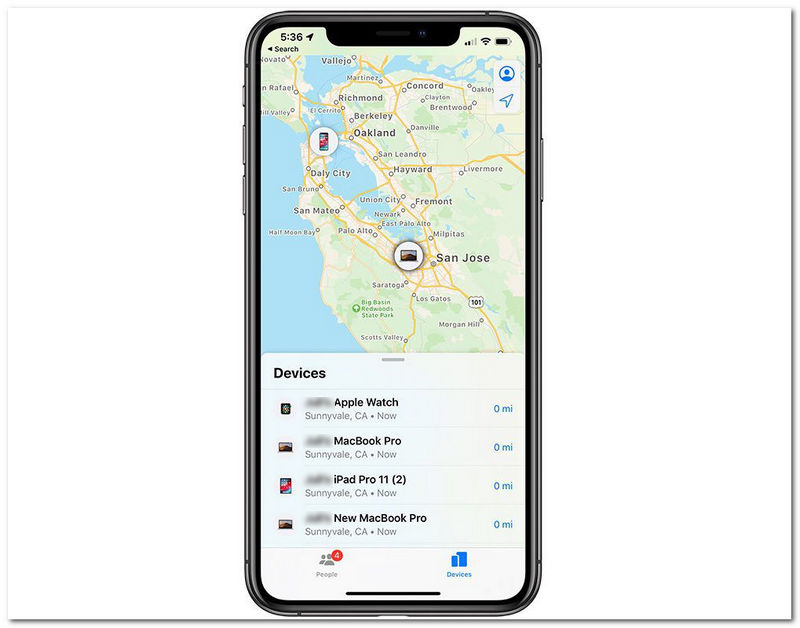
Apple staat erom bekend dat het gebruiksgemak op het toppunt van esthetiek brengt, wat het tot een van de toonaangevende gezichten van de hedendaagse technologie heeft gemaakt. Sindsdien is Apple blijven groeien en heeft het aandacht besteed aan de complexe details van elk product en elke dienst die het op het punt staat te lanceren. Een opmerkelijke stap die ze zetten, is het samenvoegen van de apps Zoek mijn Vrienden en Zoek mijn iPhone tot één app, die nu 'Zoek mijn' heet. Een exclusieve Apple-app waarmee je alles kunt vinden wat je maar wilt, werkt specifiek voor andere Apple-apparaten zoals de iPhone, iPad, iWatch en meer.
Sinds iOS 13 heeft Apple de ontwikkeling van de Zoek mijn-app aanzienlijk verbeterd. Zo zijn er functies toegevoegd die ervoor zorgen dat de app ook gebruikt kan worden als de iPhone geen verbinding heeft of is uitgeschakeld. Dit maakt de app een stuk gebruiksvriendelijker als je een apparaat kwijt bent.
Vind mijn app-functies
• Andere Apple-apparaten lokaliseren.
• Vrienden, familie en naaste verwanten vinden.
• Delen van locaties tussen Apple-gebruikers en apparaten.
• Speel en verstuur meldingen op de verloren apparaten.
• Vergrendel en wis de gegevens van de verloren apparaten.
• Ontvang nauwkeurige routebeschrijvingen op locatieapparaten.
Deel 2. Redenen voor 'Vind mijn': geen locatie gevonden
Waarom geeft de Zoek mijn-app de melding 'Geen locatie gevonden'? Er zijn verschillende redenen waarom dergelijke foutmeldingen op je iPhone verschijnen wanneer je iemand probeert te vinden of te volgen met de Zoek mijn-app. Dit kan wijzen op interne of externe problemen, maar hieronder hebben we de meest voorkomende problemen onder iOS-gebruikers op een rijtje gezet.
• Het Apple-apparaat gebruikte een verouderde iOS- en Zoek mijn-appversie.
• De locatievoorzieningen van het Apple-apparaat zijn uitgeschakeld in de apparaatinstellingen.
• Het Apple-apparaat heeft netwerkproblemen.
• Het Apple-apparaat heeft een onjuiste tijd en datum ingesteld.
• De Zoek mijn-app is door Apple geüpdatet.
• De vliegtuigmodus van het Apple-apparaat is ingeschakeld.
Deel 3. Hoe u de foutmelding 'Geen locatie gevonden' op iPhones kunt oplossen
Om de fout 'Zoek mijn iPhone: geen locatie gevonden' op te lossen, kunt u de volgende methoden proberen. Hiermee worden niet alleen de standaardproblemen met locatievoorzieningen opgelost, maar ook de compatibiliteit van het apparaat.
iOS en Zoek mijn app updaten
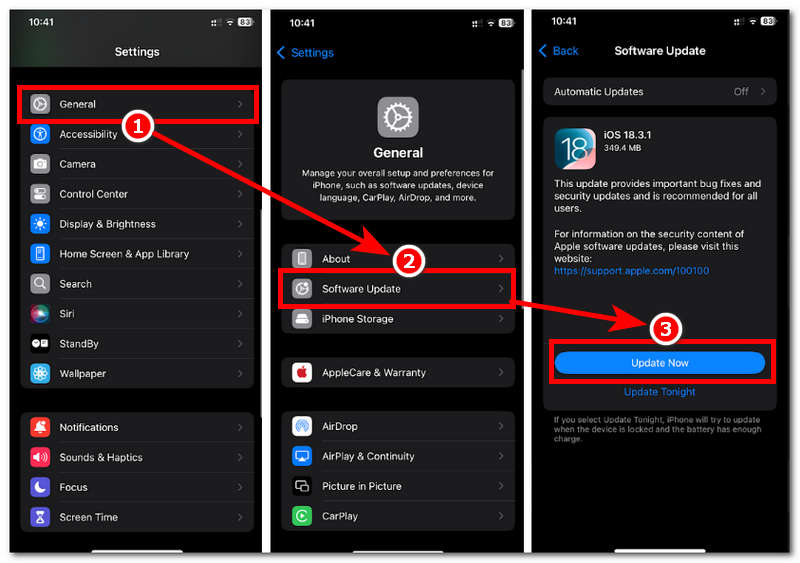
Stap 1. Om de iOS-versie van uw apparaat bij te werken, gaat u naar uw apparaat Instellingen > Algemeen > Software-update > en tik op de Nu bijwerken knop om uw apparaat bij te werken.
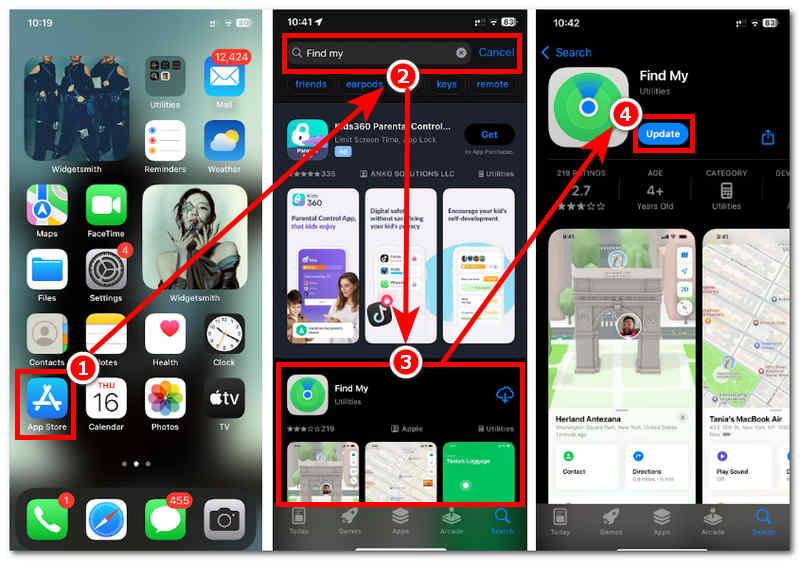
Stap 2. Om uw Zoek mijn-app bij te werken, gaat u naar App Store > Zoek naar Zoek mijn app > tik dan op de Update knop naast de app. (Als deze beschikbaar is; anders gebruikt u de bijgewerkte app-versie).
Locatievoorzieningen inschakelen
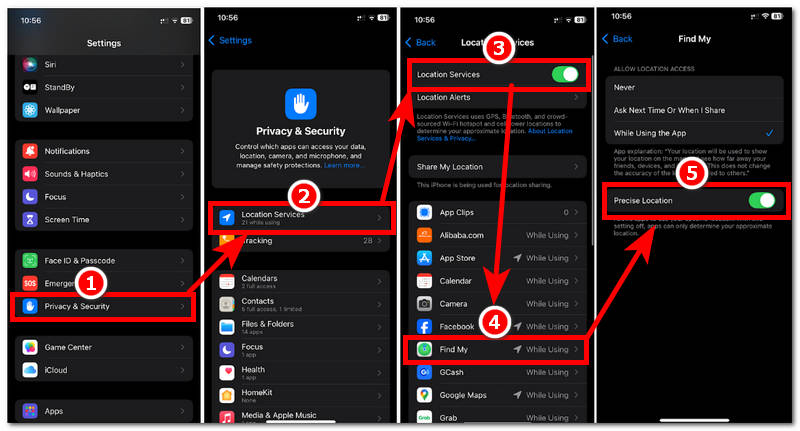
Stap 1. Om er zeker van te zijn dat u uw locatievoorzieningen hebt ingeschakeld, gaat u naar uw apparaat Instellingen > Privacy en beveiliging > en schakel de Locatiediensten wijzerplaat.
Stap 2. Schakel vervolgens de Precieze locatie door op de Vind mijn app binnen de Locatievoorzieningen.
Apparaat opnieuw opstarten
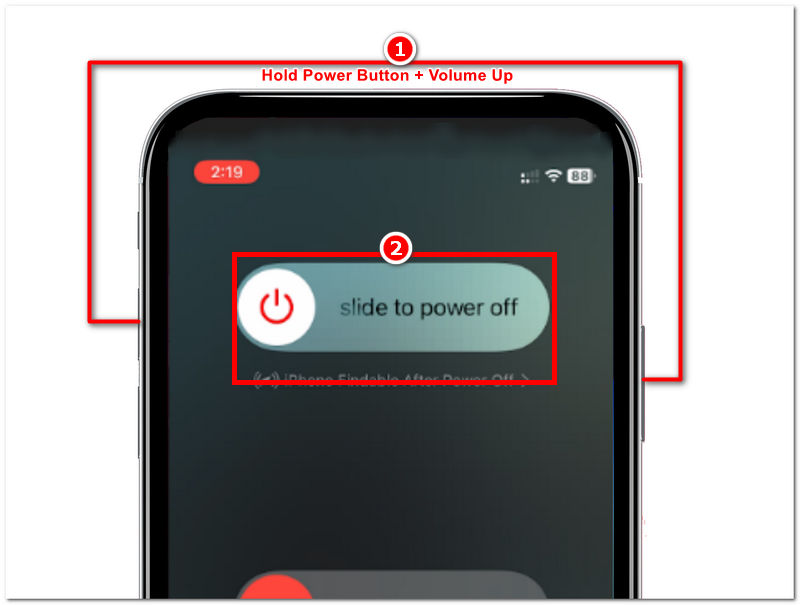
Stap 1. Om uw Apple-apparaat opnieuw op te starten, drukt u tegelijkertijd op uw Aan/uit + volume omhoog -knop en schuif vervolgens het aan/uit-pictogram van het scherm van uw apparaat om uw apparaat uit te schakelen.
Stap 2. Zodra het apparaat is uitgeschakeld, drukt u op de aan/uit-knop totdat het Apple-logo op het scherm verschijnt. Dit geeft aan dat u het apparaat hebt ingeschakeld.
Vliegtuigmodus uitschakelen
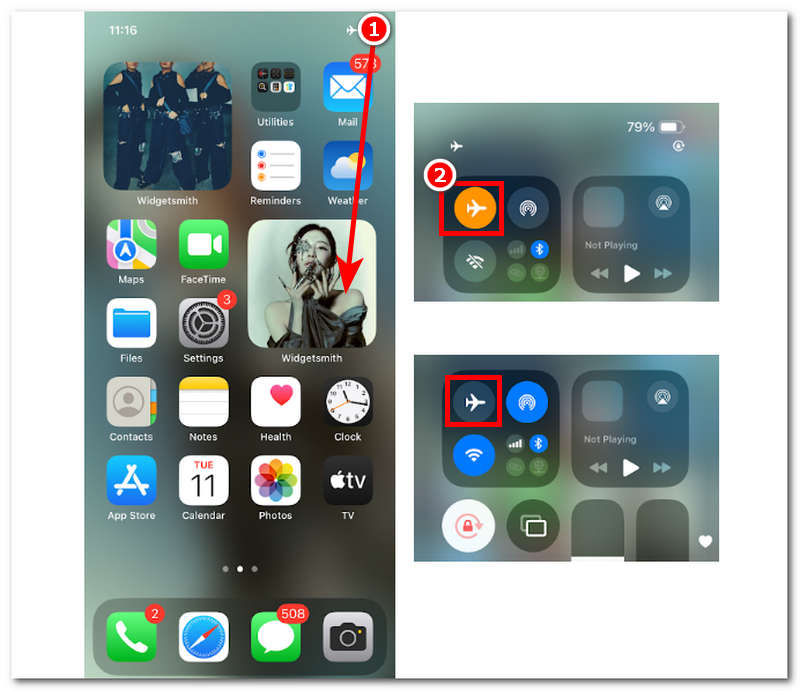
Stap 1. Om de vliegtuigmodus uit te schakelen die u belemmert om uw Zoek mijn-app te gebruiken, opent u eenvoudig uw apparaat Controlecentrum door vanaf de rechterhoek van uw scherm naar beneden te vegen.
Stap 2. De volgende is om Schakel de vliegtuigmodus uit. (Als het pictogram oranje is, staat het aan)
Datum- en tijdinstellingen instellen
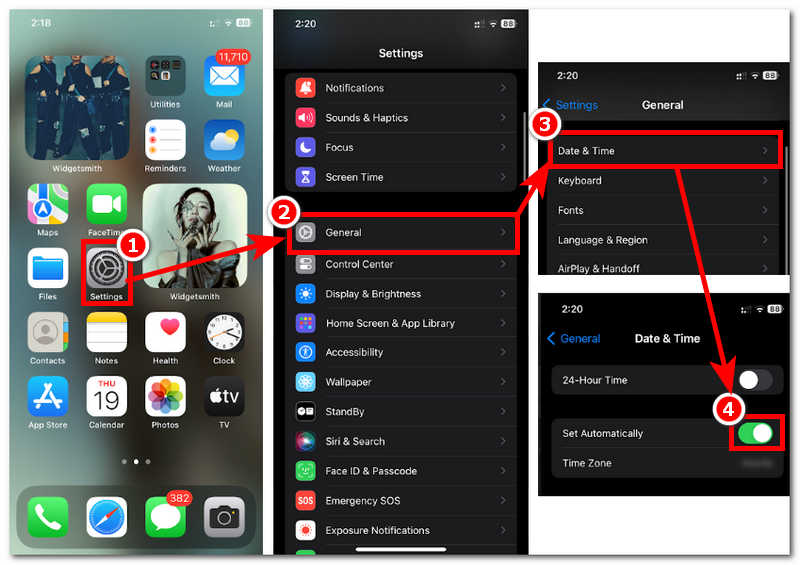
Stap 1. Ga naar je apparaat Instellingen en tik op de Algemeen gedeelte van uw instellingen.
Stap 2. Tik op de Datum en tijd, schakel dan de draaiknop in voor Automatisch instellen.
Deel 4. Kun je de locatie van 'Vind mijn' vervalsen?
Over het algemeen staat Apple zijn gebruikers niet toe om zomaar hun locatiegegevens te wijzigen, behalve wanneer ze verhuizen of naar een andere locatie gaan. Het is daarom onmogelijk om je Zoek mijn-apparaat te gebruiken om je locatie te vervalsen, omdat er geen functie is die dit soort taken kan uitvoeren. We concluderen dat dit standaard niet mogelijk is. Via software van derden voor Mac- of Windows-apparaten, genaamd AnyCoord, iOS-gebruikers hebben nu de mogelijkheid om op elk gewenst moment hun locatie te vervalsen.
Door gebruik te maken van dergelijke hulpmiddelen om locaties wijzigen op iPhones, Gebruikers kunnen voorkomen dat ze ongevraagd worden gevolgd door verdachte apparaten en platforms. Deze tool doet dat met een paar tikken en klikken op de programmafuncties. Ze kunnen gebruikers helpen een virtuele locatie in te stellen die hun iPhones kunnen gebruiken. Deze locatie verschijnt op een andere locatie wanneer iemand de Zoek Mijn-app gebruikt om je te volgen.
Stap 1. Download de AnyCoord hulpmiddel naar uw apparaat.
100% Veilig en schoon
100% Veilig en schoon
Opmerking: Voordat u het programma op uw desktopcomputer start, moet u ervoor zorgen dat u uw mobiele apparaat via een kabel met uw desktopcomputer hebt verbonden. Dit is cruciaal, omdat u anders de locatie van uw iPhone via uw desktopcomputer kunt vervalsen.

Stap 2. Nadat u het AnyCoord-programma vanaf uw bureaublad hebt gestart, selecteert u de Locatie wijzigen optie in de hoofdinterface. Deze optie leidt u naar een virtuele kaart waar u wereldwijd kunt zoeken naar een locatie waar u uw mobiele locatie wilt gebruiken.

Stap 3. Zodra u bent doorgestuurd naar de virtuele kaart, zoekt u een nieuwe locatie door te zoeken in het zoekveld. Zodra u uw locatie hebt gevonden, klikt u op Bewerken Klik op de knop om de locatiewijzigingen op je iPhone toe te passen. Wanneer iemand vervolgens de Zoek Mijn-app gebruikt om je locatie te volgen of te bekijken, wordt het gebied dat je in AnyCoord hebt gekozen, weergegeven.

Kijk, AnyCoord kan u helpen de locatie op verschillende applicaties te wijzigen, zelfs als u dat wilt. locatie wijzigen in App Store-land om toegang te krijgen tot nog meer geweldige toepassingen.
Deel 5. Veelgestelde vragen over de foutmelding 'Geen locatie gevonden' op iPhones
-
1Wat betekent 'Geen locatie gevonden' op een iPhone?
De melding Geen locatie gevonden die op het scherm van uw iPhone verschijnt wanneer u iemands locatie probeert te openen of te bekijken, is een van die foutmeldingen die eenvoudigweg betekent dat u de functie op dit moment om verschillende redenen niet kunt gebruiken.
-
2Betekent 'Geen locatie gevonden' dat ik geblokkeerd ben?
Niet helemaal; zoals hierboven aangegeven, verschijnt deze foutmelding aan de gebruiker. Hoewel je mogelijk geblokkeerd bent of verwijderd bent door de andere partij om toegang te krijgen tot hun locatie in de Zoek Mijn-app, kun je ook last hebben van bugs of interne problemen, zoals verouderde versies van de app of iOS.
-
3Kan ik iemand nog volgen als hij/zij zijn/haar locatie heeft uitgeschakeld?
Nee, zodra ze hun locatieservice hebben uitgeschakeld of je toegang tot hun locatie hebben verwijderd, kun je hun locatie niet meer volgen. Je kunt gewoon hun iPhone-locatie opvragen; zodra ze deze accepteren, is dat het enige moment waarop je hun locatie kunt volgen.
-
4Kan 'Geen locatie gevonden' een storing zijn?
Ja, storingen kunnen worden beschouwd als interne problemen van de app zelf. Deze storingen kunnen worden opgelost door de Zoek Mijn-app te updaten, je apparaat opnieuw op te starten, de vliegtuigmodus van je apparaat in en uit te schakelen, de datum- en tijdinstellingen bij te werken, de locatievoorzieningen van je apparaat in te schakelen en de precieze locatie van je apparaat in te stellen.
Conclusie
Omgaan met de foutmelding 'Geen locatie gevonden' in Zoek mijn iPhone kan lastig zijn als je niet genoeg informatie hebt over de oorzaak en geen goede handleiding hebt om het op te lossen. Gelukkig bevat deze handleiding alle benodigde informatie, van een overzicht van de Zoek mijn-app tot een lijst met veelvoorkomende redenen waarom de foutmelding 'Geen locatie gevonden' op het scherm van je Zoek mijn-app verschijnt en verschillende methoden om dit standaard op te lossen. Hoewel het volgen van iemand zonder dat diegene het weet onethisch is om dergelijke functies van mobiele apparaten te gebruiken, zijn er manieren om kwaadaardige apps tegen te gaan die je gegevens volgen door je locatie te vervalsen. Dit kan alleen via tools van derden zoals AnyCoord.


AnyCoord is de beste tool om uw locatie in games, sociale media-apps en andere apps op iPhone- of Android-apparaten te wijzigen, verbergen of vervalsen.
100% Veilig en schoon
100% Veilig en schoon
