



Pokémon GO Adventure Sync inschakelen: eenvoudige stappen

Bewerkt door Caroline Ryan | 17 mrt 2025 | Virtuele locatie
Vond je het altijd vermoeiend om je Pokémon GO-spel te openen om al je stappen bij te houden of op te slaan? Of je nu Pokémon GO speelt met als enig doel eieren uit te broeden of buddy candy te verdienen, je bent je er misschien niet van bewust dat je zelfs als het spel niet geopend is, elke beweging kunt opnemen via een ingebouwde functie in de spelinstellingen genaamd Adventure Sync. Met deze functie kunnen spelers elke stap tellen die ze zetten terwijl het spel niet geopend is, zolang deze functie is ingeschakeld in de spelinstellingen. Dit is dus een handige functie om je stappen vast te leggen om in-game eieren uit te broeden. Daarnaast gaat dit artikel dieper in op de voordelen van het hebben van je Adventure Sync ingeschakeld in Pokémon GO spel en begeleiden u zodat u het op een effectieve manier zelf kunt doen.
Inhoud:
Deel 1. Voordelen van het gebruik van Adventure Sync
Omdat Pokémon GO afhankelijk is van de bewegingen en locatiegegevens van de gebruiker om volledig in het spel op te gaan, maken spelers zich vaak zorgen over de fysieke en tijdrovende aard van het constant naar specifieke locaties verplaatsen. Het inschakelen van de zogenaamde Adventure Sync-functie in de spelinstellingen kan de gebruiker echter veel voordelen opleveren, die hieronder specifiek worden toegelicht:
Tel elke stap: Door Adventure Sync in te schakelen worden al je stappen vastgelegd en geïdentificeerd. Deze gegevens worden vervolgens omgezet in afgelegde afstand tot je Pokémon GO-activiteit, zelfs als je het spel niet op je telefoon draait. Dit komt ten goede aan je behoeften voor het uitbroeden van je eieren of het verzamelen van Buddy Candy.
Wekelijkse beloningen: Eén voordeel van het inschakelen van de Adventure Sync-functie is dat deze wekelijkse fitnessbeloningen kan geven wanneer spelers onbewust een bepaalde loopafstand bereiken. Zo kunnen spelers in-game beloningen voor Pokémon GO verdienen, zoals Poke Balls, zeldzame snoepjes en bessen.
Houd de speler gezond: Als je de Adventure Sync van Pokémon GO aanzet, wordt er verbinding gemaakt met de gezondheids- of fitness-apps en -apparaten van de speler. Zo kunnen spelers hun fitnessdoelen nauwkeurig bijhouden en fysiek actief blijven, terwijl ze tegelijkertijd profiteren van de voordelen in het spel.
Voortgangsspelactiviteit: Door Adventure Sync aan te zetten in je game-instellingen, kunnen spelers zich concentreren op andere dingen terwijl ze langzaam je game-activiteit voortzetten voor beloningen. Zo hoef je niet steeds de game te gebruiken om verder te komen.
Geeft nauwkeurige afstand: Door Adventure Sync in te stellen op je Pokémon GO-instelling, wordt je locatiebepaling in het spel nauwkeuriger, omdat deze gekoppeld is aan de gezondheidsapps van de speler. Zo kun je bewegingen gemakkelijk volgen en registreren, zelfs als het maar één stap is.
Minder schermtijd in het spel: Adventure Sync On zorgt ervoor dat spelers minder vaak op hun Pokémon GO-scherm hoeven te zitten, omdat het niet langer open hoeft te staan om elke stap die een speler zet te volgen en te registreren. Zo kun je rustig rondlopen en andere dingen doen, terwijl je toch je in-game activiteiten en behoeften uitvoert.
Deel 2. Hoe Adventure Sync in te schakelen
Het inschakelen van de Adventure Sync-functie in de instellingen van je Pokémon GO is relatief eenvoudig, aangezien veel spelers hebben gemeld dat hun Pokémon GO geen Adventure Sync-functie heeft. Om dit probleem op te lossen en je te leren hoe je Adventure Sync effectief kunt inschakelen, kun je de onderstaande vereenvoudigde stappen volgen.
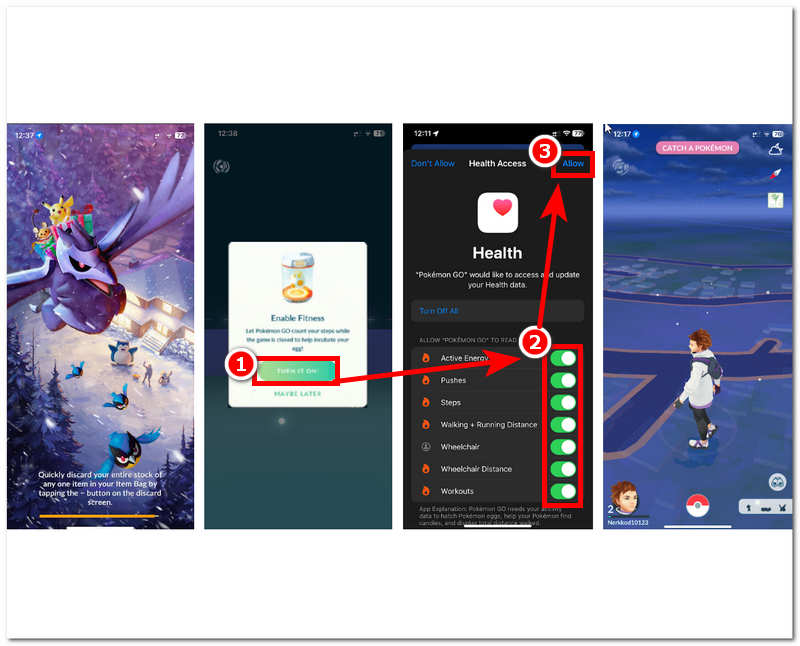
Stap 1. Zodra u succesvol bent ingelogd, verschijnt er een pop-upmelding op uw scherm met een bericht over Fitness inschakelen; tik eenvoudig op de ZET HET AAN! Knop om verder te gaan.
Opmerking: Op dezelfde pagina kunt u ook een account aanmaken op een van de beschikbare aangesloten platforms.
Stap 2. Ga naar naar Spellen sectie die zich in het onderste gedeelte van uw App of Play Store bevindt.
Opmerking: Zorg ervoor dat u een fitness- of gezondheidsapp op uw mobiele apparaat hebt geïnstalleerd voordat u verdergaat. Als u geen fitness- of gezondheidsapp hebt, is het mogelijk dat u het bericht 'Fitness inschakelen' niet ziet.
Stap 3. Zodra je het inschakelt, word je doorgestuurd naar het tabblad 'Toegang tot gezondheid'. Om Adventure Sync effectief in te schakelen, schakel je alle toegang tot de toestemmingen in en tik je op '. Toestaan om de wijzigingen toe te passen op de instellingen van je Pokemon GO-app en apparaat.
Deel 3. Hoe je een locatie kunt vervalsen in Pokémon GO
Een andere methode om je te helpen je probleem met je Pokemon GO-gameplay-activiteit op te lossen als het inschakelen van Adventure Sync nog steeds niet werkt aan jouw kant, is om je toevlucht te nemen tot een softwaretool van derden zoals
Stap 1. Download de AnyCoord gereedschap en als u klaar bent, opent u eenvoudig het programma.
100% Veilig en schoon
100% Veilig en schoon
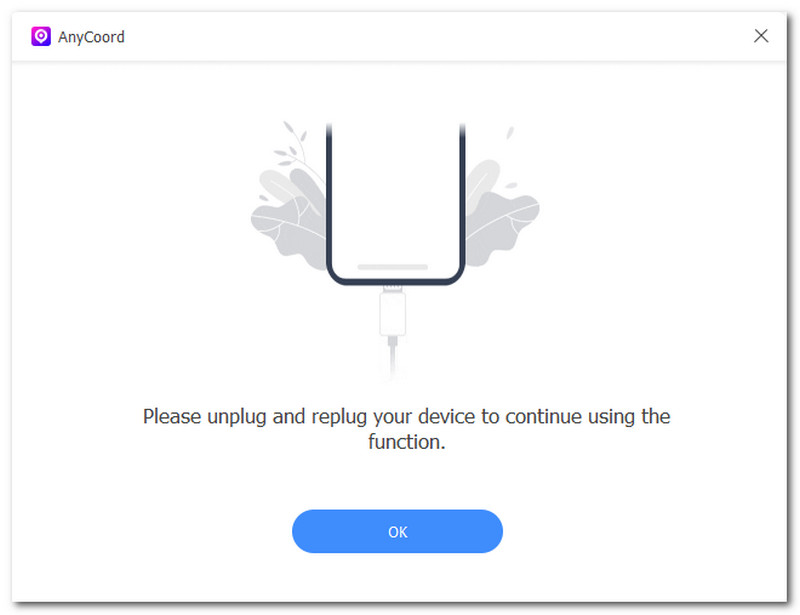
Opmerking:Voordat u doorgaat met de volgende stap, moet u ervoor zorgen dat u uw mobiele apparaat met de Pokemon GO-app via een bekabelde verbinding verbindt met uw desktopapparaat.
Stap 2. Kies in de AnyCoord-programma-interface de Locatie wijzigen Modus om je locatie effectief te vervalsen. Hiermee kun je een tijdelijke locatie naar keuze instellen en deze toepassen op je Pokémon GO-spel.
Opmerking: Gebruik de zoekbalkfunctie om te zoeken naar een locatie naar keuze.

Stap 3. Zodra u een locatie voor u hebt gekozen, kunt u eenvoudig op de knop klikken. Bewerken om de wijzigingen toe te passen en deze op uw mobiele apparaat toe te passen.
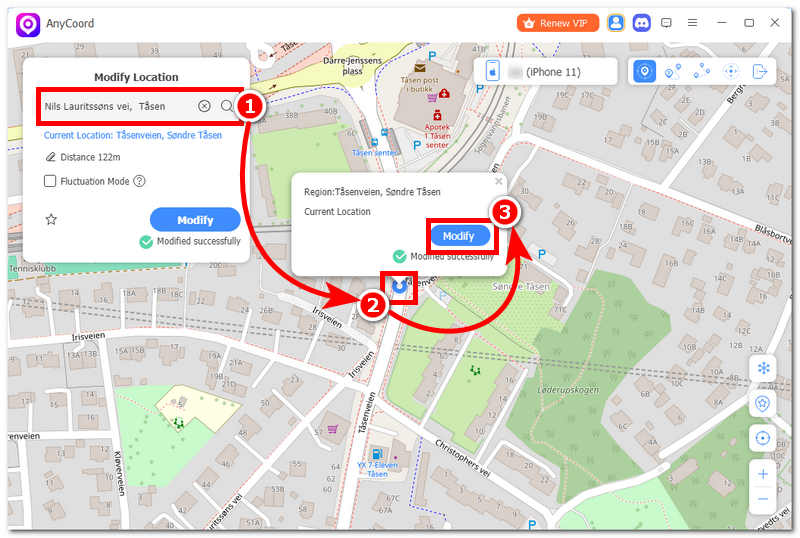
Nu kunt u eenvoudig zien dat uw locatie door AnyCoord wordt gewijzigd. AnyCoord kan niet alleen uw locatie in games wijzigen, maar ook in uw dating-apps, zoals Tinder.
Deel 4. Veelgestelde vragen over het inschakelen van Adventure Sync in Pokémon GO
-
1Waarom wordt de avontuursynchronisatie van Pokémon GO steeds uitgeschakeld?
Er zijn talloze redenen waarom Pokémon GO Adventure Sync steeds uitvalt. Een daarvan is dat de toegang tot je apparaatrechten is teruggezet naar de standaardinstellingen. Om dit op te lossen, ga je naar de instellingen voor apparaatrechten en geef je toestemming voor alle rechten die de Pokémon GO-app nodig heeft.
-
2Welke machtigingen heb ik nodig om Adventure Sync in te schakelen?
Voor iOS-apparaten is de toestemming die een speler nodig heeft om de Adventure Sync-functie in de instellingen van hun Pokémon GO-game in te schakelen, het toestaan van toegang tot de Apple Gezondheid-app. Voor Android-apparaten maakt u eenvoudig verbinding met uw Google Fit-app en geeft u toestemming voor het bijhouden van uw activiteiten, of een andere gezondheidsapp die uw Android-apparaat mogelijk gebruikt.
-
3Kan Adventure Sync binnenactiviteiten bijhouden?
Ja, omdat Adventure Sync afgaat op de door gebruikers via hun gezondheidsapp geregistreerde en geïdentificeerde stappen. Hierdoor kunnen activiteiten die als stilstaande stappen worden herkend, worden gedetecteerd.
Conclusie
Het gebruik van gezondheidsgerelateerde apps in een locatiegebaseerde game zoals Pokémon GO heeft mogelijk de vermoeidheid verminderd die een speler kan ervaren bij het overmatig spelen van Pokémon GO. De zogenaamde Adventure Sync helpt gebruikers enorm om door te gaan met hun Pokémon GO-activiteiten en -doelen, zelfs als de game niet geopend is. Het inschakelen van Adventure Syn in Pokémon GO brengt dus verschillende voordelen met zich mee; een aantal daarvan worden in deze handleiding vermeld. Bovendien worden in deze handleiding de vereenvoudigde stappen beschreven om Adventure Sync op je mobiele apparaat in te schakelen, terwijl een uitbreiding van het gebruik van een tool van derden om een locatie te faken ook als optie wordt gepresenteerd.


AnyCoord is de beste tool om uw locatie in games, sociale media-apps en andere apps op iPhone- of Android-apparaten te wijzigen, verbergen of vervalsen.
100% Veilig en schoon
100% Veilig en schoon
