iPhoneマップとGoogleマップで自分の位置情報をピン留めするにはどうすればいいですか?

編集者 キャロライン・ライアン | 2025 年 5 月 6 日 | 仮想ロケーション
マップを使うときに、特定の場所をマップに保存して、もう一度その場所を探す手間を省きたいと思ったことはありませんか? 実は、マップ上で手動で検索したり探したりしなくても、その場所を保存したり共有したりできる方法があります。それは、マップにピンをドロップすることです。ウェブブラウザのブックマークのように機能しますが、この場合は場所が保存されます。しかし、 iPhoneで場所をピン留めするにはどうすればいいですか?iPhoneのマップアプリでもGoogleマップでも、保存または共有したい場所にピンを配置するだけで、簡単にピンを設置できます。この記事では、iPhoneのマップアプリとGoogleマップを使って、効果的かつ簡単に場所をピン留めする方法をご紹介します。さらに、フル機能のソフトウェアを使って、ピン留めした場所までの距離表示を変更する方法もご紹介します。.
コンテンツ:
パート1。. iPhoneアプリで位置情報をピン留めする方法
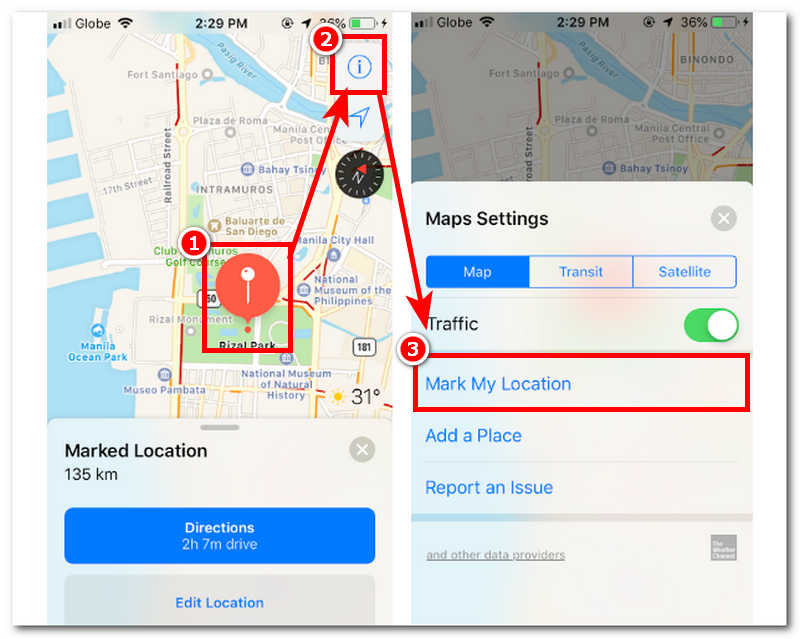
iPhoneだけを使って場所にピンを立てるのは比較的簡単です。必要なアプリはすでにプリインストールされているからです。この方法はiPhoneのマップアプリだけを使うので、デフォルトで使われています。「iPhoneで自分の位置情報をピン留めするにはどうすればいいですか?」という質問への答えを見つけるために、以下の手順に従ってください。.
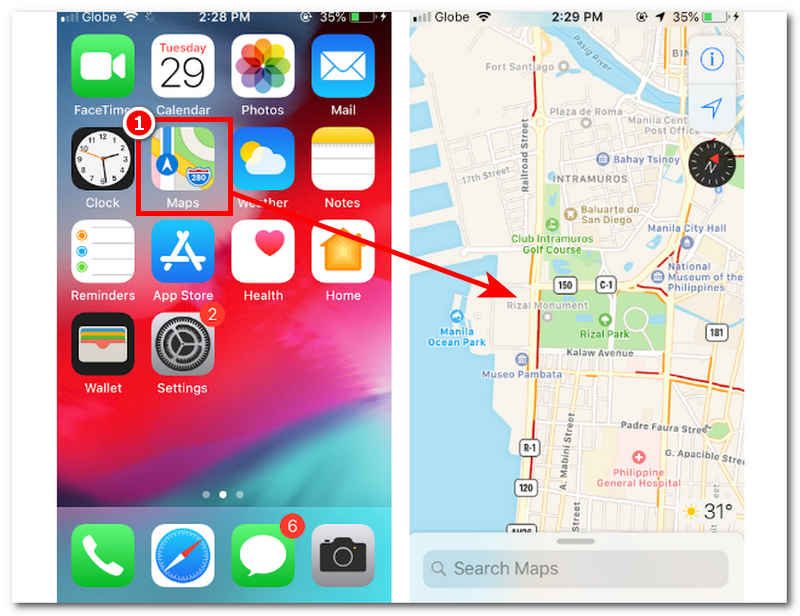
ステップ1。. iPhoneを使って、プリインストールされた 地図 応用。.
ステップ2。. マップ アプリを開いたら、マップ インターフェースで、マップにピン留めする場所に移動します。.
ステップ3。. 目的の場所に到着したら、地図上に赤いピンが表示されるまでその場所を長押しします。.
ステップ4。. 次に、 情報 上のアイコンと 現在地をマーク 選択した場所をピン留めするオプション。.
パート2。. iPhoneでGoogleマップに場所をピン留めする方法
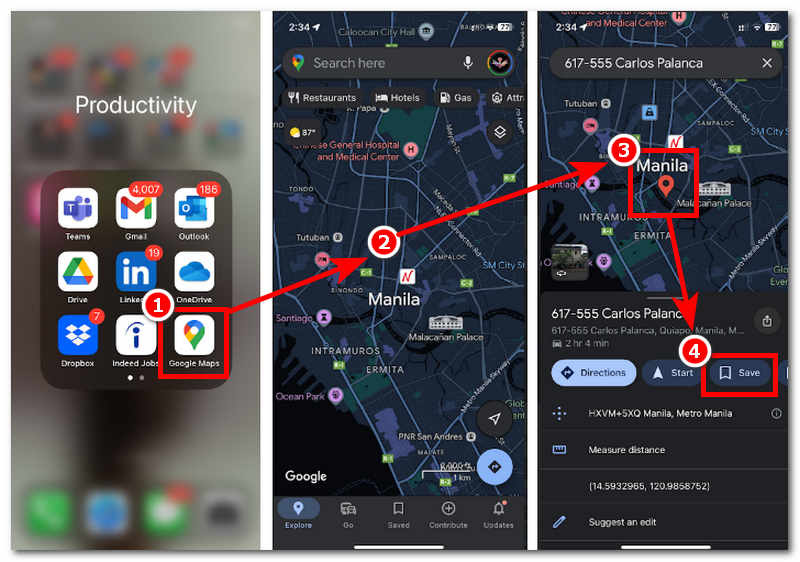
iPhoneでGoogleマップを使って位置情報をピン留めする方法は、iPhoneのマップアプリを使う場合と同じです。Googleマップアプリを使う場合の唯一の違いは、別のマップアプリを使うことです。Googleマップの使い方はユーザーの好みによって異なる場合があり、Googleマップの方がずっと新しくて使いやすいというユーザーもいます。Googleマップで場所をピン留めするには、以下の手順に従ってください。.
ステップ1。. iPhoneを使用してダウンロードして開きます Googleマップ デバイス上で。.
ステップ2。. Googleマップのインターフェースで、ピン留めしたい場所に移動します。仮想マップ上で指をスワイプするか、インターフェース上部の検索バー機能を使用してピン留めできます。.
ステップ3。. ピン留めしたい場所を見つけたら、赤いピンが表示されるまで長押しします。.
ステップ4。. 赤いピンがその場所から現れたら、 保存 下のセクションのボタンをクリックしてください。iPhoneを使用して、Googleマップに現在地をピン留めして保存しました。.
パート3。. 固定位置までの表示距離を変更する方法
場所の固定された位置までの距離を変更したい場合、ユーザーはフル機能のソフトウェア ツールの助けを求める場合があります。. 任意の座標 位置情報や距離の最適な変更に関しては、ゲーム業界最高峰のソフトウェアです。このソフトウェアは、位置情報を簡単にバイパスし、ユーザーのGPS位置情報を変更し、位置情報ベースのゲーム、アプリ、プラットフォームに一時的にアクセスするための仮想位置情報の設定をサポートします。AnyCoordは、ソフトウェアインターフェースをワンクリックするだけで距離表示を変更できます。.
AnyCoordは安全で、ユーザーの位置情報を隠蔽することが保証されています。WindowsとMacの両方で無料でダウンロード・インストールできます。ソフトウェア位置情報ツールとして提供できる最高品質かつ最速のサービスを提供します。4つのモードが用意されており、さまざまな設定や仮想位置情報タスクの設定に対応し、一般的なプラットフォーム、アプリ、その他の不正なアクセスを回避できます。 位置情報ゲーム 問題なく。.
ステップ1。. まず第一に、 任意の座標 WindowsまたはMacでソフトウェアをインストールしてください。インストールが完了したら、ソフトウェアを開く前に、モバイルデバイスをケーブルでデスクトップデバイスに接続してください。.
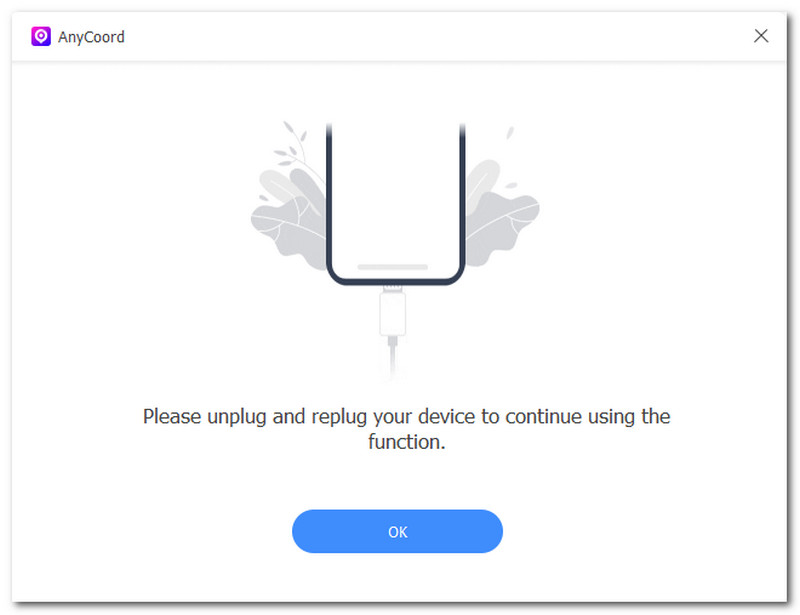
ステップ2。. ソフトウェアを開いてクリック 場所の変更 インターフェースの右側にあるモードを選択します。このモードでは、地図上のピン留めされた場所に表示される距離を変更できます。.

ステップ3。. 最終的に表示される距離を変更するには、ソフトウェアの左上にある検索バーを使用して、マップ上のピン留めされた位置に表示する新しい場所を見つけます。.
ステップ4。. ピン留め位置に表示したい場所を見つけたら、 修正する ボタンを押して、ピン留めした位置に新しい位置を設定します。ピン留めした位置までの距離の変更に成功しました。.

AnyCoordの使い方が分かったら、この魔法のツールを手に入れましょう。AnyCoordを使えば、多くのアプリ、出会い系アプリなど、簡単に位置情報を変更できます。 ティンダー.
パート4。. iPhoneで位置情報をピン留めする方法に関するよくある質問
-
1ピン留めした場所を他の人と共有できますか?
はい、画面上のピンアイコンをタップし、「共有」をタップしてピン留めした場所を他のユーザーと簡単に共有できます。ピン留めした場所を送信するプラットフォームを選択するオプションが表示されます。.
-
2マップ上のピン留めされた場所を削除するにはどうすればよいですか?
マップ上のピン留めした場所を削除するには、ピン自体をタップし、上にスワイプして展開し、オプションを表示します。オプションセクションで、ピンの削除または削除を選択してください。.
-
3ピン留めした場所の名前を変更することはできますか?
Appleのマップアプリにはそのような機能はなく、ピン留めした地図の名前を変更することはできません。ただし、場所を連絡先に保存し、カスタム名を割り当てることは可能です。.
-
4iPhone で一度に複数の場所をピン留めできますか?
Appleマップでは一度に1つの場所しかピン留めできないため、複数の場所をピン留めすることはできません。しかし、Googleマップでは複数の場所を一度にラベル付けして保存できます。Googleマップでカスタムリストを作成し、ピン留めしたすべての場所にアクセスできるようにすることで、複数の場所をピン留めできます。.
結論
iPhoneで位置情報をピン留めする方法 一見非常に複雑な手順のように見えるバーチャルロケーションタスクの一つですが、適切なガイドと資料があれば、実はとても簡単です。これは、バーチャルマップ上で手動で検索したり、マップ検索バーに入力したりする手間をかけずに、特定のスポットを保存して他のユーザーと共有できる便利なトリックです。iPhoneやGoogleマップでデフォルトでピンをドロップする方法を知っていると、特にマップ上に表示される距離を変更する際に、カスタマイズに多少の制限がある場合があります。幸いなことに、私たちはこの点を事前に考慮し、AnyCoordを使用して正しい場所に移動してピンをドロップする方法も用意しました。.