AnyCoord ロケーションチェンジャー
iOS 26/27およびAndroid 16に対応
- 脱獄せずに仮想GPS位置情報/ルートを設定できます。.
- 360度回転可能なジョイスティックまたはキーボードで、スムーズな操作が可能です。.
- Bluetooth接続に対応したプロゲームモード。.
- ARゲーム、ソーシャルメディア、出会い系アプリ、地図アプリなどに応募しましょう。.

3000万人以上グローバルユーザー
120+サービス提供国
100%清潔で安全

 4.8
4.8 脱獄なしでiPhoneの位置情報を変更する3つの方法

編集者 キャロライン・ライアン | 2026 年 9 月 12 日 | 仮想ロケーション
あなたは__したいですか 脱獄せずにiPhoneの位置情報を変更するiOSのバージョンを変更したり、脱獄ツールをインストールしたりする必要はありません。代わりに、iPhoneのGPS位置情報を偽装するためのデスクトップソフトウェアが利用可能で、iPhoneをそのまま使用できます。この記事では、脱獄せずにiPhoneの位置情報(GPS)を偽装する3つの方法をテストして比較します。取り上げる方法は、AnyCoord、3uTools、およびXcodeです。.
コンテンツ:
テスト方法
- 接続性:iPhoneとの接続や開始位置の変更が容易です。.
- 使いやすさ:初心者ユーザーでも設定なしでプロセスを完了できる可能性。.
- 位置情報制御:ツールが、ルート設定やその他の手段によって、手動で位置情報を変更できる機能を提供しているかどうか。.
- 互換性:OSおよびiPhone/iOSとの互換性。.
- 安定性:仮想位置情報を適用し、現実の位置情報に戻す可能性。.
これらの基準を用いることで、AnyCoord、3uTools、Xcodeを評価し、それぞれのオプションから最も恩恵を受けるユーザーの種類を特定することができます。.
簡単な比較:AnyCoord vs. 3uTools vs. Xcode
方法1。. AnyCoordを使って脱獄せずにiPhoneの位置情報を変更する
iPhoneの位置情報偽装ツールとして、脱獄不要で使えるおすすめはAnyCoordです。iOSモバイルデバイス向けの最高の位置情報変更ツールの一つであるAnyCoordは、すっきりとしたUI、分かりやすい操作ロジック、そして豊富で便利な位置情報関連機能を備えています。AnyCoordでiPhoneの位置情報を変更するには、パソコン、機能するネットワーク、そしてUSBケーブルが必要です。.
脱獄なしで位置情報の変更をサポート
移動ルートのカスタマイズをサポート
仮想ロケーションのジョイスティック制御をサポート
リアルな動きモードと自動繰り返しをサポート
AnyCoord を使用すると、数回クリックするだけで iPhone の位置を変更できます。
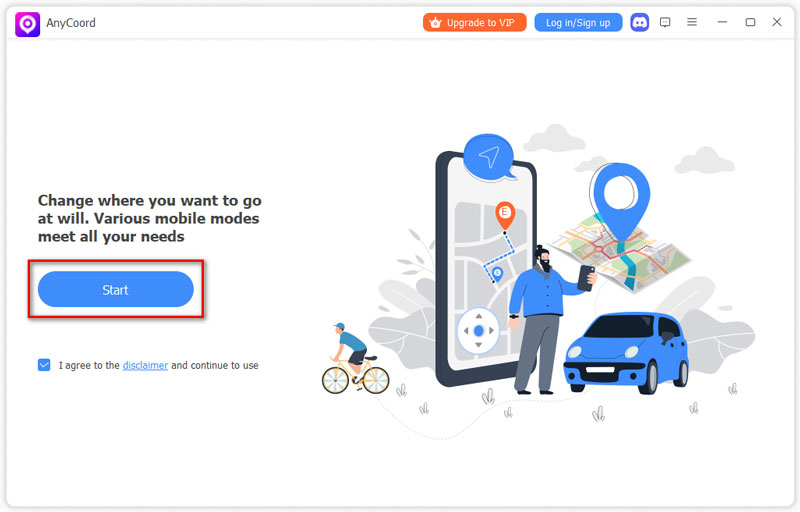
ステップ1。. iPhone/iPadをコンピュータに接続し、AnyCoordを開きます。「開始」をクリックします。.
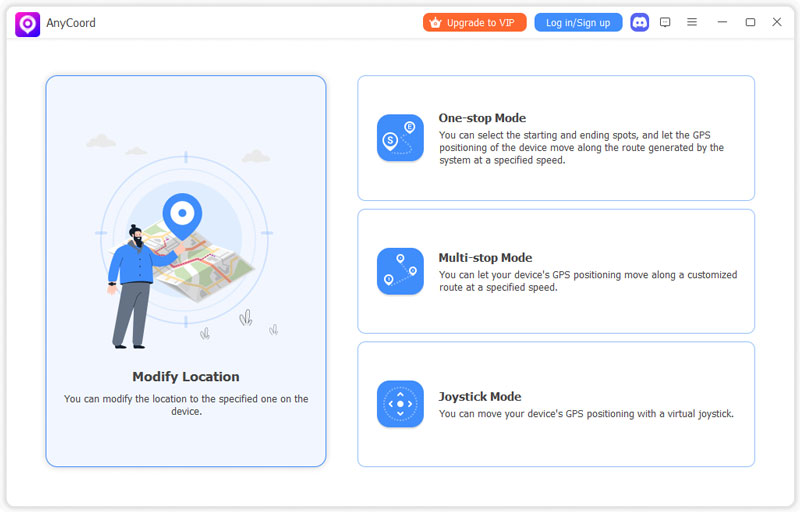
ステップ2。. [場所の変更] を選択し、地図が読み込まれるまで待ちます。.
ステップ3。. デバイスに同期をクリックします。.
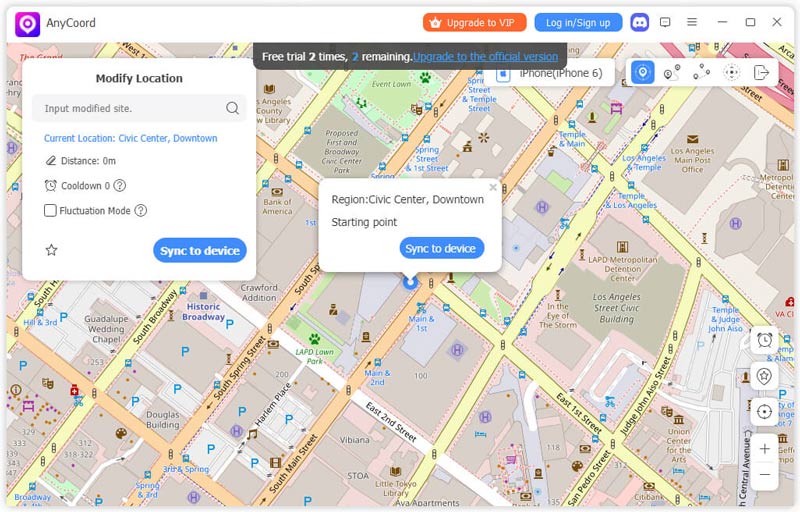
ステップ4。. 場所を変更したい地図上の場所をクリックします。.
ステップ5。. 「変更」をクリックすると、iPhone の位置情報が正常に変更されます。.
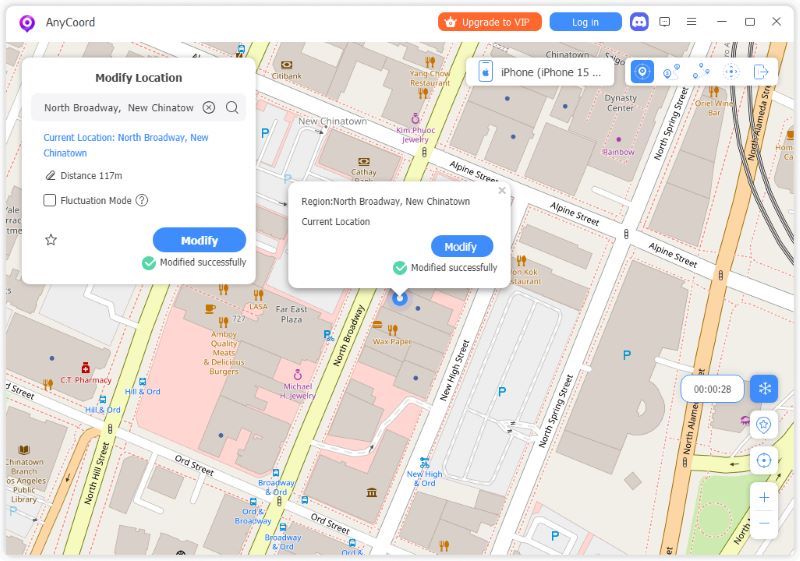
目的地が実際の位置から遠い場合は、地図をドラッグして探すか、検索バーに場所の名前または座標を入力してください。モバイルデバイスを経路に沿って移動させたり、操作したりしたい場合は、マルチストップモードまたはジョイスティックモードをお試しください。詳細については、 ガイド さらに詳しい情報を知るには。.
方法2。. 3uToolsを使って脱獄せずにiPhoneの位置情報を変更する
3uToolsは、仮想位置情報モジュールを搭載した多機能なiOS管理ツールです。このツールを使用すると、住所や座標を入力したり、地図から場所を選択したり、リンクされたiPhoneにその場所を割り当てたりすることで、iPhone上に仮想位置情報を作成できます。3uToolsが提供する公式チュートリアルに記載されているように、この手順を実行するには、iPhoneをUSBケーブルでコンピュータに接続し、ロックを解除した状態にしておく必要があります。.
3uToolsを使ってiPhoneの位置情報を変更する方法
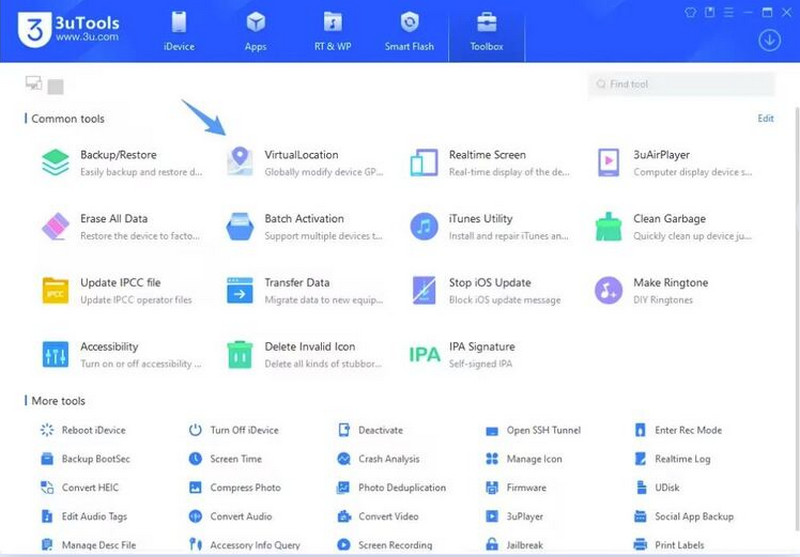
ステップ1。. コンピューターに3uToolsをダウンロードしてインストールし、USBケーブルでiPhoneを接続します。3uToolsを開いて、 ツールボックス > 仮想ロケーション.
ステップ2。. 目的地を選択してください。住所を入力するか、緯度と経度を入力するか、地図上で直接地点を選択できます。次に、クリックしてください。 仮想ロケーションを変更する.
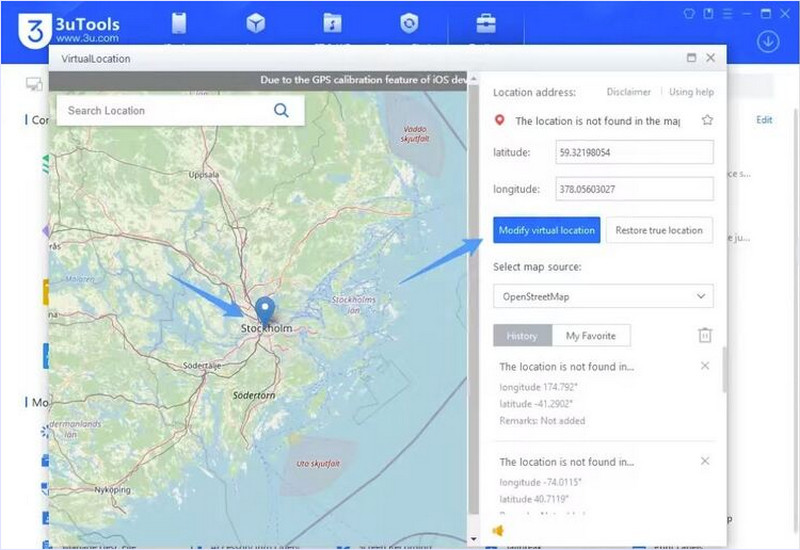
ステップ3。. 確認メッセージが表示されるまでお待ちください。iPhoneに選択した仮想位置情報が表示されるはずです。.
ステップ4。. 実際の場所に戻るには、 正確な位置情報を復元 必要に応じてiPhoneを再起動してください。.
注記: 位置情報を変更する際は、iPhoneのロックを解除したままにしてください。3uToolsの公式説明書には、画面がロックされていると処理が失敗する可能性があると記載されています。.
方法3。. Xcodeを使って脱獄せずにiPhoneの位置情報を変更する
XcodeはAppleアプリ開発用のIDEで、脱獄不要でiPhoneの位置情報の擬似設定など、様々な機能を備えています。ただし、macOSでのみ動作し、正しく実行するには少しの忍耐が必要です。.
ステップ1。. ここから事前設定されたプロジェクト ファイルをダウンロードし、解凍します。.
ステップ2。. Mac に Xcode をインストールし、Apple ID でログインします。.
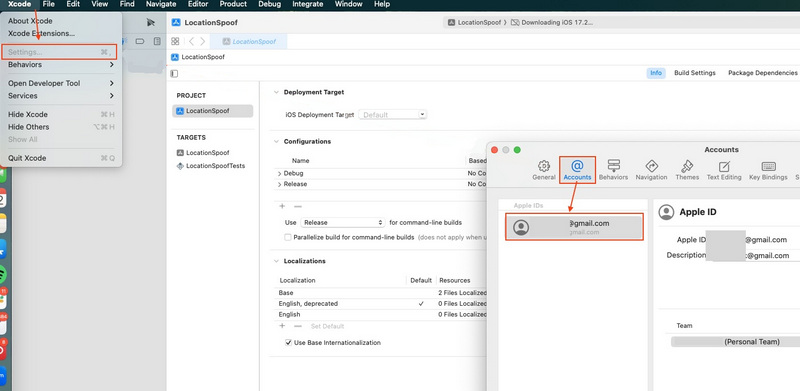
ステップ3。. [ファイル] をクリックし、[開く] をクリックして、LocationMovement.xcodeproj を選択します。.
ステップ4。. update_fake_route_here.gpx をプロジェクトにドラッグ アンド ドロップし、赤色の update_fake_route_here を削除します。.
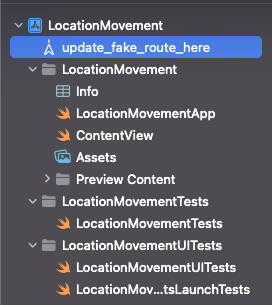
ステップ5。. LocationMovementをクリックし、「全般」を選択します。バンドル識別子を一意の識別子に変更します(デモではLocationMovementを使用しました)。.
ステップ6。. デバイスの iOS バージョンの最小展開を設定し、歌唱セクションでチームを選択します。.
ステップ7。. デバイスを Mac に接続し、ビルド先として選択します。.
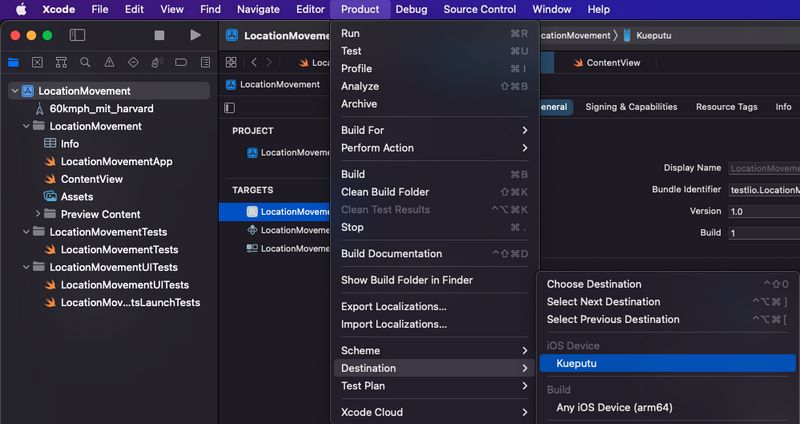
ステップ8。. 「再生」をクリックしてビルドを開始します。ビルドを成功させるには、コード署名へのアクセスを許可し、開発者プロファイルを信頼する必要がある場合があります。すべてが正常に完了すると、iPhoneで「LocationMovement」というアプリが開きます。.
ステップ9。. このプロジェクトでは、テスト用のGPXファイルを使用しており、これにより現在地がハーバード大学に変更される可能性があります。現在地を希望の場所に変更するには、GPXジェネレータを使用して、指定位置の座標を含むGPXファイルを用意してください。.

ステップ10。. ダウンロードした GPX ファイルを Xcode にドラッグ アンド ドロップします。.
ステップ11。. [デバッグ] をクリックし、[シミュレートの場所] からファイル名を選択します。.
よくある質問 脱獄せずにiPhoneの位置情報を変更する方法
-
1脱獄やパソコンを使わずにiPhoneの位置情報を変更できますか?
このガイドで説明するテクニックを使用するには、コンピュータが必要です。AnyCoord、3uTools、Xcodeはすべて、コンピュータとiPhone間の接続を確立し、シミュレートされた位置情報を適用するためにコンピュータを利用します。しかし、手元にコンピュータがない場合、利用できるオプションは非常に限られてしまう可能性があります。.
-
2脱獄せずにiPhoneの位置情報を変更するのは安全ですか?
脱獄せずに仮想的に位置情報を移動させる方法は、脱獄のようにシステムに変更を加えることはありません。ただし、このプロセスの安全性は、位置情報を偽装するために使用するソフトウェアとその方法にも左右されます。信頼できるソフトウェアを入手し、公式ソースからダウンロードしてください。.
結論
簡単に言うと、AnyCoord、3uTools、Xcodeはすべて 脱獄せずにiPhoneの仮想位置情報を変更する, それぞれ異なるニーズに対応しています。AnyCoordは最も多くの機能と柔軟性を提供し、3uToolsは基本的な位置変更にシンプルで便利、Xcodeは開発者やテストに最適です。ご自身のニーズと技術レベルに最も合ったものを選んでください。.