



Hogyan adhatunk hozzá helyet a Snapchat-hez: Többféleképpen is megoszthatjuk

Szerkesztette: Caroline Ryan | 2024. szeptember 2. | Virtuális helyszín
A Snapchat Térkép az egyik legnagyobb funkció a szoftverben a jellegzetes 24 órás korlátozott bejegyzések mellett, amelyek népszerűsítették az ideiglenes bejegyzések online megosztásának koncepcióját. Ez a helyalapú funkció azonban kissé zavaró lehet az új Snapchat-felhasználók számára, mivel a helymeghatározás a Snapchat-en nem olyan egyszerű, mint más közösségi oldalakon. Ezt szem előtt tartva, ez a cikk teljes körű útmutatót kíván nyújtani a következőkről: Snapchat-helyszín lehetőségek, például a fent említett Snapchat Térképpel együtt történő megosztás többféle módja. Ha többet szeretne megtudni erről a témáról, kérjük, olvassa tovább az alábbiakat.

Tartalom:
- 1. rész. 1. rész. Mi a Snapchat? >>
- 2. rész. 2. rész. Hogyan adhatunk hozzá helyet a Snapchat-hez >>
- 3. rész. 3. rész. Hogyan működik az élő helymeghatározás a Snapchat-en >>
- 4. rész. 4. rész. Hogyan oszthatjuk meg a tartózkodási helyünket a Snapchat-en >>
- 5. rész. 5. rész. Hogyan lehet kikapcsolni a helymeghatározást a Snapchat-en >>
- 6. rész. 6. rész. Hogyan hamisítsuk meg a tartózkodási helyünket a Snapchat térképen >>
1. rész. Mi a Snapchat?
A Snapchatet eredetileg azonnali üzenetküldő alkalmazásként fejlesztették ki, de online népszerűsége robbanásszerűen megnőtt, aminek következtében önálló közösségi média alkalmazássá vált. Az alkalmazás népszerűségének hirtelen növekedése a közösségi média oldal innovatív funkciójára, a Snapsre épített korlátozott üzenetküldési és videómegosztási lehetőségre vezethető vissza. Ez a koncepció volt az alapja a mai hasonló közzétételi módoknak, mint például az Instagram Stories és a Facebook My Day. A mai témánk azonban a Snapchat különböző helymegosztási lehetőségeire összpontosít, amelyeket a cikk következő részében fogunk feltárni.
2. rész. Hogyan adhatunk hozzá helyet a Snapchat-hez
Kövesd az alábbi lépéseket, hogy megtudd, hogyan adhatsz hozzá helyet a Snaps-szűrők használatával.
1. lépés. Nyisd meg a Snapchatet, és használd Kamera hogy készítsen egy Snap-et.
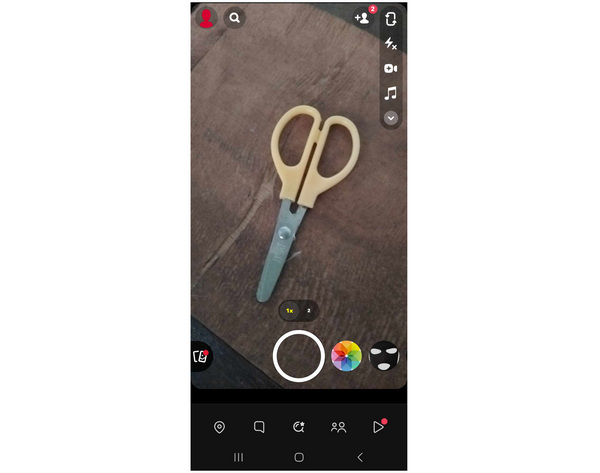
2. lépés. Kép készítése után pöccintsen balra a megkereséséhez Helyszínszűrő. Koppintson a fotószűrő átfedésére a hely módosításához.
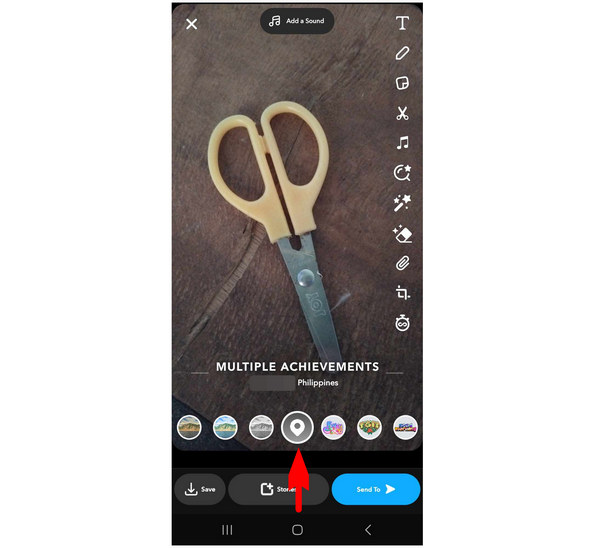
3. lépés. Miután beállította a megosztani kívánt helyet, koppintson a Történetek hogy megoszd a pillanatképedet a Snapchat-profilodon.
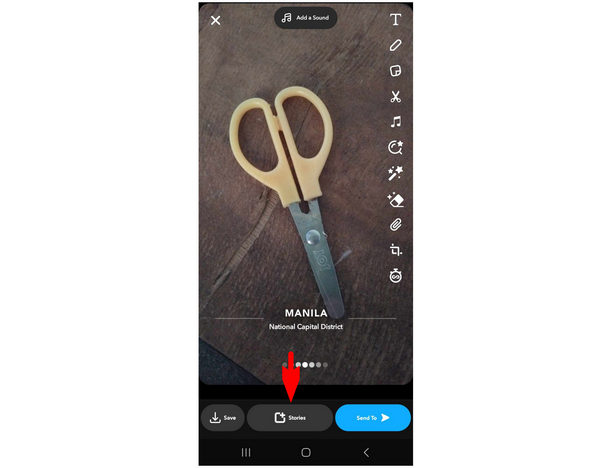
Ha nem találod a helymeghatározó szűrőt a rendelkezésre álló szűrőlehetőségek között, ellenőrizd az alkalmazásod engedélyeit, és győződj meg arról, hogy engedélyezted a Snapchatnek az eszközöd helyadatainak elérését.
3. rész. Hogyan működik az élő helymeghatározás a Snapchat-en
A Snapchatben az élő helymegosztás a Snapchat Térkép funkció segítségével működik. Ez a funkció lehetővé teszi a szoftver számára, hogy megossza az eszközöd helyét a szerverein, amelyek az alkalmazás Snapchat Térkép részében érhetők el. Ha az eszközöd csatlakozik a Snapchat Térképhez, a környékeden lévő többi Snapchat-felhasználó láthat téged az alkalmazásaik Snapchat Térkép részében. Ez egy intelligens funkció, amely lehetővé teszi a Snapchat-felhasználók számára, hogy könnyen kapcsolatba lépjenek egymással, különösen azok, akik a közelben laknak.
Olvasd el a következő útmutatót, hogy megtudd, hogyan oszthatsz meg élő helyszíneket a Snapchat-en.
4. rész. Hogyan oszthatjuk meg a tartózkodási helyünket a Snapchat-en
Az alábbi lépések segítenek megtanulni, hogyan oszthatsz meg élő helyszíneket a Snapchat Térkép funkcióban.
1. lépés. Nyisd meg a Snapchatet, és menj a Snapchat térkép szakasz.
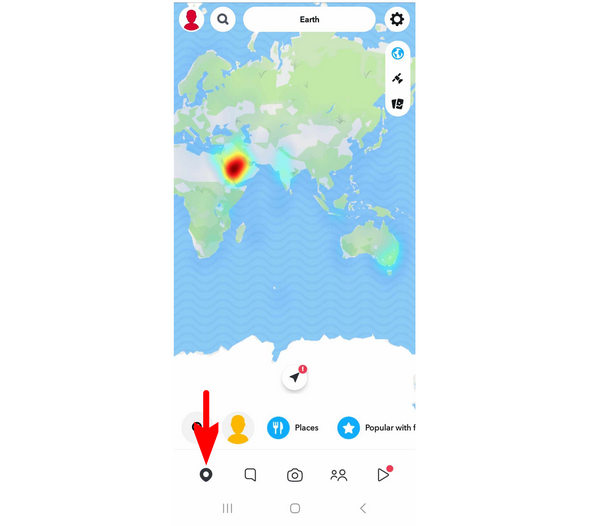
2. lépés. Koppintson a Elhelyezkedés gombot, és nyomja meg Engedélyezés a felugró menüben. Ez engedélyt ad a Snapchat alkalmazásnak az eszközöd helybeállításainak elérésére.
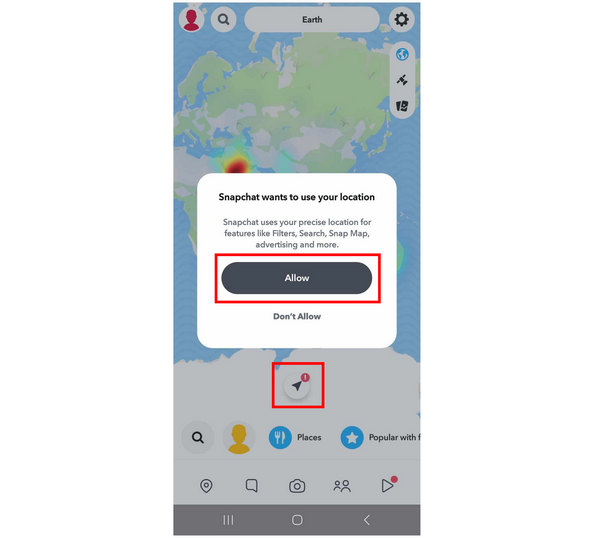 Most, hogy engedélyt adott az eszközének a Snapchat használatára, a Helyszín gomb újbóli megnyomásával a térkép a pontos tartózkodási helyére mozdul. Mivel a tartózkodási helyed most már meg van osztva, más Snapchat-felhasználók is láthatják...
 3. lépés. a környékeden tudni fogják, hogy te is használod az alkalmazást.
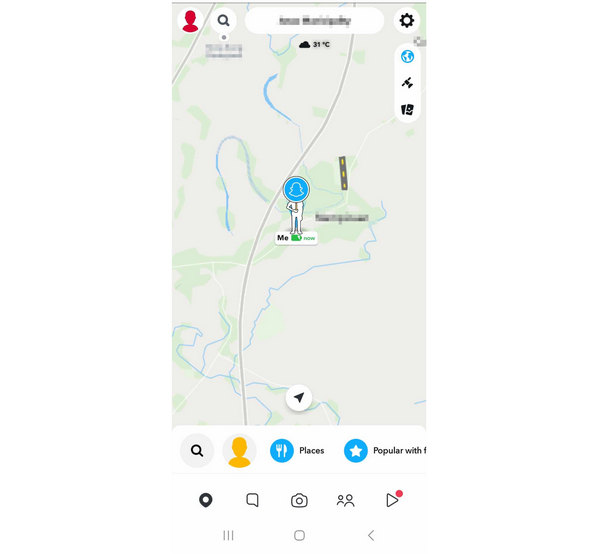
Ha szeretné megtudni, hogyan kapcsolhatja ki ezt a beállítást, kérjük, olvassa el az alábbi útmutatót.
5. rész. Hogyan lehet kikapcsolni a helymeghatározást a Snapchat-en
Mivel a Snapchat Térkép az eszköz engedélyeitől függ, a Snapchat helymeghatározásának letiltásának megtanulása kikapcsolja az alkalmazás hozzáférését az eszköz helyadataihoz is. Ha szeretné megtudni, hogyan folytathatja az útmutatónk olvasását.
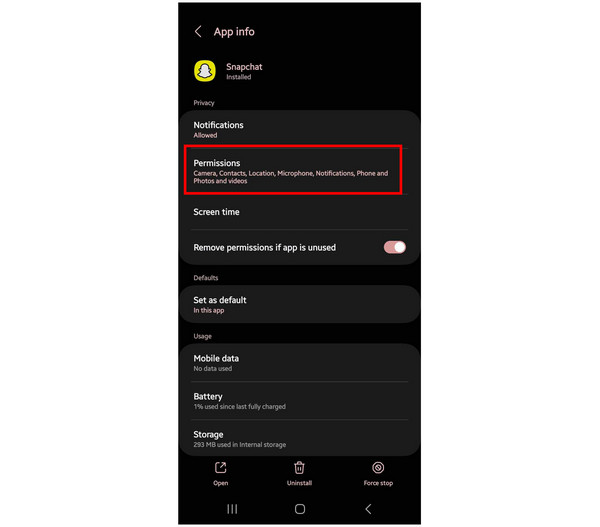
1. lépés. Nyisd meg az eszközöd beállításait, és lépj az Alkalmazásbeállítások menüpontra. Keresd meg a listában a Snapchat alkalmazást, és válaszd ki. Koppints a Engedélyek fül a Snapchat alkalmazás információi között.
2. lépés. A Snapchat alkalmazás engedélyein belül koppintson a Elhelyezkedés.
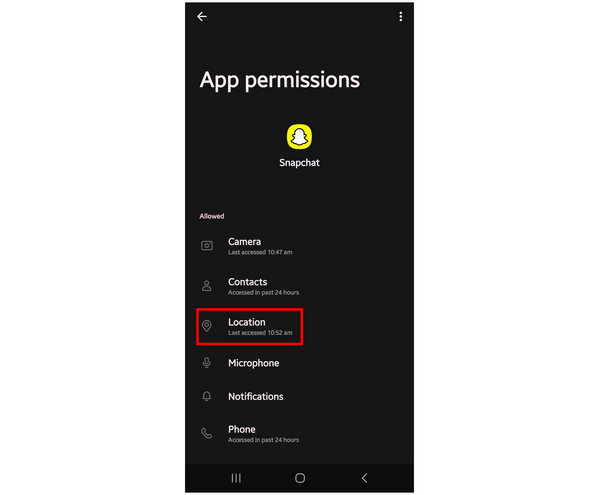
3. lépés. Az alkalmazás helymeghatározási beállításaiban válassza a Tiltott opció.
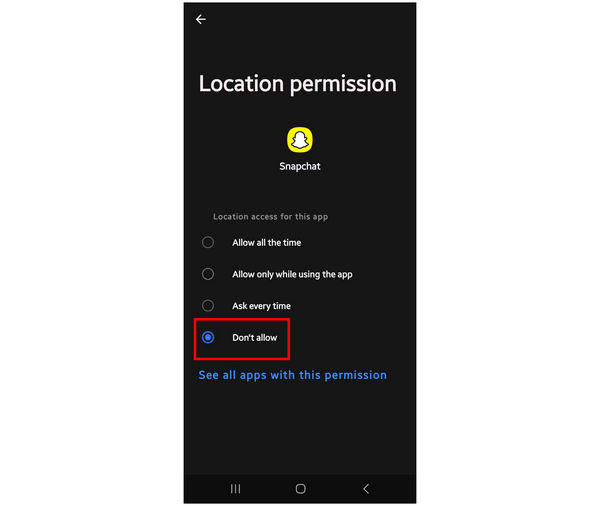 Amikor megnyitod a Snapchatet, az alkalmazás többé nem fog tudni hozzáférni a tartózkodási helyedhez. A helyszűrő nem lesz elérhető, és a Snapchat Térkép fül ismét engedélyt fog kérni. Ha nem tudod letölteni
 Snapchat az országodban, olvasd el ezt a cikket, hogy megtudd, hogyan változtasd meg az App Store-ban lévő országodat.
6. rész. Hogyan hamisítsuk meg a tartózkodási helyünket a Snapchat térképen
Most, hogy megbeszéltük a Snapchat különböző helymegosztási lehetőségeit, már csak azt kell biztosítanunk, hogy eszközöd védelme ne veszélyeztesse, még akkor sem, ha kritikus információkat, például a tartózkodási helyedet osztod meg online. Ezt szem előtt tartva, AnyCoord helyváltoztató a legjobb választásodnak kellene lennie.
A virtuális helyszín hozzáadásának fokozott biztonsága mellett a szoftver Snapchat Térkép funkcióval együtt történő használata ideális új kapcsolatok kialakításához a Snapchaten a lakóhelyeden kívül. Ez egy jó lehetőség arra, hogy felfedezd a közösséget egy olyan területen, ahol szeretnél élni, és potenciálisan kapcsolatba lépj másokkal. Kérjük, olvasd tovább az alábbiakat, hogy megtudd, hogyan kell ezt megtenni.
Mielőtt hozzáférnél a Snapchat új térképfunkciójához, amellyel kapcsolatba léphetsz a közelben lévő más felhasználókkal, először mindenképpen aktiváld az AnyCoord Helyszínváltót, hogy a beállított helyet a Snapchat Térképen pozícióként használhasd.
Az AnyCoord Helyszínváltó használatának elsajátításához kérjük, tekintse meg az alábbi útmutatónkat. A lépések egyszerűbb követése érdekében először töltse le a szoftvert.
100% Biztonságos és tiszta
100% Biztonságos és tiszta
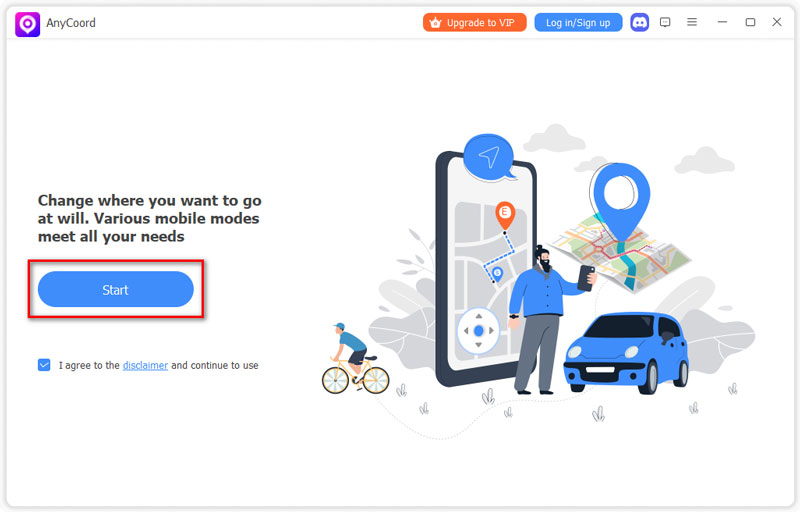
1. lépés. Csatlakoztasd a Snapchat alkalmazást futtató mobileszközödet a számítógépedhez USB-kábellel, és kattints a Indul az AnyCoord Location Changer kezdőmenüjében.
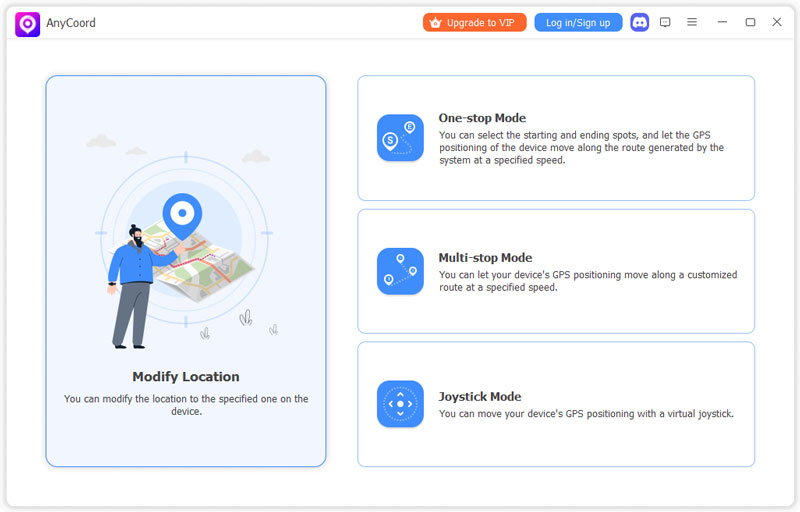
2. lépés. Az AnyCoord Location Changerben elérhető módok közül válassza a Helyszín módosítása opció, mivel ez a legegyszerűbben használható.
3. lépés. Miután kiválasztottad a virtuális helymeghatározási módot, navigálj a szoftver digitális térképén, hogy megtaláld a Snapchat Térképen használni kívánt helyet. Miután megtaláltad a kívánt helyet, kattints rá, majd válaszd ki. Módosítás megerősítése a kiválasztott választás megerősítéséhez.
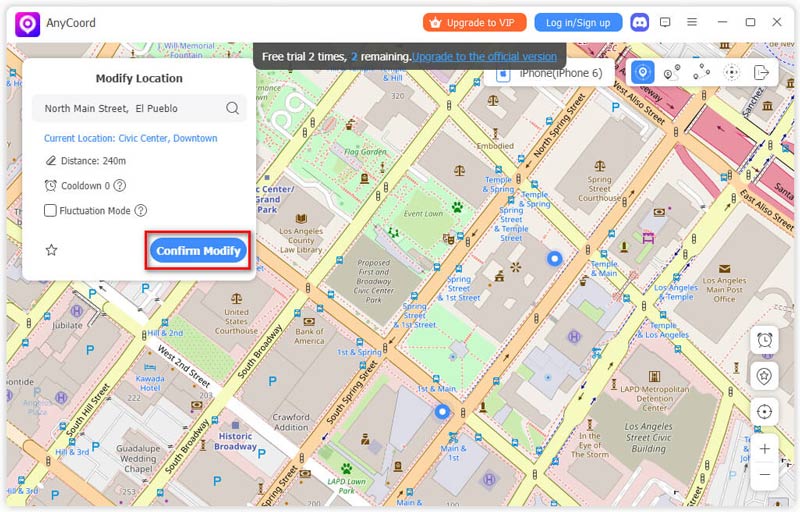
Miután beállítottad az AnyCoord Location Changert, az alkalmazásodban található Snapchat térkép mostantól az AnyCoord Location Changerben kiválasztott területen fog megjelenni. Ez egy jó lehetőség, ha más Snapchat-felhasználókkal szeretnél kapcsolatba lépni egy másik területen.
Következtetés
Most, hogy megvizsgáltuk a Snapchat különböző helymegosztási lehetőségeit és azok lehetséges felhasználási módjait, reméljük, hogy ez a cikk hasznosnak bizonyult az Ön igényeinek kielégítésére. Ha az ilyen típusú információk megosztásakor meg szeretné őrizni adatbiztonságát, feltétlenül használja az AnyCoord Location Changer programot eszköze biztonságának megőrzéséhez virtuális helymeghatározás segítségével.
Kérlek, oszd meg ezt a cikket online, hogy segíthess más Snapchat-felhasználóknak.


Az AnyCoord a legjobb eszköz a tartózkodási helyed megváltoztatására, elrejtésére vagy hamisítására játékokban, közösségi média alkalmazásokban és más alkalmazásokban iPhone vagy Android eszközökön.
100% Biztonságos és tiszta
100% Biztonságos és tiszta
