Első lépések
Az AnyCoord a legjobb helymeghatározó alkalmazás, amellyel módosíthatod a GPS-helyszíneket iPhone, iPad és Android eszközeiden. Vele virtuális helyet állíthatsz be, és kedved szerint szimulálhatod a GPS-mozgásodat.
1. lépés. Kattintson a Ingyenes letöltés gombra az AnyCoord letöltéséhez és telepítéséhez a számítógépére. Ezután automatikusan elindul.
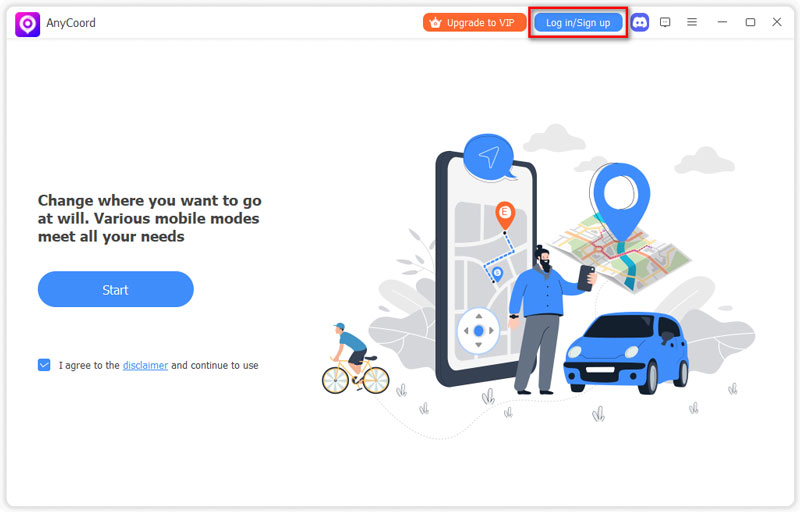
2. lépés. A szoftverbe való belépés után rá kell kattintani a Bejelentkezés gombra a regisztrációhoz és a fiókjába való bejelentkezéshez.
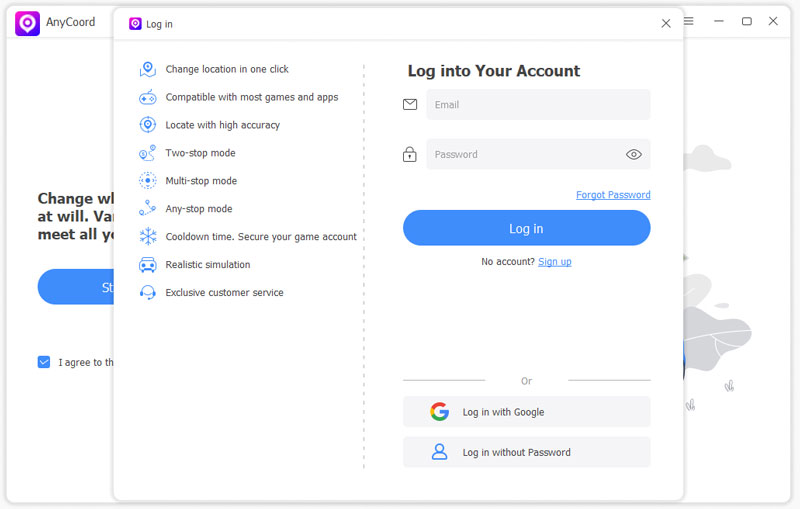
Itt megadhatja a gyakran használt e-mail címét, és beállíthat egy jelszót a fiókjához.
3. lépés. Miután befejezte a bejelentkezést, az AnyCoord segítségével imitálhatja GPS-helyzetét iPhone, iPad vagy Android eszközén. Ha korlátozás nélkül szeretné használni az összes funkciót, kattintson a VIP-re váltás.
4. lépés. Ezután győződjön meg arról, hogy rendelkezik USB-kábellel a mobileszközéhez. Ezután kattintson a Indul gombra a mobileszköz PC-hez vagy laptophoz való csatlakoztatásához. Az AnyCoord segítségével igényeid szerint utánozhatod a mobileszköz GPS-helyzetét.

Tippek
Biztosíthatom, hogy érintse meg a Bizalom gombot az iPhone-on, amikor kapcsolatot létesít az iPhone és a számítógép között.
GPS-helymeghatározás módosítása mobileszközön
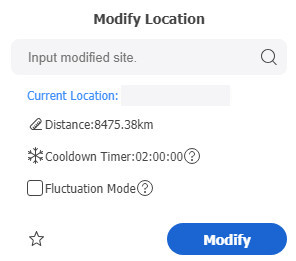
Ha a mobileszközén lévő GPS-helyzetet egy másikra szeretné módosítani, vagy virtuális helyet szeretne beállítani, használhatja a következőt: Helyszín módosítása funkció.
1. lépés. Miután csatlakoztatta mobileszközét a helyváltoztatóhoz, válassza a Hely módosítása gombot a fő felületen.

2. lépés. Ezután megjelenik egy térkép, amely mutatja az aktuális tartózkodási helyét az AnyCoordban.
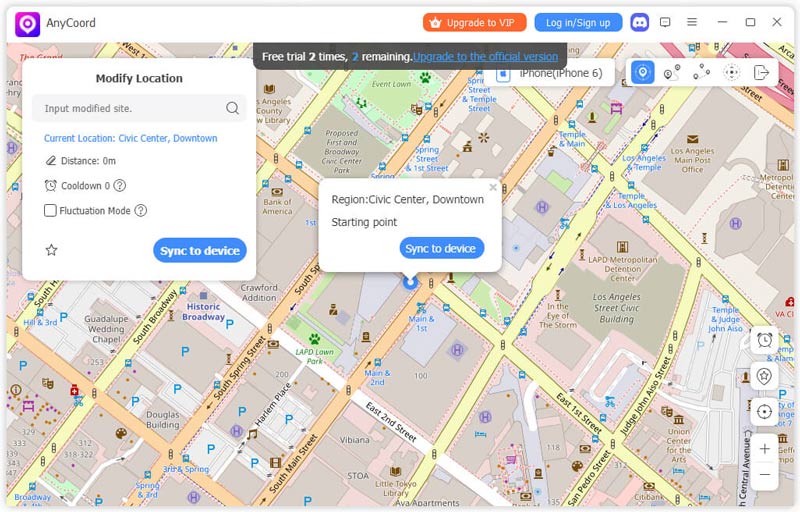
3. lépés. Ha már van egy pontos helynév, amelyre módosítani szeretnéd az eszköz GPS-ét, akkor beírhatod azt a Helyszín módosítása a felület bal felső sarkában található mezőben.
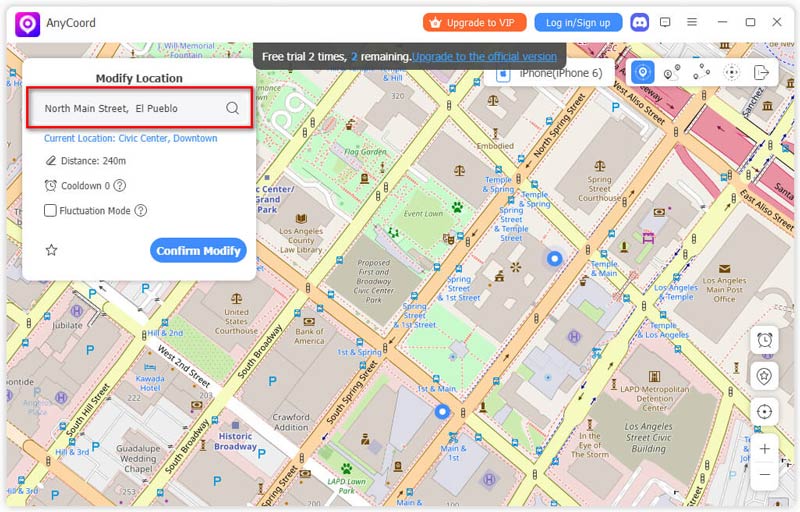
4. lépés. Győződjön meg arról, hogy a megadott helynév helyes, majd kattintson a Módosítás gombra a mobileszköz helyének módosításához.

Az eszköz helyének módosítása előtt bejelölheti a jelölőnégyzetet Fluktuációs mód hogy a virtuális helyszín néhány méterre legyen a kiválasztott helytől.
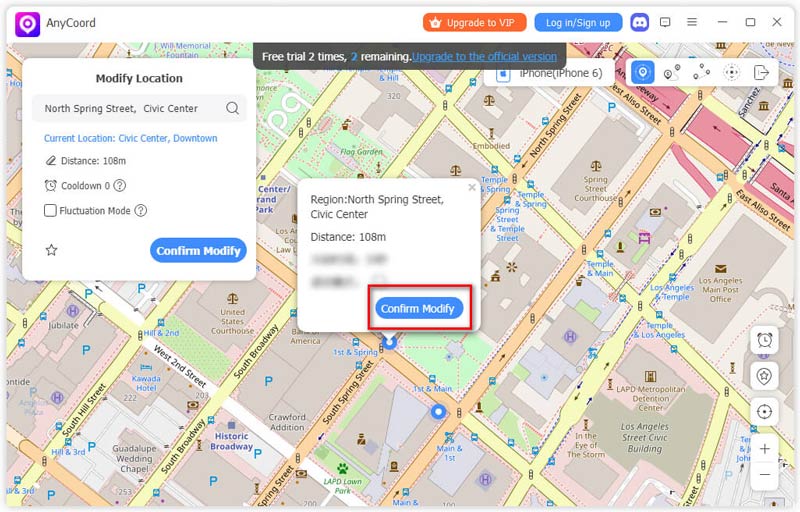
5. lépés. Ha nincs beállítható virtuális helyszín a mobileszközén, a térkép nagyításával/kicsinyítésével és húzásával megtalálhatja a helyszínt. Ezután kattintson a Módosítás megerősítése gombot a tartózkodási helyed kigúnyolásához.
Amikor olyan mobiljátékokat játszol, amelyek gyaloglást vagy futást igényelnek, mint például a Pokémon GO, az AnyCoord segítségével útvonalat tervezhetsz a telefonod GPS-e alapján. Így nem kell kimenned a valóságba a játékhoz. A következő funkciók 3 különböző módot kínálnak arra, hogy olyan útvonalakat tervezz, amelyeken a telefonod haladhat.
GPS-mozgás szimulálása – egyablakos mód
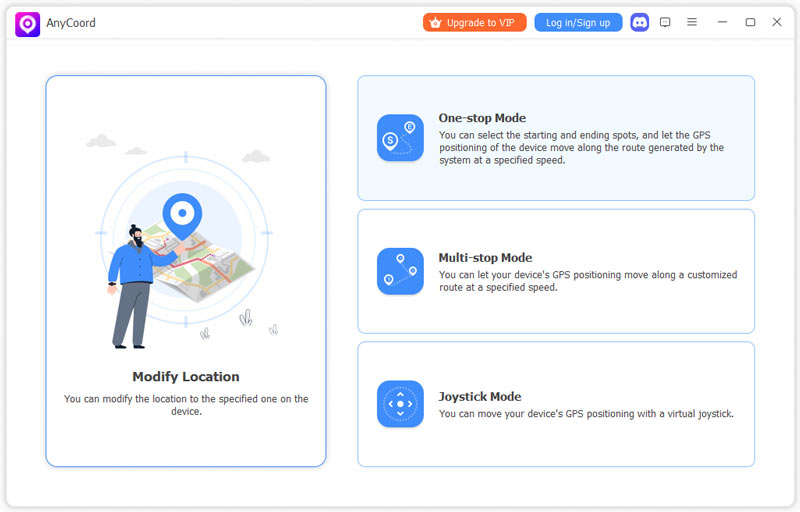
1. lépés. Kattintson a Egyablakos mód gombra a helyváltoztató fő felületén.
2. lépés. Az útvonal kezdő- és végpontjainak nevét közvetlenül beírhatja a térkép bal felső sarkában található mezőbe. Vagy kattintson a térképre, majd a Használja ezt az oldalt gombra az útvonal végpontjának beállításához.
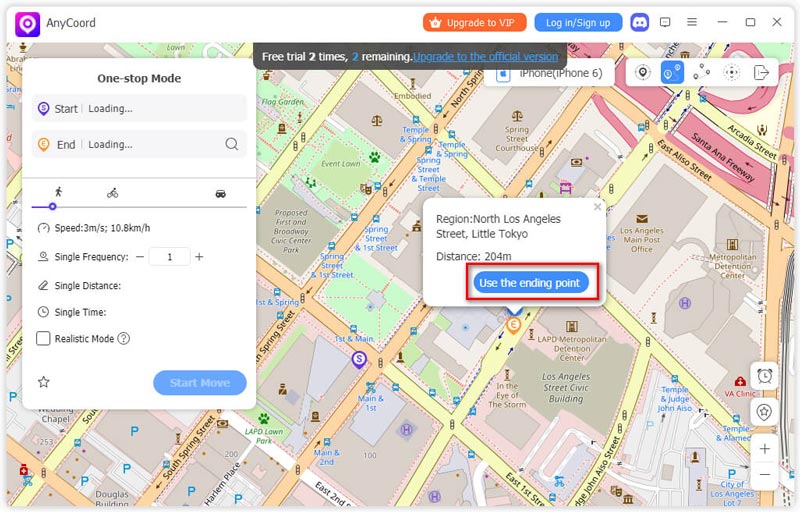
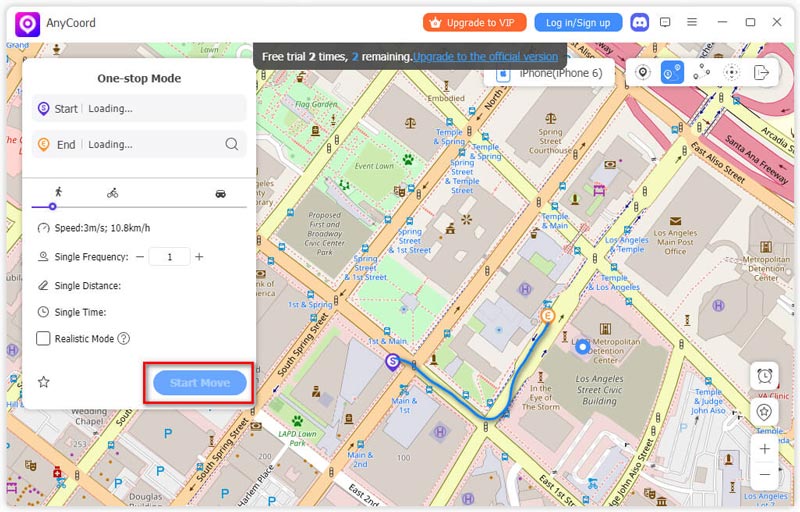
3. lépés. Ezt követően az AnyCoord megtervez és generál egy ésszerű és érvényes útvonalat az adott két pont alapján. Ha módosítania kell a GPS-helyzetének mozgási sebességét, húzással mozgathatja a pontot a... Sebesség sort. Ezután kattintson a Mozgás megkezdése gombot, hogy a telefon az útvonal mentén haladjon.
GPS-mozgás szimulálása – Többszörös megállós mód
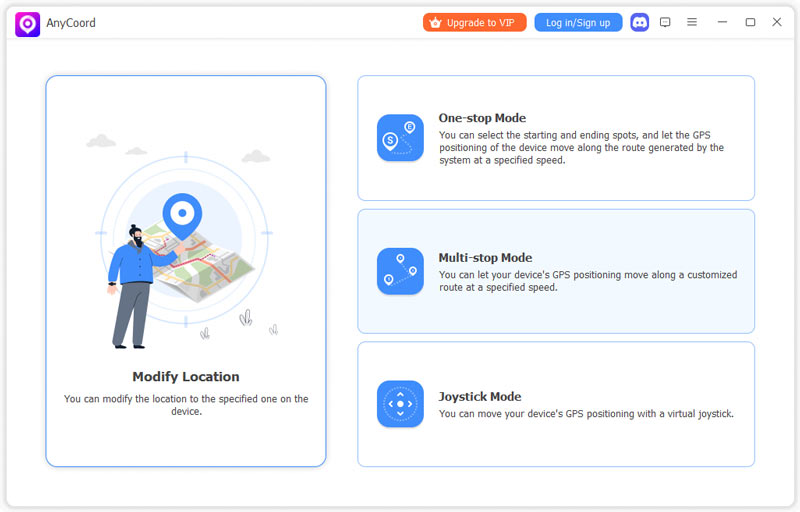
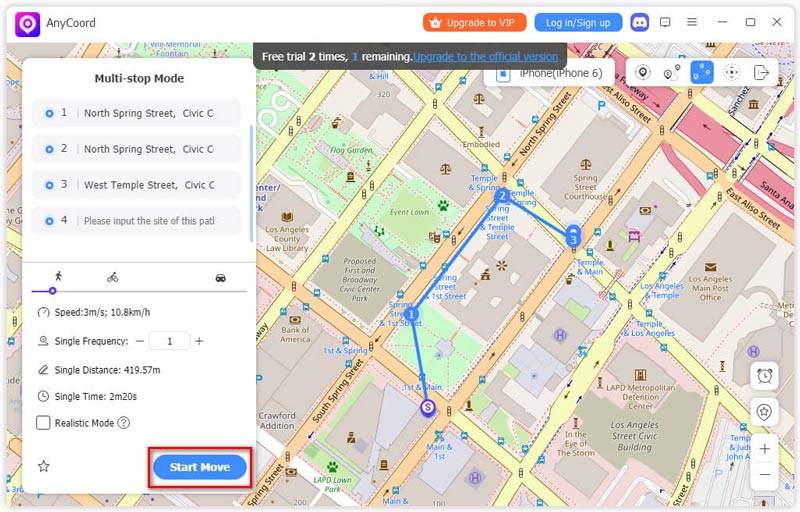
1. lépés. Tegyük fel, hogy mozgás közben több helyre kell elengedned a telefonodat. Kiválaszthatod a Többszörös megállású mód opció.
2. lépés. Ezután egy új ablakban megjelenik egy térkép. Itt megtalálhatja a helyszíneket, sorban rájuk kattintva, majd a Használja ezt az oldalt gombot a megerősítéshez.
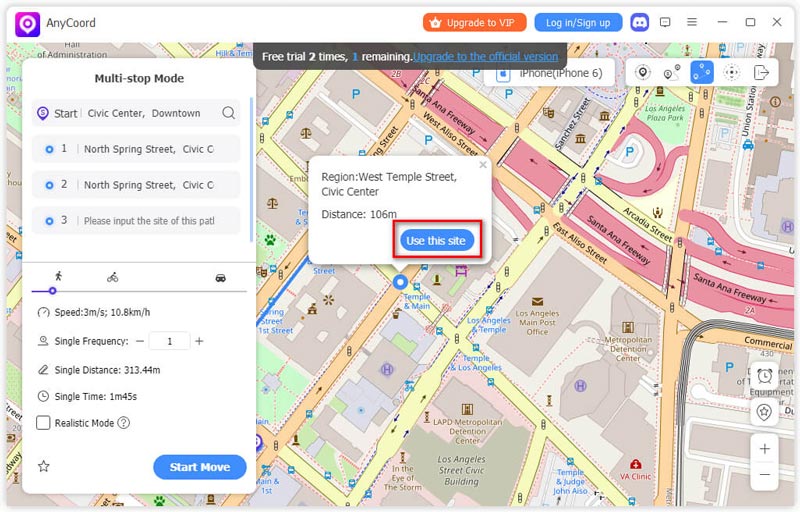
3. lépés. Amikor kiválasztod a megkerülendő helyeket, a szoftver automatikusan generálja a mobileszközöd útvonalát. Ezután rákattinthatsz a Mozgás megkezdése gombra, és az eszköz GPS-helyzete az útvonal mentén fog mozogni.
GPS-mozgás szimulálása – Joystick mód
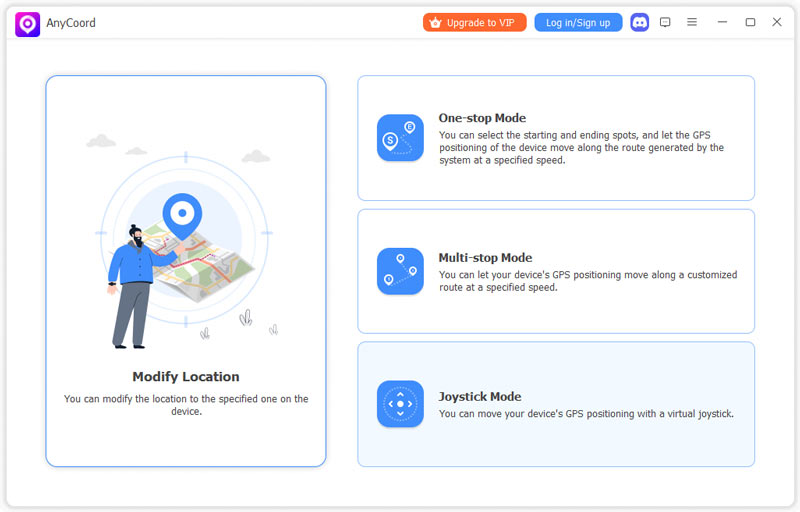
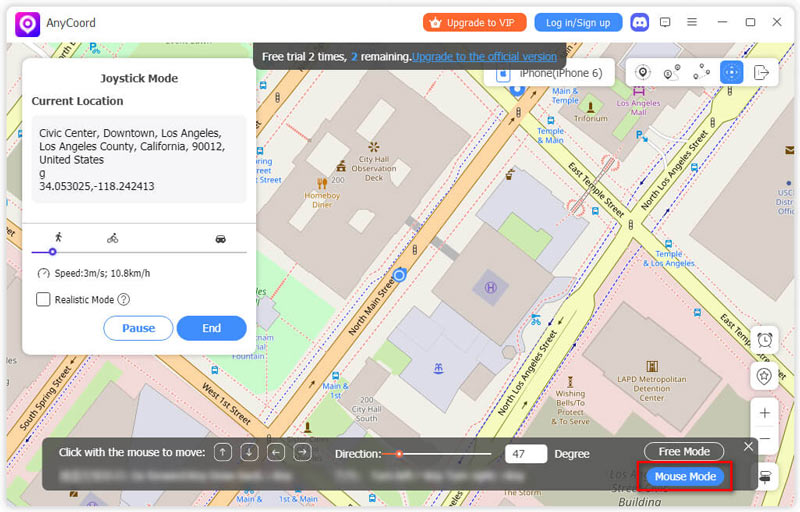
1. lépés. Ha inkább hagynád, hogy a mobileszközöd szabadon mozogjon, ahelyett, hogy egy útvonal mentén haladnál, csak kattints a Joystick mód.
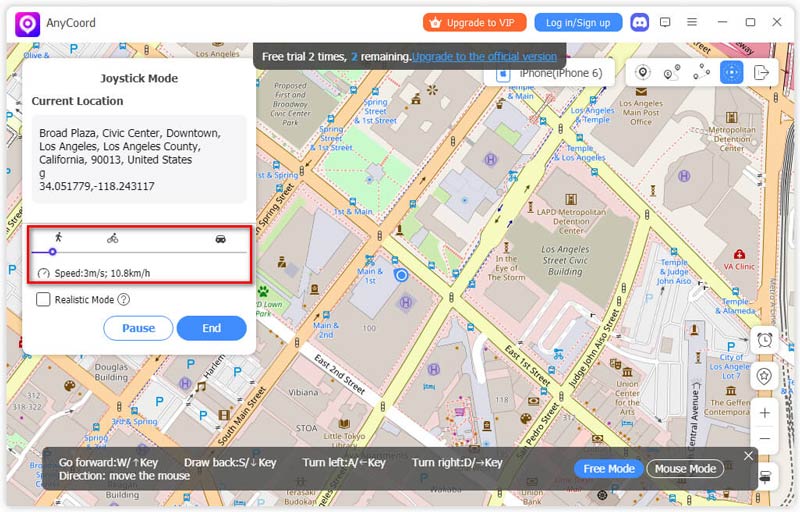
2. lépés. A GPS-mozgás szimulálása előtt beállíthatja a mozgási sebességet a pont húzásával és mozgatásával a képernyőn. Sebesség vonal.
3. lépés. Ezután rákattinthat a Szabad mód gombot a joystick billentyűzettel történő vezérléséhez. Itt az egér mozgatásával szabadon beállíthatja az irányt. Ezután megnyomhatja a W/fel nyílbillentyű a továbblépéshez nyomja meg a S/le nyílbillentyű visszahúzáshoz nyomja meg a D/jobbra nyílbillentyű jobbra forduláshoz, és nyomja meg a A/balra nyílbillentyű hogy balra forduljon.
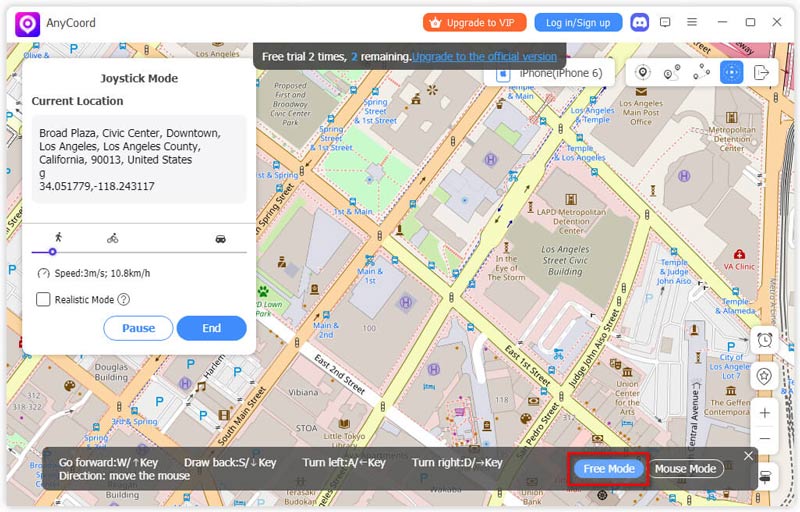
Ha a mozgás irányát fixálni szeretné, válassza a Egér mód opció. Itt beállíthat egy fokot, majd a billentyűzettel vezérelheti a mozgást.
Bluetooth-kapcsolat aktiválása játék módban
A zökkenőmentesebb felhasználói élmény érdekében a közelmúltban frissítettük az AnyCoord alkalmazást, amely Bluetooth-kapcsolatot biztosít iOS-eszközökön virtuális helyszínekhez és útvonalakhoz, így jobb játékélményt nyújtva, például a Pokémon Go-hoz.
Amikor először aktiválod a Bluetooth-kapcsolatot Játék módban, a következőket kell tenned:
1. lépés. Csatlakoztassa a számítógépet és az iOS-eszközt USB-kábellel. Ezután kattintson a Indul, válassza ki a kívánt módot, és lépjen be a térkép képernyőjére.
2. lépés. Kattintás Módosítás a bal felső sarokban erősítse meg az eszköz adatait, és adja meg a számítógép megbízhatóságát az iPhone-ján.
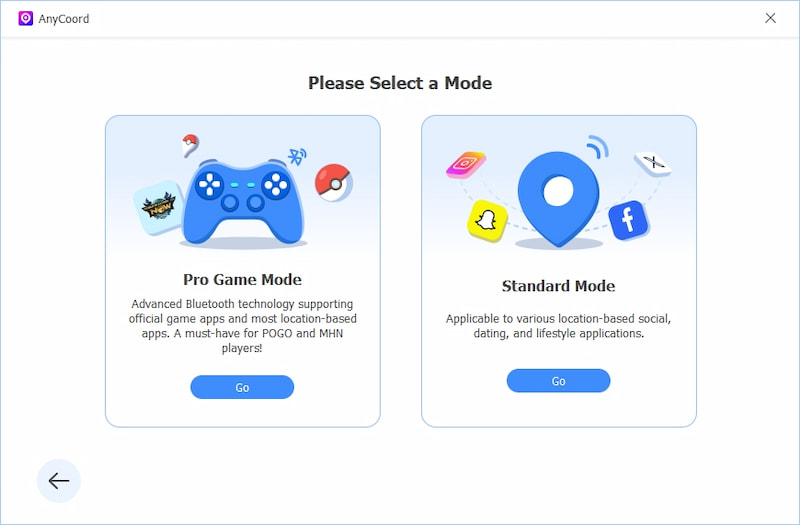
3. lépés. Ezt követően kiválaszthatja Játékmód kattintással Megy. (Tippek: A rendszer azt fogja javasolni, hogy indítsa újra a mobileszközét a valódi hely visszaállításához. Kattintson a Eszköz újraindítása.)
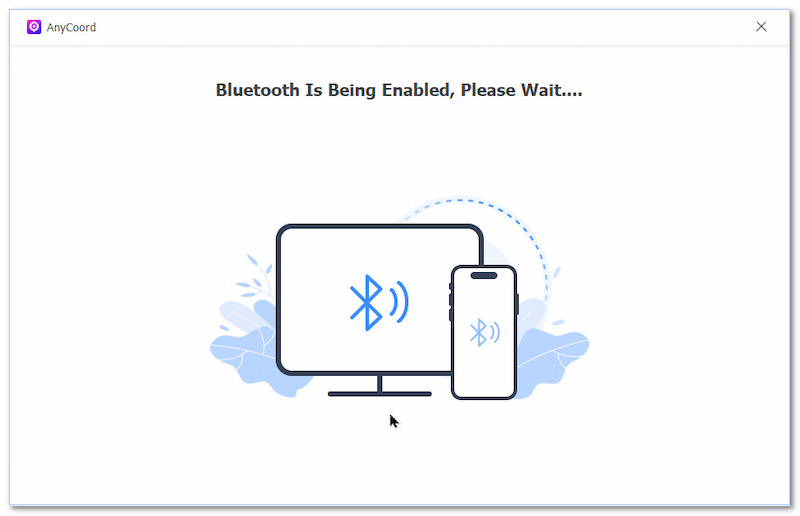
4. lépés. Most visszatérsz a fő felületre. Lépj be újra a térképre, és máris a valódi helyszíneden leszel. Kattints Módosítás > Ugrás mint fent. Megjelenik egy új útmutató ablak és a számítógép Bluetooth-beállításai. Kövesse az útmutatót a Bluetooth bekapcsolásához mind a számítógépén, mind az iOS-eszközén.
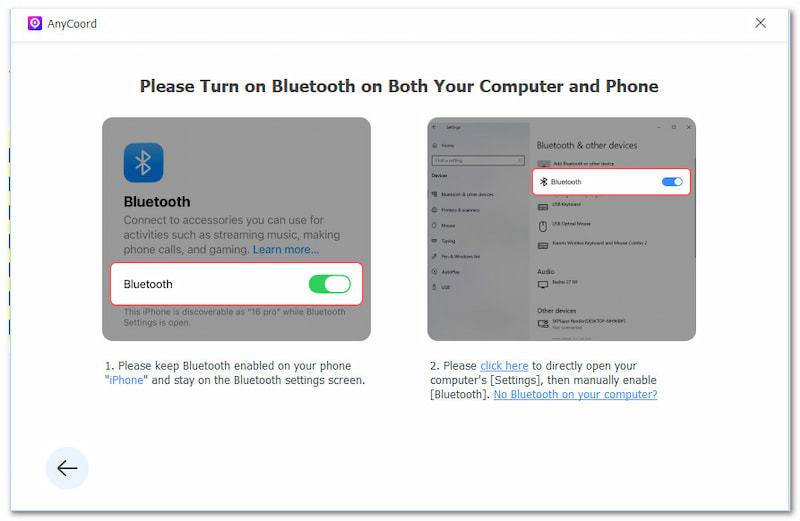
Megjegyzés: Ha nincs Bluetooth a számítógépén, vigye az egérmutatót a fölé Nincs Bluetooth a számítógépeden? a megoldások megtekintéséhez és az oktatóanyag követéséhez.
5. lépés. Ezután kezdje el a számítógép és a telefon párosítását Bluetooth-on keresztül. Részletes képernyős útmutató is található. (Fő lépések: válassza ki a számítógép nevét a telefonon > fogadja el és kattintson az értesítésekre a számítógépen > koppintson a Pár telefonon > kattints az Engedélyezés gombra (PC-n.) Működtesse, és várja meg a sikeres párosítást. Végül utána könnyedén élvezheti a Bluetooth-kapcsolatot.
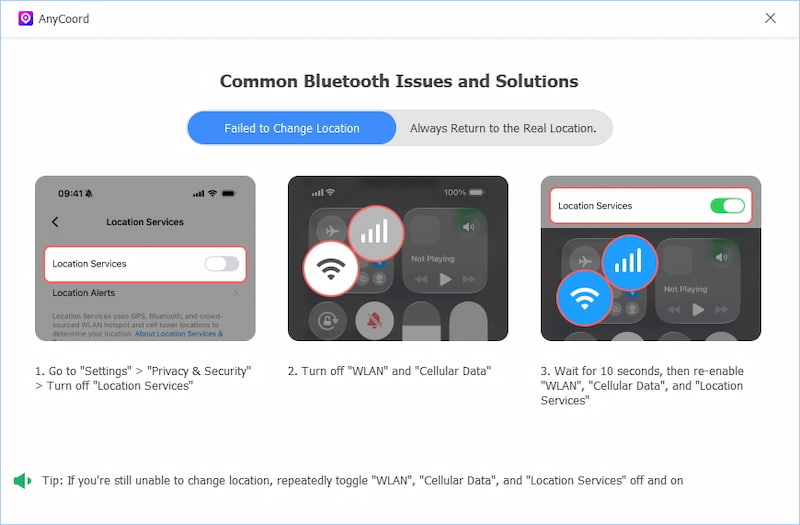
Íme 2 tipp, amelyek segíthetnek néhány probléma megoldásában.
1. tipp: Ha nem sikerült módosítani a helyszínt, engedélyezze újra Internet és Helymeghatározási szolgáltatások.
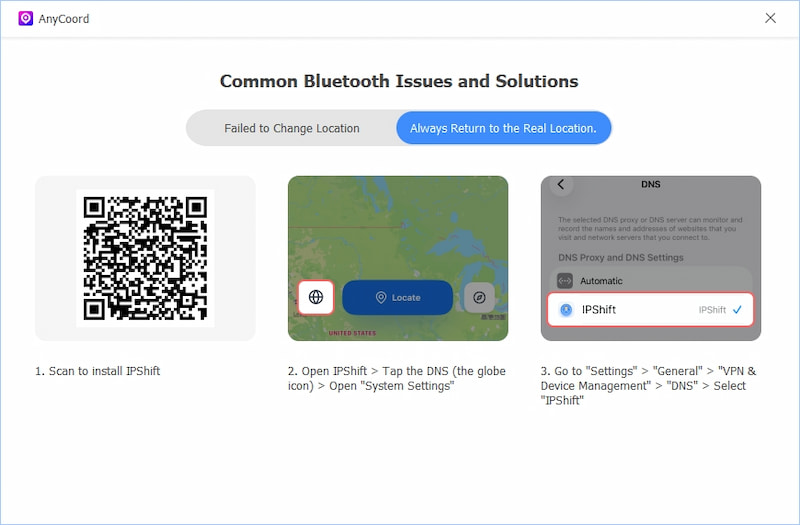
2. tipp: Ha mindig visszatérsz a valódi helyszínre, telepíthetsz egy asszisztenst – az IPShiftet.